Aprenda como combinar planilhas no Excel usando Power Query de forma rápida e eficiente. Tutorial completo com exemplos práticos, tabelas comparativas e dicas para consolidar dados automaticamente sem fórmulas complexas em 2026.
Combinar planilhas no Excel pode ser um desafio quando você precisa consolidar informações de múltiplas fontes de dados. Felizmente, o Power Query oferece uma solução poderosa e intuitiva que elimina a necessidade de fórmulas complicadas e trabalho manual repetitivo.
Neste tutorial atualizado para 2026, vou mostrar exatamente como usar o Power Query para unir planilhas de maneira profissional. Você descobrirá técnicas práticas que economizam horas de trabalho, garantem precisão nos dados e criam processos automatizados que podem ser atualizados com apenas um clique.
Seja você um analista financeiro consolidando relatórios mensais, um gerente de vendas unificando dados de diferentes regiões ou um profissional que simplesmente precisa organizar informações dispersas, este guia vai transformar sua forma de trabalhar com dados no Excel.
Índice
- O Que É Power Query e Por Que Usar Para Combinar Planilhas
- Requisitos Básicos Para Usar Power Query
- Como Acessar o Power Query no Excel
- Método 1: Combinar Planilhas da Mesma Pasta de Trabalho
- Método 2: Combinar Planilhas de Arquivos Diferentes
- Método 3: Acrescentar Consultas (Append Queries)
- Método 4: Mesclar Consultas (Merge Queries)
- Comparação Entre Métodos de Combinação
- Transformações Comuns Após Combinar Planilhas
- Dicas Práticas Para Otimizar o Processo
- Erros Comuns e Como Resolvê-los
- Atualização Automática de Dados Combinados
- Exemplos Práticos de Uso
- Tabela de Atalhos Úteis no Power Query
- Integração com Outras Ferramentas Microsoft
- Benefícios de Combinar Planilhas Usando Power Query
- Conclusão
- Perguntas Frequentes
- 1. Power Query é difícil de aprender para iniciantes?
- 2. Posso combinar planilhas com colunas diferentes usando Power Query?
- 3. Qual é o limite de planilhas que posso combinar simultaneamente?
- 4. As planilhas originais são modificadas ao usar Power Query?
- 5. Como atualizar dados depois de adicionar novas planilhas na pasta?
- 6. Power Query funciona em todas as versões do Excel?
O Que É Power Query e Por Que Usar Para Combinar Planilhas
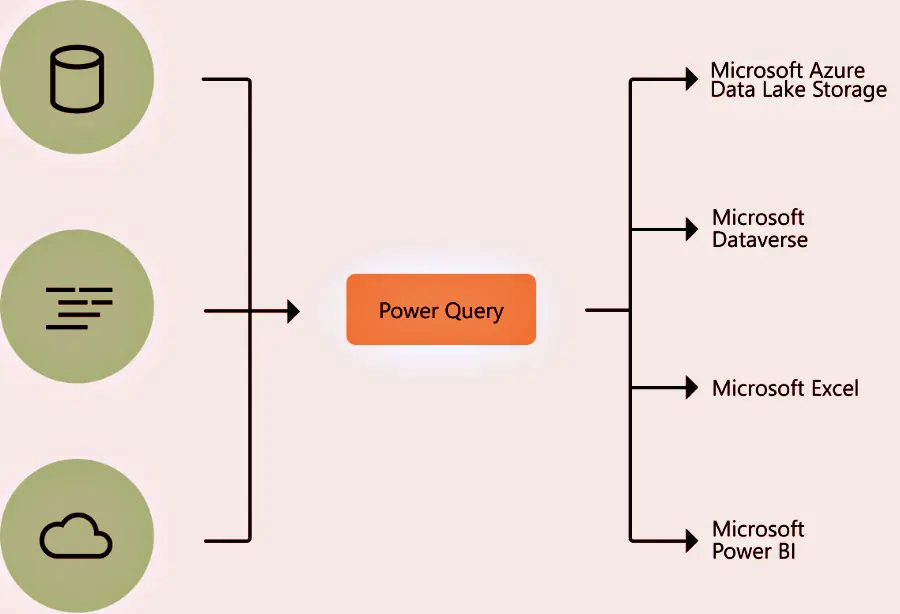
O Power Query é uma ferramenta nativa do Excel projetada especificamente para importar, transformar e combinar dados de diversas fontes. Diferentemente das fórmulas tradicionais, ele cria um processo repetível que pode ser atualizado automaticamente sempre que seus dados originais mudarem.
Quando você precisa combinar planilhas no Excel, o Power Query oferece vantagens significativas sobre métodos convencionais. Ele registra cada etapa do seu processo, permitindo que você aplique as mesmas transformações sempre que novos dados chegarem, sem precisar refazer tudo manualmente.
Além disso, o Power Query trabalha de forma não destrutiva, ou seja, suas planilhas originais permanecem intactas enquanto você cria novas visualizações e combinações dos dados. Essa característica é fundamental para manter a integridade das informações e facilitar auditorias posteriores.
Requisitos Básicos Para Usar Power Query
Antes de começarmos a combinar planilhas no Excel usando Power Query, você precisa verificar alguns requisitos essenciais. Primeiro, certifique-se de que está utilizando uma versão do Excel que inclua o Power Query nativamente, como Excel 2016 ou versões posteriores, incluindo Microsoft 365.
As planilhas que você deseja combinar devem ter estruturas semelhantes, ou seja, colunas com os mesmos tipos de dados e nomes compatíveis. Embora o Power Query seja flexível, trabalhar com estruturas consistentes facilita enormemente o processo e reduz a necessidade de ajustes posteriores.
Também é importante organizar seus arquivos adequadamente. Mantenha todas as planilhas que serão combinadas em uma pasta específica, com nomenclatura clara e consistente. Essa organização prévia economiza tempo e previne erros durante o processo de consolidação.
Como Acessar o Power Query no Excel
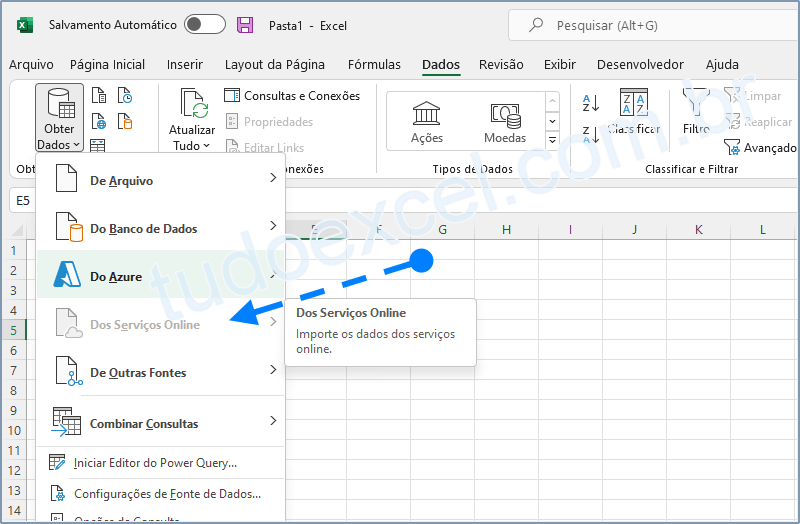
Para acessar o Power Query e começar a combinar planilhas, você precisa navegar até a guia "Dados" na faixa de opções do Excel. Ali você encontrará o grupo "Obter e Transformar Dados", onde estão todas as funcionalidades do Power Query.
Dependendo da sua versão do Excel, o nome pode variar ligeiramente. No Microsoft 365 e versões mais recentes, você verá opções como "Obter Dados", "De Arquivo", "De Pasta" e "Consultas e Conexões". Essas ferramentas são os pontos de entrada para trabalhar com o Power Query.
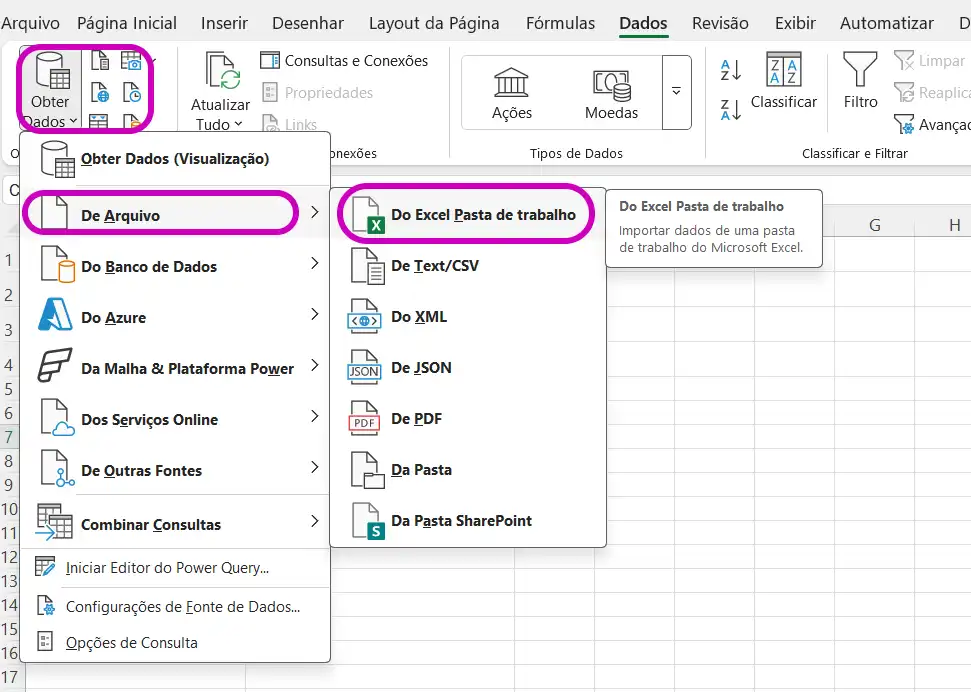
Vale ressaltar que o Power Query abre em uma janela separada chamada "Editor do Power Query". É nessa interface que você realizará todas as transformações e combinações de dados antes de carregar o resultado final para sua planilha principal.
Método 1: Combinar Planilhas da Mesma Pasta de Trabalho
Quando você tem múltiplas planilhas dentro do mesmo arquivo Excel e precisa combiná-las, o Power Query oferece um processo direto e eficiente. Vou mostrar o passo a passo completo para consolidar essas informações rapidamente.
- Primeiro, vá até a guia "Dados" e selecione "Obter Dados".
- Em seguida, "De Arquivo".
- Depois "Da Pasta de Trabalho".
- Escolha o arquivo atual e o Power Query exibirá todas as planilhas disponíveis.
- Selecione aquelas que deseja combinar marcando as caixas apropriadas.
- Em seguida, clique em "Transformar Dados" para abrir o Editor do Power Query.
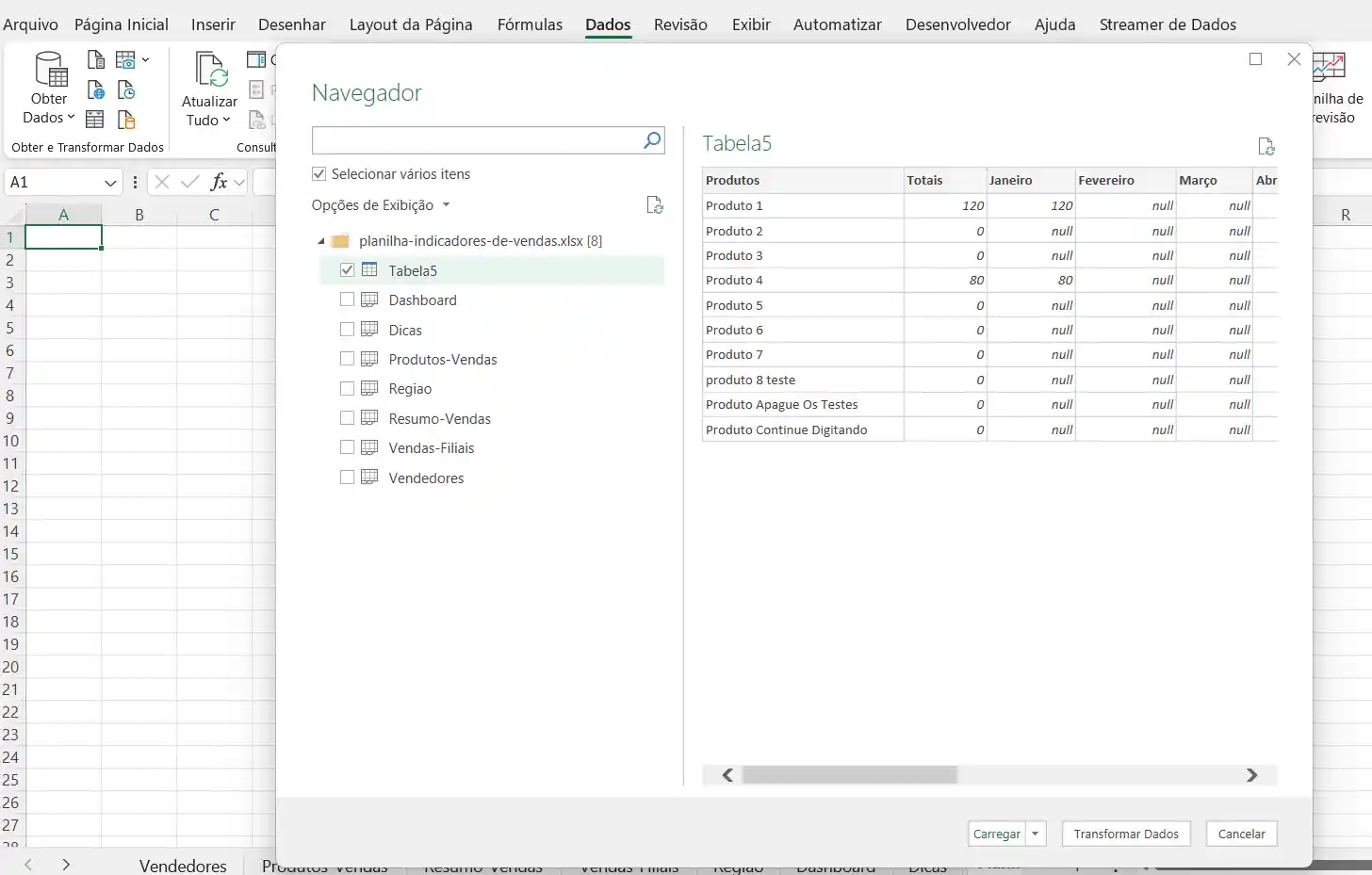
Ali você verá uma prévia das planilhas selecionadas. Clique com o botão direito na coluna "Data" e escolha "Remover Outras Colunas" para manter apenas o conteúdo das planilhas.
Depois, clique no ícone de duas setas ao lado do cabeçalho da coluna "Data" e selecione "OK" para expandir o conteúdo. Remova colunas desnecessárias como "Source.Name" se não precisar rastrear a origem dos dados.
Finalmente, na guia "Início", clique em "Fechar e Carregar" para inserir a tabela combinada em uma nova planilha do seu arquivo Excel. Pronto! Suas planilhas foram consolidadas automaticamente.
Método 2: Combinar Planilhas de Arquivos Diferentes
Combinar planilhas que estão em arquivos Excel separados requer uma abordagem ligeiramente diferente, mas igualmente poderosa. Este método é especialmente útil quando você recebe relatórios de diferentes departamentos ou filiais.
Comece organizando todos os arquivos que deseja combinar em uma única pasta no seu computador. Certifique-se de que todas as planilhas possuem estrutura semelhante, com as mesmas colunas e tipos de dados equivalentes.
- No Excel, acesse "Dados".
- Logo depois, "Obter Dados" > "De Arquivo" > "Da Pasta".
- Navegue até a pasta onde estão seus arquivos e clique em "OK".
- O Power Query exibirá uma lista com todos os arquivos Excel encontrados naquela localização.
- Clique em "Combinar" e depois em "Combinar e Transformar Dados".
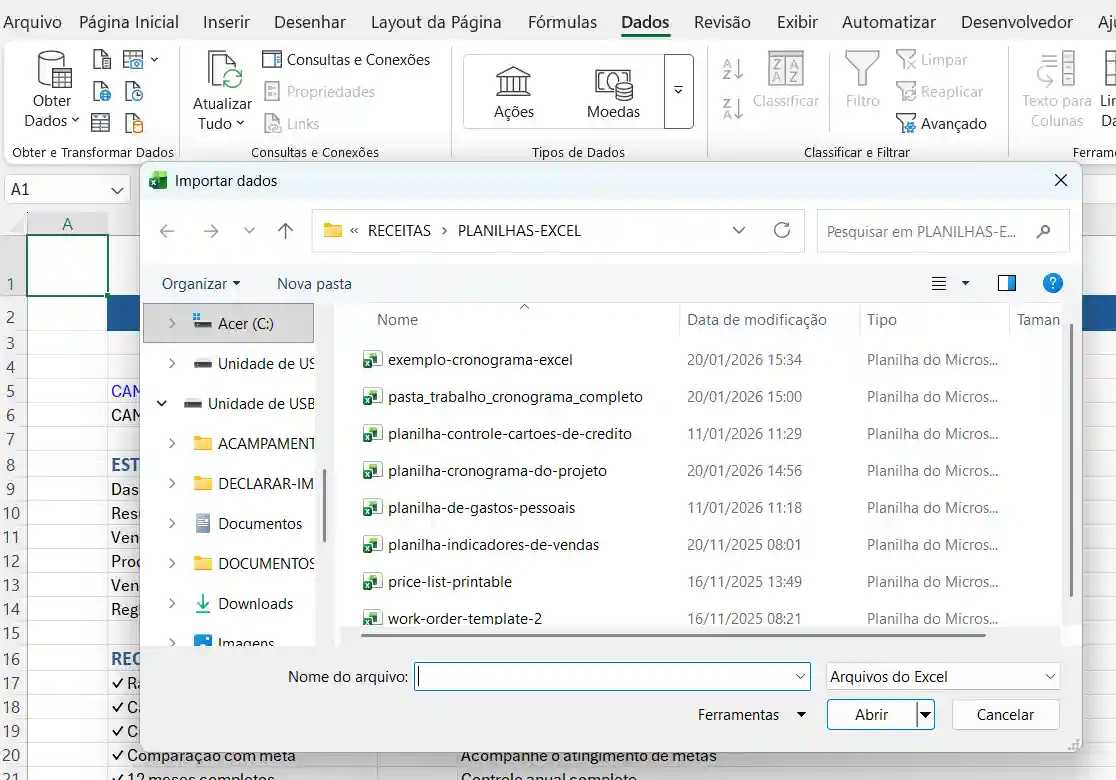
Na janela que aparece, selecione a planilha específica que deseja extrair de cada arquivo (geralmente todas têm o mesmo nome, como "Vendas" ou "Relatório").
O Power Query automaticamente combinará todos os dados das planilhas selecionadas. Você pode então aplicar filtros, remover colunas desnecessárias e fazer ajustes necessários antes de carregar o resultado final para o Excel.
Método 3: Acrescentar Consultas (Append Queries)
Acrescentar consultas é o método ideal quando você já tem dados carregados no Power Query e deseja adicionar mais informações abaixo das existentes, criando uma tabela unificada verticalmente.
Este recurso funciona perfeitamente para consolidar dados do mesmo tipo que estão em diferentes fontes. Por exemplo, você pode ter vendas de janeiro em uma planilha, de fevereiro em outra, e querer criar uma visão consolidada de todo o período.
No Editor do Power Query, selecione a consulta principal na qual deseja adicionar dados. Depois, vá até a guia "Início" e clique em "Acrescentar Consultas". Você verá duas opções: "Acrescentar Consultas" para adicionar uma fonte e "Acrescentar Consultas como Nova" para criar uma consulta separada.
Escolha as tabelas que deseja adicionar à consulta principal. O Power Query alinhará automaticamente as colunas com nomes idênticos e criará valores nulos onde as estruturas diferirem, permitindo que você faça ajustes posteriormente.
Após confirmar, todas as linhas das consultas selecionadas serão empilhadas verticalmente, criando uma única tabela consolidada. Essa técnica é especialmente útil para análises temporais e relatórios históricos.
Método 4: Mesclar Consultas (Merge Queries)
Mesclar consultas é fundamentalmente diferente de acrescentar, pois combina tabelas horizontalmente com base em colunas comuns, funcionando de maneira similar a um PROCV ou função ÍNDICE/CORRESP, porém muito mais poderosa.
Use este método quando precisar enriquecer seus dados principais com informações complementares de outra fonte. Por exemplo, você tem uma tabela de vendas com códigos de produtos e quer adicionar nomes e categorias que estão em outra planilha.
No Editor do Power Query, selecione sua consulta principal e vá em "Início" > "Mesclar Consultas". Escolha a segunda tabela que contém as informações adicionais e selecione as colunas que servem como chave de correspondência em ambas as tabelas.
Defina o tipo de junção apropriado: Interna (apenas correspondências), Externa Esquerda (todos da primeira tabela), Externa Direita (todos da segunda), Externa Completa (todos de ambas) ou Anti (apenas não correspondentes). Cada tipo serve para diferentes necessidades analíticas.
Após mesclar, uma nova coluna aparecerá com ícones de tabela. Clique nas setas dessa coluna para expandir e selecione quais campos da segunda tabela deseja trazer para a principal, completando assim a combinação horizontal dos dados.
Comparação Entre Métodos de Combinação
| Método | Quando Usar | Direção | Requisito Principal | Complexidade |
|---|---|---|---|---|
| Mesma Pasta de Trabalho | Planilhas no mesmo arquivo | Vertical | Estrutura similar | Baixa |
| Arquivos Diferentes | Múltiplos arquivos Excel | Vertical | Pasta organizada | Baixa |
| Acrescentar Consultas | Empilhar dados similares | Vertical | Mesmos campos | Média |
| Mesclar Consultas | Enriquecer dados | Horizontal | Coluna comum | Média-Alta |
Esta tabela resume as principais diferenças entre os métodos para combinar planilhas no Excel usando Power Query, facilitando sua escolha conforme a necessidade específica do projeto.
Transformações Comuns Após Combinar Planilhas
Depois de combinar suas planilhas, raramente o trabalho está completo. O Power Query oferece diversas transformações que aprimoram a qualidade e usabilidade dos dados consolidados, preparando-os para análises mais profundas.
Uma transformação frequente é remover duplicatas, especialmente quando você combina dados de fontes que podem conter registros repetidos. Use "Início" > "Remover Linhas" > "Remover Duplicatas" selecionando as colunas que definem unicidade.
Outra necessidade comum é padronizar formatos, como converter textos para maiúsculas ou minúsculas, ajustar tipos de dados (texto para número, texto para data) e limpar espaços extras. Essas ações garantem consistência nos dados combinados.
Filtrar informações também é essencial. Você pode remover linhas com valores nulos, filtrar períodos específicos ou excluir registros que não atendem critérios estabelecidos. Essas operações mantêm apenas dados relevantes na tabela final.
Adicionar colunas calculadas permite criar métricas personalizadas diretamente no Power Query. Por exemplo, calcular margem de lucro, categorizar valores ou criar identificadores únicos combinando campos existentes são transformações que agregam valor analítico significativo.
Dicas Práticas Para Otimizar o Processo
Trabalhar com Power Query eficientemente requer conhecer algumas técnicas que economizam tempo e previnem problemas comuns. Primeiramente, sempre nomeie suas consultas de forma descritiva, facilitando identificação posterior quando você tiver múltiplas consultas no mesmo projeto.
Mantenha as planilhas originais com estrutura consistente. Padronize nomes de colunas, tipos de dados e formato geral antes de começar a combinar. Essa preparação prévia reduz drasticamente ajustes necessários no Power Query posteriormente.
Use a funcionalidade de parâmetros quando trabalhar com caminhos de arquivo ou valores que mudam frequentemente. Isso permite atualizar referências rapidamente sem precisar editar múltiplas etapas nas consultas criadas.
Documente etapas complexas adicionando comentários descritivos. Clique com o botão direito em qualquer etapa e selecione "Propriedades" para adicionar notas explicativas que ajudarão você ou outros usuários a entenderem a lógica posteriormente.
Regularmente, faça backup do arquivo Excel com suas consultas configuradas. O Power Query armazena todas as transformações dentro do arquivo, então salvar versões estáveis garante que você não perca trabalho valioso em caso de problemas.
Erros Comuns e Como Resolvê-los
Mesmo usuários experientes encontram desafios ao combinar planilhas no Excel usando Power Query. Conhecer os erros mais frequentes e suas soluções acelera significativamente seu fluxo de trabalho e reduz frustrações desnecessárias.
Um problema recorrente são erros de tipo de dados incompatíveis. Isso acontece quando uma coluna contém valores mistos (números e textos) ou quando o Power Query interpreta incorretamente o tipo. Solução: force o tipo correto usando "Transformar" > "Tipo de Dados".
Erros de referência circular ocorrem quando você acidentalmente cria consultas que dependem umas das outras em loop. Para resolver, revise as dependências na janela "Consultas e Conexões" e reorganize a ordem das operações para quebrar o ciclo.
Caminhos de arquivo quebrados são comuns quando você move arquivos ou trabalha em computadores diferentes. Use caminhos relativos sempre que possível ou implemente parâmetros que facilitam atualizar localizações sem refazer consultas inteiras.
Lentidão no carregamento geralmente indica que você está processando volume excessivo de dados ou aplicando transformações ineficientes. Otimize filtrando dados desnecessários nas etapas iniciais e evite operações complexas em colunas que serão removidas posteriormente.
Eu te convido a comprar estes livros de Excel com ênfase absoluta nessa ferramenta.
Atualização Automática de Dados Combinados
Uma das maiores vantagens de combinar planilhas no Excel usando Power Query é a capacidade de atualizar automaticamente os dados consolidados sempre que as fontes originais mudarem, eliminando trabalho manual repetitivo.
Para atualizar manualmente, simplesmente clique com o botão direito na tabela resultante e selecione "Atualizar". O Power Query reprocessará todas as etapas configuradas, incorporando quaisquer alterações, adições ou exclusões nas planilhas originais.
Você também pode configurar atualizações automáticas acessando "Dados" > "Consultas e Conexões", clicando com o botão direito na consulta desejada e selecionando "Propriedades". Ali, marque "Atualizar ao abrir o arquivo" para garantir dados sempre atualizados.
Para projetos críticos, considere agendar atualizações usando Power BI Desktop ou SharePoint, especialmente quando trabalhar com arquivos compartilhados em nuvem. Essa configuração garante que todos os usuários vejam informações sincronizadas e atualizadas.
Lembre-se que a atualização reprocessa todo o fluxo de transformações, portanto certifique-se de que as estruturas das planilhas originais permaneçam consistentes. Mudanças drásticas de formato podem quebrar a consulta e exigir ajustes manuais.
Exemplos Práticos de Uso
Vamos explorar cenários reais onde combinar planilhas no Excel usando Power Query oferece soluções eficientes para desafios empresariais comuns, demonstrando aplicações práticas dessa ferramenta poderosa.
Exemplo 1 - Consolidação de Vendas Regionais: Uma empresa com cinco filiais recebe relatórios mensais separados de cada região. Com Power Query, você cria uma pasta compartilhada, configura a combinação automática e adiciona uma coluna identificando a origem. Resultado: relatório nacional consolidado atualizado instantaneamente.
Exemplo 2 - Histórico Anual de Dados: Você tem planilhas mensais de despesas de janeiro a dezembro. Usando acrescentar consultas, empilha todos os meses verticalmente, adiciona coluna calculada para trimestre e obtém visão anual completa em segundos.
Exemplo 3 - Enriquecimento de Cadastro: Sua base de clientes tem informações básicas, enquanto outra planilha contém detalhes de segmentação. Mesclando consultas pela coluna "ID Cliente", você cria cadastro completo sem fórmulas complexas.
Exemplo 4 - Integração Financeira: Combinar dados do fluxo de caixa com orçamento planejado permite análise comparativa automatizada. Mescle as tabelas por "Centro de Custo" e adicione colunas calculadas para variações, criando dashboard gerencial poderoso.
Tabela de Atalhos Úteis no Power Query
| Atalho | Função | Economia de Tempo |
|---|---|---|
| Ctrl + Q | Pesquisar comandos | Alta |
| Ctrl + Z | Desfazer última ação | Alta |
| Ctrl + Shift + U | Converter texto em maiúsculas | Média |
| Ctrl + Shift + L | Converter texto em minúsculas | Média |
| Alt + E + U | Remover duplicatas | Alta |
| Ctrl + T | Transpor dados | Média |
Dominar esses atalhos acelera significativamente seu trabalho com Power Query, permitindo executar transformações comuns instantaneamente sem navegar pelos menus.
Integração com Outras Ferramentas Microsoft
O Power Query não funciona isoladamente, mas integra-se perfeitamente com outras ferramentas do ecossistema Microsoft, multiplicando suas possibilidades analíticas e ampliando o valor dos dados combinados.
A conexão mais natural é com Power Pivot, que permite criar modelos de dados relacionais complexos após combinar planilhas. Você pode estabelecer relacionamentos entre tabelas, criar medidas DAX avançadas e construir análises multidimensionais sofisticadas.
Power BI Desktop utiliza exatamente o mesmo motor do Power Query, permitindo que você transfira consultas criadas no Excel diretamente para dashboards interativos. Essa portabilidade facilita escalar análises locais para soluções empresariais compartilhadas.
SharePoint e OneDrive possibilitam trabalhar colaborativamente com dados combinados. Configure suas consultas apontando para arquivos na nuvem e múltiplos usuários podem atualizar e visualizar as mesmas consolidações simultaneamente.
Microsoft Teams também se beneficia quando você compartilha planilhas com consultas do Power Query. As equipes acessam dados sempre atualizados sem necessidade de reenviar arquivos ou consolidar manualmente informações de diferentes membros.
Benefícios de Combinar Planilhas Usando Power Query
- Economia de tempo significativa: Processos que levavam horas manualmente são concluídos em minutos, liberando profissionais para análises de maior valor agregado.
- Eliminação de erros humanos: Automação reduz drasticamente riscos de cópia incorreta, fórmulas quebradas ou consolidações incompletas que comprometem decisões empresariais.
- Repetibilidade garantida: Configure uma vez e aplique infinitas vezes, mantendo consistência absoluta no processo de combinação independente de quem executa.
- Rastreabilidade completa: Cada transformação fica documentada visualmente, permitindo auditorias, validações e entendimento total do fluxo de dados aplicado.
- Escalabilidade sem limites: Combine duas ou duzentas planilhas com o mesmo esforço, processando volumes crescentes sem retrabalho ou complexidade adicional.
- Flexibilidade nas fontes: Conecte-se não apenas a planilhas Excel, mas também bancos de dados, arquivos CSV, APIs web e dezenas de outras fontes diferentes.
- Atualizações instantâneas: Dados novos são incorporados automaticamente com um clique, mantendo análises sempre atualizadas sem intervenção manual constante.
- Profissionalização do trabalho: Transforme processos amadores em fluxos profissionais que impressionam gestores e agregam credibilidade ao seu trabalho analítico.
Conclusão
Combinar planilhas no Excel usando Power Query representa uma evolução fundamental na maneira como profissionais trabalham com dados. Esta ferramenta transforma tarefas repetitivas e propensas a erros em processos automatizados, confiáveis e escaláveis que economizam tempo precioso.
Como vimos ao longo deste tutorial, o Power Query oferece múltiplos métodos para consolidar informações, cada um adequado a necessidades específicas. Seja empilhando dados verticalmente, mesclando tabelas horizontalmente ou combinando arquivos de pastas inteiras, você sempre encontrará uma abordagem eficiente para seu desafio particular.
Dominar essas técnicas não apenas melhora sua produtividade pessoal, mas também agrega valor estratégico à organização. Dados consolidados corretamente e atualizados automaticamente fundamentam decisões mais rápidas, precisas e confiantes em todos os níveis empresariais. Invista tempo aprendendo Power Query e você rapidamente perceberá retorno significativo no seu trabalho diário.
Perguntas Frequentes
1. Power Query é difícil de aprender para iniciantes?
Não, o Power Query possui interface intuitiva que registra visualmente cada transformação aplicada. Com os métodos básicos apresentados neste tutorial, iniciantes conseguem combinar planilhas em questão de minutos. A curva de aprendizado é suave e os resultados aparecem rapidamente, motivando o aprofundamento gradual.
2. Posso combinar planilhas com colunas diferentes usando Power Query?
Sim, o Power Query aceita planilhas com estruturas diferentes, criando colunas nulas onde dados não existem. Porém, recomenda-se padronizar estruturas previamente para evitar confusões. Caso necessário, você pode renomear, adicionar ou remover colunas durante o processo de transformação para harmonizar os dados.
3. Qual é o limite de planilhas que posso combinar simultaneamente?
Tecnicamente não há limite fixo, mas o desempenho depende da capacidade do computador e volume de dados. Usuários regularmente combinam dezenas ou centenas de planilhas com sucesso. Para volumes muito grandes, considere filtrar dados desnecessários nas etapas iniciais para otimizar processamento.
4. As planilhas originais são modificadas ao usar Power Query?
Não, o Power Query trabalha de forma não destrutiva, mantendo planilhas originais completamente intactas. Ele cria uma nova tabela com os dados combinados e transformados, permitindo que você preserve fontes originais para referência, auditoria ou outros usos sem nenhum risco de perda.
5. Como atualizar dados depois de adicionar novas planilhas na pasta?
Basta clicar com botão direito na tabela resultante e selecionar "Atualizar". O Power Query detecta automaticamente novos arquivos na pasta configurada e incorpora seus dados seguindo as mesmas transformações. Este processo leva segundos e elimina necessidade de reconfigurar a consulta inteira.
6. Power Query funciona em todas as versões do Excel?
O Power Query está nativamente disponível no Excel 2016, 2019, 2021 e Microsoft 365. Em versões anteriores como Excel 2010 e 2013, é possível instalar como suplemento separado. Recomenda-se usar versões atualizadas para aproveitar melhorias de desempenho e recursos mais recentes.