Aprenda como alterar a fonte na célula da planilha com este tutorial completo. Personalize suas planilhas do Excel com fontes diferentes para destacar informações e melhorar a leitura.
MS Excel 2016: saiba como alterar a fonte em uma célula, na sua planilha. Este tutorial do Excel explica como alterar a fonte de uma célula no Excel 2016, ou parte dos caracteres da célula, ou ainda a planilha inteira.
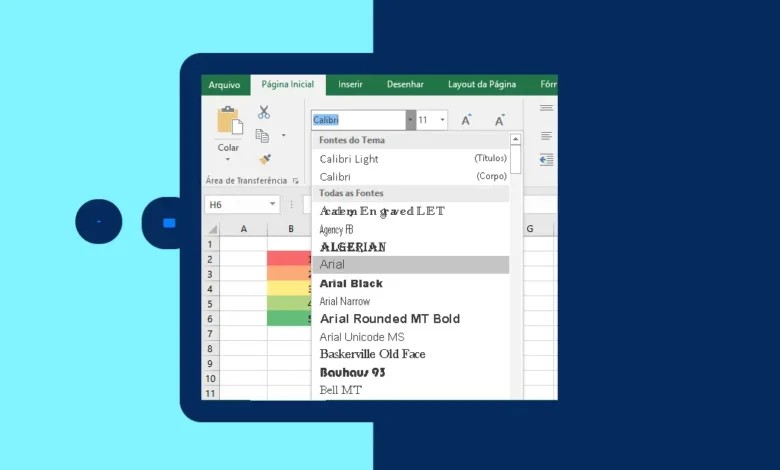
Ninguém gosta de fazer uma planilha, ou criar qualquer documento sem formatar. Isso é essencial para mostrar a personalidade de cada usuário. Então aplique formatação, alteração de fonte e cores em sua planilha. Por padrão, quando você cria uma nova pasta de trabalho no Excel 2016, todas as células são formatadas com a fonte Calibri. Você pode alterar a fonte dentro de qualquer célula para melhorar a aparência do seu documento, a seu gosto. Existem diversos tipos de fontes, que você pode escolher, então vamos fazer na prática.
Por Que Alterar a Fonte em Uma Célula do Excel?
Mudar a fonte de texto no Excel vai além de estética. Esse ajuste ajuda a:
- Diferenciar seções importantes.
- Melhorar a hierarquia visual.
- Facilitar a leitura de grandes volumes de dados.
- Destacar títulos, cabeçalhos e totais.
- Padronizar relatórios e apresentações corporativas.
Por isso, saber como alterar a fonte em células específicas é uma habilidade simples, mas essencial.
Como Alterar a Fonte na Célula da Planilha
Modificar a fonte de uma célula no Excel é rápido e intuitivo. Veja abaixo os métodos mais comuns.
1. Usando a Barra de Ferramentas (Guia Página Inicial)
Esse é o método mais usado e direto.
Passo a passo:
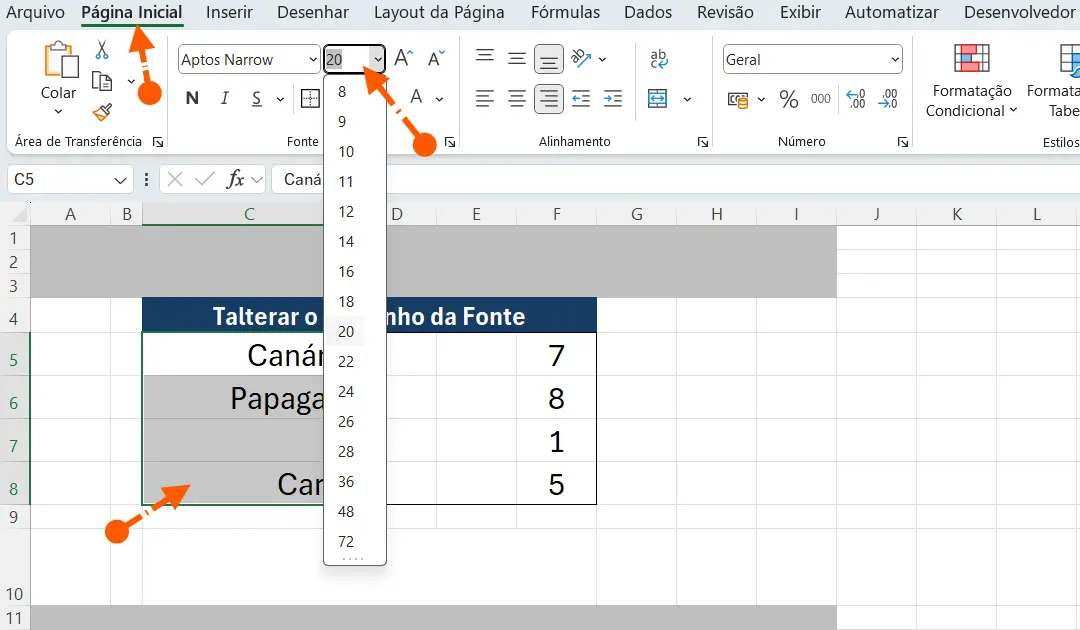
- Selecione a(s) célula(s) que deseja formatar.
- Vá até a guia "Página Inicial" no menu superior.
- No grupo “Fonte”, clique na lista suspensa da fonte.
- Escolha a fonte desejada (ex: Arial, Calibri, Times New Roman).
- Pronto! O texto da célula agora está com a nova fonte.
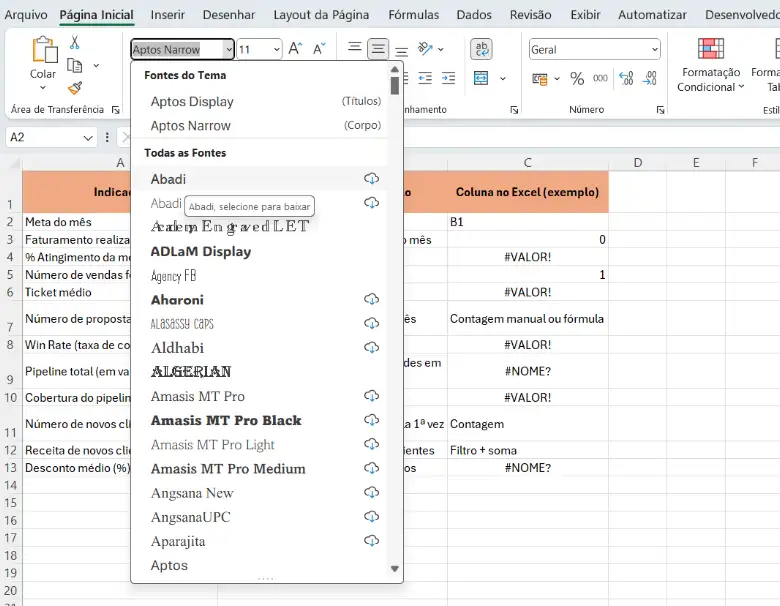
2. Utilizando o Menu de Formatação de Células
Ideal para aplicar formatações completas (fonte, tamanho, estilo, cor).
Passo a passo:
- Clique com o botão direito na célula desejada.
- Escolha a opção “Formatar Células”.
- Na aba “Fonte”, selecione a fonte, estilo e tamanho.
- Clique em OK.
3. Atalhos de Teclado Para Acessar Rápido
Com o teclado, você ganha agilidade na edição.
Atalho para abrir a janela de formatação:
- Selecione a célula e pressione:
Ctrl + 1 (Windows) ou Command + 1 (Mac).
Exemplo Visual com Tabela
| Setor | Responsável | Meta Mensal |
|---|---|---|
| Financeiro | Ana | R$ 50.000 |
| Comercial | Bruno | R$ 75.000 |
| Operações | Carla | R$ 60.000 |
Imagine que você quer destacar a coluna Meta Mensal com uma fonte diferente para facilitar a leitura. Basta selecionar essa coluna e aplicar uma fonte em negrito como "Arial Black" ou "Verdana".
Dicas Práticas Para Usar Fontes de Forma Profissional
- Evite fontes decorativas como Comic Sans em relatórios corporativos.
- Use fontes padronizadas como Calibri, Arial ou Segoe UI para documentos formais.
- Mantenha o mesmo estilo ao longo da planilha para não poluir visualmente.
- Destaque títulos com negrito e tamanho maior.
- Evite mais de 2 tipos de fontes diferentes por planilha.
Principais Benefícios de Personalizar a Fonte no Excel
✔ Melhora a legibilidade dos dados.
✔ Aumenta o impacto visual de relatórios.
✔ Facilita a navegação em planilhas complexas.
✔ Contribui para a identidade visual de projetos ou empresas.
✔ Demonstra atenção aos detalhes e organização.
Agora faça alterações da fonte na célula da planilha
Para alterar a fonte em uma célula, selecione a célula, ou o conjunto de células, que você deseja alterar a fonte. Isso também pode ser feito em uma célula inteira ou apenas um caractere na célula.
Selecione a guia Início na faixa de opções do Excel na parte superior da tela e selecione sua nova fonte no menu suspenso. no grupo Fonte.
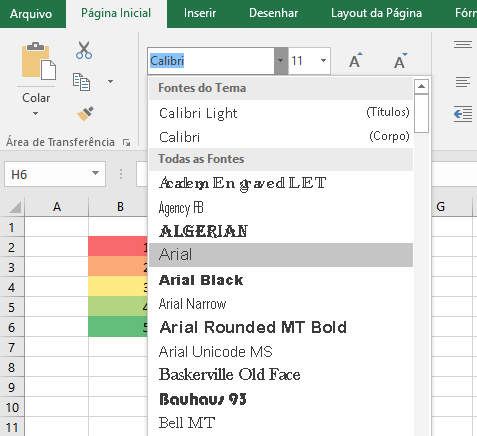
Para ilustrar, escolha a fonte Arial, depois escolha Times New Roman e em seguida seleciona a fonte de sua preferência. Salve a Planilha e as alterações foram aplicadas.
Agora, o texto que você selecionou deve aparecer na fonte escolhida. Se você quiser aplicar o tipo de fonte em toda a planilha, selecione a seta que une linhas e colunas da planilha. Observe, que esta seta é a junção de linhas e colunas, na parte superior esquerda da planilha. Isso deve selecionar toda a planilha.
Conclusão
Saber como alterar a fonte na célula da planilha é uma habilidade simples, mas extremamente útil no dia a dia profissional. Uma planilha bem formatada transmite mais credibilidade, organização e facilita a análise de dados. Ao usar as fontes de forma estratégica, você transforma um documento comum em uma ferramenta visual de alto impacto.
Experimente aplicar diferentes fontes nos seus projetos e veja como o resultado final melhora!
Perguntas Frequentes
1. Posso aplicar diferentes fontes em uma mesma planilha?
Sim. É possível personalizar a fonte de cada célula ou intervalo de forma independente, mas o ideal é manter consistência visual.
2. A formatação de fonte afeta fórmulas ou cálculos?
Não. Alterar a fonte muda apenas a aparência visual. Os valores e fórmulas permanecem intactos.
3. Como aplicar a mesma fonte em várias células ao mesmo tempo?
Selecione todas as células desejadas e aplique a formatação uma única vez pela barra de ferramentas ou atalho.
4. É possível alterar a fonte padrão do Excel?
Sim. Vá em Arquivo > Opções > Geral > "Usar esta fonte como padrão" e escolha sua preferência. Precisa reiniciar o Excel para aplicar.
5. Posso usar fontes personalizadas no Excel?
Sim, desde que estejam instaladas no sistema operacional. No entanto, outros usuários precisam ter a mesma fonte instalada para visualizar corretamente.
Faça login para participar. Entrar ou Criar conta.