Descubra como alterar o alinhamento do texto na planilha de maneira simples e eficiente. Aprenda a alinhar horizontal e verticalmente, centralizar títulos, ajustar textos automaticamente e padronizar o visual da sua planilha no Excel.
As vezes aumentar a altura da linha, ou a largura da coluna, não é satisfatório. Relatórios com espaçamentos entre textos, são visivelmente melhores.
Você pode posicionar o texto dentro de uma célula para que fique centralizado, alinhado à esquerda, ou alinhado à direita. Se for uma longa linha de texto, você pode aplicar Quebrar Texto Automaticamente para que todo o texto fique visível dentro de determinada célula. Você também pode alinhar para cima, centro e abaixo.
Índice
- Por Que Alinhar o Texto na Planilha é Importante?
- Como Alterar o Alinhamento do Texto na Planilha (Excel)
- 1. Usando a Faixa de Opções: Método Visual e Intuitivo
- 2. Usando o Menu “Formatar Células” Para Mais Opções
- 3. Como Centralizar Títulos em Várias Colunas
- 4. Ajustar o Texto Dentro da Célula
- 5. Rotacionar o Texto (Orientação do Texto)
- Exemplo Prático com Tabela
- Dicas Profissionais de Alinhamento no Excel
- Benefícios de Alinhar Corretamente o Texto na Planilha
- Conclusão
- Perguntas Frequentes
- 1. Posso alinhar texto e números de forma diferente na mesma célula?
- 2. Mesclar células atrapalha o uso de filtros?
- 3. Como aplicar o mesmo alinhamento em várias células rapidamente?
- 4. Existe um atalho para centralizar texto no Excel?
- 5. É possível aplicar alinhamentos diferentes em uma tabela do Excel automaticamente?
Por Que Alinhar o Texto na Planilha é Importante?
O alinhamento do conteúdo nas células do Excel impacta diretamente na usabilidade e aparência do arquivo. Uma planilha bem alinhada:
- Melhora a legibilidade.
- Organiza visualmente os dados.
- Deixa a apresentação mais profissional.
- Reduz a confusão em planilhas com muitas colunas ou dados densos.
- Facilita a compreensão para terceiros (clientes, gestores, colegas de equipe).
Em relatórios corporativos ou planilhas de controle, a forma como o conteúdo é disposto nas células transmite organização, cuidado e atenção aos detalhes.
Como Alterar o Alinhamento do Texto na Planilha (Excel)
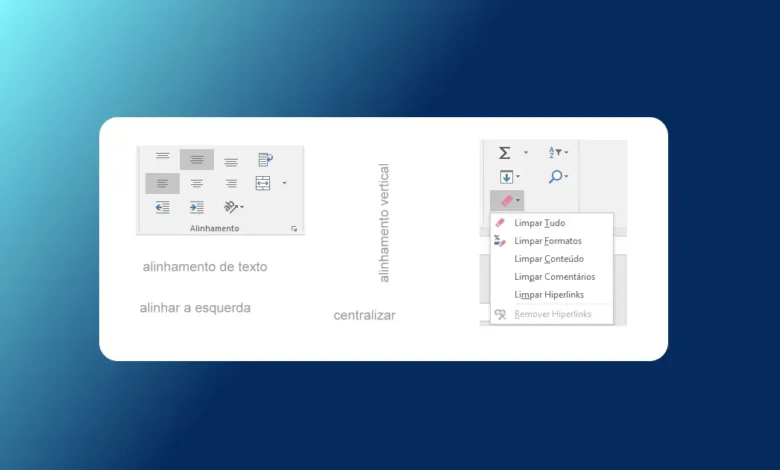
Você pode alterar o alinhamento do texto de várias maneiras no Excel: horizontalmente (à esquerda, centro, à direita) e verticalmente (acima, centro, abaixo). Abaixo, mostramos os métodos mais usados e suas variações.
1. Usando a Faixa de Opções: Método Visual e Intuitivo
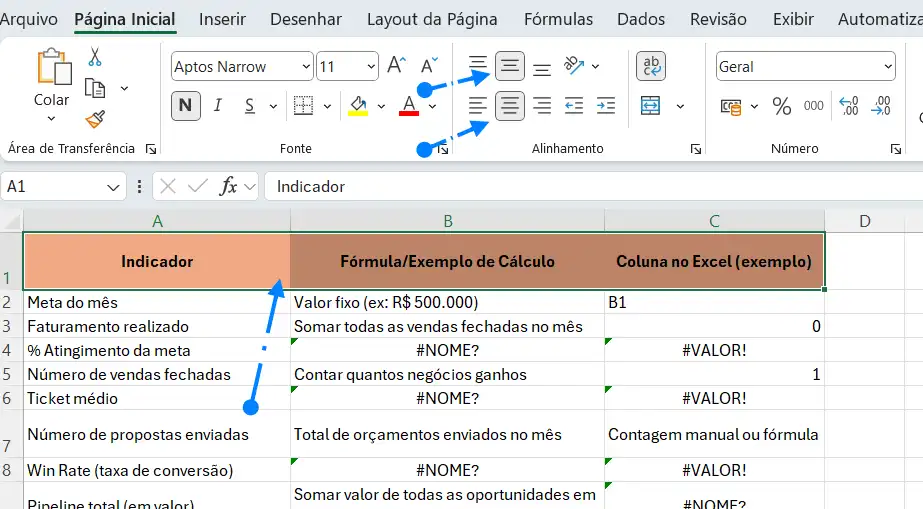
A maneira mais simples e comum de mudar o alinhamento é utilizando os ícones na guia “Página Inicial”.
Passo a passo:
- Selecione a célula ou o intervalo de células que deseja alinhar.
- Vá até a guia "Página Inicial" no topo do Excel.
- No grupo “Alinhamento”, você verá os seguintes botões:
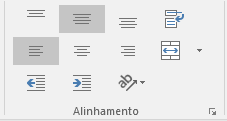
Alinhamento Horizontal:
- Alinhar à esquerda.
- Centralizar.
- Alinhar à direita.
Alinhamento Vertical:
- Alinhar no topo.
- Centralizar verticalmente.
- Alinhar na parte inferior.
Clique no alinhamento desejado e pronto.
2. Usando o Menu “Formatar Células” Para Mais Opções
Esse método permite um controle mais detalhado e pode ser acessado por um atalho de teclado.
Passo a passo:
- Selecione a célula desejada.
- Pressione Ctrl + 1 (Windows) ou Command + 1 (Mac).
- Vá até a aba “Alinhamento”.
- Escolha as opções de:
- Alinhamento horizontal: Geral, Esquerda, Centro, Direita, Justificado.
- Alinhamento vertical: Superior, Centralizado, Inferior, Justificado.
- Clique em OK.
3. Como Centralizar Títulos em Várias Colunas
Você pode centralizar um título entre várias colunas usando o recurso Mesclar e Centralizar.
Exemplo:
Suponha que você tenha um relatório com 5 colunas e deseja inserir um título acima delas.
Passo a passo:
- Digite o título na célula mais à esquerda.
- Selecione as 5 colunas.
- Clique em “Mesclar e Centralizar” na guia "Página Inicial".
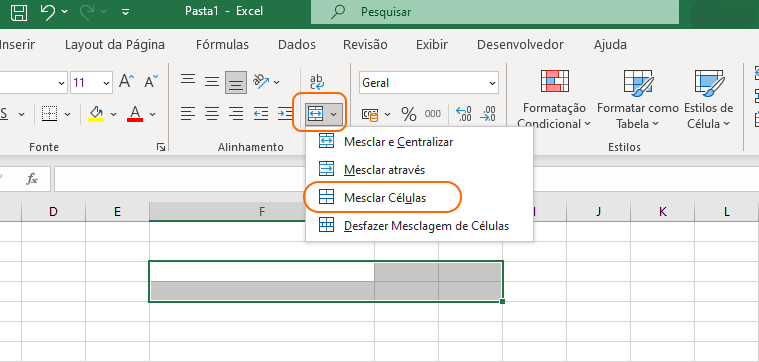
⚠️ Atenção: ao mesclar células, você perde a capacidade de filtrar ou classificar dados nesse intervalo. Use com moderação.
4. Ajustar o Texto Dentro da Célula
Quando o conteúdo é maior que a largura da célula, você pode escolher como ele será exibido.
Opções úteis:
Quebrar Texto Automaticamente (Wrap Text):
- Ajusta o texto dentro da largura da célula, criando novas linhas automaticamente.
- Ative em: Página Inicial > Alinhamento > Quebrar Texto Automaticamente.
Reduzir para Caber (Shrink to Fit):
- Diminui o tamanho da fonte para que o conteúdo caiba na célula sem cortar.
- Ative em: Ctrl + 1 > Alinhamento > Marque “Reduzir para caber”.
5. Rotacionar o Texto (Orientação do Texto)
Você pode girar o texto dentro da célula para dar destaque ou economizar espaço.
Como fazer:
- Selecione a célula.
- Clique em "Orientação" na guia “Página Inicial”.
- Escolha:
- Inclinar para cima.
- Inclinar para baixo.
- Texto vertical.
- Girar 90º ou 270º.
Exemplo Prático com Tabela
| Produto | Estoque | Categoria |
|---|---|---|
| Camiseta | 120 | Vestuário |
| Tênis | 85 | Calçados |
| Boné | 45 | Acessórios |
Para destacar os títulos da tabela, você pode aplicar:
- Alinhamento horizontal: Centralizado.
- Alinhamento vertical: Centralizado.
- Estilo de fonte: Negrito.
- Cor de fundo: Cinza claro.
Isso melhora a organização visual e destaca a separação entre os dados.
Dicas Profissionais de Alinhamento no Excel
- Evite alinhar tudo ao centro: O uso excessivo pode confundir o leitor. Use centralizado apenas para títulos e subtítulos.
- Texto justificado pode melhorar relatórios com parágrafos longos.
- Mantenha o mesmo estilo de alinhamento para colunas com o mesmo tipo de dado.
- Centralize números e datas para facilitar comparações.
- Evite mesclar células em áreas com filtros ou tabelas dinâmicas.
Benefícios de Alinhar Corretamente o Texto na Planilha
✔ Aprimora a leitura e a compreensão de dados.
✔ Organiza visualmente informações densas.
✔ Melhora a estética e a aparência da planilha.
✔ Agiliza o entendimento por parte de gestores e colegas.
✔ Transmite profissionalismo e cuidado com a apresentação.
Conclusão
Saber como alterar o alinhamento do texto na planilha pode parecer algo básico, mas tem um impacto enorme na forma como os dados são recebidos e interpretados. Alinhar corretamente é um sinal de atenção aos detalhes, boa comunicação e organização. Aplique essas técnicas nas suas próximas planilhas e transforme dados simples em apresentações claras e profissionais.
Perguntas Frequentes
1. Posso alinhar texto e números de forma diferente na mesma célula?
Não. O alinhamento afeta o conteúdo completo da célula. Mas você pode separar em colunas diferentes e aplicar alinhamentos distintos.
2. Mesclar células atrapalha o uso de filtros?
Sim. Mesclar células pode interferir no funcionamento de filtros e tabelas dinâmicas. Prefira centralizar usando "Alinhar ao centro" sem mesclar.
3. Como aplicar o mesmo alinhamento em várias células rapidamente?
Selecione todas as células desejadas e use os ícones de alinhamento na guia “Página Inicial”. Isso aplica o mesmo estilo a todas de uma vez.
4. Existe um atalho para centralizar texto no Excel?
Sim. Você pode usar Alt + H + A + C (no teclado, em sequência) para centralizar rapidamente.
5. É possível aplicar alinhamentos diferentes em uma tabela do Excel automaticamente?
Sim, usando formatos de tabela (Ctrl + T), o Excel aplica estilos e alinhamentos automáticos para cabeçalhos e dados.