Aprenda como ativar e configurar o Microsoft Copilot no Excel passo a passo, com requisitos de licença, exemplos práticos de comandos e fórmulas geradas por IA.
A inteligência artificial chegou de vez às planilhas, e saber como ativar e configurar o Microsoft Copilot no Excel passo a passo se tornou uma habilidade essencial para quem trabalha com dados. O recurso permite criar fórmulas, gerar gráficos, resumir tabelas e identificar tendências usando comandos em linguagem natural.
No entanto, muitos usuários enfrentam dificuldades porque o Copilot exige uma combinação específica de licença, versão do aplicativo e configurações de conta. Por isso, este tutorial explica cada requisito técnico, mostra o processo completo de ativação e apresenta exemplos práticos de uso com tabelas e fórmulas reais.
Ao final, você saberá ativar e configurar o Microsoft Copilot no Excel em qualquer plano compatível, seja doméstico ou corporativo, e resolver os erros mais comuns quando o botão não aparece na faixa de opções.
O que é o Microsoft Copilot no Excel

Antes de aprender como ativar e configurar o Microsoft Copilot no Excel passo a passo, é importante entender o que o recurso realmente faz. O Copilot é um assistente de inteligência artificial integrado ao Microsoft 365 que interpreta seus dados e responde a solicitações escritas em português comum.
Na prática, o assistente analisa tabelas, sugere colunas calculadas, cria gráficos dinâmicos e explica fórmulas complexas em segundos. Além disso, ele consegue identificar padrões e destacar valores fora da curva, algo que exigiria conhecimento avançado de análise de dados.
Dessa forma, o Copilot no Excel funciona como um analista virtual dentro da planilha. O usuário seleciona uma tabela, digita um pedido como "calcule a média de vendas por trimestre" e recebe o resultado pronto, com a fórmula aplicada e a explicação do raciocínio.
Requisitos para ativar o Microsoft Copilot no Excel

A etapa mais importante de como ativar e configurar o Microsoft Copilot no Excel passo a passo é verificar os requisitos. A maioria das falhas de ativação acontece porque o usuário possui uma licença incompatível ou usa uma versão desatualizada do aplicativo.
Licenças compatíveis com o Copilot no Excel
O Copilot no Excel não está incluído nas assinaturas básicas do Microsoft 365. Portanto, é necessário um complemento pago, que varia conforme o tipo de conta. A tabela abaixo resume as combinações válidas:
| Tipo de usuário | Licença base necessária | Complemento de IA |
|---|---|---|
| Doméstico | Microsoft 365 Personal ou Family | Copilot Pro (cerca de US$ 20/mês) |
| Empresarial | Microsoft 365 Business Standard ou Premium | Microsoft 365 Copilot |
| Corporativo | Microsoft 365 E3 ou E5 | Microsoft 365 Copilot |
| Educacional | Microsoft 365 A3 ou A5 | Microsoft 365 Copilot |
No ambiente corporativo, a atribuição da licença é feita pelo administrador de TI no Centro de Administração do Microsoft 365. Assim, se você usa uma conta de trabalho e o Copilot no Excel não aparece, o primeiro passo é confirmar com o administrador se a licença foi atribuída ao seu usuário.
Versões e formatos suportados
O Copilot no Excel funciona apenas nas versões mais recentes do aplicativo, disponíveis para Windows, Mac e navegador (Excel para a Web). Além disso, alguns requisitos técnicos são obrigatórios:
- O arquivo precisa estar salvo em formato moderno, como .xlsx, pois formatos antigos ou a Planilha XML Aberta Estrita não são suportados.
- A pasta de trabalho deve estar armazenada no OneDrive ou SharePoint com salvamento automático ativado.
- A conta precisa estar conectada à internet, já que o processamento da IA ocorre na nuvem.
- No Excel para a Web, os cookies de terceiros precisam estar habilitados no navegador.
Por isso, antes de seguir para a ativação, confirme que sua planilha atende a todos esses pontos. O requisito do OneDrive é o que mais gera dúvidas, pois arquivos salvos apenas no computador local deixam o botão do Copilot acinzentado.
Como ativar o Microsoft Copilot no Excel passo a passo

Agora que os requisitos estão claros, vamos ao processo prático de como ativar e configurar o Microsoft Copilot no Excel passo a passo. O procedimento completo leva poucos minutos e funciona tanto em contas pessoais quanto corporativas.
Passo 1: Assine ou confirme a licença do Copilot
O primeiro passo é garantir o complemento de IA na sua conta. Os usuários domésticos devem assinar o Copilot Pro pelo site da Microsoft, vinculando a assinatura à mesma conta usada no Excel.
Nos planos empresariais, o administrador acessa o Centro de Administração do Microsoft 365, compra as licenças do Microsoft 365 Copilot e as atribui aos usuários desejados. Sem essa atribuição, o recurso não aparece em nenhum aplicativo.
Passo 2: Atualize a licença dentro do Excel
Após a assinatura, abra o Excel e vá em Arquivo > Conta. Em seguida, clique no botão Atualizar Licença para que o aplicativo reconheça o novo complemento de IA.
Depois disso, feche todos os aplicativos do Microsoft 365, incluindo Outlook e Teams, e abra o Excel novamente. Essa reinicialização é essencial para que a faixa de opções carregue o botão do Copilot.
Passo 3: Atualize o Excel para a versão mais recente
A atualização do aplicativo é feita em Arquivo > Conta > Opções de Atualização > Atualizar Agora. O Copilot no Excel exige builds recentes do Canal Atual, então versões antigas simplesmente não exibem o recurso.
No Mac, a atualização ocorre pelo Microsoft AutoUpdate. Já no Excel para a Web, a versão é sempre a mais recente, o que torna o navegador uma boa alternativa para testar a ativação.
Passo 4: Ative as experiências conectadas
O Copilot depende das experiências conectadas da Microsoft para processar dados na nuvem. Para habilitá-las, acesse Arquivo > Conta > Configurações de Privacidade > Gerenciar Configurações.
Dentro do painel, marque as opções de experiências que analisam conteúdo e experiências conectadas opcionais. Em seguida, clique em OK e reinicie o Excel para aplicar as mudanças.
Passo 5: Salve o arquivo no OneDrive e abra o Copilot
Por fim, salve sua planilha no OneDrive em formato .xlsx e ative o Salvamento Automático no canto superior esquerdo. Depois, vá até a guia Página Inicial e clique no botão Copilot, localizado no lado direito da faixa de opções.
Ao clicar, um painel lateral se abre com o campo de conversa. A partir desse momento, o Microsoft Copilot no Excel está ativo e pronto para receber comandos em linguagem natural.
Como configurar o Microsoft Copilot no Excel para uso diário
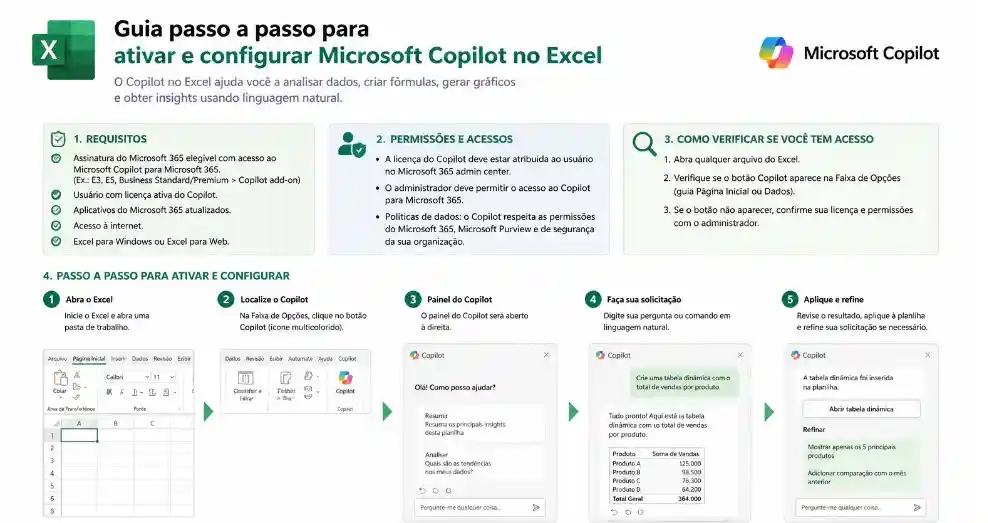
Depois de concluir a ativação, a próxima etapa de como ativar e configurar o Microsoft Copilot no Excel passo a passo é preparar a planilha e aprender os comandos certos. A qualidade das respostas da IA depende diretamente da organização dos seus dados.
Prepare os dados em tabela formatada
O Copilot no Excel trabalha melhor com dados estruturados em tabelas oficiais. Para converter um intervalo comum, selecione os dados e pressione Ctrl + T, confirmando que a primeira linha contém cabeçalhos.
Além disso, evite células mescladas, linhas em branco no meio dos dados e colunas sem título. Essas falhas confundem a interpretação da IA e geram respostas imprecisas ou recusas de análise.
Exemplos práticos de comandos no Copilot
A tabela a seguir mostra comandos reais que funcionam no painel do Copilot no Excel, junto com o resultado esperado de cada um:
| Comando digitado | O que o Copilot entrega |
|---|---|
| Destaque os 5 maiores valores da coluna Vendas | Formatação condicional aplicada automaticamente. |
| Crie um gráfico de barras com vendas por região | Gráfico inserido na planilha com títulos prontos. |
| Adicione uma coluna calculando a margem de lucro | Nova coluna com fórmula e explicação do cálculo. |
| Quais tendências existem nesses dados | Resumo textual com insights e valores destacados. |
| Mostre o total de vendas por trimestre em tabela dinâmica | Tabela dinâmica criada em nova aba. |
Dessa forma, o segredo está em pedidos claros e objetivos. Os comandos curtos, com nome da coluna e ação desejada, produzem resultados muito mais precisos do que frases vagas.
Exemplo com fórmulas geradas pelo Copilot
Imagine uma tabela de vendas com as colunas Produto, Quantidade e Preço Unitário. Ao pedir "adicione uma coluna com o faturamento de cada produto", o Copilot no Excel insere automaticamente a fórmula:
=[@Quantidade]*[@[Preço Unitário]]
Em seguida, se você solicitar "calcule o faturamento total apenas dos produtos com mais de 50 unidades", a IA sugere uma fórmula condicional como:
=SOMASES([Faturamento];[Quantidade];">50")
Além de aplicar a fórmula, o assistente explica o funcionamento de cada argumento. Por isso, o recurso também serve como ferramenta de aprendizado para quem está evoluindo no domínio das funções do Excel.
O que fazer quando o botão do Copilot não aparece
Mesmo seguindo todo o processo de como ativar e configurar o Microsoft Copilot no Excel passo a passo, o botão pode não aparecer em alguns casos. A boa notícia é que as causas são conhecidas e têm solução rápida.
Primeiramente, confirme em Arquivo > Conta se a licença do Copilot está listada entre os produtos da conta. Caso não esteja, faça logout, entre novamente com a conta correta e clique em Atualizar Licença.
Em seguida, verifique se o arquivo está no OneDrive com salvamento automático ligado, pois esse é o motivo mais comum do botão acinzentado. Por fim, teste o Excel para a Web: se o Copilot funcionar no navegador e não no aplicativo, o problema está na versão instalada, que precisa de atualização.
Perguntas Frequentes
1. O Copilot no Excel funciona na versão gratuita do Office?
Não, o recurso exige assinatura ativa do Microsoft 365 com complemento de IA. Os usuários domésticos precisam do Copilot Pro, enquanto contas empresariais dependem da licença Microsoft 365 Copilot atribuída pelo administrador de TI.
2. Por que o botão do Copilot aparece acinzentado no Excel?
O botão fica desativado quando o arquivo não está salvo no OneDrive ou SharePoint com salvamento automático ativado. Além disso, formatos antigos de arquivo bloqueiam o recurso, então salve sempre em .xlsx para liberar o assistente.
3. O Copilot no Excel entende comandos em português?
O assistente interpreta comandos em português brasileiro normalmente, incluindo pedidos de fórmulas, gráficos e análises. No entanto, respostas mais precisas dependem de tabelas bem formatadas, com cabeçalhos claros e dados organizados em colunas consistentes.
Conclusão
Ativar e configurar o Microsoft Copilot no Excel passo a passo é um processo simples quando os requisitos estão claros: licença compatível, aplicativo atualizado, experiências conectadas habilitadas e arquivo salvo no OneDrive em formato .xlsx. Esses quatro pilares resolvem a grande maioria dos problemas de ativação.
Depois da configuração, o ganho de produtividade é imediato. O assistente cria fórmulas, gera gráficos e identifica tendências em segundos, transformando tarefas que levariam horas em comandos de uma única frase.
Portanto, comece organizando seus dados em tabelas formatadas e teste os comandos apresentados neste tutorial. Assim, você aproveita todo o potencial do Copilot no Excel e eleva o nível das suas análises sem depender de conhecimento avançado em fórmulas.
Faça login para participar. Entrar ou Criar conta.