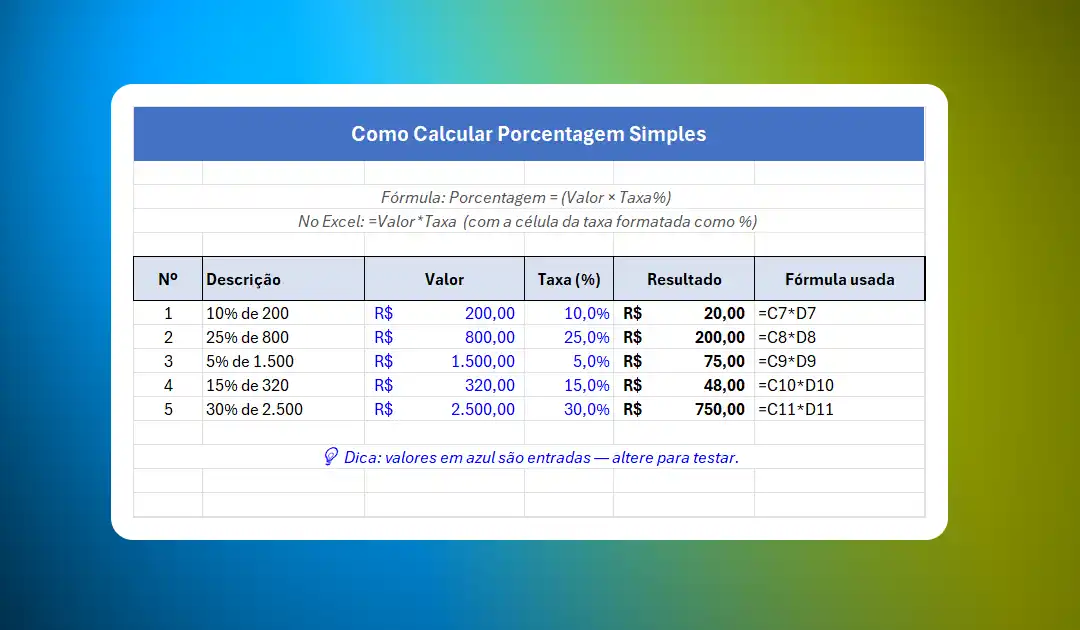
Aprenda a criar fórmulas de porcentagem no Excel sem erros com este guia completo. Descubra técnicas práticas, exemplos reais e dicas profissionais para calcular percentuais, acréscimos, descontos e variações. Domine o Excel com métodos testados e confiáveis para uso diário.
Calcular porcentagens no Excel é uma habilidade essencial para profissionais de diversas áreas. Este tutorial apresenta métodos práticos e confiáveis para criar fórmulas de porcentagem sem cometer erros comuns. Você aprenderá desde cálculos básicos até aplicações avançadas, incluindo descontos, acréscimos, variações percentuais e análises comparativas. Com exemplos claros e instruções passo a passo, você dominará técnicas fundamentais para trabalhar com percentuais em planilhas. Além disso, conhecerá dicas profissionais para evitar falhas frequentes e otimizar seu trabalho com dados percentuais no dia a dia.
O Que São Fórmulas de Porcentagem no Excel
As fórmulas de porcentagem no Excel são operações matemáticas que permitem calcular valores proporcionais em relação a um total. Essencialmente, uma porcentagem representa uma fração de 100, tornando-se fundamental para análises financeiras, estatísticas e relatórios gerenciais. No Excel, você pode criar esses cálculos de forma automática e precisa.
Estrutura Básica das Fórmulas
| Tipo de Cálculo | Fórmula | Exemplo |
|---|---|---|
| Porcentagem simples | =Parte/Total | =A2/B2 |
| Porcentagem formatada | =Parte/Total (formato %) | =A2/B2 (aplicar formato percentual) |
| Valor percentual | =Total*Porcentagem | =A2*10% |
| Porcentagem com multiplicação | =Total*0,15 | =A2*0,15 |
Conceitos Fundamentais
- Valor base: É o número total sobre o qual o percentual será calculado.
- Parte: Representa a porção do total que deseja converter em porcentagem.
- Resultado percentual: O valor final expresso em formato de porcentagem.
- Referência absoluta: Uso do símbolo $ para fixar células em cálculos.
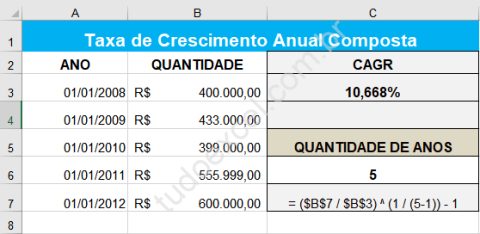
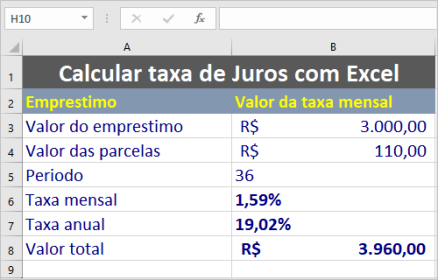
Nos exemplos a seguir, as imagens e a planilha de demonstração estão diferentes das tabela deste artigo. Mas, é de propósito!
Como Calcular Porcentagem Simples
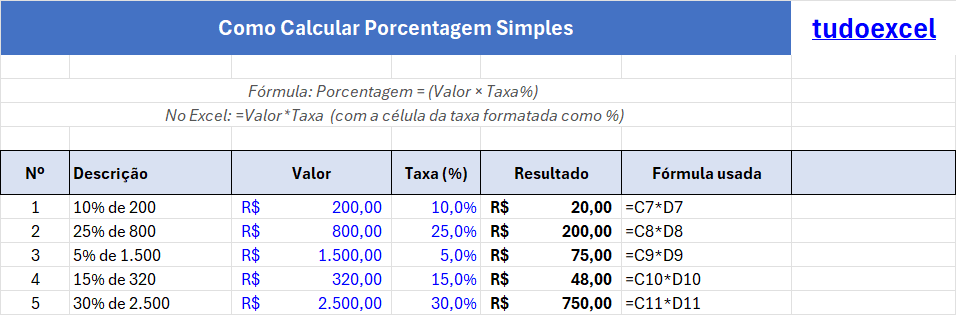
O cálculo de porcentagem simples é a base para todas as operações percentuais no Excel. Este método permite descobrir qual é a proporção de um valor em relação ao total, sendo amplamente utilizado em análises de vendas, desempenho e participação de mercado.
Passo a Passo do Cálculo Básico
- Selecione a célula onde deseja exibir o resultado percentual.
- Digite o sinal de igual (=) para iniciar a fórmula.
- Clique na célula que contém a parte (valor menor).
- Digite o sinal de divisão (/).
- Clique na célula que contém o total (valor maior).
- Pressione Enter para confirmar a fórmula.
- Aplique o formato de porcentagem clicando no botão % na faixa de opções.
- Ajuste as casas decimais conforme necessário.
Exemplos Práticos com Tabela
| Produto | Vendas | Total Geral | Fórmula | Participação (%) |
|---|---|---|---|---|
| A | 2.500 | 10.000 | =B2/C2 | 25% |
| B | 3.750 | 10.000 | =B3/C3 | 37,5% |
| C | 1.250 | 10.000 | =B4/C4 | 12,5% |
| D | 2.500 | 10.000 | =B5/C5 | 25% |
Dicas para Evitar Erros
- Sempre verifique se o divisor não é zero para evitar o erro #DIV/0!.
- Utilize referências de célula em vez de digitar valores diretamente.
- Formate as células como porcentagem após criar a fórmula.
- Confira se os valores estão nas células corretas antes de aplicar a fórmula.
Como Calcular Acréscimo Percentual
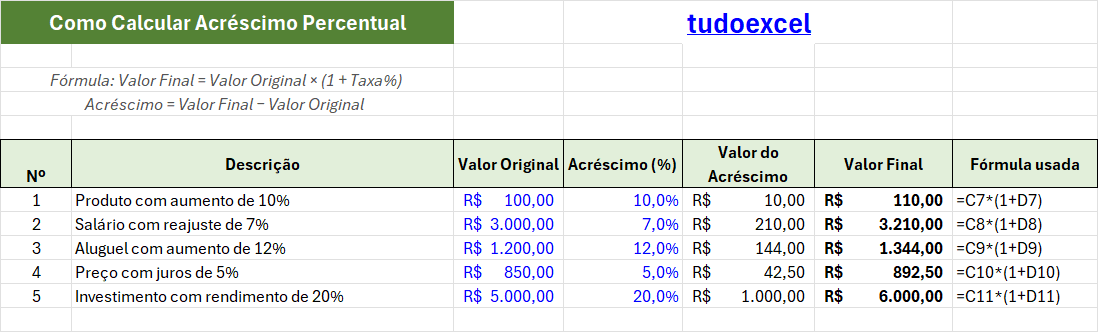
O acréscimo percentual é utilizado quando você precisa aumentar um valor original por determinada porcentagem. Esta operação é comum em reajustes de preços, aumentos salariais e projeções de crescimento.
Método de Cálculo de Acréscimo
- Identifique o valor original que receberá o acréscimo.
- Determine a porcentagem de aumento desejada.
- Na célula de resultado, digite a fórmula: =Valor*(1+Percentual).
- Substitua "Valor" pela referência da célula com o valor original.
- Substitua "Percentual" pela taxa de acréscimo (exemplo: 15% = 0,15).
- Pressione Enter para visualizar o valor final com acréscimo.
- Copie a fórmula para outras células se necessário.
- Formate os valores como moeda ou número conforme apropriado.
Tabela de Exemplos de Acréscimo
| Produto | Preço Original | Acréscimo | Fórmula | Preço Final |
|---|---|---|---|---|
| Notebook | R$ 3.000,00 | 10% | =B2*(1+C2) | R$ 3.300,00 |
| Mouse | R$ 50,00 | 15% | =B3*(1+C3) | R$ 57,50 |
| Teclado | R$ 150,00 | 8% | =B4*(1+C4) | R$ 162,00 |
| Monitor | R$ 800,00 | 12% | =B5*(1+C5) | R$ 896,00 |
Alternativas de Fórmulas
- Método 1: =Valor + (Valor * Percentual).
- Método 2: =Valor * 1,15 (para 15% de acréscimo).
- Método 3: =Valor * (100% + Percentual).
- Com referência absoluta: =A2*(1+$D$1) para aplicar o mesmo percentual em múltiplas linhas.
Como Calcular Desconto Percentual
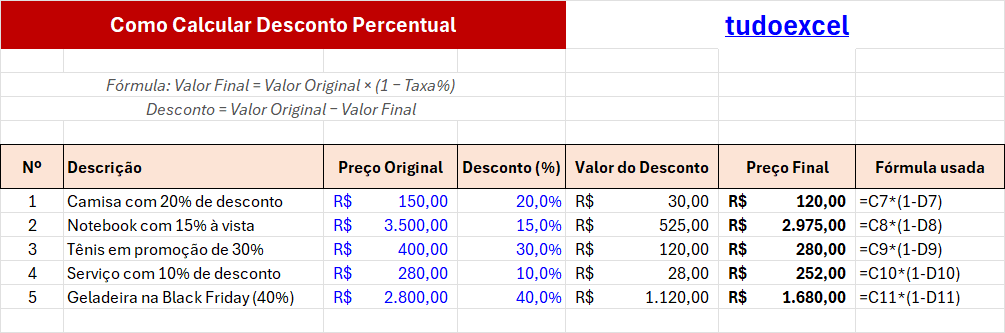
O desconto percentual é essencial para operações comerciais, promoções e análises de custos. Este cálculo permite reduzir um valor original por uma porcentagem específica, gerando o preço final após o desconto.
Etapas para Calcular Desconto
- Localize a célula com o valor original do produto ou serviço.
- Defina qual será o percentual de desconto aplicado.
- Digite a fórmula: =Valor*(1-Percentual) na célula de resultado.
- Certifique-se de usar o sinal de subtração (-) antes do percentual.
- Confirme a fórmula pressionando Enter.
- Verifique se o resultado está correto comparando com cálculo manual.
- Replique a fórmula para outras linhas arrastando o canto inferior direito.
- Formate os valores como moeda para melhor visualização.
Exemplos de Desconto em Tabela
| Item | Preço Cheio | Desconto | Fórmula | Preço com Desconto |
|---|---|---|---|---|
| Camisa | R$ 80,00 | 20% | =B2*(1-C2) | R$ 64,00 |
| Calça | R$ 120,00 | 25% | =B3*(1-C3) | R$ 90,00 |
| Sapato | R$ 200,00 | 30% | =B4*(1-C4) | R$ 140,00 |
| Jaqueta | R$ 300,00 | 15% | =B5*(1-C5) | R$ 255,00 |
Fórmulas Alternativas para Desconto
- Cálculo em duas etapas: =Valor - (Valor * Percentual).
- Com valor fixo de desconto: =Valor * 0,75 (para 25% de desconto).
- Desconto em reais: =Valor - Desconto_em_Reais.
- Percentual variável: =A2*(1-B2) onde B2 contém diferentes percentuais.
Como Calcular Variação Percentual
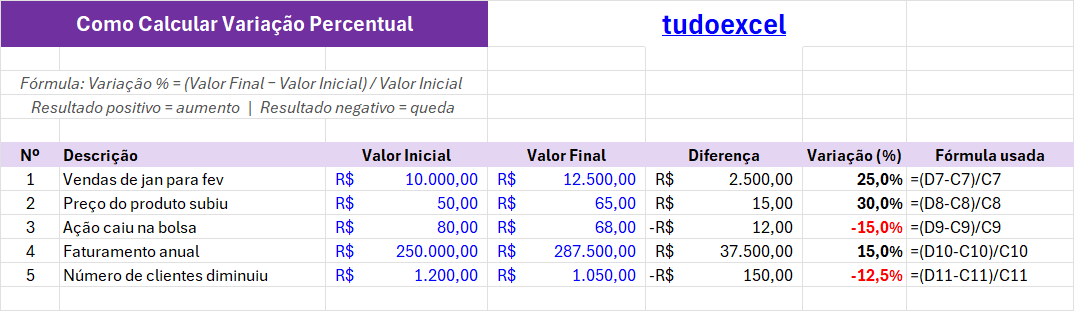
A variação percentual mostra a diferença proporcional entre dois valores, sendo fundamental para análises de crescimento, quedas de vendas e comparações temporais. Este cálculo revela se houve aumento ou redução e em qual magnitude.
Procedimento para Variação Percentual
- Identifique o valor inicial (período anterior ou base de comparação).
- Localize o valor final (período atual ou novo valor).
- Na célula de resultado, insira a fórmula: =(Valor_Final-Valor_Inicial)/Valor_Inicial.
- Certifique-se de que o valor inicial está no denominador.
- Pressione Enter para obter o resultado decimal.
- Aplique o formato de porcentagem na célula.
- Valores positivos indicam crescimento, negativos indicam queda.
- Ajuste as casas decimais para precisão adequada.
Tabela de Variação Percentual
| Mês | Vendas Janeiro | Vendas Fevereiro | Fórmula | Variação (%) |
|---|---|---|---|---|
| Produto A | R$ 5.000 | R$ 6.000 | =(C2-B2)/B2 | 20% |
| Produto B | R$ 8.000 | R$ 7.200 | =(C3-B3)/B3 | -10% |
| Produto C | R$ 3.500 | R$ 4.550 | =(C4-B4)/B4 | 30% |
| Produto D | R$ 6.000 | R$ 6.000 | =(C5-B5)/B5 | 0% |
Interpretação dos Resultados
- Resultado positivo: Indica crescimento ou aumento no período.
- Resultado negativo: Mostra redução ou queda em relação ao período anterior.
- Zero: Não houve variação entre os períodos comparados.
- Valores altos: Podem indicar mudanças significativas que merecem análise detalhada.
Como Usar Referências Absolutas em Fórmulas de Porcentagem
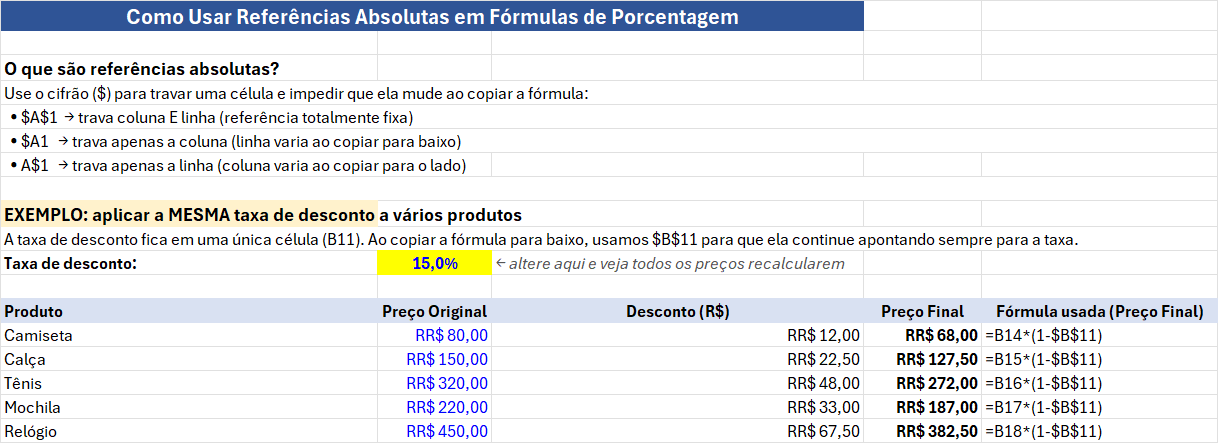
As referências absolutas são cruciais quando você precisa manter uma célula fixa enquanto copia fórmulas. O símbolo $ trava a linha, a coluna ou ambas, evitando erros comuns em cálculos percentuais repetitivos.
Como Aplicar Referências Absolutas
- Identifique qual célula precisa permanecer fixa ao copiar a fórmula.
- Digite a fórmula normalmente até chegar à referência que deve ser absoluta.
- Pressione F4 no teclado para adicionar os símbolos $ automaticamente.
- Continue pressionando F4 para alternar entre os tipos de referência.
- Finalize a fórmula e pressione Enter.
- Copie a fórmula para outras células arrastando ou usando Ctrl+C e Ctrl+V.
- Verifique se a célula fixada não mudou nas cópias.
- Ajuste manualmente caso necessário adicionando $ antes da letra da coluna e/ou número da linha.
Tipos de Referências
| Tipo | Sintaxe | Descrição | Exemplo |
|---|---|---|---|
| Relativa | A1 | Muda ao copiar | =A1*B1 |
| Absoluta | $A$1 | Não muda ao copiar | =A1*$B$1 |
| Mista (coluna) | $A1 | Fixa coluna, linha muda | =$A1*B1 |
| Mista (linha) | A$1 | Fixa linha, coluna muda | =A$1*B1 |
Exemplo Prático de Uso
- Cenário: Calcular comissão de 5% sobre vendas em várias linhas.
- Taxa fixa: Coloque 5% na célula D1.
- Fórmula: =B2*$D$1 (onde B2 são as vendas).
- Ao copiar: A referência B2 muda (B3, B4...), mas $D$1 permanece fixo.
Erros Comuns e Como Evitá-los
Evitar erros em fórmulas de porcentagem garante precisão nos resultados e profissionalismo nas análises. Conhecer os problemas mais frequentes ajuda a criar planilhas confiáveis e livres de falhas.
Principais Erros e Soluções
- Erro #DIV/0!: Ocorre quando você divide por zero ou célula vazia.
- Solução: Use a função =SE(Total=0;"";Parte/Total) para evitar divisão por zero.
- Formatação incorreta: Multiplicar por 100 quando já aplicou formato de porcentagem.
- Solução: Aplique apenas o formato % sem multiplicar por 100 na fórmula.
- Referências erradas: Copiar fórmulas sem usar referências absolutas quando necessário.
- Solução: Utilize o símbolo $ para fixar células que não devem mudar.
- Valores negativos inesperados: Inverter a ordem dos valores na variação percentual.
- Solução: Sempre use (Valor_Novo - Valor_Antigo) / Valor_Antigo.
Checklist de Verificação
- Confira se todas as células referenciadas contêm valores numéricos.
- Verifique se não há células vazias que possam causar erros.
- Teste a fórmula em uma amostra pequena antes de aplicar em massa.
- Compare o resultado do Excel com cálculo manual para validação.
- Revise se as casas decimais estão adequadas ao contexto.
- Certifique-se de que o formato de número está correto (%, moeda, número).
Dicas de Prevenção
- Use nomes de intervalo: Facilita identificação e reduz erros de referência.
- Documente suas fórmulas: Adicione comentários explicativos em células complexas.
- Crie validação de dados: Impeça entrada de valores inválidos nas células.
- Mantenha consistência: Use o mesmo método de cálculo em toda a planilha.
Funções Avançadas para Cálculos Percentuais
Além das fórmulas básicas, o Excel oferece funções avançadas que facilitam cálculos percentuais complexos. Estas ferramentas aumentam a produtividade e permitem análises mais sofisticadas.
Função SOMASE com Porcentagem
- Esta função soma valores que atendem a um critério específico.
- Sintaxe: =SOMASE(intervalo_critério; critério; intervalo_soma).
- Combine com divisão para calcular porcentagem: =SOMASE(A:A;"Produto A";B:B)/SOMA(B:B).
- Útil para calcular participação de categorias específicas.
- Pode ser usada com múltiplos critérios através da função SOMASES.
- Formate o resultado como porcentagem para melhor visualização.
Função CONT.SE para Análise Percentual
- Conta quantas células atendem a determinado critério.
- Fórmula: =CONT.SE(intervalo; critério)/CONT.VALORES(intervalo).
- Exemplo: =CONT.SE(A2:A100;"Aprovado")/CONT.VALORES(A2:A100).
- Retorna a porcentagem de ocorrências em relação ao total.
- Aplicável em análises de qualidade, aprovação e frequência.
Tabela de Funções Úteis
| Função | Aplicação | Exemplo de Fórmula |
|---|---|---|
| SOMASE | Soma condicional percentual | =SOMASE(A:A;"Sul";B:B)/SOMA(B:B) |
| CONT.SE | Frequência percentual | =CONT.SE(A:A;"Sim")/CONT.VALORES(A:A) |
| MÉDIA.SE | Média percentual condicional | =MÉDIA.SE(A:A;"Concluído";B:B) |
| PERCENTIL | Posição percentual em conjunto | =PERCENTIL(A2:A100;0,9) |
Formatação de Células para Porcentagem
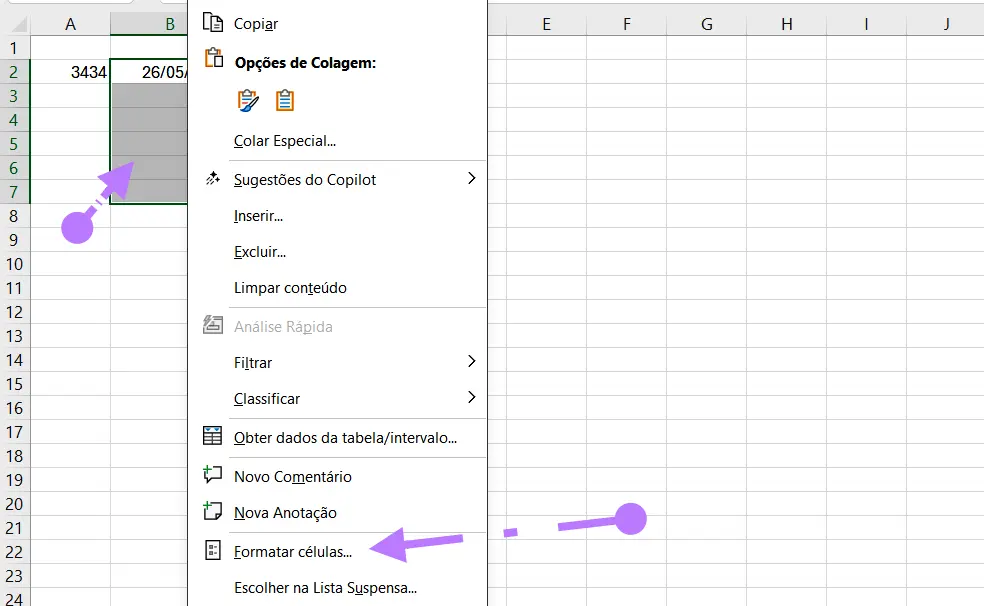
A formatação adequada é essencial para exibir valores percentuais de forma clara e profissional. O Excel oferece diversas opções de personalização que melhoram a legibilidade dos dados.
Como Formatar Células como Porcentagem
- Selecione as células que contêm os valores percentuais.
- Clique na guia "Página Inicial" na faixa de opções.
- Localize o grupo "Número" na barra de ferramentas.
- Clique no botão "%" (Estilo de Porcentagem).
- Alternativamente, pressione Ctrl+Shift+% como atalho de teclado.
- Ajuste as casas decimais usando os botões "Aumentar Casas Decimais" ou "Diminuir Casas Decimais".
- Para formatação personalizada, clique com botão direito e escolha "Formatar Células".
- Na guia "Número", selecione "Porcentagem" e defina configurações específicas.
Opções de Formatação Personalizada
- Casas decimais: Escolha entre 0 e 15 casas decimais conforme precisão necessária.
- Separador de milhares: Útil para porcentagens de valores muito grandes.
- Cores condicionais: Aplique cores diferentes para valores positivos e negativos.
- Formato customizado: Use códigos como 0,00% para duas casas decimais obrigatórias.
Formatação Condicional com Porcentagem
- Selecione o intervalo de células com valores percentuais.
- Na guia "Página Inicial", clique em "Formatação Condicional".
- Escolha "Barras de Dados" para visualização gráfica proporcional.
- Ou selecione "Escalas de Cor" para gradiente baseado em valores.
- Defina regras personalizadas clicando em "Nova Regra".
- Configure cores para destacar metas atingidas ou valores críticos.
Perguntas Frequentes
1. Por que minha fórmula de porcentagem está mostrando valores muito altos?
Provavelmente você multiplicou o resultado por 100 e também aplicou o formato de porcentagem, causando duplicação. Remova a multiplicação por 100 da fórmula e mantenha apenas o formato %. O Excel automaticamente multiplica por 100 quando você aplica formatação percentual.
2. Como calcular a porcentagem de diferença entre dois valores?
Use a fórmula =(Valor_Novo - Valor_Antigo) / Valor_Antigo e formate como porcentagem. Por exemplo, se o valor mudou de 100 para 120, a fórmula =(120-100)/100 resultará em 20%. Valores positivos indicam aumento, negativos indicam redução.
3. É possível somar várias porcentagens diretamente no Excel?
Não some porcentagens diretamente, pois isso não reflete a realidade matemática. Calcule o total das partes, depois divida pelo total geral. Por exemplo, para somar participações de vendas, some os valores absolutos primeiro e depois calcule a porcentagem total corretamente.
Conclusão
Dominar fórmulas de porcentagem no Excel é fundamental para profissionais que trabalham com análises, finanças e relatórios. Com os métodos apresentados neste tutorial, você está preparado para calcular percentuais simples, acréscimos, descontos e variações sem cometer erros comuns.
Lembre-se de sempre verificar suas fórmulas, utilizar referências absolutas quando necessário e aplicar a formatação correta para garantir precisão nos resultados. Pratique regularmente com exemplos reais do seu trabalho para consolidar o conhecimento. Agora você possui as ferramentas necessárias para criar planilhas percentuais confiáveis e profissionais que impressionarão colegas e gestores.
Faça login para participar. Entrar ou Criar conta.