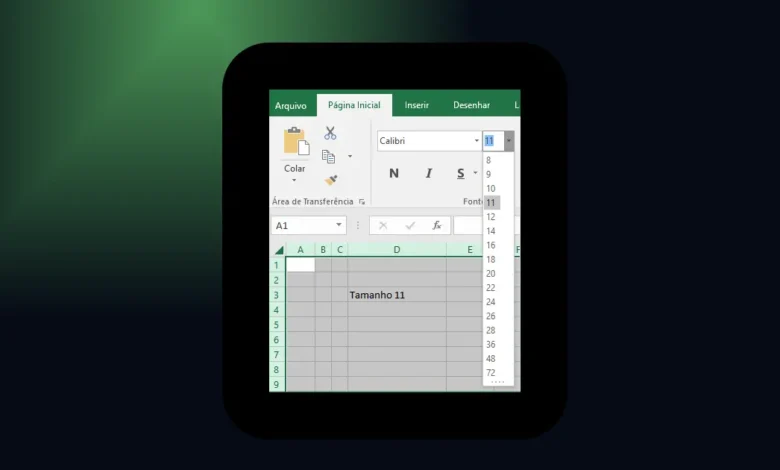
Aprenda como alterar o tamanho da fonte no Excel de forma rápida e prática. Tutorial completo com atalhos, métodos avançados e dicas para formatar suas planilhas profissionalmente.
Você pode alterar o tamanho da fonte de todo o texto ou apenas texto das células selecionada no Excel. Abra a planilha e siga os passos, que vamos mostrar.
Alterar o tamanho de fonte padrão para todo o texto de sua planilha.
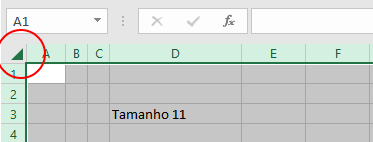
Clique no canto superior esquerdo da planilha, na junção entre linhas e colunas. Essa opção vai selecionar toda a planilha aberta.
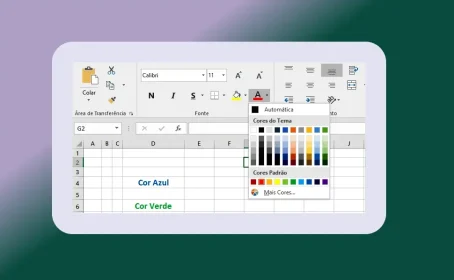
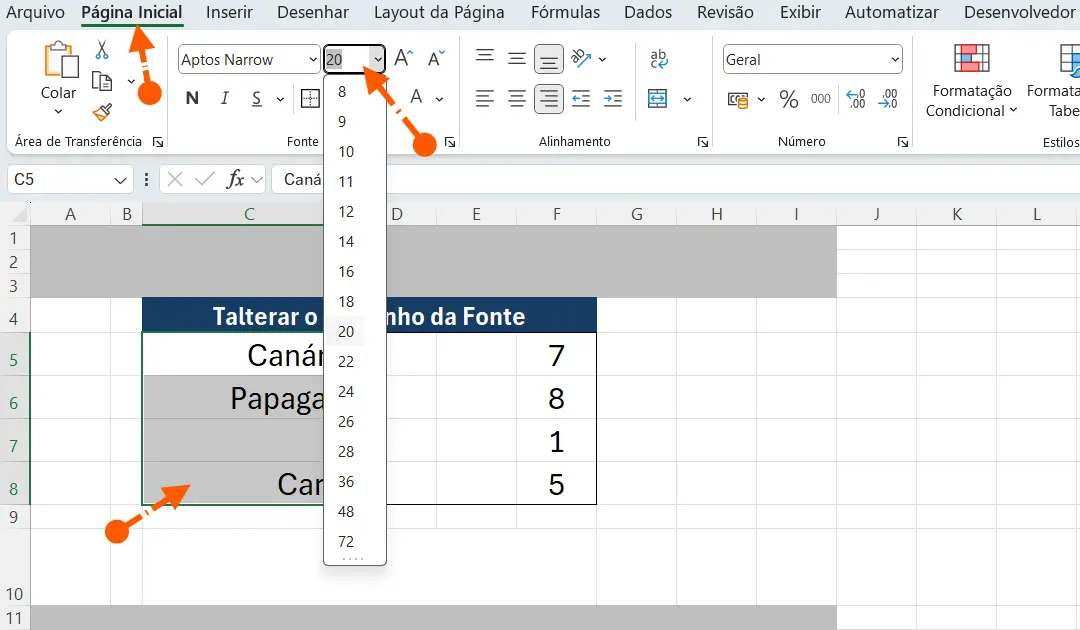
Depois selecione o tamanho da fonte, pela guia Página Inicial, grupo Fonte, escolha o tamanho desejado.
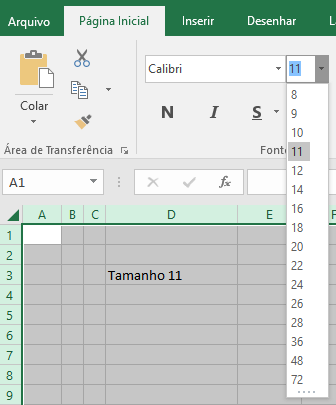
Se você desejar alterar o tamanho da fonte em apenas uma célula, ou algumas células. Selecione as células, que deseja alterar o tamanho da fonte e repita o passo anterior.
O Que É o Tamanho da Fonte no Excel?
O tamanho da fonte no Excel refere-se à altura dos caracteres de texto exibidos nas células da planilha, medida em pontos tipográficos. Um ponto equivale a aproximadamente 1/72 de polegada, sendo que fontes maiores possuem números maiores (por exemplo, fonte tamanho 16 é maior que fonte tamanho 10).
No Excel, o tamanho padrão da fonte é 11 pontos para a maioria das versões recentes, utilizando a fonte Calibri como padrão. Essa configuração proporciona boa legibilidade na tela e na impressão para documentos corporativos e planilhas de trabalho comuns.
Alterar o tamanho da fonte permite que você destaque informações importantes, melhore a legibilidade de dados, ajuste o conteúdo ao espaço disponível e crie hierarquia visual em suas planilhas. Portanto, dominar essa função básica é essencial para criar documentos profissionais e funcionais.
Por Que Alterar o Tamanho da Fonte no Excel?
Existem diversos motivos práticos e profissionais para modificar o tamanho das fontes em suas planilhas Excel.
Primeiramente, a legibilidade é uma questão fundamental. Planilhas destinadas a apresentações em projetores ou monitores grandes frequentemente necessitam de fontes maiores (14 a 18 pontos) para que todos os participantes consigam visualizar confortavelmente o conteúdo.
Além disso, a hierarquia visual desempenha papel importante na organização de informações. Títulos principais com fonte 16 ou 18 pontos, subtítulos com 14 pontos e conteúdo regular com 11 pontos criam estrutura clara que facilita a compreensão rápida dos dados.
Outro fator relevante é a adequação ao espaço disponível. Quando você precisa ajustar muitas informações em área limitada, reduzir o tamanho da fonte para 9 ou 10 pontos pode ser necessário, desde que não comprometa a legibilidade.
Finalmente, questões de acessibilidade também justificam ajustes no tamanho da fonte. Usuários com dificuldades visuais beneficiam-se significativamente de fontes maiores, tornando as planilhas mais inclusivas e utilizáveis por todos.
Como Alterar o Tamanho da Fonte de Múltiplas Células
Alterar o tamanho da fonte em várias células simultaneamente é procedimento simples que economiza tempo e garante consistência visual.
Selecionando Células Adjacentes
Para formatar um bloco contínuo de células:
- Clique na primeira célula do intervalo.
- Mantenha pressionada a tecla Shift.
- Clique na última célula do intervalo.
- Todas as células entre a primeira e a última serão selecionadas.
- Aplique o tamanho de fonte desejado usando qualquer método descrito anteriormente.
Selecionando Células Não Adjacentes
Para formatar células específicas em diferentes localizações:
- Clique na primeira célula
- Mantenha pressionada a tecla Ctrl
- Clique em cada célula adicional que deseja incluir na seleção
- Aplique a formatação de fonte desejada
- Todas as células selecionadas receberão o mesmo tamanho de fonte
Selecionando Linhas ou Colunas Inteiras
Para aplicar formatação em linhas ou colunas completas:
- Clique no cabeçalho da linha (número à esquerda) ou coluna (letra no topo)
- Para selecionar múltiplas linhas ou colunas, mantenha Ctrl e clique nos cabeçalhos adicionais
- Aplique o tamanho de fonte desejado
- Todas as células da linha ou coluna serão formatadas
Selecionando Toda a Planilha
Para alterar o tamanho da fonte de todas as células:
- Clique no botão de seleção global (triângulo no canto superior esquerdo, entre os cabeçalhos A e 1).
- Ou pressione Ctrl + T para selecionar tudo.
- Aplique o tamanho de fonte desejado.
- Toda a planilha receberá a nova formatação.
Como Alterar o Tamanho Padrão da Fonte no Excel
Se você prefere trabalhar com um tamanho de fonte diferente do padrão (11 pontos), pode alterar essa configuração para todas as novas pastas de trabalho.
Alterando a Fonte Padrão
- Clique na guia Arquivo no canto superior esquerdo.
- Selecione Opções na parte inferior do menu.
- Na janela Opções do Excel, clique em Geral no painel esquerdo.
- Na seção Ao criar novas pastas de trabalho, localize as opções de fonte.
- Altere o campo Tamanho da fonte para o valor desejado.
- Se desejar, você também pode alterar o Tipo de fonte padrão.
- Clique em OK para salvar as alterações.
- Importante: Feche e reabra o Excel para que as alterações entrem em vigor.
Essas configurações afetarão apenas novas pastas de trabalho criadas após a alteração. Arquivos existentes manterão suas formatações originais.
Quando Alterar a Fonte Padrão
Considere alterar a fonte padrão quando:
- Você trabalha consistentemente com apresentações que requerem fontes maiores.
- Sua empresa possui padrões visuais específicos.
- Você tem necessidades de acessibilidade que exigem fontes maiores.
- Você cria frequentemente planilhas com requisitos visuais específicos.
Métodos Avançados para Alterar Tamanho da Fonte
Além dos métodos básicos, existem técnicas avançadas que oferecem maior controle e automação na formatação de fontes.
Usando a Caixa de Diálogo Formatar Células
Para acesso completo a todas as opções de formatação de fonte:
- Selecione as células desejadas.
- Pressione Ctrl + 1 para abrir a caixa de diálogo Formatar Células.
- Certifique-se de estar na guia Fonte.
- Na seção Tamanho, digite ou selecione o valor desejado.
- Você pode visualizar as alterações na seção Visualização.
- Clique em OK para aplicar.
Essa caixa de diálogo oferece acesso simultâneo a outras propriedades como estilo, cor e efeitos da fonte.
Usando Formatação Condicional com Tamanho de Fonte
Embora o Excel não permita alterar tamanho de fonte diretamente através de formatação condicional nas versões padrão, você pode usar formatação personalizada para destacar células importantes:
- Selecione o intervalo de células
- Vá em Página Inicial > Formatação Condicional
- Escolha Nova Regra
- Configure a condição desejada
- Clique em Formatar e ajuste cor, negrito ou outros aspectos
- Para tamanho de fonte condicional, considere usar VBA ou Power Query para casos avançados
Usando VBA para Automação
Para alterar tamanhos de fonte automaticamente baseado em condições específicas, você pode usar macros VBA:
vba
Sub AlterarTamanhoFonte()
    Range("A1:D10").Font.Size = 14
End Sub
Esse código simples altera o tamanho da fonte do intervalo A1:D10 para 14 pontos. Você pode expandir com condições mais complexas conforme necessário.
Como Ajustar Automaticamente o Tamanho da Fonte
O Excel possui recursos que ajustam automaticamente o tamanho da fonte para se adequar ao espaço disponível nas células.
Reduzir para Caber
Esse recurso diminui automaticamente o tamanho da fonte quando o conteúdo é maior que a largura da célula:
- Selecione as células desejadas
- Pressione Ctrl + 1 para abrir Formatar Células
- Clique na guia Alinhamento
- Marque a caixa Reduzir para caber
- Clique em OK
O Excel reduzirá automaticamente a fonte apenas o suficiente para que todo o conteúdo caiba na célula sem quebrar linha.
Quebrar Texto Automaticamente
Alternativamente, você pode manter o tamanho da fonte e quebrar o texto em múltiplas linhas:
- Selecione as células
- Vá em Página Inicial > Quebrar Texto Automaticamente
- Ou pressione Alt + H + W
A altura da linha será ajustada automaticamente para acomodar todo o conteúdo.
Autoajuste de Largura de Coluna
Para ajustar a largura da coluna ao maior conteúdo:
- Clique duas vezes na borda direita do cabeçalho da coluna
- Ou selecione a coluna e pressione Alt + H + O + I
Isso expande a coluna para acomodar o conteúdo sem necessidade de alterar o tamanho da fonte.
Melhores Práticas para Tamanhos de Fonte no Excel
Seguir boas práticas garante que suas planilhas sejam profissionais, legíveis e adequadas para diferentes contextos.
Tamanhos Recomendados por Tipo de Conteúdo
Títulos principais: 16 a 18 pontos, negrito Subtítulos: 14 pontos, negrito ou negrito leve Cabeçalhos de tabelas: 11 a 12 pontos, negrito Conteúdo regular: 10 a 11 pontos Notas de rodapé: 8 a 9 pontos Dados numéricos em tabelas: 10 a 11 pontos
Legibilidade e Acessibilidade
Para garantir que suas planilhas sejam acessíveis e confortáveis de ler:
- Nunca use fontes menores que 8 pontos para conteúdo importante
- Mantenha contraste adequado entre texto e fundo
- Use fontes maiores (12-14 pontos) para apresentações em tela
- Considere aumentar tamanhos para usuários com dificuldades visuais
- Teste a legibilidade em diferentes tamanhos de monitor
Consistência Visual
Mantenha consistência em toda a planilha:
- Use no máximo 3 tamanhos diferentes de fonte em uma única planilha
- Estabeleça hierarquia clara: títulos > subtítulos > conteúdo
- Aplique os mesmos tamanhos para elementos similares
- Crie um guia de estilo se trabalhar em projetos grandes
Considerações para Impressão
Quando a planilha será impressa:
- Fontes entre 10 e 12 pontos funcionam melhor no papel
- Verifique sempre a visualização de impressão antes de imprimir
- Considere que fontes parecem menores no papel do que na tela
- Ajuste margens e orientação da página conforme necessário
Diferença Entre Tamanho de Fonte e Altura da Linha
É importante compreender que tamanho de fonte e altura da linha são configurações independentes no Excel.
Tamanho da fonte: Determina o tamanho físico dos caracteres de texto dentro da célula. Medido em pontos, afeta apenas a aparência do texto.
Altura da linha: Define a altura vertical total da linha na planilha. Medida em pontos ou pixels, determina quanto espaço vertical a linha ocupa, independentemente do tamanho da fonte.
Por padrão, o Excel ajusta automaticamente a altura da linha para acomodar o maior tamanho de fonte usado naquela linha. Entretanto, você pode definir alturas personalizadas que não correspondem ao tamanho da fonte, resultando em texto cortado ou espaço extra.
Para ajustar manualmente a altura da linha:
- Selecione a linha clicando no número à esquerda
- Clique com botão direito e escolha Altura da Linha
- Digite o valor desejado (padrão é 15 pontos)
- Ou arraste manualmente a borda inferior do cabeçalho da linha
Problemas Comuns ao Alterar Tamanho de Fonte e Soluções
Problema 1: Texto Cortado Após Aumentar a Fonte
Quando você aumenta o tamanho da fonte mas o texto parece cortado na célula:
Solução 1: Aumente a altura da linha manualmente ou use autoajuste Solução 2: Ative "Quebrar texto automaticamente" para exibir o conteúdo em múltiplas linhas Solução 3: Aumente a largura da coluna para acomodar o texto maior
Problema 2: Formatação Não Aplicada a Todas as Células
Se a formatação não se aplica corretamente:
Solução 1: Verifique se você realmente selecionou todas as células desejadas antes de aplicar Solução 2: Certifique-se de que as células não estão protegidas ou bloqueadas Solução 3: Use o Pincel de Formatação (Ctrl + Shift + C e Ctrl + Shift + V) para copiar formatação
Problema 3: Fonte Muito Grande Desalinha a Planilha
Quando fontes grandes desorganizam o layout:
Solução 1: Use tamanhos mais modestos e compense com negrito ou cores Solução 2: Ajuste simultaneamente altura de linhas e largura de colunas Solução 3: Considere mesclar células para títulos grandes em vez de aumentar excessivamente a fonte
Problema 4: Tamanho Padrão Não Muda
Se a alteração do tamanho padrão não funciona:
Solução 1: Certifique-se de fechar e reabrir completamente o Excel após alterar as configurações Solução 2: Verifique se você tem permissões administrativas no computador Solução 3: Atualize o Excel para a versão mais recente se o problema persistir
Como Copiar Formatação de Tamanho de Fonte
Quando você precisa aplicar o mesmo tamanho de fonte em diferentes partes da planilha sem repetir todo o processo manualmente.
Usando o Pincel de Formatação
- Selecione a célula que possui o tamanho de fonte desejado
- Clique no botão Pincel de Formatação na guia Página Inicial
- Ou pressione Ctrl + Shift + C para copiar a formatação
- Clique na célula ou arraste sobre o intervalo onde deseja aplicar
- A formatação, incluindo tamanho de fonte, será copiada
Para aplicar a formatação em múltiplos locais:
- Clique duas vezes no Pincel de Formatação
- Aplique em quantos locais desejar
- Pressione Esc quando terminar
Usando Copiar e Colar Especial
- Selecione a célula com a formatação desejada
- Pressione Ctrl + C para copiar
- Selecione o destino
- Pressione Ctrl + Alt + V para abrir Colar Especial
- Selecione Formatos
- Clique em OK
Esse método copia apenas a formatação, preservando o conteúdo original das células de destino.
Tabela de Tamanhos de Fonte Recomendados
| Tipo de Conteúdo | Tamanho Recomendado | Peso da Fonte | Uso Ideal |
|---|---|---|---|
| Título Principal | 18-22 pontos | Negrito | Cabeçalho de relatórios, apresentações |
| Título Secundário | 14-16 pontos | Negrito | Seções importantes, divisões de conteúdo |
| Cabeçalhos de Tabela | 11-12 pontos | Negrito | Colunas de dados, categorias |
| Conteúdo Regular | 10-11 pontos | Normal | Dados principais, textos descritivos |
| Dados Numéricos | 10-11 pontos | Normal | Valores, cálculos, resultados |
| Notas e Observações | 8-9 pontos | Normal ou Itálico | Informações complementares, rodapés |
| Apresentações | 14-18 pontos | Normal ou Negrito | Exibição em projetores, telas grandes |
| Impressão | 10-12 pontos | Normal | Documentos físicos, relatórios impressos |
Perguntas Frequentes (FAQ)
1. Qual é o tamanho máximo de fonte que posso usar no Excel?
O Excel permite tamanhos de fonte de 1 até 409 pontos. Entretanto, tamanhos acima de 72 pontos raramente são práticos para uso em planilhas normais, sendo mais adequados para pôsteres ou materiais específicos. Para trabalhos regulares, recomenda-se manter entre 8 e 24 pontos.
2. Como alterar o tamanho da fonte apenas de parte do texto em uma célula?
O Excel permite formatar caracteres individuais dentro de uma célula. Clique duas vezes na célula para entrar no modo de edição, selecione apenas os caracteres que deseja formatar e altere o tamanho da fonte. Isso funciona apenas em células com texto, não com fórmulas ou números.
3. Por que o atalho Ctrl + Shift + > não funciona no meu teclado?
Alguns teclados brasileiros ABNT2 podem ter conflitos com esse atalho. Tente usar Ctrl + ] (colchete direito) como alternativa para aumentar a fonte. Para diminuir, use Ctrl + [ (colchete esquerdo). Se ainda não funcionar, verifique se outro software está capturando esses atalhos.
4. Como descobrir qual tamanho de fonte está sendo usado em uma célula?
Selecione a célula e observe a caixa de tamanho de fonte na guia Página Inicial. Se a célula contém texto com tamanhos mistos, a caixa ficará em branco. Você também pode pressionar Ctrl + 1 para abrir a caixa Formatar Células e verificar na guia Fonte.
5. É possível criar um botão para alternar entre tamanhos de fonte específicos?
Sim, você pode criar uma macro VBA vinculada a um botão que alterna entre tamanhos predefinidos. Insira um botão de formulário, atribua uma macro que verifique o tamanho atual e altere para o próximo tamanho desejado. Isso é útil para planilhas usadas frequentemente com necessidades de formatação variáveis.
6. Como alterar o tamanho da fonte de todas as células vazias?
Use a função Localizar e Substituir avançada. Pressione Ctrl + L, deixe o campo "Localizar" vazio, clique em "Opções", defina "Pesquisar" como "Planilha" e marque "Células vazias". Clique em "Localizar tudo", feche a caixa e todas as células vazias estarão selecionadas. Então aplique o tamanho de fonte desejado.
7. O tamanho da fonte afeta o desempenho do Excel?
O tamanho da fonte em si tem impacto mínimo no desempenho. Entretanto, planilhas com formatação muito complexa ou diversificada podem processar mais lentamente. O que realmente afeta o desempenho são fórmulas complexas, grande volume de dados e formatação condicional extensiva, não o tamanho da fonte.
8. Como manter o tamanho da fonte ao copiar dados de outro programa?
Ao colar conteúdo de outros programas, use "Colar Especial" (Ctrl + Alt + V) e selecione "Valores" ou "Texto" em vez de colar normalmente. Isso remove a formatação original e aplica a formatação padrão do Excel. Se desejar manter a formatação original, cole normalmente e depois ajuste conforme necessário.
9. Existe forma de aplicar tamanho de fonte diferente para células com valores positivos e negativos?
Não diretamente através do tamanho de fonte, mas você pode usar formatação condicional para aplicar cores, negrito ou outros destaques baseados em valores. Para tamanhos realmente diferentes, seria necessário usar VBA para verificar valores e aplicar formatações programaticamente.
10. Como alterar tamanho de fonte em múltiplas planilhas simultaneamente?
Agrupe as planilhas primeiro: clique com botão direito em uma aba e selecione "Selecionar Todas as Planilhas", ou use Ctrl + clique para selecionar planilhas específicas. Com as planilhas agrupadas, qualquer alteração de tamanho de fonte será aplicada a todas simultaneamente. Lembre-se de desagrupar depois clicando em qualquer outra aba.
Faça login para participar. Entrar ou Criar conta.