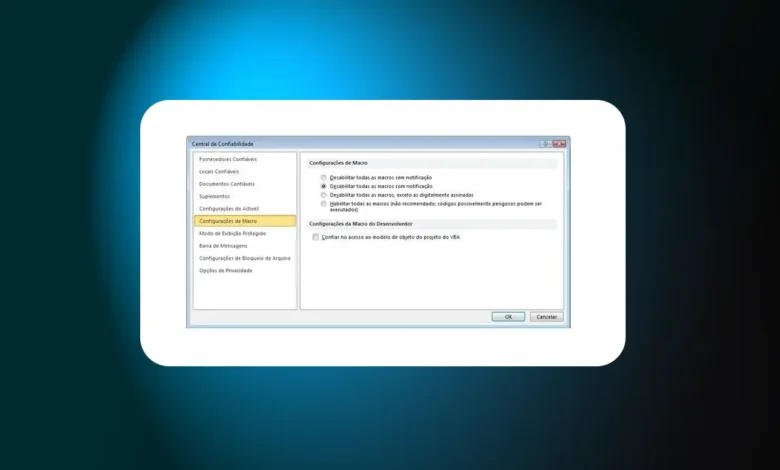
Aprenda como habilitar ou desabilitar macros no Excel com segurança. Guia completo com passo a passo para configurar níveis de segurança, gerenciar macros confiáveis e proteger suas planilhas contra códigos maliciosos. Descubra todas as opções disponíveis.
A segurança digital é uma preocupação fundamental ao trabalhar com planilhas que contêm automações e scripts. Saber como habilitar ou desabilitar macros no Excel permite equilibrar produtividade com proteção, aproveitando recursos de automação poderosos enquanto mantém seus dados e sistema protegidos contra códigos potencialmente maliciosos.
As macros representam sequências de comandos e instruções automatizadas desenvolvidas em VBA (Visual Basic for Applications) que executam tarefas repetitivas, processam grandes volumes de dados e criam funcionalidades personalizadas no Excel. Embora extremamente úteis para aumentar eficiência, macros também podem conter códigos prejudiciais que comprometem a segurança do computador e dos dados corporativos.
O Microsoft Excel oferece diversos níveis de segurança configuráveis que permitem controlar quais macros podem ser executadas, de quais fontes são confiáveis e quando o usuário deve ser alertado sobre a presença de códigos automatizados. Dominar essas configurações é essencial para profissionais que trabalham com automação de processos, análise de dados avançada e desenvolvimento de soluções personalizadas em Excel. Neste tutorial abrangente, você descobrirá todas as técnicas para gerenciar macros com segurança e eficiência.
O Que São Macros e Por Que São Bloqueadas
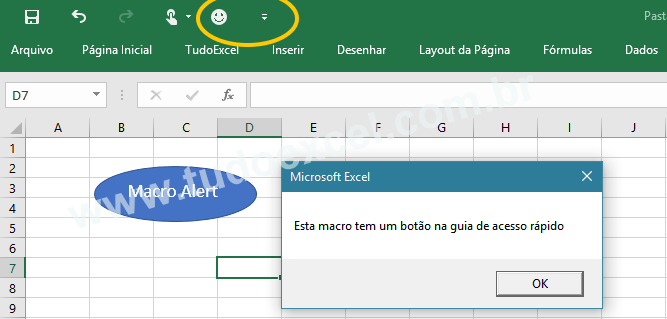
As macros funcionam como pequenos programas escritos em linguagem VBA que automatizam tarefas dentro do Excel. Elas podem executar desde operações simples como formatação de células até processos complexos envolvendo múltiplas planilhas, cálculos avançados e integração com outros sistemas.
Funcionalidades comuns das macros:
- Automatizar tarefas repetitivas que consumiriam horas manualmente.
- Processar e transformar grandes volumes de dados rapidamente.
- Criar formulários personalizados e interfaces de usuário avançadas.
- Integrar Excel com bancos de dados externos e APIs.
- Gerar relatórios formatados automaticamente com um clique.
- Validar e limpar dados seguindo regras complexas de negócio.
- Criar funções personalizadas não disponíveis nativamente no Excel.
- Sincronizar informações entre múltiplas planilhas ou pastas de trabalho.
Por que o Excel bloqueia macros por padrão:
O bloqueio automático de macros é uma medida de segurança essencial implementada pela Microsoft. Códigos VBA têm acesso amplo ao sistema operacional e podem realizar ações potencialmente perigosas como excluir arquivos, modificar configurações do sistema, instalar programas maliciosos ou roubar informações confidenciais.
| Risco de Segurança | Descrição | Exemplo de Ameaça |
|---|---|---|
| Vírus de macro | Códigos que se replicam entre arquivos | Macro que copia a si mesma para outras planilhas |
| Ransomware | Criptografa arquivos e exige resgate | Macro que bloqueia acesso aos documentos |
| Roubo de dados | Extrai informações confidenciais | Macro que envia dados para servidores externos |
| Modificação destrutiva | Altera ou exclui informações importantes | Macro que apaga dados sem possibilidade de recuperação |
| Instalação de malware | Baixa e executa programas maliciosos | Macro que instala keyloggers ou spyware |
Sinais de macros potencialmente perigosas:
- Arquivo recebido de fonte desconhecida ou não solicitado.
- Macro solicita permissões incomuns ou acesso a pastas do sistema.
- Código ofuscado ou intencionalmente difícil de ler.
- Execução automática sem interação do usuário (Auto_Open).
- Tentativas de desabilitar recursos de segurança do Excel.
- Comunicação com endereços IP ou URLs externos suspeitos.
Níveis de Segurança de Macros no Excel
O Excel oferece quatro níveis principais de segurança de macros, cada um com diferentes graus de proteção e flexibilidade. Compreender essas opções permite escolher a configuração mais adequada para seu ambiente de trabalho.
Os quatro níveis de segurança:
1. Desabilitar todas as macros sem notificação
- Nível mais restritivo de segurança disponível.
- Todas as macros são bloqueadas automaticamente e silenciosamente.
- Não há avisos ou opções para habilitar macros manualmente.
- Recomendado apenas para ambientes que nunca usam macros.
- Protege completamente contra códigos maliciosos via macros.
2. Desabilitar todas as macros com notificação (padrão)
- Configuração padrão em instalações novas do Excel.
- Macros são bloqueadas mas aparece barra de aviso amarela.
- Usuário pode habilitar macros manualmente para aquele arquivo específico.
- Equilíbrio entre segurança e usabilidade para maioria dos usuários.
- Permite execução controlada de macros confiáveis caso a caso.
3. Desabilitar todas as macros exceto assinadas digitalmente
- Bloqueia macros não assinadas mas permite macros com certificado digital válido.
- Requer que desenvolvedores assinem macros com certificados confiáveis.
- Adequado para ambientes corporativos com políticas de segurança rigorosas.
- Verifica identidade do desenvolvedor e integridade do código.
- Macros assinadas por publicadores não confiáveis ainda serão bloqueadas.
4. Habilitar todas as macros (não recomendado)
- Nível menos seguro com execução automática de qualquer macro.
- Não há bloqueios ou avisos mesmo para códigos desconhecidos.
- Expõe sistema a riscos significativos de segurança.
- Deve ser usado apenas temporariamente para desenvolvimento e teste.
- Microsoft desaconselha fortemente uso permanente desta configuração.
Comparação dos níveis:
| Nível | Segurança | Usabilidade | Recomendado Para |
|---|---|---|---|
| Desabilitar sem notificação | Máxima | Baixa | Ambientes sem uso de macros |
| Desabilitar com notificação | Alta | Boa | Maioria dos usuários e empresas |
| Apenas assinadas | Alta | Média | Ambientes corporativos controlados |
| Habilitar todas | Nenhuma | Máxima | Desenvolvimento temporário apenas |
Como Habilitar Macros Através da Barra de Avisos
Quando você abre um arquivo contendo macros com configuração de segurança padrão, o Excel exibe uma barra de avisos amarela abaixo da faixa de opções. Este é o método mais comum e simples para habilitar macros em arquivos específicos.
Passo a passo para habilitar via barra de avisos:
- Abra o arquivo Excel que contém macros.
- Observe a barra amarela com ícone de escudo que aparece no topo da planilha.
- Leia a mensagem "AVISO DE SEGURANÇA Macros foram desabilitadas".
- Certifique-se de que o arquivo é de fonte confiável antes de prosseguir.
- Clique no botão "Habilitar Conteúdo" na extremidade direita da barra.
- As macros são habilitadas imediatamente para aquela sessão.
- O Excel adiciona automaticamente o arquivo aos locais confiáveis.
- Na próxima abertura, macros serão habilitadas automaticamente.
Opção alternativa - Habilitar Edição primeiro:
- Arquivos baixados da internet podem exibir primeiro "Exibição Protegida".
- Clique em "Habilitar Edição" na barra amarela superior.
- Aguarde surgir segunda barra amarela sobre macros.
- Então clique em "Habilitar Conteúdo" para ativar as macros.
Método mais cauteloso - Habilitar temporariamente:
- Na barra amarela de avisos, clique na seta ao lado de "Habilitar Conteúdo".
- Selecione "Opções Avançadas" no menu suspenso.
- Escolha "Habilitar conteúdo para esta sessão".
- Macros funcionarão apenas enquanto arquivo estiver aberto.
- No próximo fechamento e abertura, macros estarão bloqueadas novamente.
- Use esta opção para testar arquivos antes de confiar completamente.
Importante: Habilitar conteúdo permanentemente adiciona o local do arquivo aos "Locais Confiáveis". Todos os arquivos naquela pasta terão macros habilitadas automaticamente no futuro.
Alterando Configurações de Segurança de Macros
Para modificar o nível de segurança padrão de macros globalmente em toda instalação do Excel, você precisa acessar a Central de Confiabilidade, onde todas as configurações de segurança avançadas estão localizadas.
Passo a passo para acessar configurações:
- Abra o Microsoft Excel (pode ser pasta de trabalho vazia).
- Clique em "Arquivo" no canto superior esquerdo.
- Selecione "Opções" na parte inferior do menu lateral.
- Na janela de opções, clique em "Central de Confiabilidade" no painel esquerdo.
- Clique no botão "Configurações da Central de Confiabilidade".
- Selecione "Configurações de Macro" no menu lateral esquerdo.
- Visualize os quatro níveis de segurança disponíveis.
- Selecione o nível desejado clicando no botão de opção correspondente.
- Configure opções adicionais abaixo se necessário.
- Clique em "OK" para salvar as alterações.
- Clique em "OK" novamente para fechar janela de opções.
- As novas configurações serão aplicadas a partir do próximo arquivo aberto.
Opções adicionais na seção de macros:
Confiar no acesso ao modelo de objeto do projeto VBA
- Permite que macros manipulem código VBA de outros arquivos programaticamente.
- Necessário para ferramentas avançadas de desenvolvimento e automação.
- Representa risco adicional de segurança se habilitado.
- Mantenha desabilitado a menos que especificamente necessário.
Desabilitar todas as macros em anexos de email do Outlook
- Proteção extra para arquivos recebidos por email.
- Macros em anexos são sempre bloqueadas independentemente de outras configurações.
- Recomendado manter habilitado para segurança adicional.
Atalho rápido para Central de Confiabilidade:
- Na barra de avisos amarela de macros, clique na seta ao lado de "Habilitar Conteúdo".
- Selecione "Opções Avançadas" no menu.
- Clique no link "Abrir a Central de Confiabilidade" na janela que aparecer.
- Você é levado diretamente às configurações de macro.
Configurando Locais Confiáveis para Macros
Os locais confiáveis representam pastas específicas do sistema onde todos os arquivos Excel são considerados seguros e têm suas macros habilitadas automaticamente sem avisos. Esta é a maneira mais eficiente de trabalhar com macros de desenvolvimento próprio ou corporativo.
Como adicionar local confiável:
- Acesse "Arquivo > Opções > Central de Confiabilidade".
- Clique em "Configurações da Central de Confiabilidade".
- Selecione "Locais Confiáveis" no menu lateral esquerdo.
- Visualize lista de pastas já configuradas como confiáveis.
- Clique no botão "Adicionar novo local" na parte inferior.
- Na janela que se abre, clique em "Procurar".
- Navegue até a pasta que deseja tornar confiável.
- Selecione a pasta desejada e clique em "OK".
- Marque "Subpastas deste local também são confiáveis" se desejar.
- Adicione descrição opcional para identificar o propósito da pasta.
- Clique em "OK" para adicionar o local.
- Repita processo para adicionar múltiplos locais se necessário.
Locais confiáveis padrão do Excel:
O Excel já vem com alguns locais confiáveis pré-configurados:
| Local Padrão | Descrição |
|---|---|
| C:\Arquivos de Programas\Microsoft Office\Root\Templates | Modelos oficiais do Office |
| C:\Usuários[Nome]\AppData\Roaming\Microsoft\Templates | Modelos pessoais do usuário |
| C:\Usuários[Nome]\AppData\Roaming\Microsoft\Excel\XLSTART | Arquivos de inicialização automática |
| C:\Usuários[Nome]\AppData\Roaming\Microsoft\Addins | Suplementos instalados |
Melhores práticas para locais confiáveis:
- Crie pasta específica: Estabeleça pasta dedicada como "C:\MacrosConfiáveis".
- Restrinja permissões: Configure permissões de pasta permitindo apenas administradores modificarem conteúdo.
- Não inclua Downloads: Nunca adicione pasta Downloads ou Desktop aos locais confiáveis.
- Documente locais: Mantenha registro de quais pastas são confiáveis e por quê.
- Revisão periódica: Audite locais confiáveis trimestralmente removendo não utilizados.
- Evite subpastas: Não marque opção de subpastas confiáveis a menos que absolutamente necessário.
Removendo local confiável:
- Acesse "Locais Confiáveis" na Central de Confiabilidade.
- Selecione o local que deseja remover na lista.
- Clique no botão "Remover" na parte inferior.
- Confirme a remoção clicando em "OK".
- Arquivos naquela pasta voltarão a exigir habilitação manual de macros.
Desabilitando Macros Permanentemente
Para ambientes que não necessitam de automação via macros ou que priorizam máxima segurança, desabilitar macros permanentemente elimina completamente os riscos associados a códigos VBA maliciosos.
Como desabilitar todas as macros:
- Acesse "Arquivo > Opções > Central de Confiabilidade".
- Clique em "Configurações da Central de Confiabilidade".
- Selecione "Configurações de Macro" no painel esquerdo.
- Escolha "Desabilitar todas as macros sem notificação".
- Clique em "OK" para confirmar a alteração.
- Clique em "OK" novamente para fechar opções.
- Todas as macros em todos os arquivos serão bloqueadas silenciosamente.
- Não haverá barra de avisos ou opção para habilitar manualmente.
Consequências desta configuração:
- Planilhas com macros essenciais não funcionarão corretamente.
- Funcionalidades automatizadas ficam completamente inativas.
- Formulários personalizados e controles VBA não respondem.
- Suplementos que dependem de macros param de funcionar.
- Maior segurança contra ameaças baseadas em códigos maliciosos.
Quando usar esta configuração:
- Ambientes educacionais: Laboratórios de informática com múltiplos usuários.
- Estações públicas: Computadores de acesso compartilhado ou público.
- Setores sem necessidade: Departamentos que nunca utilizam automação.
- Conformidade regulatória: Ambientes com requisitos de segurança extremos.
- Quarentena temporária: Durante investigações de incidentes de segurança.
Desabilitando macros via Política de Grupo (ambientes corporativos):
Administradores de rede podem forçar configurações de macro em todos os computadores da organização:
- Abra Editor de Política de Grupo (gpedit.msc).
- Navegue até "Configuração do Usuário > Modelos Administrativos > Microsoft Excel".
- Localize "Configurações de Notificação de Macro VBA".
- Configure política desejada aplicando-a a todos os computadores.
- Usuários finais não poderão alterar configurações localmente.
Exceções temporárias:
Se precisar executar macro específica com esta configuração ativa:
- Altere temporariamente para "Desabilitar com notificação".
- Execute o arquivo com macro necessária.
- Retorne à configuração "Sem notificação" imediatamente após uso.
Habilitando Apenas Macros Assinadas Digitalmente
Para ambientes corporativos que utilizam macros mas requerem controle rigoroso sobre origem dos códigos, a opção de permitir apenas macros com assinatura digital oferece segurança avançada mantendo funcionalidade necessária.
O que são macros assinadas digitalmente:
Assinatura digital é um certificado criptográfico que verifica a identidade do desenvolvedor do código e garante que a macro não foi alterada desde sua criação. Funciona como um selo de autenticidade e integridade.
Como configurar para aceitar apenas macros assinadas:
- Acesse "Arquivo > Opções > Central de Confiabilidade".
- Clique em "Configurações da Central de Confiabilidade".
- Selecione "Configurações de Macro" no menu lateral.
- Escolha "Desabilitar todas as macros exceto assinadas digitalmente".
- Clique em "OK" para salvar configuração.
- Apenas macros com certificado digital válido serão executadas.
Gerenciando publicadores confiáveis:
- Na Central de Confiabilidade, clique em "Publicadores Confiáveis".
- Visualize lista de certificados já adicionados como confiáveis.
- Ao abrir arquivo com macro assinada pela primeira vez, Excel pergunta se confia.
- Marque "Confiar em todos os documentos deste publicador" para adicionar permanentemente.
- Clique em "Habilitar Macros" para executar e adicionar publicador.
- Futuras macros do mesmo certificado executarão automaticamente.
Removendo publicadores confiáveis:
- Acesse "Publicadores Confiáveis" na Central de Confiabilidade.
- Selecione o certificado que deseja remover.
- Clique no botão "Remover" na parte inferior.
- Macros daquele publicador voltarão a ser bloqueadas.
Como assinar suas próprias macros (para desenvolvedores):
- Obtenha certificado digital de autoridade certificadora confiável.
- Alternativamente, crie certificado autoassinado com SelfCert.exe (Office).
- No Editor VBA (Alt + F11), acesse "Ferramentas > Assinatura Digital".
- Clique em "Escolher" e selecione seu certificado.
- Clique em "OK" para assinar o projeto VBA.
- Salve arquivo mantendo assinatura digital.
Limitações de certificados autoassinados:
- Funcionam apenas no computador onde foram criados.
- Não são reconhecidos como confiáveis por outros usuários automaticamente.
- Úteis apenas para desenvolvimento e teste pessoal.
- Para distribuição corporativa, use certificados de autoridades reconhecidas.
Verificando Se Arquivo Contém Macros
Antes de habilitar macros em qualquer arquivo, é prudente verificar se ele realmente contém códigos VBA e avaliar a necessidade de executá-los. O Excel oferece diversos métodos para inspecionar presença de macros.
Método 1 - Extensão do arquivo:
Arquivos Excel com macros usam extensões específicas que identificam presença de código:
| Extensão | Descrição | Contém Macros |
|---|---|---|
| .xlsx | Pasta de trabalho padrão | Não |
| .xlsm | Pasta de trabalho habilitada para macro | Sim |
| .xltx | Modelo padrão | Não |
| .xltm | Modelo habilitado para macro | Sim |
| .xlsb | Pasta de trabalho binária | Pode conter |
| .xlam | Suplemento do Excel | Sim |
| .xls | Formato antigo Excel 97-2003 | Pode conter |
Método 2 - Inspeção visual no Editor VBA:
- Abra o arquivo Excel que deseja verificar.
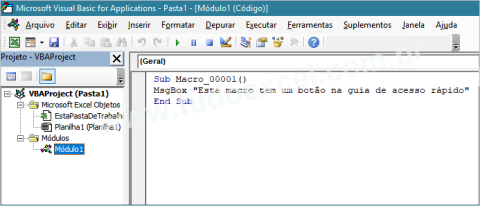
- Pressione Alt + F11 para abrir o Editor do Visual Basic.
- No painel esquerdo, visualize "VBAProject (nome_do_arquivo)".
- Expanda a árvore clicando no sinal de mais.
- Procure por módulos, formulários ou código em "ThisWorkbook".
- Se houver módulos listados, o arquivo contém macros.
- Clique duas vezes em módulos para visualizar código fonte.
- Pressione Alt + Q para retornar ao Excel.
Método 3 - Inspetor de Documentos:
- Abra o arquivo a ser inspecionado.
- Clique em "Arquivo > Informações".
- Clique em "Verificar Problemas > Inspecionar Documento".
- Salve o arquivo se solicitado antes de inspecionar.
- Marque a opção "Macros, Formulários e Código VBA".
- Clique em "Inspecionar" para analisar.
- Resultados mostrarão se foram encontradas macros no arquivo.
Método 4 - Propriedades do arquivo:
- Feche o arquivo se estiver aberto.
- Localize arquivo no Windows Explorer.
- Clique com botão direito e selecione "Propriedades".
- Verifique na guia "Geral" se há botão "Desbloquear".
- Presença desse botão indica arquivo baixado da internet.
- Aba "Detalhes" pode mostrar informações sobre conteúdo ativo.
Analisando código VBA antes de habilitar:
Se você tem conhecimento técnico, pode revisar código antes de executar:
- Abra arquivo com macros desabilitadas.
- Pressione Alt + F11 para acessar Editor VBA.
- Examine cada módulo de código procurando por comandos suspeitos.
- Comandos perigosos incluem: Shell, Kill, RmDir, Open (para arquivos), CreateObject("Scripting.FileSystemObject").
- URLs ou endereços IP no código podem indicar comunicação externa.
- Ofuscação excessiva ou nomes de variáveis sem sentido são sinais de alerta.
Trabalhando com Macros em Ambientes Corporativos
Em ambientes empresariais, o gerenciamento de macros requer políticas claras, procedimentos padronizados e controles de segurança que equilibrem produtividade com proteção de dados corporativos.
Políticas corporativas recomendadas:
1. Classificação de macros por fonte:
| Classificação | Descrição | Ação Requerida |
|---|---|---|
| Macros Internas | Desenvolvidas pela equipe de TI | Permitir via locais confiáveis |
| Macros Comerciais | De fornecedores conhecidos assinadas | Permitir após validação |
| Macros Externas | De parceiros ou consultores | Revisar código antes de aprovar |
| Macros Desconhecidas | Origem não identificada | Bloquear automaticamente |
2. Processo de aprovação de macros:
- Desenvolvedor ou usuário solicita aprovação formalmente.
- TI revisa código identificando riscos de segurança.
- Macro é testada em ambiente isolado (sandbox).
- Aprovadas: macro é assinada digitalmente e distribuída.
- Negadas: desenvolvedor recebe feedback para correções.
- Auditoria trimestral de todas as macros aprovadas ativas.
3. Estrutura de pastas corporativas:
\\servidor\MacrosCorporativas\
├── Aprovadas\
│   ├── Financeiro\
│   ├── RH\
│   └── Vendas\
├── EmTeste\
├── Arquivadas\
└── Documentacao\
Apenas pasta "Aprovadas" e subpastas são configuradas como locais confiáveis.
Implementação via Política de Grupo:
Administradores podem forçar configurações uniformes em toda rede:
- Configure GPO definindo nível de segurança de macros.
- Distribua lista de locais confiáveis via política.
- Bloqueie alterações locais pelos usuários finais.
- Configure lista de publicadores confiáveis centralizadamente.
- Implemente log de execução de macros para auditoria.
Treinamento de colaboradores:
- Sessão obrigatória sobre riscos de macros maliciosas.
- Demonstração de como identificar arquivos suspeitos.
- Procedimento para solicitar análise de macros desconhecidas.
- Contato direto com TI para questões de segurança.
- Reciclagem anual sobre novas ameaças e práticas.
Monitoramento e auditoria:
- Registre execuções de macros em log centralizado.
- Alertas automáticos para tentativas de macros bloqueadas.
- Revisão mensal de arquivos com macros em locais não confiáveis.
- Análise de comportamento identificando padrões anômalos.
- Resposta a incidentes com isolamento rápido de ameaças.
Alternativas Seguras às Macros VBA
Para usuários que necessitam automação mas querem evitar riscos de segurança associados a macros VBA, o Excel oferece alternativas modernas que proporcionam funcionalidades similares com menor superfície de ataque.
1. Power Query (Obter e Transformar Dados):
- Automatiza importação e transformação de dados sem código VBA.
- Interface visual para criar fluxos de processamento complexos.
- Atualização de dados com um clique ou automaticamente.
- Conexões a centenas de fontes de dados diferentes.
- Não requer habilitação de macros para funcionar.
- Completamente seguro sem riscos de código malicioso.
2. Fórmulas e Funções Avançadas:
- PROCX, ÍNDICE/CORRESP para buscas complexas.
- FILTRO, CLASSIFICAR, ÚNICO para manipulação de dados.
- SOMASES, CONT.SES, MÉDIASES para análises condicionais.
- Fórmulas de matriz dinâmicas substituem muitos usos de macros.
- LET e LAMBDA para criar funções reutilizáveis personalizadas.
3. Tabelas Dinâmicas e Dashboards:
- Análise interativa de grandes volumes de dados.
- Segmentações e linhas do tempo para filtragem visual.
- Gráficos dinâmicos atualizados automaticamente.
- Não exige programação ou habilitação de macros.
4. Office Scripts (Microsoft 365):
- Substituto moderno para macros VBA baseado em TypeScript.
- Executa na nuvem com isolamento de segurança superior.
- Compartilhamento seguro via Power Automate.
- Gravador de ações similar ao gravador de macros VBA.
- Disponível apenas em Excel Online e Microsoft 365.
5. Power Automate:
- Automação de fluxos de trabalho entre aplicativos.
- Conecta Excel com centenas de serviços online.
- Processamento agendado de planilhas automaticamente.
- Sem código ou com código mínimo (low-code).
- Execução em nuvem sem riscos locais.
Comparação de alternativas:
| Solução | Segurança | Curva de Aprendizado | Funcionalidade |
|---|---|---|---|
| Power Query | Alta | Média | Transformação de dados |
| Fórmulas Avançadas | Máxima | Baixa-Média | Cálculos e análises |
| Tabelas Dinâmicas | Máxima | Baixa | Análise interativa |
| Office Scripts | Alta | Média-Alta | Automação moderna |
| Power Automate | Alta | Média | Integração e fluxos |
| Macros VBA | Baixa-Média | Alta | Controle total |
Solucionando Problemas Comuns com Macros
Durante trabalho com macros e suas configurações de segurança, diversos problemas podem surgir. Conhecer soluções para situações comuns economiza tempo e evita frustração.
Problema: Barra de avisos não aparece ao abrir arquivo com macros
- Verifique se arquivo tem extensão correta (.xlsm ou .xlam).
- Confirme que configuração não está em "Desabilitar sem notificação".
- Arquivo pode já estar em local confiável habilitando macros automaticamente.
- Acesse configurações de macro e altere para "Desabilitar com notificação".
- Feche e reabra o arquivo para forçar exibição da barra.
Problema: Botão "Habilitar Conteúdo" está acinzentado ou não funciona
- Arquivo pode estar aberto em modo somente leitura.
- Clique em "Habilitar Edição" primeiro se arquivo veio da internet.
- Verifique permissões de arquivo e pasta no Windows.
- Salve cópia do arquivo em local com permissões completas.
- Arquivo pode estar corrompido; tente reparar via "Abrir e Reparar".
Problema: Macro não executa mesmo após habilitar conteúdo
- Verifique se macro existe realmente no arquivo (Alt + F11).
- Confirme nome exato da macro que está tentando executar.
- Código pode conter erros impedindo execução correta.
- Dependências externas ou referências podem estar quebradas.
- Teste executando código passo a passo no Editor VBA (F8).
- Verifique se "Confiar no acesso ao modelo de objeto VBA" está habilitado se necessário.
Problema: Não consigo acessar Central de Confiabilidade
- Políticas de Grupo corporativas podem bloquear acesso.
- Contate administrador de TI para verificar permissões.
- Tente executar Excel como administrador temporariamente.
- Versão do Excel pode estar corrompida; considere reparar instalação.
Problema: Local confiável não funciona corretamente
- Verifique se caminho completo da pasta está correto.
- Confirme que arquivo está realmente naquela pasta exata.
- Se marcou "Subpastas", verifique se arquivo está em subpasta.
- Unidades de rede podem ter problemas; use caminhos UNC completos.
- Remova e adicione local confiável novamente.
Problema: Macro funciona em um computador mas não em outro
- Configurações de segurança podem diferir entre máquinas.
- Referências a bibliotecas externas podem estar ausentes.
- Versões diferentes do Excel ou Office podem causar incompatibilidade.
- Caminhos absolutos no código não existem em outro computador.
- Padronize configurações e bibliotecas entre máquinas.
Conclusão
Dominar o gerenciamento de macros no Excel representa competência essencial para equilibrar produtividade através de automação com segurança digital robusta. Compreender como habilitar ou desabilitar macros adequadamente, configurar níveis de segurança apropriados e implementar controles baseados em locais confiáveis e assinaturas digitais protege seus dados e sistemas enquanto permite aproveitar o poder transformador da automação.
As configurações de segurança de macros não devem ser vistas como obstáculos à produtividade, mas sim como ferramentas inteligentes que permitem trabalhar com códigos automatizados de forma consciente e controlada. A abordagem padrão do Excel de desabilitar macros com notificação oferece proteção adequada para maioria dos usuários, enquanto ambientes corporativos podem implementar controles mais sofisticados através de políticas de grupo e certificados digitais.
Investir tempo estabelecendo políticas claras de macros, treinando equipes sobre riscos de segurança, implementando processos de aprovação de códigos e explorando alternativas modernas como Power Query e Office Scripts cria ambiente de trabalho simultaneamente produtivo e protegido. Lembre-se sempre: a segurança começa com consciência e práticas adequadas, nunca habilitando macros em arquivos de fontes desconhecidas ou suspeitas sem análise prévia cuidadosa.
Perguntas Frequentes
1. É seguro habilitar macros em arquivos que eu mesmo criei?
Sim, macros que você desenvolveu pessoalmente são seguras para habilitar, desde que seu computador não esteja comprometido por malware. Configure a pasta onde você armazena seus projetos como local confiável para que suas macros sejam habilitadas automaticamente. Mantenha antivírus atualizado para garantir que seu ambiente de desenvolvimento esteja limpo e seguro.
2. Como posso saber se uma macro é segura antes de habilitá-la?
Verifique a fonte do arquivo, confirmando se vem de remetente confiável conhecido. Abra o Editor VBA (Alt + F11) e revise o código procurando comandos suspeitos como Shell, Kill ou acesso a arquivos do sistema. Macros legítimas geralmente têm código legível e bem comentado. Use antivírus atualizado para escanear arquivo antes de habilitar macros.
3. Posso ter configurações diferentes de macro para arquivos diferentes?
Não diretamente através de configurações globais, mas você pode usar locais confiáveis para criar comportamentos diferentes. Arquivos em locais confiáveis terão macros habilitadas automaticamente, enquanto outros exigirão habilitação manual. Alternativamente, abra arquivos confiáveis normalmente e arquivos suspeitos em modo protegido ou com configuração temporariamente mais restritiva.
4. Macros desabilitadas afetam fórmulas e formatação da planilha?
Não, desabilitar macros afeta apenas códigos VBA e automações programadas. Todas as fórmulas nativas do Excel, formatações, tabelas dinâmicas, gráficos e funções continuam funcionando normalmente. Apenas funcionalidades que dependem especificamente de execução de código VBA ficam inativas, como botões personalizados, formulários automatizados e procedimentos de macro.
5. Preciso habilitar macros toda vez que abro o mesmo arquivo?
Não se você clicar em "Habilitar Conteúdo" (sem opções avançadas). O Excel adiciona automaticamente o arquivo aos documentos confiáveis, e nas próximas aberturas as macros funcionarão automaticamente. Se usar "Habilitar para esta sessão" nas opções avançadas, precisará habilitar novamente a cada abertura. Arquivos em locais confiáveis nunca exigem habilitação manual.
Faça login para participar. Entrar ou Criar conta.




Segui todos os procedimentos mas continua a mensagem "As macros neste projeto...". Ou seja, as macros NÃO querem ser executadas. Tem algum lugar a mais que permita desbloquear este bloqueio ? Agradeço sua atenção.
Olá, Roberto G Barreiro. Tenta apagar pelo editor de visual basic