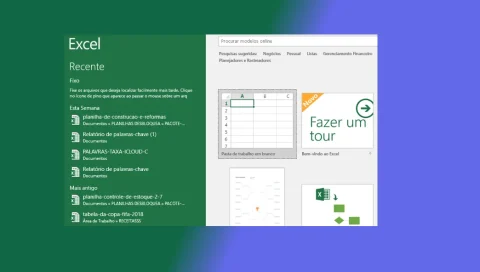
Descubra como abrir arquivos no menu Arquivo do Excel de forma rápida e eficiente. Aprenda todos os métodos para acessar planilhas, recuperar documentos recentes e trabalhar com diferentes formatos de arquivo no Excel de maneira profissional e produtiva.
Você sabia que existem várias maneiras de abrir arquivos no Excel e que conhecer todas elas pode economizar muito tempo no seu dia a dia? O menu Arquivo é o ponto de partida essencial para qualquer tarefa no Excel, mas muitas pessoas utilizam apenas uma fração dos recursos disponíveis para acessar e gerenciar suas planilhas.
Neste tutorial completo e detalhado, vou te mostrar todos os métodos para abrir arquivos no menu Arquivo do Excel, desde as formas mais básicas até técnicas avançadas que vão turbinar sua produtividade. Você vai aprender a acessar documentos recentes com apenas um clique, procurar arquivos em diferentes localizações, abrir planilhas diretamente da nuvem, trabalhar com múltiplos arquivos simultaneamente e até recuperar versões anteriores de documentos. Prepare-se para dominar completamente o menu Arquivo e transformar sua forma de trabalhar com o Excel!
O Que É o Menu Arquivo do Excel e Sua Importância
O menu Arquivo do Excel, também conhecido como Backstage View (visualização dos bastidores), é o centro de comando para todas as operações relacionadas a arquivos e configurações do programa. Ao clicar na aba "Arquivo" localizada no canto superior esquerdo da tela, você acessa um painel completo com opções para abrir, salvar, imprimir, compartilhar e configurar suas planilhas. Este menu é fundamental porque centraliza todas as funções de gerenciamento de documentos em um único lugar de fácil acesso.
Principais funcionalidades do menu Arquivo:
- Abrir arquivos existentes do computador, nuvem ou locais de rede.
- Criar novas pastas de trabalho em branco ou baseadas em modelos.
- Salvar e Salvar Como em diferentes formatos e localizações.
- Acessar informações detalhadas sobre o arquivo atual.
- Imprimir planilhas com configurações personalizadas.
- Compartilhar documentos com outras pessoas por e-mail ou nuvem.
- Exportar para diferentes formatos como PDF, XPS ou outros.
- Gerenciar opções e configurações do Excel.
- Acessar sua conta Microsoft e configurações de nuvem.
- Visualizar e restaurar versões anteriores de arquivos.
Como Abrir o Menu Arquivo no Excel
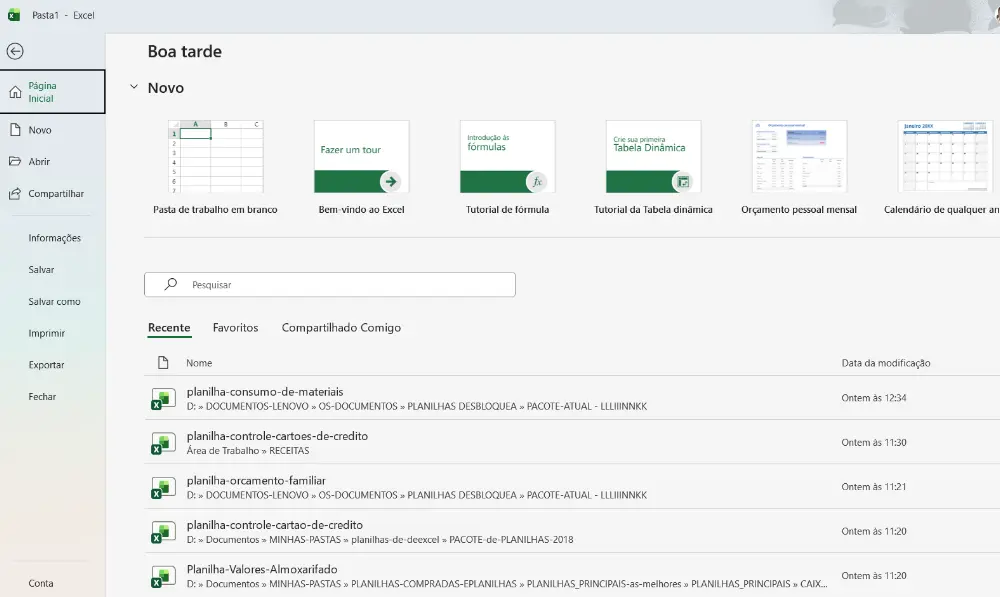
Abrir o menu Arquivo é o primeiro passo essencial para acessar qualquer planilha no Excel. Este é o processo mais básico, mas fundamental que todo usuário precisa dominar desde o início. O menu Arquivo está sempre disponível, independente de qual aba da faixa de opções você esteja visualizando no momento, garantindo acesso rápido sempre que necessário.
Métodos para acessar o menu Arquivo:
- Método do clique: Clique na aba "Arquivo" no canto superior esquerdo da tela.
- Atalho de teclado: Pressione Alt + A (ou Alt + F em versões em inglês).
- Pela tela inicial: Quando o Excel é aberto, você já está na visualização do menu Arquivo.
- Após salvar: O menu Arquivo fecha automaticamente, mas pode ser reaberto a qualquer momento.
Dica de produtividade: Pressionar a tecla ESC fecha o menu Arquivo e retorna à planilha rapidamente quando você não precisar realizar nenhuma ação.
Como Abrir Arquivos Recentes no Excel
Abrir arquivos recentes é provavelmente o método mais rápido e prático para acessar as planilhas que você está utilizando no seu dia a dia. O Excel mantém automaticamente um histórico dos documentos mais recentemente acessados, permitindo que você abra qualquer um deles com apenas um ou dois cliques. Esta funcionalidade economiza tempo valioso ao eliminar a necessidade de navegar por pastas toda vez que você precisa de um arquivo frequentemente utilizado.
Passo a passo para arquivos recentes:
- Abra o Excel ou pressione Alt + A para acessar o menu Arquivo.
- Clique em "Abrir" no menu lateral esquerdo.
- Selecione "Recentes" na lista de opções.
- Visualize a lista completa de arquivos acessados recentemente.
- Clique diretamente no arquivo desejado para abri-lo instantaneamente.
- Use a barra de rolagem para ver mais arquivos antigos na lista.
- Clique no ícone de alfinete ao lado do arquivo para fixá-lo permanentemente no topo.
Recursos adicionais:
- Fixar arquivos importantes: Arquivos fixados permanecem sempre no topo da lista, mesmo após abrir outros documentos.
- Remover da lista: Clique com botão direito e selecione "Remover da lista" para limpar arquivos que não usa mais.
- Limpar arquivos não fixados: Clique com botão direito em qualquer arquivo não fixado e escolha "Limpar Arquivos Não Fixados".
- Ajustar quantidade exibida: Vá em "Opções" > "Avançado" e altere o número de documentos recentes exibidos.
| Ação | Atalho/Método | Resultado |
|---|---|---|
| Abrir menu Arquivo | Alt + A | Acessa o Backstage View |
| Fixar arquivo | Ícone de alfinete | Mantém arquivo no topo da lista |
| Remover arquivo | Botão direito > Remover | Exclui da lista de recentes |
| Limpar lista | Botão direito > Limpar não fixados | Remove todos exceto fixados |
Como Abrir Arquivos do Computador (Este Dispositivo)
Abrir arquivos armazenados localmente no seu computador é o método tradicional e mais utilizado quando você precisa acessar planilhas guardadas em pastas específicas do seu HD ou SSD. Este processo permite que você navegue por toda a estrutura de pastas do seu sistema, localize o arquivo exato que precisa e o abra no Excel. É ideal quando você sabe exatamente onde o arquivo está salvo ou quando precisa procurar em diferentes localizações do seu dispositivo.
Processo completo de abertura local:
- Clique na aba "Arquivo" no canto superior esquerdo.
- Selecione "Abrir" no menu lateral.
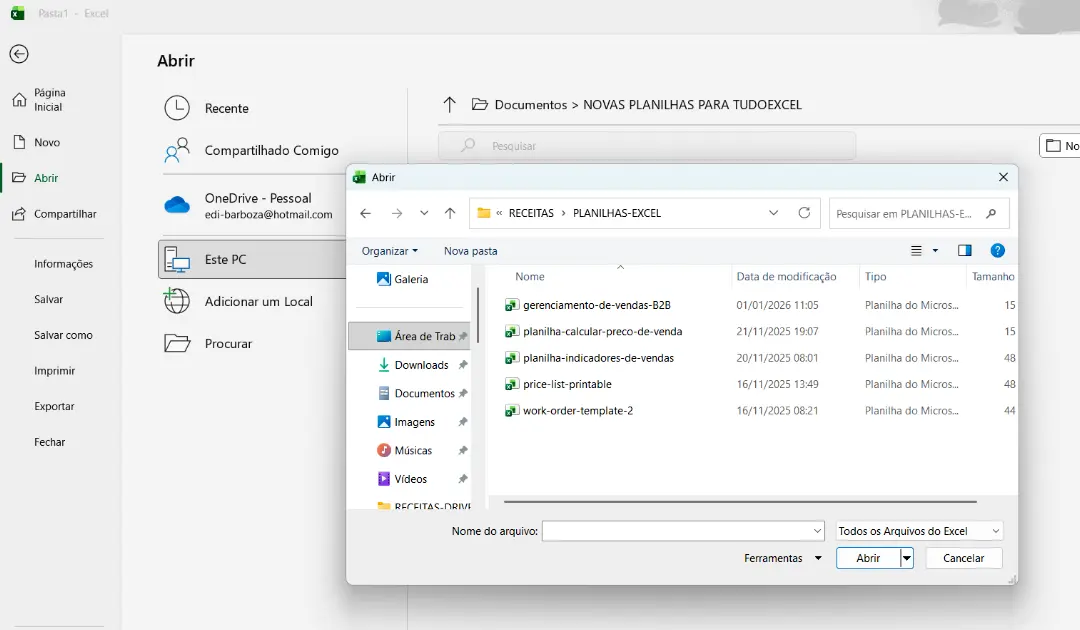
- Clique em "Este Dispositivo" ou "Procurar".
- Uma janela do Windows Explorer será aberta.
- Navegue pelas pastas até encontrar o local do arquivo.
- Clique no arquivo desejado para selecioná-lo.
- Clique no botão "Abrir" na parte inferior da janela.
- O arquivo será carregado e exibido no Excel.
Métodos alternativos rápidos:
- Arrastar e soltar: Arraste o arquivo do Windows Explorer diretamente para a janela do Excel.
- Duplo clique: Dê duplo clique no arquivo .xlsx no Windows Explorer para abri-lo automaticamente.
- Atalho Ctrl + O: Pressione Ctrl + O de qualquer lugar no Excel para abrir a janela de arquivos rapidamente.
- Busca por nome: Digite parte do nome do arquivo na barra de pesquisa do diálogo para encontrá-lo mais rápido.
Como Abrir Arquivos da Nuvem (OneDrive e SharePoint)
Com a crescente utilização de armazenamento em nuvem, saber abrir arquivos diretamente do OneDrive ou SharePoint se tornou essencial para o trabalho moderno. O Excel está totalmente integrado com esses serviços da Microsoft, permitindo que você acesse suas planilhas de qualquer lugar, compartilhe facilmente com colegas e trabalhe com sincronização automática. Este método é perfeito para equipes que colaboram em documentos e para profissionais que trabalham remotamente ou em múltiplos dispositivos.
Abrindo arquivos do OneDrive:
- Acesse "Arquivo" > "Abrir".
- Clique em "OneDrive - Pessoal" ou "OneDrive - [Nome da Empresa]".
- Visualize todas as pastas sincronizadas na nuvem.
- Navegue até a pasta que contém o arquivo desejado.
- Clique no arquivo para abri-lo diretamente no Excel.
- O arquivo abre com sincronização automática habilitada.
- Alterações são salvas automaticamente na nuvem.
Abrindo arquivos do SharePoint:
- No menu "Abrir", selecione "Sites - [Nome da Organização]".
- Escolha o site ou biblioteca de documentos apropriada.
- Navegue pelas pastas compartilhadas da equipe.
- Selecione o arquivo desejado.
- O arquivo abre com recursos de coautoria em tempo real.
- Você pode ver quem mais está editando simultaneamente.
Vantagens do trabalho em nuvem:
- Acesso de qualquer lugar: Trabalhe em casa, escritório ou viajando com os mesmos arquivos.
- Salvamento automático: Não perca alterações, tudo é salvo automaticamente na nuvem.
- Colaboração em tempo real: Múltiplos usuários podem editar simultaneamente.
- Histórico de versões: Recupere versões anteriores automaticamente salvas.
- Sincronização entre dispositivos: Comece no desktop e continue no celular.
Como Abrir Diferentes Formatos de Arquivo no Excel
O Excel não trabalha apenas com arquivos .xlsx - ele é capaz de abrir uma variedade impressionante de formatos de planilhas e dados. Conhecer os diferentes tipos de arquivo que o Excel suporta é fundamental para trabalhar com documentos de outras fontes, importar dados de sistemas diversos e garantir compatibilidade com usuários que utilizam versões diferentes do programa ou até mesmo outras plataformas de planilhas.
Formatos suportados pelo Excel:
- .xlsx - Formato padrão do Excel (2007 em diante), baseado em XML.
- .xlsm - Formato com suporte a macros e programação VBA.
- .xls - Formato legado do Excel (97-2003), ainda amplamente usado.
- .xlsb - Formato binário que reduz significativamente o tamanho do arquivo.
- .csv - Arquivo de texto com valores separados por vírgula, universal.
- .txt - Arquivo de texto simples que pode ser importado como dados.
- .xml - Arquivo de dados estruturados em formato XML.
- .ods - Formato OpenDocument usado pelo LibreOffice e Google Sheets.
- .prn - Arquivo formatado para impressão com espaços fixos.
- .dif - Data Interchange Format para troca de dados entre programas.
Como abrir formatos diferentes:
- Vá em "Arquivo" > "Abrir" > "Procurar".
- Na janela de diálogo, localize o menu suspenso "Tipo de arquivo".
- Selecione "Todos os Arquivos (.)" ou o formato específico desejado.
- Navegue até o arquivo e selecione-o.
- Clique em "Abrir" e o Excel processará o formato automaticamente.
- Para CSV e TXT, o Assistente de Importação pode aparecer para configurar delimitadores.
| Formato | Extensão | Melhor Uso | Suporta Macros |
|---|---|---|---|
| Pasta de Trabalho do Excel | .xlsx | Uso geral moderno | Não |
| Pasta Habilitada para Macro | .xlsm | Arquivos com automação | Sim |
| Excel 97-2003 | .xls | Compatibilidade retroativa | Sim |
| CSV | .csv | Importação/exportação de dados | Não |
| Pasta Binária | .xlsb | Arquivos grandes e rápidos | Sim |
Como Usar a Função Procurar para Abrir Arquivos
A função "Procurar" é uma ferramenta poderosa quando você precisa localizar arquivos mas não se lembra exatamente onde eles estão salvos ou qual é o nome completo. Este recurso abre uma janela do Windows Explorer com funcionalidades de busca avançada, permitindo que você encontre rapidamente qualquer planilha usando palavras-chave, filtros por data, tipo de arquivo e outras características. É especialmente útil para quem trabalha com muitos documentos organizados em estruturas complexas de pastas.
Utilizando a busca de arquivos:
- Acesse "Arquivo" > "Abrir".
- Clique em "Procurar" na parte inferior das opções.
- Na janela do Explorer, use a caixa de pesquisa no canto superior direito.
- Digite palavras-chave do nome do arquivo, conteúdo ou propriedades.
- Use filtros como "data de modificação:", "tamanho:" ou "tipo:" para refinar.
- Aguarde os resultados aparecerem na pasta atual ou subpastas.
- Clique no arquivo encontrado para selecioná-lo.
- Pressione "Abrir" para carregar a planilha no Excel.
Dicas avançadas de busca:
- Busca por conteúdo: O Windows pode buscar dentro dos arquivos se a indexação estiver habilitada.
- Operadores de busca: Use "E" ou "OU" para combinar termos (exemplo: "vendas E 2024").
- Curingas: Use asterisco () para representar qualquer texto (exemplo: "relat.xlsx").
- Pesquisa por propriedades: Digite "autor:" seguido do nome para encontrar arquivos por criador.
Como Abrir Múltiplos Arquivos Simultaneamente
Trabalhar com várias planilhas ao mesmo tempo é uma necessidade comum em ambientes corporativos e projetos complexos. O Excel permite que você abra múltiplos arquivos de uma única vez, facilitando comparações, consolidações de dados e análises cruzadas entre diferentes documentos. Esta funcionalidade economiza tempo significativo ao eliminar a necessidade de abrir arquivos um por um, especialmente quando você precisa trabalhar com dezenas de planilhas relacionadas.
Método de abertura múltipla:
- Vá em "Arquivo" > "Abrir" > "Procurar".
- Na janela do Windows Explorer, navegue até a pasta com os arquivos.
- Segure a tecla Ctrl pressionada no teclado.
- Clique em cada arquivo que deseja abrir enquanto mantém Ctrl pressionado.
- Para selecionar arquivos sequenciais, clique no primeiro e depois Shift + clique no último.
- Com todos os arquivos selecionados, clique em "Abrir".
- O Excel abrirá todos os arquivos selecionados em janelas ou abas separadas.
Gerenciando múltiplas janelas:
- Alternar entre arquivos: Use Ctrl + Tab para navegar rapidamente entre planilhas abertas.
- Visualizar lado a lado: Vá em "Exibir" > "Exibir Lado a Lado" para comparar dois arquivos.
- Organizar todas: Use "Exibir" > "Organizar Tudo" para dispor múltiplas janelas automaticamente.
- Alternar janelas: Vá em "Exibir" > "Alternar Janelas" para ver lista de todos os arquivos abertos.
Como Recuperar Arquivos Não Salvos no Excel
Acidentes acontecem: o computador trava, a energia cai ou você fecha o Excel sem salvar por engano. Felizmente, o Excel possui recursos robustos de recuperação automática que podem salvar horas de trabalho perdido. O programa salva automaticamente versões temporárias do seu trabalho em intervalos regulares, permitindo que você recupere documentos não salvos ou restaure versões anteriores mesmo após fechamentos inesperados.
Recuperando arquivos não salvos:
- Abra o Excel e vá em "Arquivo" > "Abrir".
- Role até o final da lista de arquivos recentes.
- Clique em "Recuperar Pastas de Trabalho Não Salvas" na parte inferior.
- Uma janela especial com arquivos de recuperação automática será aberta.
- Navegue pelos arquivos temporários salvos automaticamente.
- Selecione o arquivo que deseja recuperar.
- Clique em "Abrir" para visualizar o conteúdo recuperado.
- Salve imediatamente o arquivo com um nome definitivo.
Acessando versões anteriores:
- Abra o arquivo no Excel normalmente.
- Vá em "Arquivo" > "Informações".
- Na seção "Gerenciar Pasta de Trabalho", veja versões disponíveis.
- Clique em uma versão anterior para abri-la em modo somente leitura.
- Compare com a versão atual e restaure se necessário.
Configurando salvamento automático:
- Vá em "Arquivo" > "Opções" > "Salvar".
- Marque "Salvar informações de AutoRecuperação a cada X minutos".
- Defina o intervalo desejado (recomendo 5 ou 10 minutos).
- Marque "Manter a última versão salva automaticamente se eu fechar sem salvar".
Benefícios de Dominar o Menu Arquivo do Excel
Conhecer profundamente todas as funcionalidades do menu Arquivo transforma completamente sua experiência e produtividade no Excel. Não se trata apenas de abrir planilhas - é sobre trabalhar de forma mais inteligente, rápida e segura. Usuários que dominam essas técnicas economizam horas semanalmente em tarefas rotineiras e minimizam drasticamente o risco de perder trabalho importante por falhas técnicas ou erros humanos.
Principais vantagens:
- Economia de tempo significativa: Acesse arquivos frequentes com um clique ao invés de navegar por pastas.
- Maior produtividade: Trabalhe com múltiplos arquivos simultaneamente de forma organizada.
- Segurança dos dados: Recupere trabalho não salvo e acesse versões anteriores quando necessário.
- Flexibilidade de trabalho: Alterne facilmente entre arquivos locais e nuvem conforme a necessidade.
- Colaboração eficiente: Trabalhe em equipe com arquivos compartilhados na nuvem.
- Compatibilidade ampliada: Abra diferentes formatos de planilhas sem problemas.
- Organização melhorada: Fixe arquivos importantes e mantenha seu espaço de trabalho limpo.
- Confiança profissional: Domine ferramentas que impressionam em ambientes corporativos.
| Recurso | Economia de Tempo | Nível de Dificuldade |
|---|---|---|
| Arquivos Recentes | 80% mais rápido | Muito Fácil |
| Fixar Arquivos | 90% mais rápido para favoritos | Fácil |
| Atalhos de Teclado | 50% mais rápido | Médio |
| Abertura Múltipla | 70% mais rápido | Fácil |
| Recuperação Automática | Salva horas de retrabalho | Médio |
Atalhos de Teclado para Abrir Arquivos Mais Rapidamente
Atalhos de teclado são o segredo dos usuários avançados do Excel para alcançar produtividade máxima. Ao invés de navegar com o mouse por vários menus e opções, você pode executar as mesmas ações em frações de segundo usando combinações de teclas. Dominar esses atalhos relacionados à abertura de arquivos vai transformar sua velocidade de trabalho e fazer você parecer um verdadeiro especialista em Excel.
Atalhos essenciais para gerenciamento de arquivos:
- Ctrl + O: Abre a janela para selecionar e abrir arquivos rapidamente.
- Alt + A: Acessa o menu Arquivo (Backstage View) instantaneamente.
- Ctrl + F4: Fecha o arquivo atual sem fechar o programa Excel.
- Ctrl + N: Cria uma nova pasta de trabalho em branco.
- Ctrl + S: Salva o arquivo atual com as alterações realizadas.
- F12: Abre a janela "Salvar Como" para salvar com novo nome ou local.
- Ctrl + Tab: Alterna entre arquivos abertos no Excel.
- Ctrl + W: Fecha a janela ou arquivo atual.
- Alt + F + R: Navega direto para lista de arquivos recentes.
- ESC: Fecha o menu Arquivo e retorna à planilha.
Sequências de atalhos avançadas:
- Alt + A + A + R: Acessa arquivos recentes em sequência rápida.
- Alt + A + A + P: Abre diálogo para procurar arquivos no dispositivo.
- Alt + A + A + O: Vai direto para opção OneDrive.
Dica profissional: Pratique usar apenas o teclado durante uma semana inteira. Sua velocidade aumentará dramaticamente e você nunca mais vai querer voltar ao mouse para tarefas básicas.
Conclusão
Dominar todas as formas de abrir arquivos no menu Arquivo do Excel é muito mais do que apenas conhecer cliques e botões - é sobre transformar sua maneira de trabalhar e alcançar níveis profissionais de produtividade e eficiência. Como você viu neste guia completo, o Excel oferece uma variedade impressionante de métodos para acessar suas planilhas, desde os arquivos recentes fixados que você acessa em um clique até recursos avançados de recuperação que podem salvar horas de trabalho perdido.
Seja você um estudante organizando trabalhos acadêmicos, um profissional gerenciando relatórios empresariais ou um analista trabalhando com dezenas de planilhas simultaneamente, conhecer profundamente o menu Arquivo te coloca em vantagem significativa. A capacidade de alternar rapidamente entre arquivos locais e nuvem, recuperar documentos não salvos, abrir múltiplos arquivos de uma vez e utilizar atalhos de teclado para executar tarefas em segundos são habilidades que separam usuários básicos de verdadeiros especialistas em Excel.
Comece hoje mesmo a implementar essas técnicas no seu fluxo de trabalho diário. Fixe seus arquivos mais importantes, pratique os atalhos de teclado, configure o salvamento automático e explore os recursos de nuvem para trabalho colaborativo. Com o tempo, essas ações se tornarão naturais e você perceberá como seu trabalho ficou mais rápido, organizado e seguro. O menu Arquivo é a porta de entrada para o mundo do Excel - domine-o completamente e veja sua produtividade decolar!
Perguntas Frequentes
1. Como abrir arquivo Excel que não aparece na lista de recentes?
Se o arquivo não aparece nos recentes, vá em "Arquivo" > "Abrir" > "Procurar" e navegue manualmente até a pasta onde está salvo. Alternativamente, use a busca do Windows Explorer digitando o nome do arquivo. Outra opção é procurar na pasta de recuperação automática em C:\Usuários[SeuNome]\AppData\Roaming\Microsoft\Excel se o arquivo foi fechado sem salvar.
2. Qual a diferença entre abrir arquivo do OneDrive e do computador?
Arquivos do OneDrive ficam armazenados na nuvem com sincronização automática, permitindo acesso de qualquer dispositivo e colaboração em tempo real. Arquivos do computador ficam apenas no seu dispositivo local, sem salvamento automático na nuvem. OneDrive oferece histórico de versões automático e backup, enquanto arquivos locais dependem de você fazer cópias de segurança manualmente.
3. Como recuperar arquivo Excel que fechei sem salvar?
Abra o Excel, vá em "Arquivo" > "Abrir" e clique em "Recuperar Pastas de Trabalho Não Salvas" no final da lista. Procure o arquivo pela data e hora. Se não encontrar, verifique em "Arquivo" > "Informações" > "Gerenciar Pasta de Trabalho" no arquivo atual. Configure AutoRecuperação em "Opções" > "Salvar" para evitar esse problema no futuro.
4. Por que alguns arquivos Excel não abrem no menu Arquivo?
Arquivos podem não abrir por vários motivos: estão corrompidos, tem formato incompatível, estão protegidos por senha, estão abertos por outro usuário em rede, ou foram criados em versão muito antiga. Tente clicar com botão direito no arquivo e selecionar "Abrir com Excel", verifique se tem permissões adequadas e certifique-se que a extensão é compatível (.xlsx, .xls, .xlsm).
5. Como organizar melhor os arquivos recentes no Excel?
Use o recurso de fixar (ícone de alfinete) nos arquivos mais importantes para mantê-los sempre no topo. Remova arquivos desnecessários clicando com botão direito e escolhendo "Remover da lista". Você pode limpar todos os não fixados de uma vez. Em "Opções" > "Avançado", ajuste o número de documentos recentes exibidos para 25 ou 50, dependendo da sua necessidade de visualização.
Faça login para participar. Entrar ou Criar conta.