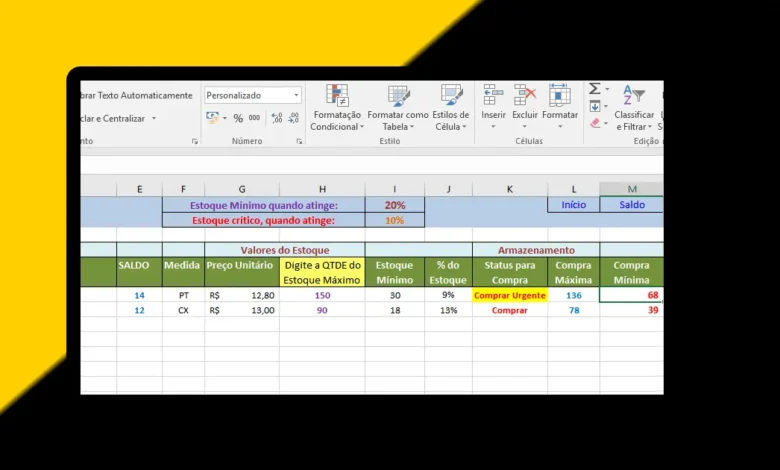
Descubra como definir o estoque máximo e mínimo na sua planilha e compre produtos apenas quando for alertado pelas definições preenchidas.
Este é o último Passo para fazer a planilha: Ver Parte 1, Ver Parte 2, Ver Parte 3, Ver Parte 4
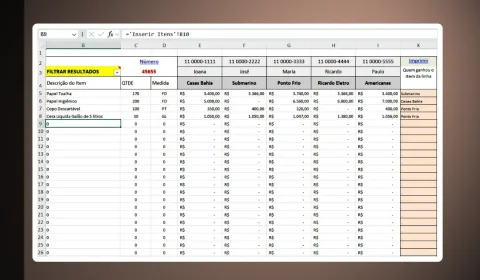
Estoque Máximo e Estoque Mínimo na Planilha de Controle de Estoque. Essa é a última parte da planilha de controle de estoque, que nós ensinamos neste tutorial. A definição do estoque máximo e do estoque mínimo, serve para controlar as quantidades de itens a serem estocadas.
Em nossos exemplos, começamos essa planilha na coluna B, com os títulos adicionados na linha 5. Note que as funções podem ser alteradas para qualquer referência.
Defina o Estoque Máximo e Mínimo
Vamos criar uma planilha na Guia de Planilhas. Em seguida criamos uma coluna ITEM e na célula seguinte digitamos a fórmula na linha 6:
=SE(Saldo!B6>=1;Saldo!B6;"")
O que esta função faz? Ela vai pegar o número do item da planilha Saldo se for maior ou igual a 1. Neste caso nós começamos todas as linhas de itens na linha 6 de cada planilha, que incorpora a planilha de Estoque. Mas a função deve pegar o primeiro item, se você começou a planilha em uma linha diferente, basta modificar o número da linha na função.
Depois, adicione as colunas: CÓDIGO DO ITEM, DESCRIÇÃO, SALDO, UNIDADE DE MEDIDA E PREÇO UNITÁRIO e adiciona a mesma fórmula, da função SE, pegando os parâmetros na tabela SALDO e suas respectivas colunas.
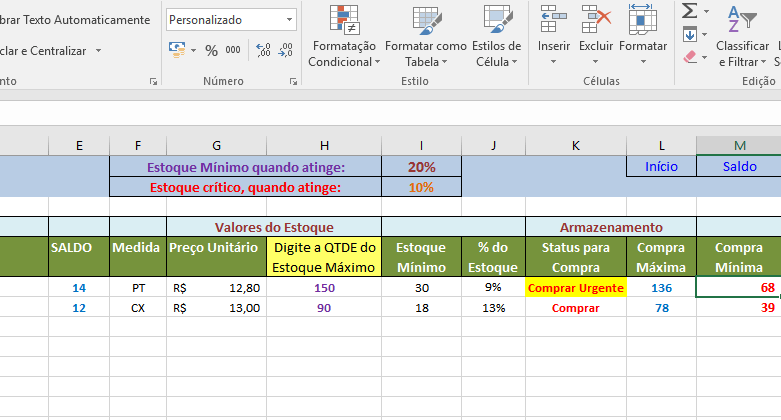
Depois da coluna PREÇO UNITÁRIO, adiciona a coluna ESTOQUE MÁXIMO.
O estoque máximo é a quantidade máxima de cada item que deve ser estocada. Por exemplo: Papel Sulfite, deve ter no máximo 200 pacotes no estoque, então digite essa quantidade na célula que corresponde ao papel sulfite e assim na sequência.
Depois da coluna ESTOQUE MÁXIMO está na hora de definir o estoque mínimo. Adicione a coluna para ESTOQUE MÍNIMO e escola um percentual mínimo, para o item. Exemplo: Papel Sulfite, deve ter o mínimo de 20% da quantidade máxima no estoque. Se você fez a tabela com o exemplo citado acima, a quantidade mínima será de 20 pacotes de papel sulfite. Quando chegar a este limite o estoque deve alertar automaticamente a compra do item.
Para facilitar, escolha duas células acima da linha de títulos da planilha e entre com o valor: 20% na seguinte célula entre com o valor 10% para criar um estoque mínimo crítico, para compra urgente.
Na nossa planilha, nós escolhemos as referências i1 e i2 e a começamos nossa planilha na linha 6 então a fórmula ficou assim:
=SE(H6>=1;H6*$I$1;"")
Se o estoque máximo for maior ou igual a um, multiplica o estoque máximo pelo percentual do estoque mínimo. Já achamos a quantidade que o estoque mínimo deve ter.
Faça outra coluna com % MÍNIMA para saber qual é a porcentagem mínima do item que está armazenado no estoque. Tudo começando na linha 6 a fórmula fica assim:
=SE(H6>=1;E6/H6;"")
É necessário formatar essas células, para o formato %. Encontre o símbolo % na barra de ferramentas e clique sobre ele, para inserir esse formato na célula selecionada.
Como já encontramos o percentual mínimo para o item de estoque, vamos criar os alertas de compra. Adicione a seguinte coluna, STATUS PARA COMPRA e digite a seguinte fórmula:
=SE(J6<=$I$2;"Comprar Urgente";SE(J6<=$I$1;"Comprar";""))
O que esta função vai fazer? Ela diz, que se o percentual do item for menor 20% o item deve ser comprado para repor o estoque. Se o percentual for menor ou igual a 10% o item deve ser comprado com urgência.
Com esta função, seu estoque não vai ficar com saldo zero e não vai ficar com saldo acima do limite máximo, que for definido. Lembramos que o percentual do estoque mínimo pode ser alterado, de acordo com o valor desejado.
A planilha ainda pode mostrar as quantidades máxima e mínima dos itens a serem compradas.
Adicione as duas colunas e digite as funções para comprar QUANTIDADE MÁXIMA
=SE(J6<=$I$1;H6-E6;"")
Comprar QUANTIDADE MÍNIMA.
=SE(J6<=$I$1;L6*0,5;"")
Essas fórmulas, criam um parâmetro para sugerir as quantidades dos itens a serem compradas e não vai deixar sair das quantidades estabelecidas para os estoques mínimo e máximo, evitando assim o desperdício de dinheiro.
Acesse os links por partes.
Parte 1: Clique Aqui para fazer cadastro de itens
Parte 2: Clique Aqui para fazer tabela de entrada de materiais
Parte 3: Clique Aqui para fazer tabela de saída de materiais
Parte 4: Clique Aqui para fazer saldo do estoque
Com as colunas e as funções criadas arraste as células até chegar a quantidade de 2000 itens e a planilha está pronta para ser utilizada.
Se preferir, Clique Aqui compre esta planilha prontinha
Faça login para participar. Entrar ou Criar conta.


=SE([@[Nov - Dez]]/10-[@Estoque]<0;"não comprar";"comprar")
sabe me responder o que significa esse 10-
Sim. 10- parte de uma fórmula de Excel: 10 menos o restante da fórmula.
Bom dia !
Como colocar uma formula em uma planilha onde tenho estoque total, estoque minimo e no minimo uma formula para que me avise a reposição do mesmo.
Olá Rogério.
As fórmulas estão exatamente nesta página.
Já montei a minha planilha. Obrigado pelas dicas
Ótimo passo a passo vou tentar montar.
OK. Postar as dúvidas aqui