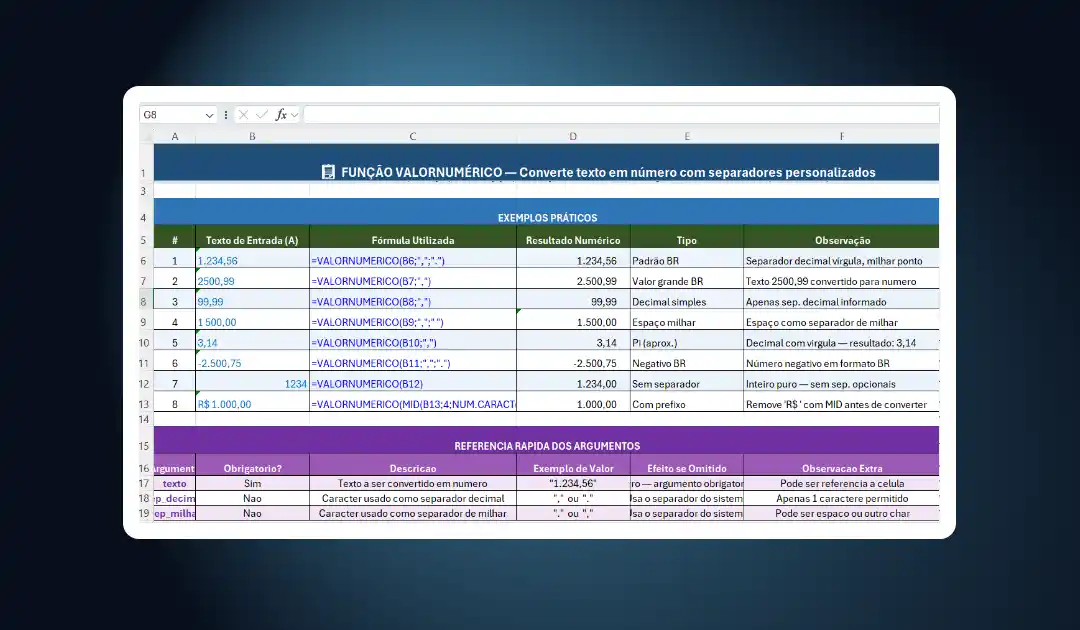
A função VALORNUMÉRICO do Excel resolve um problema comum no dia a dia de quem trabalha com planilhas: a conversão de números armazenados como texto em valores numéricos reais. Isso acontece com frequência ao importar dados de sistemas externos, arquivos CSV ou relatórios gerados por ERPs, onde os números chegam formatados com vírgulas, pontos ou símbolos que o Excel não reconhece automaticamente.
Portanto, sem essa conversão, cálculos como SOMA, MÉDIA e PROCV simplesmente falham ou retornam resultados incorretos. A função VALORNUMÉRICO permite especificar exatamente qual separador decimal e de milhar está presente no texto, tornando a conversão precisa e controlada. Assim, ela se torna indispensável em ambientes que lidam com dados internacionais ou mal formatados.
O que é a Função VALORNUMÉRICO
A função VALORNUMÉRICO converte uma cadeia de texto que representa um número em um valor numérico real, respeitando os separadores informados pelo usuário. Diferentemente da função VALOR, ela oferece controle explícito sobre o separador decimal e o separador de milhar, o que a torna muito mais robusta para dados de origens variadas.
A sintaxe completa é:
=VALORNUMÉRICO(texto; [separador_decimal]; [separador_de_grupo])Os argumentos funcionam da seguinte forma:
- texto — o valor de texto que será convertido em número.
- separador_decimal — o caractere usado como separador decimal no texto (opcional).
- separador_de_grupo — o caractere usado como separador de milhar no texto (opcional).
Dessa forma, se o texto informado for "1.250,75" com ponto como separador de milhar e vírgula como decimal, a função converte corretamente para o valor numérico 1250,75.
Quando Usar a Função VALORNUMÉRICO
A função VALORNUMÉRICO é a escolha certa sempre que números chegam até a planilha formatados como texto e não respondem a cálculos matemáticos. Isso acontece com frequência ao importar dados de sistemas externos, arquivos CSV, relatórios de ERPs ou planilhas compartilhadas entre países com convenções numéricas diferentes, como Brasil e Estados Unidos.
Situações comuns que exigem a função
A função VALORNUMÉRICO é especialmente útil em três situações muito frequentes no trabalho com planilhas:
- Dados importados de sistemas americanos, onde o ponto é o separador decimal e a vírgula é o separador de milhar.
- Relatórios exportados de ERPs ou bancos de dados que formatam os números como texto simples.
- Planilhas compartilhadas entre países com convenções numéricas diferentes, como Brasil e Estados Unidos.
Portanto, sempre que uma célula exibir um número mas não responder a fórmulas matemáticas, a função VALORNUMÉRICO é o primeiro recurso a considerar.
Exemplo 1: Convertendo Valores com Separadores Americanos
Imagine que uma equipe financeira recebe um relatório exportado de um sistema americano com os seguintes valores de vendas armazenados como texto:
| Célula | Texto original | Formato |
|---|---|---|
| A2 | 1,250.75 | Milhar: vírgula / Decimal: ponto |
| A3 | 3,400.00 | Milhar: vírgula / Decimal: ponto |
| A4 | 890.50 | Sem milhar / Decimal: ponto |
Para converter esses valores em números reais reconhecidos pelo Excel, a fórmula aplicada em B2 é:
=VALORNUMÉRICO(A2; "."; ",")Os resultados retornados são:
| Texto original | Fórmula aplicada | Resultado numérico |
|---|---|---|
| 1,250.75 | =VALORNUMÉRICO(A2;".";",") | 1250,75 |
| 3,400.00 | =VALORNUMÉRICO(A3;".";",") | 3400,00 |
| 890.50 | =VALORNUMÉRICO(A4;".";",") | 890,50 |
Assim, após a conversão, é possível aplicar funções como SOMA, MÉDIA e formatação monetária normalmente sobre os valores da coluna B. Além disso, cálculos mais avançados como Função PROCV, SOMASE e tabelas dinâmicas também passam a funcionar corretamente, já que o Excel reconhece os valores como números reais e não mais como simples cadeias de texto.
Exemplo 2: Tratando Percentuais em Texto
Além de valores monetários, a função VALORNUMÉRICO também interpreta corretamente percentuais escritos como texto. Esse cenário é comum em relatórios de desempenho exportados de ferramentas de marketing, RH ou controle de metas.
Os dados abaixo representam taxas de conversão armazenadas como texto em uma planilha:
| Célula | Texto original |
|---|---|
| A2 | 12,5% |
| A3 | 8,75% |
| A4 | 20% |
A fórmula aplicada em B2 é:
=VALORNUMÉRICO(A2; ",")| Texto original | Resultado numérico | Interpretação |
|---|---|---|
| 12,5% | 0,125 | 12,5% em formato decimal |
| 8,75% | 0,0875 | 8,75% em formato decimal |
| 20% | 0,2 | 20% em formato decimal |
Portanto, o Excel interpreta o símbolo % automaticamente e retorna o equivalente decimal, pronto para uso em cálculos como =B2*C2 para aplicar a taxa sobre um valor base.
Exemplo 3: Combinando VALORNUMÉRICO com Outras Funções
No trabalho real com planilhas, raramente a conversão ocorre de forma isolada. Geralmente é necessário combinar a função VALORNUMÉRICO com outras para limpar, validar e calcular os dados em sequência.
Os dados abaixo simulam uma lista de preços exportados com espaços extras e separadores mistos:
| Célula | Texto bruto |
|---|---|
| A2 | " 2.300,50 " |
| A3 | " 1.800,00 " |
| A4 | " 950,75 " |
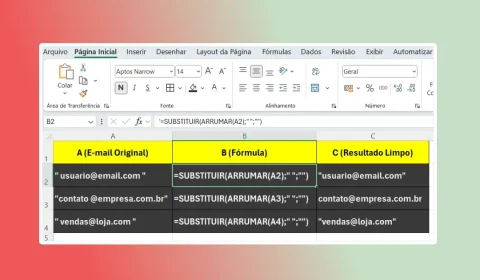
A fórmula que remove os espaços e converte o valor em uma única etapa é:
=VALORNUMÉRICO(ARRUMAR(A2); ","; ".")| Texto bruto | Fórmula combinada | Resultado |
|---|---|---|
| " 2.300,50 " | =VALORNUMÉRICO(ARRUMAR(A2);",";".") | 2300,50 |
| " 1.800,00 " | =VALORNUMÉRICO(ARRUMAR(A3);",";".") | 1800,00 |
| " 950,75 " | =VALORNUMÉRICO(ARRUMAR(A4);",";".") | 950,75 |
Dessa forma, a função ARRUMAR elimina os espaços antes e depois do texto, enquanto VALORNUMÉRICO realiza a conversão com os separadores corretos para o padrão brasileiro.
Erros Comuns e Como Evitá-los
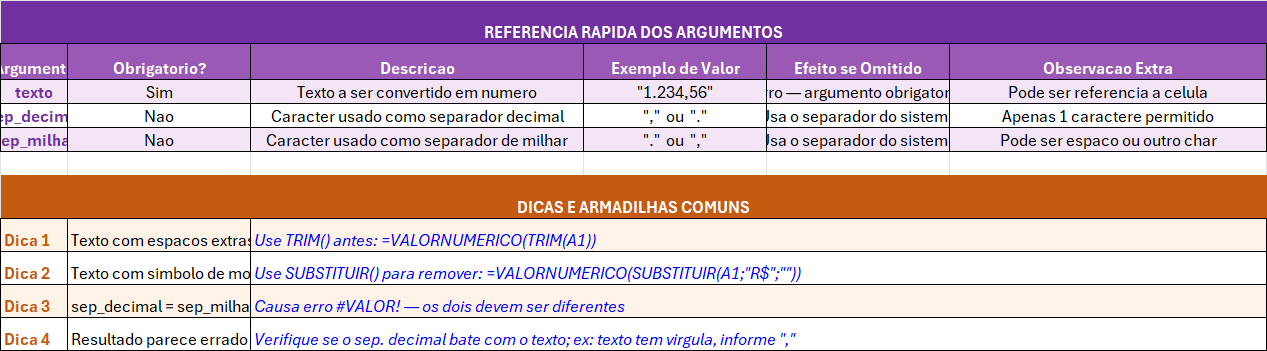
Principais causas de erro na função VALORNUMÉRICO
A função retorna o erro #VALOR! nas seguintes situações:
- O argumento
separador_decimale oseparador_de_gruposão o mesmo caractere. - O texto contém mais de um caractere como separador decimal.
- O argumento
separador_decimalcontém mais de um caractere. - O texto informado está completamente vazio.
Portanto, antes de aplicar a função em larga escala, vale testar com uma amostra dos dados para confirmar que os separadores informados correspondem exatamente ao formato do texto de origem.
- Função VALOR como usar no Excel
- Função CONT.VALORES no Excel
- Como Usar a Função VALORPARATEXTO no Excel
- Função VALOR.TEMPO do Excel
Perguntas Frequentes

1. A função VALORNUMÉRICO está disponível em todas as versões do Excel?
Não. A função VALORNUMÉRICO foi introduzida no Excel 2013 e está disponível em todas as versões posteriores, incluindo Microsoft 365. Portanto, usuários de Excel 2010 ou anterior precisam usar alternativas como a função VALOR ou conversão manual.
2. Qual a diferença entre VALORNUMÉRICO e VALOR no Excel?
A função VALOR converte texto em número, mas não permite definir os separadores. Já a VALORNUMÉRICO oferece controle total sobre o separador decimal e de milhar, sendo muito mais adequada para dados importados com formatações internacionais ou não padronizadas.
3. A função VALORNUMÉRICO converte datas escritas como texto?
Não diretamente. A VALORNUMÉRICO foi projetada para converter números escritos como texto, incluindo percentuais. Para converter datas em texto, as funções mais indicadas são DATAVALORE ou uma combinação de TEXTO e fórmulas de data específicas do Excel.
Conclusão
A função VALORNUMÉRICO do Excel é uma solução precisa e confiável para converter números armazenados como texto em valores numéricos reais, com total controle sobre os separadores utilizados. Assim, ela resolve um dos problemas mais frustrantes de quem trabalha com dados importados de sistemas externos, relatórios internacionais ou planilhas mal formatadas.
Além disso, quando combinada com funções como ARRUMAR, SUBSTITUIR e SE, a VALORNUMÉRICO se torna parte de fluxos de limpeza de dados muito mais robustos e automatizados. Portanto, conhecer essa função é um passo importante para quem deseja elevar a qualidade e a confiabilidade das planilhas no dia a dia profissional.
Faça login para participar. Entrar ou Criar conta.