Aprenda a usar a função TESTE.QUI no Excel com exemplos práticos de teste qui-quadrado, frequências observadas, esperadas e interpretação do valor p.
A função TESTE.QUI realiza o teste qui-quadrado de independência diretamente no Excel, retornando a probabilidade associada à comparação entre frequências observadas e esperadas em dados categóricos. O objetivo é determinar se duas variáveis categóricas são independentes entre si ou se existe uma relação estatisticamente significativa.
A função está disponível em todas as versões modernas do Excel e foi sucedida pela função TESTE.QUIQUA a partir do Excel 2010, que oferece maior precisão e nomenclatura mais consistente. O resultado entregue é sempre o valor p, que define se a diferença entre o observado e o esperado pode ser atribuída ao acaso ou representa uma associação real entre as variáveis analisadas.
Sintaxe da Função TESTE.QUI
A função aceita apenas dois argumentos, ambos obrigatórios.
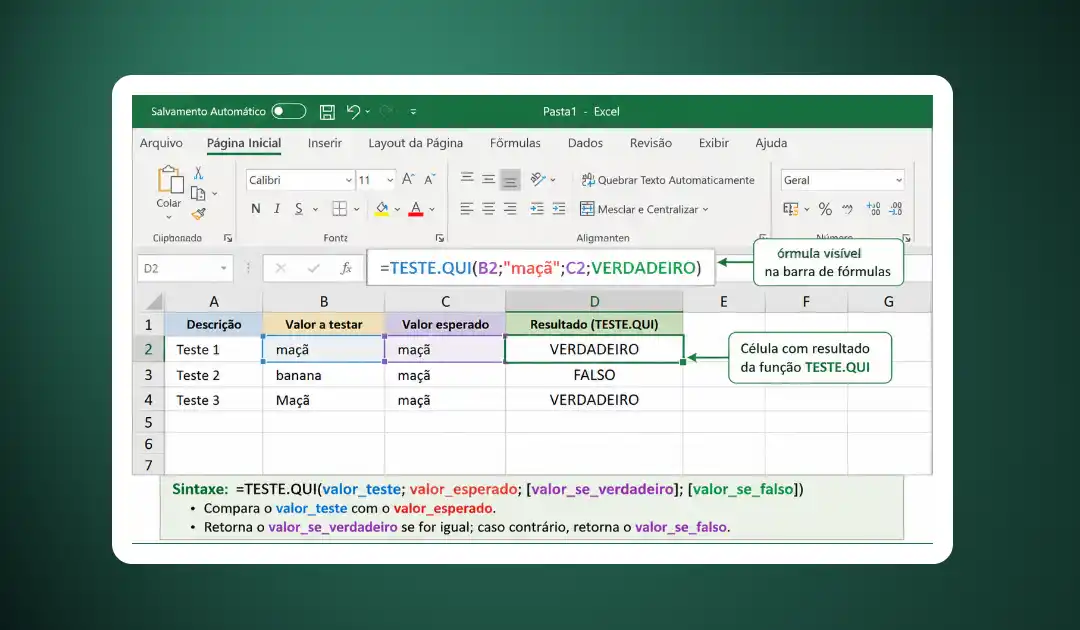
=TESTE.QUI(intervalo_real; intervalo_esperado)
Os dois argumentos funcionam da seguinte forma:
- intervalo_real — o intervalo de células que contém as frequências observadas, ou seja, os dados coletados diretamente da realidade ou do experimento.
- intervalo_esperado — o intervalo de células que contém as frequências esperadas, calculadas com base na hipótese de independência entre as variáveis.
Os dois intervalos precisam ter exatamente o mesmo número de células. Caso tenham tamanhos diferentes, a função retorna o erro #N/D. Além disso, nenhum valor no intervalo esperado pode ser zero ou negativo, pois isso gera os erros #DIV/0! e #NÚM!, respectivamente.
Como Calcular os Valores Esperados
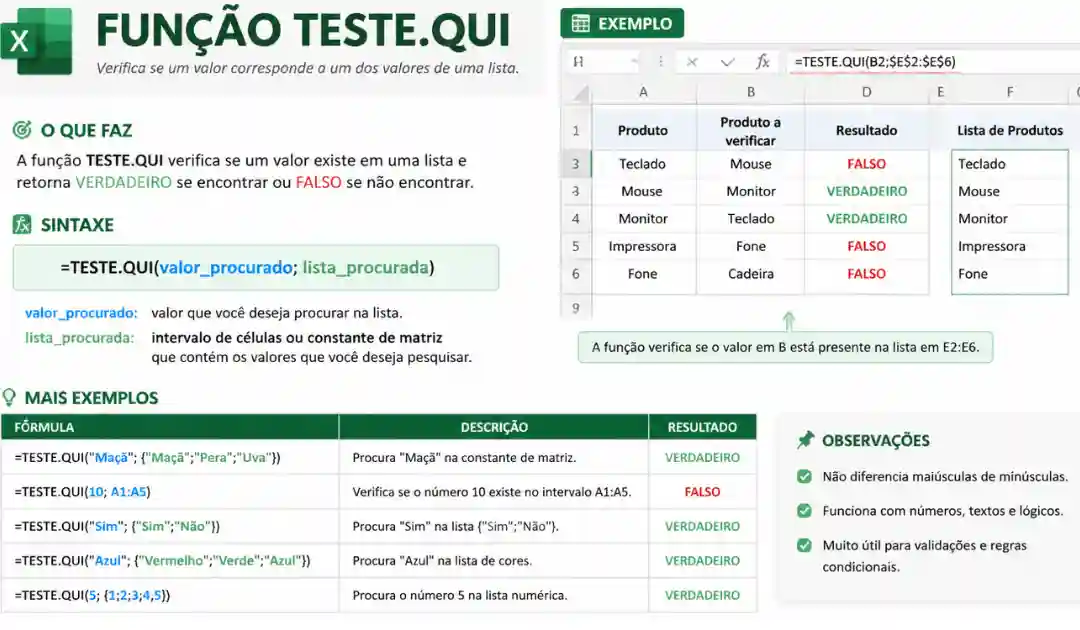
Antes de aplicar a função TESTE.QUI, é necessário construir a tabela de frequências esperadas. O cálculo segue uma lógica simples: multiplica-se o total da linha pelo total da coluna correspondente e divide-se pelo total geral da tabela.
Para uma célula de frequência esperada na linha i e coluna j, a fórmula é:
= (Total da linha i × Total da coluna j) / Total geral
No Excel, isso se traduz diretamente em uma fórmula com referências de célula, como mostrado no exemplo prático a seguir.
Exemplos Práticos com TESTE.QUI
Os exemplos abaixo cobrem dois cenários reais e mostram o passo a passo completo, da montagem da tabela à interpretação do resultado.
Exemplo 1: Preferência de produto por faixa etária
O objetivo é verificar se a preferência por dois produtos varia conforme a faixa etária dos clientes. Os dados foram coletados em uma pesquisa com 200 respondentes.
Tabela de frequências observadas (intervalo_real):
| Produto A | Produto B | Total | |
|---|---|---|---|
| Até 30 anos | 55 | 25 | 80 |
| 31 a 50 anos | 40 | 45 | 85 |
| Acima de 50 anos | 15 | 20 | 35 |
| Total | 110 | 90 | 200 |
Os dados observados ocupam as células B2:C4. Os totais de linha estão em D2:D4 e os totais de coluna em B5:C5. O total geral está em D5.
Tabela de frequências esperadas (intervalo_esperado):
Cada célula esperada é calculada com a fórmula =(total_linha × total_coluna) / total_geral. Para a célula B2, a fórmula na célula F2 seria:
=($D2 * B$5) / $D$5
Ao arrastar essa fórmula para todo o intervalo F2:G4, o Excel calcula automaticamente todos os valores esperados:
| Produto A (esp.) | Produto B (esp.) | |
|---|---|---|
| Até 30 anos | 44,0 | 36,0 |
| 31 a 50 anos | 46,75 | 38,25 |
| Acima de 50 anos | 19,25 | 15,75 |
Com os dois intervalos prontos, a fórmula do teste é aplicada em uma célula separada:
=TESTE.QUI(B2:C4; F2:G4)
O resultado retornado é aproximadamente 0,0213. Como esse valor está abaixo de 0,05, conclui-se que existe associação estatisticamente significativa entre faixa etária e preferência de produto ao nível de confiança de 95%.
Exemplo 2: Controle de qualidade por turno de produção
O teste qui-quadrado também é amplamente usado em controle de qualidade para verificar se a taxa de defeitos varia conforme o turno de trabalho.
Tabela de frequências observadas:
| Sem defeito | Com defeito | Total | |
|---|---|---|---|
| Turno manhã | 180 | 20 | 200 |
| Turno tarde | 160 | 30 | 190 |
| Turno noite | 140 | 35 | 175 |
| Total | 480 | 85 | 565 |
Tabela de frequências esperadas (calculada com a mesma lógica do exemplo anterior):
| Sem defeito (esp.) | Com defeito (esp.) | |
|---|---|---|
| Turno manhã | 169,9 | 30,1 |
| Turno tarde | 161,4 | 28,6 |
| Turno noite | 148,7 | 26,4 |
Fórmula aplicada:
=TESTE.QUI(B2:C4; F2:G4)
O resultado retornado é aproximadamente 0,0381, confirmando que a taxa de defeitos varia de forma estatisticamente significativa entre os turnos de produção.
Resumo dos Cenários
| Situação | Variável 1 | Variável 2 | Resultado (p) | Conclusão |
|---|---|---|---|---|
| Preferência por produto | Faixa etária | Produto preferido | 0,0213 | Associação significativa. |
| Defeitos por turno | Turno de trabalho | Presença de defeito | 0,0381 | Associação significativa. |
Interpretando o Valor p
O valor p retornado pela função TESTE.QUI indica a probabilidade de que a diferença entre observado e esperado seja resultado do acaso, assumindo que as variáveis são independentes.
- p menor que 0,05 — rejeita-se a hipótese nula de independência. As variáveis têm associação estatisticamente significativa.
- p maior ou igual a 0,05 — não há evidências suficientes para rejeitar a independência entre as variáveis.
- p muito próximo de 0 — a associação é praticamente impossível de ter ocorrido por acaso.
Uma recomendação técnica importante: cada frequência esperada deve ser, preferencialmente, igual ou superior a 5. Valores esperados muito pequenos comprometem a confiabilidade do resultado e podem distorcer o valor p calculado.
TESTE.QUI vs TESTE.QUIQUA
A partir do Excel 2010, a Microsoft introduziu a função TESTE.QUIQUA como substituta oficial da TESTE.QUI. As duas funções produzem o mesmo resultado matemático, mas diferem em disponibilidade e suporte futuro.
| Função | Disponível desde | Status atual |
|---|---|---|
TESTE.QUI | Excel 2003 | Mantida por compatibilidade retroativa. |
TESTE.QUIQUA | Excel 2010 | Versão atual recomendada pela Microsoft. |
Para planilhas novas, o uso da TESTE.QUIQUA é recomendado, pois a versão legada pode ser descontinuada em versões futuras do Excel.
Perguntas Frequentes
1. A função TESTE.QUI serve para dados numéricos contínuos?
Não. A função é projetada exclusivamente para dados categóricos organizados em frequências observadas e esperadas. Para comparar médias de grupos com dados numéricos contínuos, a função adequada é a TESTE.T, que utiliza o teste t de Student.
2. O que fazer quando algum valor esperado é menor que 5?
Valores esperados abaixo de 5 comprometem a precisão do teste qui-quadrado. A solução mais comum é agrupar categorias com baixa frequência para aumentar os valores esperados, garantindo que cada célula da tabela esperada atinja o mínimo recomendado pelos critérios estatísticos.
3. É obrigatório calcular a tabela esperada manualmente antes de usar TESTE.QUI?
Sim, o Excel não calcula os valores esperados automaticamente. A tabela de frequências esperadas precisa ser construída com fórmulas na planilha antes de referenciar o intervalo no segundo argumento da função TESTE.QUI.
Conclusão
A função TESTE.QUI entrega em uma única fórmula o resultado de um dos testes estatísticos mais utilizados em pesquisa, qualidade e ciências sociais. O domínio do cálculo dos valores esperados e a correta interpretação do valor p são os dois pilares para aplicar a função com precisão.
Quem trabalha com dados categóricos e precisa verificar associações entre variáveis encontra na TESTE.QUI uma ferramenta direta, confiável e totalmente integrada ao fluxo de trabalho do Excel.
Faça login para participar. Entrar ou Criar conta.