Como Preencher Automaticamente Datas ou Meses no Excel

Existem várias opções para criar e preencher automaticamente datas ou meses no Excel e aplicar formatos diferentes para cada tipo. Com a data de início na primeira célula, você pode arrastar ou clicar duas vezes na alça de preenchimento no canto inferior direito da célula ou usar o comando Preencher na Faixa de Opções.
Até recentemente, havia apenas uma maneira fácil de gerar datas no Excel - o recurso Auto Preenchimento. A introdução da nova função de matriz dinâmica SEQUÊNCIA também tornou possível fazer uma série de datas com uma fórmula. Este tutorial analisa em profundidade os dois métodos para que você possa escolher aquele que funciona melhor para você.
Índice
- Preencher Automaticamente Uma Série de Datas no Excel
- Use o Comando Preencher ( para preencher automaticamente datas)
- Nenhum Dado na Próxima Coluna ou Células em Branco
- Nomes de Mês de Preenchimento Automático
- Comando de Preenchimento na Faixa de Opções
- Por Que Usar Preenchimento Automático de Datas?
- Introdução
- O Que É Preenchimento Automático de Datas no Excel?
- Por Que Usar Preenchimento Automático de Datas?
- Exemplos Práticos de Preenchimento Automático
- Dicas Avançadas para Preenchimento de Datas
- Conclusão
- Perguntas Frequentes
Preencher Automaticamente Uma Série de Datas no Excel
Preencher uma coluna ou linha com datas que aumentam em um dia é muito fácil:
- Digite a data inicial na primeira célula.
- Selecione a célula com a data inicial e arraste a alça de preenchimento, para baixo ou para a direita.
- A alça de preenchimento é um pequeno quadrado verde no canto inferior direito.

- O Excel irá gerar imediatamente uma série de datas no mesmo formato da primeira data que você digitou manualmente.
Use o Comando Preencher ( para preencher automaticamente datas)
- Selecione Preencher > Série > Unidade de data.
- Selecione a unidade que deseja usar.
- Selecione a célula com a primeira data. Em seguida, selecione o intervalo de células que deseja preencher.
Nenhum Dado na Próxima Coluna ou Células em Branco
Se não houver dados na coluna adjacente ou a coluna adjacente tiver células em branco, siga estas etapas para preencher automaticamente datas na planilha de Excel.
- Clique na caixa de nome à esquerda da barra de fórmulas.
- Digite o endereço que você deseja preencher, por exemplo: B1:B20
- Pressione Enter, para selecionar o intervalo que você digitou.

- Na célula ativa, digite a data de início, sem modificar a seleção do intervalo.
- Pressione Ctrl + Enter, para colocar essa data em todas as células.

Criar Uma Série de Datas
Depois que as datas forem preenchidas, siga estas etapas, se desejar uma série de datas, em vez de todas as datas iguais:
- Selecione a célula inicial.
- Clique duas vezes em sua alça de preenchimento, para criar uma série de datas consecutivas.
Está completo a instrução para preencher automaticamente datas na planilha de Excel com datas.
Nomes de Mês de Preenchimento Automático
Para criar rapidamente uma lista de nomes de meses:
- Em uma célula em branco, digite a versão curta ou longa de um nome de mês. Por exemplo, digite setembro ou setembro.
- Selecione a célula e aponte para a alça de preenchimento, no canto inferior direito da célula selecionada.
- Pressione o botão esquerdo do mouse e arraste; para cima, para baixo, para a esquerda ou para a direita; os nomes dos meses aparecerão em uma dica pop-up, próximo ao ponteiro.
- Quando você chegar à última célula que deseja preencher, solte o botão do mouse.
Comando de Preenchimento na Faixa de Opções
O exemplo acima também pode ser obtido usando o comando Preencher na Faixa de Opções do Excel.
Selecione o intervalo de células - incluindo o valor inicial - onde você deseja que as datas sejam preenchidas (B1:B20). Em seguida, na Faixa de Opções, vá para Página Inicial > Preenchimento > Series.

Ainda existem outras formas de preenchimento automático de datas e séries no Excel, que você pode explorar a partir destas dicas. Compre um Notebook!
Por Que Usar Preenchimento Automático de Datas?
O preenchimento automático de datas oferece benefícios significativos que vão muito além da simples economia de tempo:
Economia de tempo: Criar manualmente uma sequência de 365 dias levaria horas, enquanto com preenchimento automático leva segundos.
Eliminação de erros: O preenchimento manual está sujeito a erros de digitação, dias pulados ou sequências incorretas. A automação garante precisão total.
Consistência profissional: Planilhas com sequências perfeitas demonstram atenção aos detalhes e profissionalismo, aspectos valorizados em ambientes corporativos.
Flexibilidade em projetos: Permite adaptar rapidamente cronogramas quando prazos mudam, bastando ajustar a data inicial e arrastar novamente.
Análises temporais eficientes: Facilita a criação de séries históricas, comparações periódicas e análises de tendências ao longo do tempo.
Automação de relatórios: Relatórios mensais, semanais ou diários podem ser estruturados uma única vez e replicados automaticamente para novos períodos.
Integração com fórmulas: Sequências automáticas servem como base para fórmulas complexas de cálculo de prazos, vencimentos e análises sazonais.
Como Preencher Automaticamente Datas ou Meses no Excel: Guia Completo e Prático
Meta-descrição: Descubra como preencher automaticamente datas ou meses no Excel com técnicas simples e avançadas. Economize tempo e aumente sua produtividade nas planilhas.
Introdução
Preencher automaticamente datas ou meses no Excel é uma das funcionalidades mais úteis para quem trabalha com cronogramas, relatórios periódicos, controles financeiros ou qualquer planilha que demande sequências temporais. Realizar esse preenchimento manualmente consome tempo precioso e aumenta o risco de erros, especialmente em planilhas extensas. O Excel oferece recursos nativos poderosos que permitem criar sequências de datas, meses, dias da semana e até períodos personalizados com apenas alguns cliques. Dominar essas técnicas transforma sua produtividade, permitindo gerar calendários completos, cronogramas de projetos e relatórios mensais em segundos. Neste guia completo, você aprenderá métodos práticos e eficientes para automatizar o preenchimento de datas, desde técnicas básicas de arrastar células até fórmulas avançadas que oferecem controle total sobre suas sequências temporais.
O Que É Preenchimento Automático de Datas no Excel?
O preenchimento automático de datas no Excel é um recurso que permite criar sequências temporais de forma rápida e inteligente, sem a necessidade de digitar cada data individualmente. O Excel reconhece padrões e consegue continuar sequências automaticamente quando você utiliza a alça de preenchimento ou comandos específicos.
Esse recurso funciona porque o Excel compreende a lógica temporal: se você digita duas datas consecutivas, o programa identifica o padrão e pode replicá-lo indefinidamente. Por exemplo, ao inserir 01/01/2024 e 02/01/2024 em duas células adjacentes, o Excel entende que você deseja uma sequência de dias consecutivos.
Além do preenchimento manual com a alça, o Excel oferece opções de preenchimento inteligente como dias úteis (excluindo finais de semana), meses, anos, e até padrões personalizados. Essa flexibilidade torna possível criar cronogramas complexos, calendários editoriais, controles de vencimentos e dashboards temporais com eficiência profissional. A compreensão desses recursos é fundamental para qualquer pessoa que trabalhe regularmente com dados temporais em planilhas.
Por Que Usar Preenchimento Automático de Datas?
O preenchimento automático de datas oferece benefícios significativos que vão muito além da simples economia de tempo:
Economia de tempo: Criar manualmente uma sequência de 365 dias levaria horas, enquanto com preenchimento automático leva segundos.
Eliminação de erros: O preenchimento manual está sujeito a erros de digitação, dias pulados ou sequências incorretas. A automação garante precisão total.
Consistência profissional: Planilhas com sequências perfeitas demonstram atenção aos detalhes e profissionalismo, aspectos valorizados em ambientes corporativos.
Flexibilidade em projetos: Permite adaptar rapidamente cronogramas quando prazos mudam, bastando ajustar a data inicial e arrastar novamente.
Análises temporais eficientes: Facilita a criação de séries históricas, comparações periódicas e análises de tendências ao longo do tempo.
Automação de relatórios: Relatórios mensais, semanais ou diários podem ser estruturados uma única vez e replicados automaticamente para novos períodos.
Integração com fórmulas: Sequências automáticas servem como base para fórmulas complexas de cálculo de prazos, vencimentos e análises sazonais.
Exemplos Práticos de Preenchimento Automático
Exemplo 1: Método Básico com Alça de Preenchimento
A alça de preenchimento é o método mais rápido e intuitivo para criar sequências de datas no Excel. Veja como utilizá-la eficientemente:
Passo a passo detalhado:
- Digite uma data inicial em qualquer célula, por exemplo: 01/01/2024 na célula A1.
- Clique na célula A1 para selecioná-la.
- Posicione o cursor no canto inferior direito da célula até aparecer um pequeno quadrado preto (alça de preenchimento).
- Clique e arraste para baixo ou para o lado, dependendo da orientação desejada.
- Ao soltar, o Excel preencherá automaticamente a sequência de datas.
Tabela de opções de preenchimento:
| Ação | Resultado | Quando Usar |
|---|---|---|
| Arrastar normalmente | Dias consecutivos (01/01, 02/01, 03/01...) | Cronogramas diários, calendários completos. |
| Ctrl + Arrastar | Copia a mesma data | Quando precisa repetir uma data específica. |
| Botão direito + Arrastar | Menu com opções personalizadas | Acesso a dias úteis, meses, anos específicos. |
| Digitar duas datas + Arrastar | Reconhece o intervalo entre elas | Sequências de 7 em 7 dias, quinzenais, mensais. |
| Arrastar com Shift | Estende a seleção sem preencher | Seleção de intervalos sem modificar conteúdo. |
Opções avançadas após arrastar:
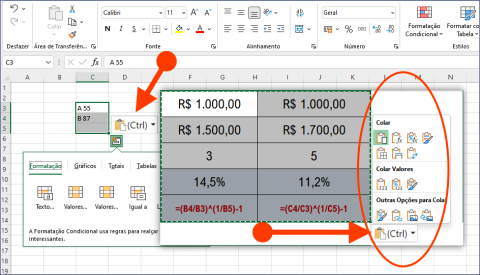
Após arrastar a alça de preenchimento, aparece um pequeno ícone de "Opções de Preenchimento Automático" no final da seleção. Clique nele para acessar:
- Copiar Células: Repete o valor original.
- Preencher Série: Continua a sequência detectada.
- Preencher Apenas Formatação: Mantém apenas a formatação visual.
- Preencher Sem Formatação: Preenche valores sem copiar formatos.
- Preencher Dias: Sequência de dias consecutivos.
- Preencher Dias da Semana: Apenas dias úteis (segunda a sexta).
- Preencher Meses: Avança mês a mês (01/01, 01/02, 01/03...).
- Preencher Anos: Avança ano a ano (01/01/2024, 01/01/2025...).
Dica profissional: Para criar sequências de dias úteis automaticamente, digite a primeira data, arraste com o botão direito do mouse e selecione "Preencher Dias da Semana" no menu que aparece.
Exemplo 2: Fórmulas para Sequências Automáticas
Quando você precisa de controle total sobre as sequências de datas ou deseja criar padrões complexos, as fórmulas são a solução ideal:
Fórmula para Dias Consecutivos:
=A1+1
Digite a data inicial em A1 (exemplo: 01/01/2024). Na célula A2, insira a fórmula =A1+1. Depois, arraste A2 para baixo quantas células precisar. Cada célula adicionará um dia à anterior, criando uma sequência perfeita de dias consecutivos.
Fórmula para Meses Consecutivos:
=DATA(ANO(A1);MÊS(A1)+1;DIA(A1))
Esta fórmula avança um mês mantendo o mesmo dia. Se A1 contém 15/01/2024, o resultado será 15/02/2024. Ideal para relatórios mensais, controles de parcelas ou análises mensais.
Fórmula para Primeiro Dia de Cada Mês:
=DATA(ANO(A1);MÊS(A1)+1;1)
Sempre retorna o dia 1 do mês seguinte, independentemente do dia inicial. Útil para calendários fiscais e relatórios que iniciam no primeiro dia do mês.
Fórmula para Dias Úteis (Excluindo Finais de Semana):
=DIATRABALHO(A1;1)
Esta fórmula adiciona um dia útil à data em A1, pulando automaticamente sábados e domingos. Essencial para cronogramas de projetos que consideram apenas dias de trabalho.
Tabela de fórmulas avançadas:
| Objetivo | Fórmula | Exemplo de Resultado |
|---|---|---|
| Adicionar 7 dias (semanas) | =A1+7 | 01/01/2024 → 08/01/2024 |
| Adicionar 15 dias (quinzenal) | =A1+15 | 01/01/2024 → 16/01/2024 |
| Último dia do mês | =FIMMÊS(A1;0) | 15/01/2024 → 31/01/2024 |
| Adicionar 3 meses | =DATA(ANO(A1);MÊS(A1)+3;DIA(A1)) | 15/01/2024 → 15/04/2024 |
| Próximo dia útil após 5 dias | =DIATRABALHO(A1;5) | 01/01/2024 → 08/01/2024 |
| Mesmo dia da semana, semana seguinte | =A1+7 | Segunda 01/01 → Segunda 08/01 |
| Primeiro dia do trimestre seguinte | =DATA(ANO(A1);MÊS(A1)+3;1) | 15/02/2024 → 01/05/2024 |
Fórmula para Sequência com Base em Linha:
=DATA(2024;1;LINHA())
Esta fórmula inteligente usa a função LINHA() para criar automaticamente uma sequência. Se colocada na linha 1, gera 01/01/2024; na linha 2, gera 02/01/2024, e assim sucessivamente. Excelente para calendários automáticos que se ajustam conforme você adiciona linhas.
Exemplo 3: Comando Preencher Série para Controle Total
O comando "Preencher Série" oferece a interface mais completa para criar sequências personalizadas de datas no Excel:
Passo a passo para usar Preencher Série:
- Digite a data inicial na primeira célula (exemplo: 01/01/2024 em A1).
- Selecione o intervalo completo onde deseja a sequência (exemplo: A1:A12 para 12 meses).
- Vá até a guia "Página Inicial" na faixa de opções.
- Clique em "Preencher" no grupo "Edição" (canto superior direito).
- Selecione "Série..." no menu suspenso.
- Configure as opções na janela que abre.
Tabela de configurações da janela Série:
| Opção | Configuração | Resultado Prático |
|---|---|---|
| Série em Linhas | Selecionado | Preenche horizontalmente (da esquerda para direita). |
| Série em Colunas | Selecionado | Preenche verticalmente (de cima para baixo). |
| Tipo: Linear | Incremento: 1 | Adiciona valor fixo (útil para números). |
| Tipo: Data | Unidade: Dia | Sequência de dias consecutivos. |
| Tipo: Data | Unidade: Dia da Semana | Apenas dias úteis (segunda a sexta). |
| Tipo: Data | Unidade: Mês | Avança mês a mês no mesmo dia. |
| Tipo: Data | Unidade: Ano | Avança ano a ano no mesmo dia/mês. |
| Valor do Incremento | 2, 3, 7, etc. | Define o salto entre valores (ex: 7 para semanas). |
| Valor Final | Data específica | Limita até onde a sequência deve ir. |
Exemplo prático de aplicação:
Para criar um cronograma mensal de janeiro a dezembro de 2024:
- Digite 01/01/2024 em A1.
- Selecione A1:A12.
- Use Preencher > Série.
- Configure: Série em Colunas, Tipo: Data, Unidade: Mês, Incremento: 1.
- Clique em OK.
Resultado: Uma sequência perfeita de 01/01/2024 até 01/12/2024, com o primeiro dia de cada mês.
Vantagens do comando Série:
- Precisão absoluta nas sequências criadas.
- Possibilidade de definir exatamente onde a sequência termina.
- Controle sobre incrementos personalizados (ex: a cada 10 dias, a cada 3 meses).
- Interface visual que facilita ajustes rápidos.
- Não requer conhecimento de fórmulas complexas.
Dicas Avançadas para Preenchimento de Datas
Dominar técnicas avançadas eleva significativamente sua eficiência no Excel:
Criação de calendários dinâmicos: Combine a função DATA com LINHA e COLUNA para criar calendários que se ajustam automaticamente ao ano digitado. Use fórmulas como =DATA($A$1;COLUNA();LINHA()) onde A1 contém o ano desejado.
Preenchimento com feriados excluídos: A função DIATRABALHO.INTL permite excluir não apenas finais de semana, mas também feriados específicos. Crie uma lista de feriados em uma coluna separada e referencie-a na fórmula.
Sequências condicionais: Use SE combinado com funções de data para criar sequências que pulam determinados períodos. Por exemplo, sequências que avançam apenas em meses pares ou trimestres específicos.
Formatação condicional em sequências: Aplique formatação condicional para destacar visualmente finais de semana, feriados ou datas importantes em suas sequências automáticas.
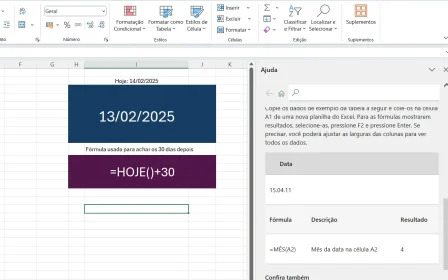
Atalhos de teclado úteis: Ctrl+; insere a data atual rapidamente. Ctrl+Shift+; insere a hora atual. Combine esses atalhos com preenchimento automático para criar timestamps.
Validação de dados em sequências: Configure validação de dados para garantir que datas inseridas manualmente respeitem a sequência estabelecida, evitando quebras no padrão.
Nomenclatura dinâmica: Use fórmulas TEXTO combinadas com datas para criar automaticamente nomes de meses ou períodos que se atualizam conforme a sequência avança.
Conclusão
Preencher automaticamente datas ou meses no Excel é uma habilidade essencial que transforma radicalmente sua produtividade no trabalho com planilhas. Ao dominar os métodos apresentados neste guia, desde a simples alça de preenchimento até fórmulas avançadas e o comando Preencher Série, você ganha controle total sobre a criação de sequências temporais em qualquer contexto profissional. Essas técnicas eliminam o trabalho manual repetitivo, reduzem drasticamente erros e permitem criar cronogramas complexos, calendários editoriais, relatórios periódicos e controles de vencimentos com precisão e velocidade. A escolha do método adequado depende da complexidade da sua necessidade: use a alça de preenchimento para sequências simples e rápidas, aplique fórmulas quando precisar de flexibilidade e controle, e recorra ao comando Série para configurações detalhadas e personalizadas. Pratique cada técnica apresentada, experimente combinações diferentes e adapte os exemplos às suas necessidades específicas. Com o tempo, você desenvolverá intuição para escolher o método mais eficiente para cada situação, elevando significativamente a qualidade e a velocidade das suas entregas profissionais no Excel.
Perguntas Frequentes
1. Como preencher datas pulando finais de semana no Excel?
Use a alça de preenchimento com botão direito e selecione "Preencher Dias da Semana", ou utilize a fórmula =DIATRABALHO(A1;1) para avançar apenas dias úteis automaticamente.
2. É possível criar uma sequência de meses mantendo o mesmo dia?
Sim, use a fórmula =DATA(ANO(A1);MÊS(A1)+1;DIA(A1)) na célula seguinte e arraste para baixo. Isso manterá o dia fixo enquanto avança os meses consecutivamente.
3. Como fazer o Excel preencher datas automaticamente de 15 em 15 dias?
Digite duas datas com intervalo de 15 dias (01/01 e 16/01), selecione ambas e arraste a alça. O Excel identificará o padrão e continuará essa sequência.
4. Por que ao arrastar a data o Excel copia ao invés de sequenciar?
Isso acontece quando você usa Ctrl+arrastar ou quando o Excel não detecta padrão. Após arrastar, clique no ícone "Opções de Preenchimento" e selecione "Preencher Série".
5. Como criar uma sequência apenas com o primeiro dia de cada mês?
Use a fórmula =DATA(ANO(A1);MÊS(A1)+1;1) onde A1 contém a data inicial. Isso sempre retornará o dia 1 do próximo mês, independente do dia atual.
6. Posso criar sequências de datas que pulem meses específicos?
Sim, use fórmulas SE combinadas com MÊS para criar lógicas condicionais. Por exemplo: =SE(MÊS(A1)=12;DATA(ANO(A1)+1;2;1);DATA(ANO(A1);MÊS(A1)+1;1)) pula janeiro em sequências mensais.


Edivaldo, mas como fazer com que essa data fique fixa e não atualize quando mudar o dia?
Olá, Cleber.
Fórmulas no Excel são para atualizar dados automaticamente. Para não mudar tem que ser digitada a data normalmente.
Alô Edivaldo, gostaria de inserir um "check" ou alerta (tipo "correto" ou "errado") para confirmar se uma série de datas (dd/mm/aa) de uma coluna foi inserida em ordem cronológica. O check pode ser uma indicação numa célula ou uma janela de mensagem. Tentei usar a FUNÇÃO classificar (sort) mas a mesma não está disponível na minha versão (Excel for Mac 2011). Como devo proceder? Só é possível com uso de uma Macro?
Olá José Marcos. As função SE pode resolver isso!
Eu tenho uma planilha no celular com nomes e datas. Eu queria que toda vez que eu colocasse um nome na célula do lado fosse preenchida com data que preenchi o nome.
Já fiz a fórmula, mas não achou a função correta para preencher o dia sem alterar toda vez que uso a planilha.
=SE(A1" ",HOJE()," ")
Hoje é a função errada para isso.
A fórmula correta é essa:
=SE(A1>=1;HOJE();"")