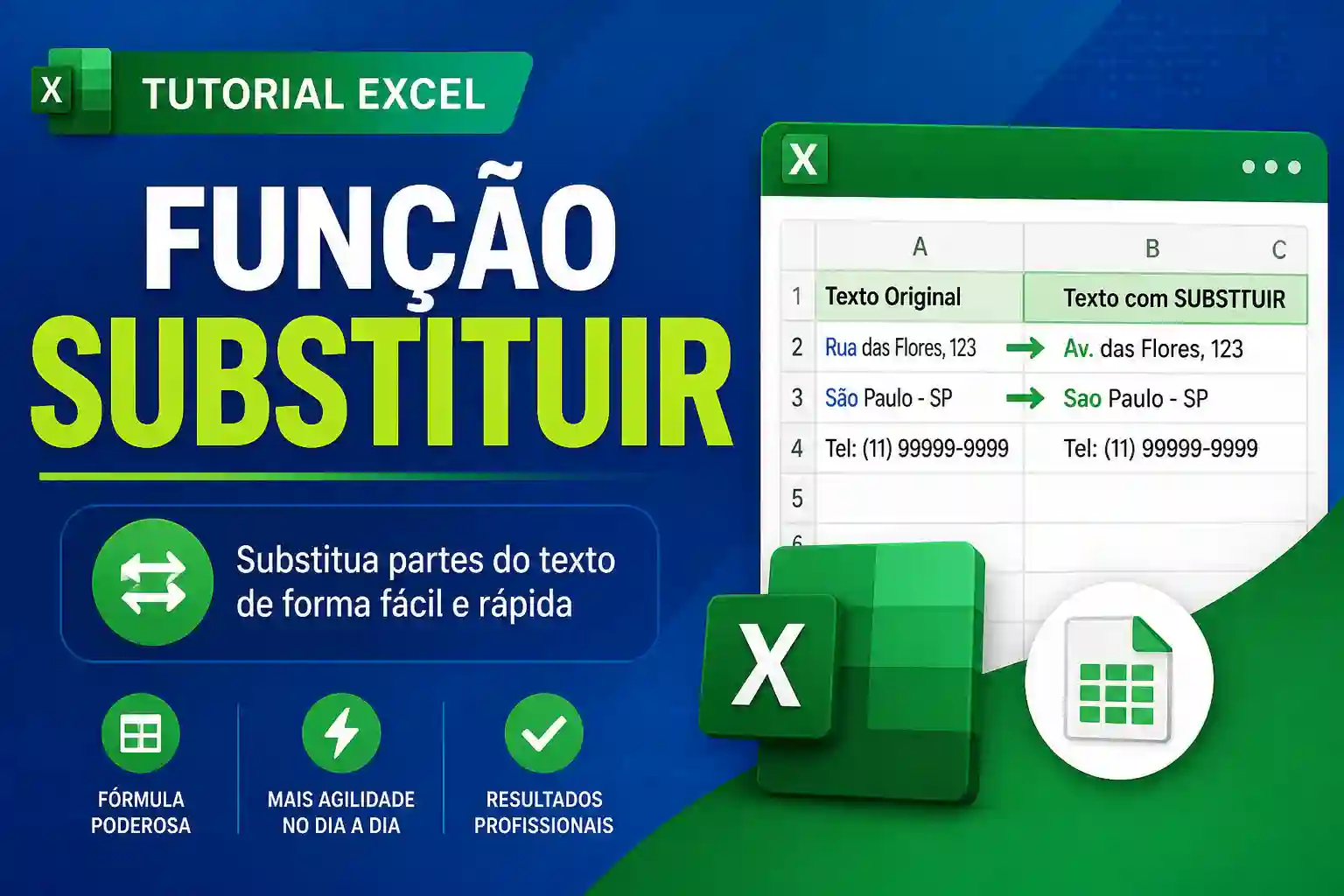
Aprenda a usar a função SUBSTITUIR no Excel com exemplos práticos, tabelas e fórmulas para limpar e padronizar dados de forma rápida e eficiente.
A função SUBSTITUIR no Excel resolve um problema clássico em planilhas: dados com caracteres indesejados, formatos errados ou textos que precisam ser trocados em massa. Com ela, é possível corrigir CPFs, telefones, valores monetários e qualquer sequência de texto sem editar célula por célula. O resultado é uma planilha limpa, padronizada e pronta para análise em segundos.
O Que é a Função SUBSTITUIR no Excel
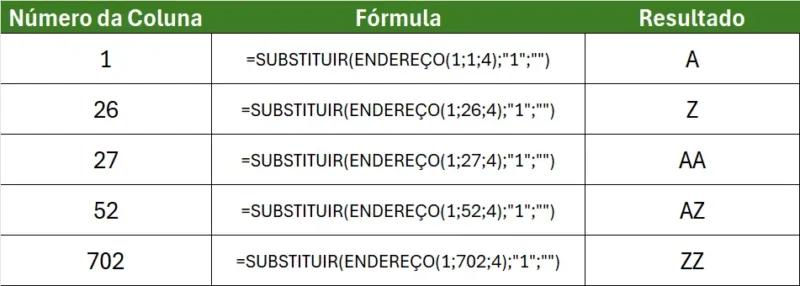
A função SUBSTITUIR pertence à categoria de funções de texto e serve para localizar um caractere ou palavra dentro de uma célula e trocá-lo por outro valor, ou simplesmente removê-lo. A operação acontece de forma automática em toda a seleção, tornando a função SUBSTITUIR indispensável para quem trabalha com listas longas e precisa padronizar dados com agilidade.
Sintaxe da Função
A estrutura da função segue o padrão abaixo:
=SUBSTITUIR(texto; texto_antigo; novo_texto; [núm_ocorrência])
Os quatro argumentos têm papéis bem definidos dentro da fórmula. Compreender cada um deles é o primeiro passo para aplicar a função SUBSTITUIR com precisão.
| Argumento | Obrigatório | Descrição |
|---|---|---|
texto | Sim | Célula ou texto onde a substituição será realizada. |
texto_antigo | Sim | Caractere ou palavra que será substituído. |
novo_texto | Sim | Caractere ou palavra que entrará no lugar. Para remover, use "". |
núm_ocorrência | Não | Indica qual ocorrência substituir quando o caractere aparece mais de uma vez. |
Exemplos Práticos com a Função SUBSTITUIR no Excel
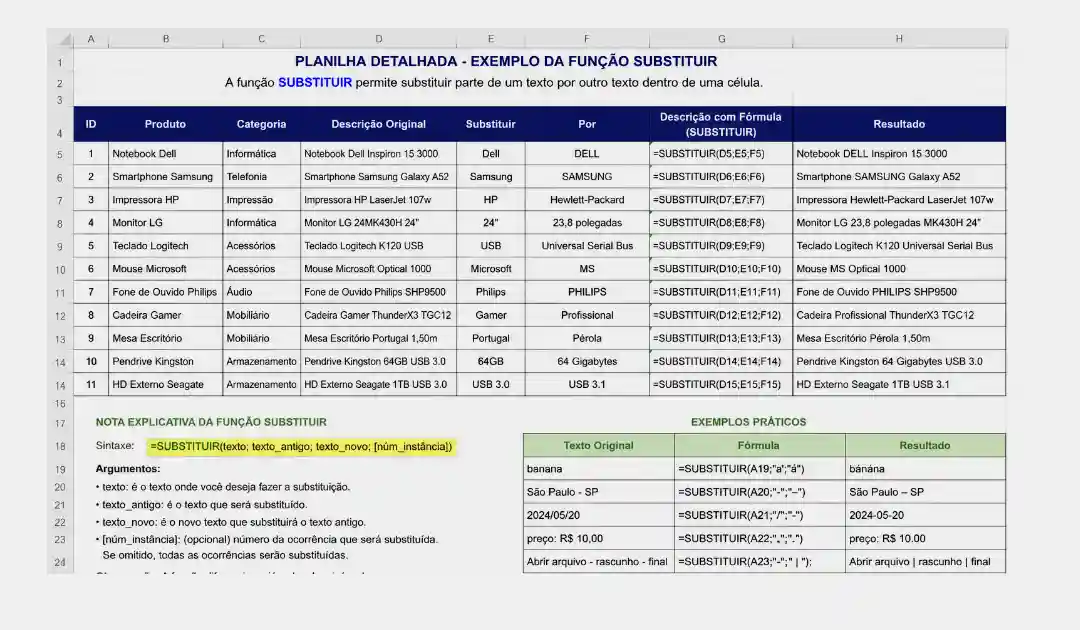
Os exemplos a seguir cobrem os cenários mais comuns encontrados no dia a dia de quem trabalha com planilhas. Cada caso apresenta os dados originais, a fórmula aplicada e o resultado esperado.
Exemplo 1: Remover Traços de um CPF
Imagine uma lista de CPFs no formato 123.456.789-09 e a necessidade de entregar apenas os números, sem pontuação. A função SUBSTITUIR resolve isso de forma aninhada, eliminando cada caractere indesejado em uma única fórmula.
A tabela abaixo mostra os dados de entrada usados neste exemplo:
| Célula | Valor original |
|---|---|
| A2 | 123.456.789-09 |
| A3 | 987.654.321-00 |
Fórmula aplicada em B2:
=SUBSTITUIR(SUBSTITUIR(A2;".";"" );"-";"")
Como funciona: a fórmula mais interna remove os pontos trocando-os por nada "". Em seguida, a função externa remove o hífen pelo mesmo método. O resultado em B2 será 12345678909.
| Entrada (A2) | Resultado (B2) |
|---|---|
| 123.456.789-09 | 12345678909 |
| 987.654.321-00 | 98765432100 |
Exemplo 2: Corrigir Separador Decimal em Valores Importados
Sistemas externos frequentemente exportam valores com ponto como separador decimal, como 1.425.00, o que impede o Excel de reconhecer o número corretamente. A função SUBSTITUIR corrige esse problema de forma direta, trocando o ponto pela vírgula esperada pelo Excel em português.
A tabela abaixo representa os dados importados com formatação incorreta:
| Célula | Valor com erro |
|---|---|
| A2 | 1.425.00 |
| A3 | 3.890.50 |
Fórmula aplicada em B2:
=SUBSTITUIR(A2;".";",";2)
Como funciona: o quarto argumento 2 instrui a função a substituir apenas a segunda ocorrência do ponto, que é o separador decimal. O primeiro ponto, que separa o milhar, permanece intacto. O resultado em B2 será 1.425,00.
| Entrada (A2) | Resultado (B2) |
|---|---|
| 1.425.00 | 1.425,00 |
| 3.890.50 | 3.890,50 |
Exemplo 3: Limpar Número de Telefone
Dados de telefone importados de formulários costumam vir no formato (11) 98765-4321, com parênteses, espaços e hífens. Para padronizar o cadastro com apenas os dígitos, a função SUBSTITUIR aninhada remove todos esses caracteres de uma vez.
A tabela abaixo mostra os números no formato original:
| Célula | Telefone original |
|---|---|
| A2 | (11) 98765-4321 |
| A3 | (21) 91234-5678 |
Fórmula aplicada em B2:
=SUBSTITUIR(SUBSTITUIR(SUBSTITUIR(SUBSTITUIR(A2;"(";"");")";"");" ";"");"-";"")
Como funciona: cada camada da fórmula remove um caractere diferente, na seguinte ordem: parêntese de abertura, parêntese de fechamento, espaço e hífen. O resultado em B2 será 11987654321.
| Entrada (A2) | Resultado (B2) |
|---|---|
| (11) 98765-4321 | 11987654321 |
| (21) 91234-5678 | 21912345678 |
SUBSTITUIR vs MUDAR: Entenda a Diferença
Muitos usuários confundem as duas funções por conta dos nomes parecidos. A distinção principal está na forma como cada uma localiza o trecho a ser alterado. Conhecer essa diferença evita erros na hora de escolher qual função aplicar.
| Critério | SUBSTITUIR | MUDAR |
|---|---|---|
| Localiza por | Conteúdo do texto | Posição numérica |
| Exige saber o caractere | Sim | Não |
| Melhor uso | Limpar caracteres conhecidos | Substituir por posição fixa |
| Exemplo | Remover - de um CPF | Trocar os 3 primeiros dígitos |
Perguntas Frequentes
1. A função SUBSTITUIR diferencia maiúsculas de minúsculas?
Sim. A função SUBSTITUIR trata letras maiúsculas e minúsculas como caracteres diferentes. Para substituir sem considerar a capitalização, é necessário combinar a função com MAIÚSCULA ou MINÚSCULA antes de aplicar a substituição.
2. É possível usar a função SUBSTITUIR para remover espaços extras?
Sim, mas a função ARRUMAR é mais indicada para remover espaços duplos entre palavras. A função SUBSTITUIR remove todos os espaços, incluindo os necessários, a menos que o uso seja controlado com o argumento núm_ocorrência.
3. Como substituir um texto em várias células ao mesmo tempo?
Basta inserir a fórmula na primeira célula e arrastar pelo intervalo desejado. O Excel ajusta automaticamente a referência de cada linha, aplicando a função SUBSTITUIR a todos os dados do intervalo selecionado.
Conclusão
A função SUBSTITUIR no Excel é uma das ferramentas mais eficientes para limpeza e padronização de dados em planilhas. Com a sintaxe correta e o uso de fórmulas aninhadas, é possível eliminar caracteres indesejados, corrigir formatos e preparar listas inteiras para análise sem nenhuma edição manual. Dominar essa função representa um ganho real de produtividade para quem lida com volumes altos de informação no cotidiano.
Faça login para participar. Entrar ou Criar conta.