Apostila de Excel

Como Fazer Uma Cópia Exata de Um Intervalo de Fórmulas no Excel

Aprenda como fazer uma cópia exata de um intervalo de fórmulas no Excel preservando referências absolutas e relativas. Guia completo.

Copiar fórmulas no Excel é uma tarefa cotidiana para quem trabalha com planilhas, mas muitos usuários enfrentam dificuldades quando precisam fazer uma cópia exata de um intervalo de fórmulas mantendo sua estrutura original. Seja para duplicar cálculos complexos, replicar modelos financeiros ou transferir análises entre diferentes áreas da planilha, dominar as técnicas corretas de cópia pode economizar horas de trabalho e evitar erros que comprometem seus dados.

Neste tutorial completo, você vai aprender os métodos mais eficientes para fazer uma cópia exata de fórmulas no Excel, preservando referências de células, formatações e vínculos. Vamos explorar desde técnicas básicas até recursos avançados que garantem a integridade total dos seus cálculos, independentemente da complexidade do intervalo que você precisa replicar.

Índice

Comece Com Uma Cópia Exata de Um Intervalo de Fórmulas no Excel

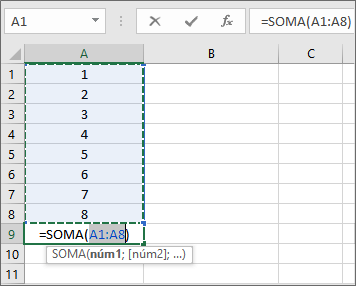
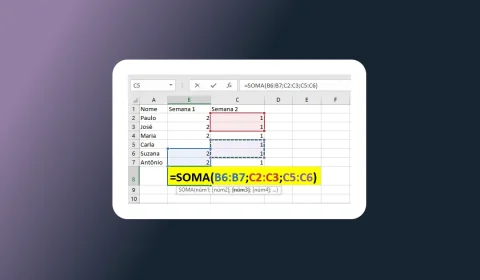
Quando você copia um intervalo de fórmulas e cola em uma nova localização, o Excel ajusta as referências da célula automaticamente. Na maioria das vezes, é exatamente isso que você deseja. Considere esta fórmula simples na célula A11 de sua planilha:

=SOMA(A2:A10)

Se você copiar esta fórmula e colar para a próxima coluna, na mesma linha, as referências são ajustadas e a fórmula colada será:

=SOMA(B2:B10)

Fazer uma cópia exata de uma única fórmula é fácil:

Selecione a célula com a fórmula. Ela aparece na barra de fórmulas, então clique em qualquer local na barra de fórmulas, arraste o mouse para cima da fórmula, para que fique selecionada.

Pressione Ctrl + C para copiar como texto.

Tecle ESC, para retirar a seleção da marra de formulas.

Em seguida, cole na outra célula desejada.

Agora selecione a célula, onde você colou a fórmula. Ela deve ter o mesmo parâmetro da anterior e consequentemente pega os mesmos resultados.

Cópia Exata de Um Intervalo de Fórmulas no Excel
Fazendo cópias exatas de fórmulas

Entendendo as Referências de Células no Excel

Antes de aprender como copiar fórmulas corretamente, é fundamental compreender como o Excel interpreta as referências de células, pois esse conhecimento determina o sucesso da sua cópia.

Tipos de Referências

O Excel trabalha com três tipos principais de referências:

Tipo de ReferênciaSintaxeComportamento ao CopiarExemplo
RelativaA1Ajusta automaticamente=A1+B1
Absoluta$A$1Mantém a célula fixa=$A$1+$B$1
Mista$A1 ou A$1Fixa coluna ou linha=$A1+B$1

Quando você copia uma fórmula com referência relativa (A1), o Excel automaticamente ajusta as coordenadas. Por exemplo, se copiar =A1+B1 da célula C1 para C2, a fórmula se tornará =A2+B2. Esse comportamento é útil em muitos cenários, mas pode ser problemático quando você precisa de uma cópia exata.

Por Que as Referências Importam

Imagine que você criou um modelo de análise financeira com fórmulas que referenciam células específicas de parâmetros. Se copiar esse modelo usando métodos convencionais, todas as referências serão ajustadas, fazendo suas fórmulas apontarem para células erradas e gerando resultados incorretos.

Método 1: Cópia Direta com Formatação Especial

A técnica mais simples para fazer uma cópia exata de um intervalo de fórmulas utiliza o recurso de colagem especial do Excel.

Passo a Passo Detalhado

1. Selecione o intervalo original

  • Clique na primeira célula do intervalo com fórmulas
  • Arraste até a última célula ou use Shift + setas direcionais
  • Pressione Ctrl+C para copiar

2. Posicione o cursor no destino

  • Clique na célula onde deseja iniciar a cópia
  • Não é necessário selecionar todo o intervalo de destino

3. Use Colar Especial

  • Pressione Ctrl+Alt+V ou clique com botão direito e selecione "Colar Especial"
  • Na janela que aparecer, marque a opção "Fórmulas"
  • Clique em OK

Este método copia apenas as fórmulas, mantendo as referências exatamente como estão no original, mas não preserva formatações de células.

Copiando Fórmulas e Formatação Simultaneamente

Para preservar tanto as fórmulas quanto a formatação visual:

  1. Após copiar o intervalo (Ctrl+C)
  2. No destino, use Ctrl+Alt+V
  3. Selecione "Tudo" em vez de apenas "Fórmulas"
  4. Confirme com OK

Método 2: Transformando Fórmulas em Referências Absolutas

Quando você precisa garantir que nenhuma referência será alterada ao copiar, converter todas as referências para absolutas é a estratégia mais segura.

Técnica de Conversão Rápida

Antes da cópia:

  1. Selecione todo o intervalo de fórmulas
  2. Pressione Ctrl+H para abrir "Localizar e Substituir"
  3. Em "Localizar", digite: =
  4. Em "Substituir por", digite: =$
  5. Clique em "Substituir Tudo"

Este comando adiciona o símbolo $ antes de todas as letras de colunas. Repita o processo substituindo todos os números por $número para fixar as linhas também.

Método alternativo usando F4:

  1. Clique duas vezes na célula com a fórmula para editá-la
  2. Posicione o cursor sobre cada referência de célula
  3. Pressione F4 repetidamente até obter $$A$$1 (referência absoluta total)
  4. Confirme com Enter
  5. Copie e cole normalmente

Tabela Comparativa de Conversão

Referência OriginalApós F4 (1x)Após F4 (2x)Após F4 (3x)Após F4 (4x)
A1$A$1A$1$A1A1
B5$B$5B$5$B5B5

Método 3: Usando a Função INDIRETO

Para situações avançadas onde você precisa de cópias exatas com referências dinâmicas, a função INDIRETO oferece controle total.

Como Funciona o INDIRETO

A função INDIRETO transforma texto em referências de células, impedindo que o Excel ajuste automaticamente as coordenadas ao copiar.

Sintaxe básica:

=INDIRETO("A1")

Exemplo prático:

Suponha que você tenha a fórmula =A1*B1 e queira copiá-la mantendo as referências fixas:

  1. Converta para: =INDIRETO("A1")*INDIRETO("B1")
  2. Copie para qualquer célula
  3. A fórmula manterá as referências para A1 e B1

Vantagens e Limitações

Vantagens:

  • Referências permanecem inalteradas em qualquer situação
  • Permite criar referências dinâmicas usando concatenação
  • Útil para planilhas com estruturas complexas

Limitações:

  • Fórmulas ficam mais longas e menos legíveis
  • Pode impactar o desempenho em planilhas grandes
  • Não funciona com referências externas a outras pastas fechadas

Método 4: Copiando Como Imagem Vinculada

Para visualizar dados calculados em outro local mantendo vínculo com o original, a cópia como imagem vinculada é ideal.

Procedimento:

  1. Selecione o intervalo de fórmulas original
  2. Copie com Ctrl+C
  3. No local de destino, vá até a aba "Página Inicial"
  4. Clique na seta abaixo de "Colar"
  5. Escolha "Colar Imagem Vinculada"

Esta técnica não copia as fórmulas em si, mas cria uma imagem que reflete os resultados calculados, atualizando automaticamente quando os valores originais mudam.

Método 5: Proteção de Planilha para Cópias Seguras

Quando várias pessoas trabalham na mesma planilha, proteger intervalos com fórmulas evita cópias acidentais que alterem referências.

Configurando Proteção:

  1. Selecione as células com fórmulas que deseja proteger
  2. Pressione Ctrl+1 para abrir "Formatar Células"
  3. Na aba "Proteção", marque "Bloqueadas"
  4. Clique em OK
  5. Vá em "Revisar" > "Proteger Planilha"
  6. Defina uma senha (opcional)
  7. Marque "Selecionar células bloqueadas" e "Selecionar células desbloqueadas"
  8. Confirme

Agora, usuários podem visualizar e copiar as fórmulas, mas não podem modificá-las acidentalmente.

Técnicas Avançadas para Intervalos Complexos

Selecionar e nomear intervalo de células no Excel

Nomeando Intervalos para Facilitar Cópias:

Atribuir nomes a intervalos de células torna as fórmulas mais intuitivas e facilita cópias exatas:

  1. Selecione o intervalo de fórmulas
  2. Na caixa de nome (à esquerda da barra de fórmulas), digite um nome descritivo
  3. Pressione Enter
  4. Use esse nome nas fórmulas: =SOMA(VendasTrimestre)

Ao copiar fórmulas com nomes definidos, as referências permanecem consistentes automaticamente.

Usando Tabelas Estruturadas:

Converter dados em tabela (Ctrl+T) oferece vantagens significativas:

  • Referências estruturadas que se ajustam automaticamente
  • Fórmulas calculadas que se expandem com novos dados
  • Nomes descritivos que facilitam compreensão

Exemplo de fórmula em tabela:

=SOMA(Vendas[Total])

Esta referência permanece válida mesmo ao copiar para outras áreas.

Dicas Práticas para Evitar Erros Comuns

Lista de Verificação Antes de Copiar

  • [ ] Identifique quais referências devem permanecer fixas
  • [ ] Converta referências críticas para absolutas ($$)
  • [ ] Verifique se há vínculos com outras planilhas
  • [ ] Teste a cópia em uma célula antes de aplicar ao intervalo completo
  • [ ] Confira os resultados calculados após a cópia
  • [ ] Salve uma versão de backup antes de operações em larga escala

Atalhos de Teclado Essenciais

AtalhoFunção
Ctrl+CCopiar seleção
Ctrl+VColar
Ctrl+Alt+VColar Especial
F4Alternar tipos de referência
Ctrl+HLocalizar e Substituir
F2Editar célula ativa
Ctrl+'Copiar fórmula da célula acima

Tratamento de Erros de Referência

Após copiar fórmulas, você pode encontrar erros como:

  • #REF!: Referência inválida (célula deletada)
  • #NOME?: Nome de função ou intervalo não reconhecido
  • #VALOR!: Tipo de dado incorreto na operação

Solução rápida:

  1. Pressione Ctrl+F para abrir busca
  2. Procure por # para localizar células com erro
  3. Revise as referências e corrija manualmente

Benefícios de Dominar a Cópia de Fórmulas

Ganhos de Produtividade:

Aplicar corretamente as técnicas de cópia de fórmulas transforma sua eficiência no Excel:

  • Redução de tempo: Elimina retrabalho causado por referências incorretas
  • Consistência de dados: Garante que modelos replicados funcionem perfeitamente
  • Escalabilidade: Permite expandir análises sem recriar fórmulas manualmente
  • Colaboração eficiente: Facilita compartilhamento de modelos funcionais com equipes

Aplicações Profissionais:

Finanças: Replicar modelos de fluxo de caixa, orçamentos e análises de investimento mantendo integridade dos cálculos.

Vendas: Copiar dashboards de desempenho para diferentes equipes ou períodos sem perder estrutura de análise.

Recursos Humanos: Duplicar planilhas de controle de ponto, folha de pagamento e benefícios com fórmulas precisas.

Gestão de Projetos: Transferir cronogramas e planilhas de controle entre projetos mantendo lógica de cálculo.

Economia de Recursos:

Empresas que capacitam equipes em técnicas avançadas de Excel economizam significativamente em:

  • Redução de erros em relatórios financeiros
  • Menor dependência de suporte técnico
  • Aceleração na entrega de análises gerenciais
  • Otimização de processos administrativos

Resolução de Problemas Comuns

Copiar intervalo de células na planilha de Excel

Fórmulas Não Copiam Corretamente

Sintoma: Ao colar, aparecem valores em vez de fórmulas.

Causas possíveis:

  • Planilha está em modo de exibição de fórmulas (Ctrl+')
  • Opção incorreta selecionada em Colar Especial
  • Células de destino estão formatadas como texto

Solução:

  1. Verifique se as células de destino estão formatadas como "Geral" ou "Número"
  2. Use Ctrl+Alt+V e selecione especificamente "Fórmulas"
  3. Desative o modo de exibição de fórmulas se estiver ativo

Cópia Altera Referências Indesejavelmente

Sintoma: Fórmulas copiadas apontam para células erradas.

Solução:

  • Antes de copiar, converta referências críticas para absolutas ($$)
  • Use INDIRETO para referências que devem permanecer inalteradas
  • Utilize nomes de intervalos em vez de coordenadas diretas

Desempenho Lento Após Cópias Extensas

Sintoma: Planilha trava ou calcula lentamente após copiar muitas fórmulas.

Otimizações:

  • Substitua fórmulas voláteis (AGORA, ALEATÓRIO) por valores fixos quando possível
  • Reduza uso de INDIRETO em grandes volumes
  • Ative cálculo manual temporariamente (Fórmulas > Opções de Cálculo > Manual)
  • Após colar, pressione F9 para recalcular apenas quando necessário

Conclusão

Saber como fazer uma cópia exata de um intervalo de fórmulas no Excel é uma habilidade essencial que separa usuários básicos de profissionais eficientes na ferramenta. Ao dominar as técnicas apresentadas neste guia, você garante que seus modelos, análises e relatórios mantenham total integridade ao serem replicados, economizando tempo precioso e eliminando erros que comprometem a qualidade dos seus dados.

Desde métodos simples usando Colar Especial até estratégias avançadas com referências absolutas, função INDIRETO e tabelas estruturadas, você agora possui um arsenal completo de recursos para qualquer situação de cópia de fórmulas. Lembre-se de sempre verificar as referências antes de copiar, testar em pequena escala primeiro e utilizar a técnica mais adequada para cada contexto específico.

Pratique essas técnicas regularmente em suas planilhas do dia a dia e você perceberá como sua produtividade no Excel aumentará significativamente, permitindo dedicar mais tempo à análise estratégica dos dados em vez de corrigir fórmulas copiadas incorretamente.

Perguntas Frequentes

1. Qual a diferença entre copiar e arrastar fórmulas no Excel?

Copiar fórmulas usando Ctrl+C e Ctrl+V permite selecionar opções específicas através do Colar Especial, dando controle total sobre o que será replicado (apenas fórmulas, formatação, valores, etc). Já arrastar a alça de preenchimento (pequeno quadrado no canto inferior direito da célula) aplica automaticamente a cópia com ajuste de referências relativas, sendo mais rápido mas com menos opções de controle. Para cópias exatas mantendo referências, o método de copiar e colar com configurações específicas é mais seguro.

2. Como copiar fórmulas sem alterar as referências de células?

Existem três métodos principais: primeiro, converter todas as referências para absolutas antes de copiar, adicionando cifrão ($) antes das letras de colunas e números de linhas (exemplo: $A$1); segundo, usar a função INDIRETO transformando referências em texto (=INDIRETO("A1")); terceiro, utilizar nomes de intervalos definidos que permanecem constantes independente de onde a fórmula seja copiada. O método mais prático para a maioria das situações é pressionar F4 sobre cada referência na barra de fórmulas para convertê-la em absoluta antes de realizar a cópia.

3. É possível copiar apenas os valores resultantes das fórmulas?

Sim, e essa é uma necessidade frequente quando você quer compartilhar resultados sem expor a lógica de cálculo. Para isso, selecione o intervalo com fórmulas, copie com Ctrl+C, clique na célula de destino e use Ctrl+Alt+V para abrir Colar Especial. Selecione a opção "Valores" e confirme. Isso colará apenas os números calculados, sem as fórmulas subjacentes. Alternativamente, você pode usar o atalho rápido Ctrl+Shift+V que em algumas versões do Excel cola diretamente os valores.

4. Como copiar fórmulas entre diferentes planilhas ou pastas de trabalho?

Para copiar entre planilhas da mesma pasta, o processo é idêntico à cópia dentro de uma planilha: selecione, copie (Ctrl+C), navegue até a planilha de destino, posicione o cursor e cole (Ctrl+V ou Ctrl+Alt+V). Ao copiar entre pastas diferentes, o Excel automaticamente cria vínculos externos na forma [NomeDaPasta.xlsx]Planilha1!$A$1. Se quiser evitar esses vínculos e fazer uma cópia totalmente independente, use Colar Especial > Valores, ou utilize o recurso "Editar Vínculos" (Dados > Editar Vínculos) para quebrar as conexões após a cópia.

5. Por que minhas fórmulas mostram #REF! depois de copiar?

O erro #REF! indica que a fórmula está tentando referenciar uma célula que não existe ou foi deletada. Isso geralmente acontece quando você copia fórmulas para um local onde as referências relativas ajustadas apontam para fora dos limites da planilha (por exemplo, copiar uma fórmula que referencia a coluna A para a própria coluna A, fazendo-a tentar referenciar uma coluna à esquerda que não existe). Para resolver, verifique se as referências estão corretas no destino, use referências absolutas quando necessário, ou ajuste manualmente as fórmulas problemáticas editando-as diretamente na barra de fórmulas.

6. Qual o limite de células com fórmulas que posso copiar de uma vez?

Tecnicamente, o Excel permite copiar até o limite máximo da planilha (1.048.576 linhas por 16.384 colunas), mas na prática, copiar volumes muito grandes de fórmulas complexas pode causar lentidão ou travamentos, especialmente em computadores com menos memória RAM. Para operações com mais de 10.000 células contendo fórmulas, recomenda-se dividir o processo em blocos menores, desativar temporariamente o cálculo automático (configurando para manual), realizar a cópia e depois reativar o cálculo. Também considere se não seria mais eficiente converter alguns cálculos em valores após confirmar que estão corretos.

7. Como proteger minhas fórmulas ao compartilhar a planilha?

Para proteger fórmulas e evitar alterações acidentais ou intencionais, utilize a proteção de planilha do Excel. Primeiro, selecione todas as células que devem permanecer editáveis e remova o bloqueio (Ctrl+1 > Proteção > desmarcar "Bloqueadas"). As células com fórmulas devem manter o bloqueio ativado. Depois, vá em Revisar > Proteger Planilha, defina uma senha se desejar e marque as ações permitidas (geralmente "Selecionar células bloqueadas" e "Selecionar células desbloqueadas"). Usuários poderão visualizar e copiar as fórmulas, mas não modificá-las. Para ocultar também a visualização das fórmulas na barra de fórmulas, marque adicionalmente a opção "Ocultar" na aba Proteção antes de proteger a planilha.

Edivaldo

Edivaldo. Analista de funções e fórmulas de Excel, adoro fazer planilhas e compartilhar meus conhecimentos com as pessoas. Seja bem-vindo ao tudo Excel, onde você aprende de graça e tira suas dúvidas.

Deixe um comentário

Botão Voltar ao topo