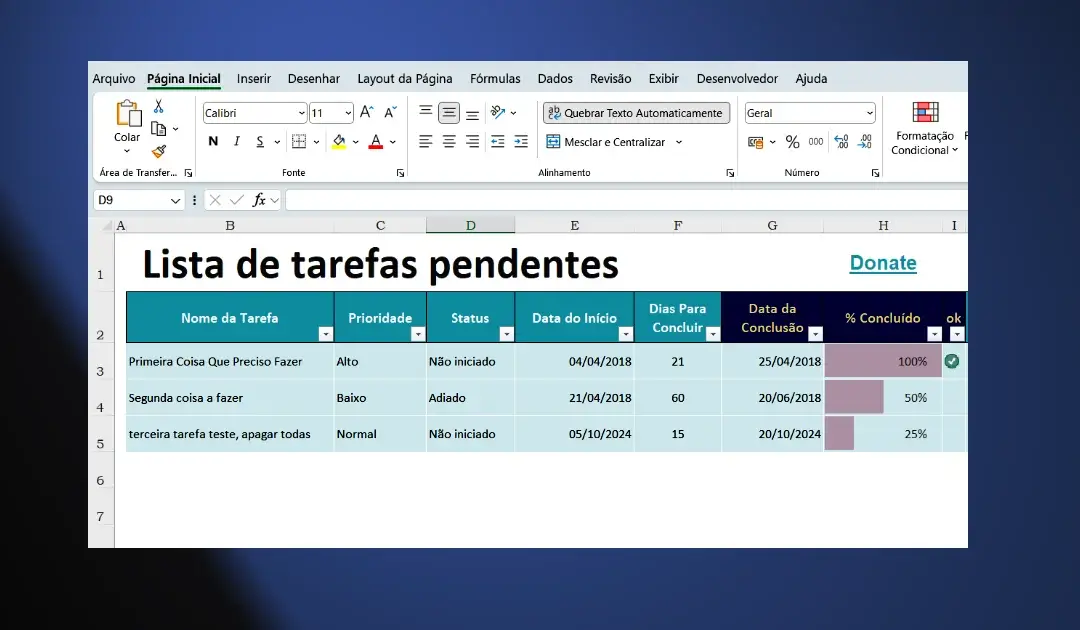
Se você precisa anotar muitas informações em um rascunhos, então confira esta planilha para anotações de tarefas que irá facilitar seu trabalho.
Organizar tarefas aumenta a produtividade e você não corre o risco de esquecer e de concluir atividades importantes dentro do prazo estabelecido. Por isso aproveitamos o modelo de planilha para anotações de tarefas, que irá te ajudar a anotar todas as informações necessárias no seu escritório.
Você ainda usar isso?

É claro que você não precisa mais anotar tudo em um post-it e colar no seu notebook, ou na mesa, porque esta planilha já faz o que você precisa sem usar aqueles rascunhos. Não que os post-it não sejam bons, eles são o que você pode usar antes dessa planilha.
Não é preciso ir a uma reunião assim!

Sabe por que? Porque você já pode baixar uma planilha para anotar suas tarefas, ou as informações que outras pessoas lhe passam.
Baixar a planilha para anotações de tarefas
- Fácil de usar, e é grátis
- Simples e objetiva
- Funciona com o MS Excel
⚠️ Criada no Excel para Windows. Compatível com LibreOffice e Google Planilhas, mas macros e recursos avançados podem não funcionar.
Faça login ou cadastre-se gratuitamente para baixar.
Veja como usar a planilha de anotações de tarefas
A planilha de anotações de tarefas é muito fácil de usar e com apenas funções básicas pré-definidas. E o melhor de tudo, você pode salvar e manter as informações por muito tempo.
Você pode usar esta planilha para anotar suas informações, basta uma pequena modificação. No entanto, seu formato é para anotar tarefas que estão pendentes de realização.
Tem os seguintes cabeçalhos:
| Nome da Tarefa | Digite sob este cabeçalho o nome da tarefa - ou da atividade, que você vai fazer. |
| Prioridade | Selecione através da seta se é uma prioridade baixa, média ou alta. |
| Status | Também deve ser selecionado entre três tipos: não iniciada, em andamento, adiada e concluída. |
| Data do Início | Logicamente é a data que a atividade ou a tarefa será iniciada. |
| Dias Para Concluir | Indica quanto tempo você tem para concluir sua tarefa? |
| Data da Conclusão | Digite a data quando terminar sua tarefa. |
| % Concluído | Selecione uma opção para obter o percentual da conclusão dos serviços, ou da tarefa em questão. |
| OK | Isso é sinalizado automaticamente, quando a tarefa estiver 100% concluída |
| Anotações | Qualquer informação na Planilha Para Anotações de Tarefas como: Entregue no Prazo, por exemplo. |
Preencha as células em cada coluna, correspondente ao cabeçalho. PRIORIDADE E STATUS devem se selecionados, assim como % concluído
Data de conclusão tem uma fórmula e não pode ser preenchida manualmente.
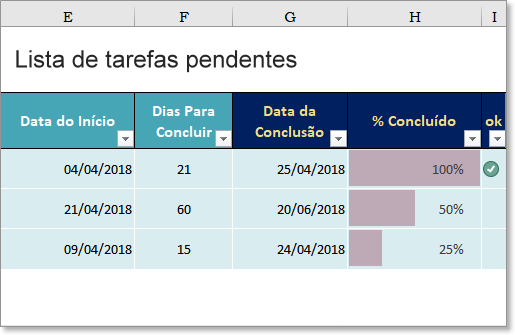
Como a planilha está em formato de tabela, basta digitar as tarefas, que a formatação vai surgindo automaticamente e você preenche os outros dados, para completar a linha.
Essa planilha para anotar tarefas ou serviços, ou qualquer atividade que você queira controlar, é uma forma de se organizar com praticidade. Parece simples anotar o que você tem que fazer no dia-a-dia, mas não se engane. Sempre devemos ter o controle e a organização detalhada de tudo que fazemos, principalmente para quem trabalho em uma pequena empresa, que precisa levar relatórios para seus chefes.
E mais...
| Compre Aqui pelo menor preço: Notebooks, Smartphones, Livros e tudo que você precisa. Receba suas compras rapidamente! |
| Você também pode comprar Microsoft 365 Family, Microsoft 365 Personal, Office 365 Home, ou Office Professional Plus. |
Faça login para participar. Entrar ou Criar conta.


Boa tarde
Vê se pode me ajudar.
necessito de um controle de cliente.
quando e fazer coisa para esse cliente, eu irei nesta tabela e cadastrarei, qualquer nova atividade, cadastro novamente.
Quando necessitar ver, é ir no nomes e abri a ficha daquela pessoa e ver todas as atividades e documentos solicitados ou serviços feitos.
Que possa ser individual a visualização, porem num arquivo único para todos os clientes.
Atte
Joisés Gomes
Olá. Infelizmente não fazemos planilhas individualizadas. Ensinamos no site como fazer planilha se o usuário precisar de uma planilha personalizada.
Olá, será que vc pode me ajudar com uma planilha enorme? Tenho mais de 59 mil pessoas e as informações extraídas estão em vertical e se repete varias vezes o nome das pessoas pq as vezes há mais de um código, data e valores diferentes, o objetivo é colocar horizontalmente, sem repetir os nomes e matrículas. Por favor, qual a maneira mais fácil de fazer isso?
Bom dia Renata
Talvez isso possa te ajudar. O link abaixo mostra como excluir valores dupolicados.
https://www.tudoexcel.com.br/blog/excluir-dados-repetidos-na-planilha-4385.html