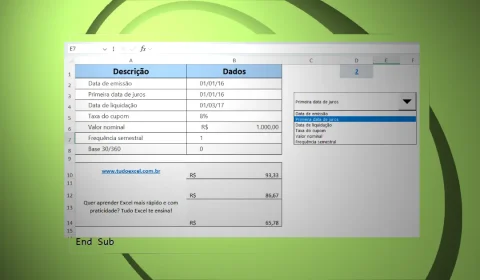
Confira os melhores Cursos de Excel VBA para aplicações avançadas em planilhas. A codificação mais utilizada nas aplicações do Microsoft Excel é o VBA, que significa: Visual Basic for Applications. VBA no Excel, é uma linguagem de programação embutida poderosa e sofisticada que permite a você escrever suas próprias funções ou comandos em uma planilha do Excel. Essas funções ou comandos personalizados podem ajudar a facilitar suas tarefas e, portanto, usando o Excel VBA, você pode fazer quase qualquer coisa imaginável neste software de planilhas.
Embora o foco principal aqui seja o Excel, você também pode trabalhar com Visual Basic Applications em todos aplicativos do Microsoft 365.
Para aprender essa aplicação avançada do Excel é recomendável que você faça cursos especializados. E aqui eu vou recomendar alguns que podem lhe ajudar a criar coisas incríveis no Excel, sem ter que gastar muito dinheiro.
Para que é usado o VBA no Excel?
Estes Cursos de Excel VBA não estão mais disponíveis por estes links
O VBA é usado para escrever macros, que automatizam tarefas simples e complexas no Excel. Ele permite que você use instruções codificadas semelhantes; semelhantes a outras linguagens de programação; para escrever instruções para a criação de vários aplicativos.
O VBA é fácil de aprender e possui interface de usuário fácil de usar, na qual você só precisa arrastar e soltar os controles da interface. E também permite que você aprimore a funcionalidade do Excel fazendo com que ele se comporte da maneira que você deseja.
Com o VBA, as macros podem ser programadas para automatizar tarefas como essas, transformando uma série de operações manuais em um único clique de botão.
Como eu começo com o VBA no Excel?
A maneira mais fácil de começar a usar macros é gravá-las usando o Gravador de Macros embutido no Excel. O gravador de macro gera código VBA que você pode ler e editar, fornecendo um ponto de partida para aprender como codificar suas próprias macros do zero.
Por que aprender VBA do Excel é tão importante?
Ao se familiarizar com o Excel, você notará que embora o Excel forneça um grande número de ferramentas, ele ainda não possui tudo o que você precisa para realizar suas tarefas diárias. Essas tarefas podem incluir a criação de funções personalizadas, instruções repetitivas, tarefas de automação, etc.
Por isso que a Microsoft forneceu o VBA, para preencher lacunas que permite aos usuários escrever seus próprios métodos ou comandos para realizar suas tarefas.
Depois de ter experiência suficiente com programação VBA no Excel, você nunca mais ficará preso durante suas tarefas devido à falta de ferramentas integradas. Usando o Visual Basic for Applications, você poderá escrever sua própria função e comandos sempre que sentir necessidade.
O que você pode fazer com o Excel VBA?
Com o Excel VBA, você pode fazer muitas coisas no Excel. Eu listei algumas abaixo:
- Você pode automatizar as tarefas que precisa fazer com frequência.
- Também criar um comando personalizado no Excel.
- Pode repetir um conjunto de instruções várias vezes.
- Criar uma função personalizada popularmente chamada de Função Definida pelo Usuário (UDF).
- E por fim, você pode criar um suplemento personalizado no Excel.
Aqui no site eu não dou suporte para VBA porque isso geraria muita demanda e pesquisa. Meus conhecimentos também são limitados nessa aplicação e seria difícil concluir uma solicitação para um usuário. No entanto, eu pesquisei alguns cursos e separei os que eu recomendo que você faça.
Quais são os melhores cursos de VBA?
Depois de analisar diversos fatores como: conteúdo, didática e preço, eu posso recomendar alguns cursos de VBA para Excel que certamente irão contribuir muito para seu aprendizado. No comércio, quando uma loja não vende determinado produto, o vendedor ou a vendedora, costuma indicar outra loja que vende. Na internet pode se usar dessa mesma técnica, para oferecer ao usuário exatamente o que ele precisa, não importa onde seja.
Na lista a seguir você pode encontrar o curso que estava procurando para aprender Visual Basic Applications.
Com mais de 10 mil avaliação e 4.6 estrelas do total de 5, este curso é classificado como ótimo para quem quer aprender VBA. Nesse curso você aprender desde o entendimento do ambiente de trabalho, como funciona o VBA e as Macros até rotinas complexas de preenchimento automático, eventos, criação de formulários completos, fórmulas e muito mais. É a escolha perfeita para começar.
Bem avaliado por quem adquiriu, este curso lhe ajuda a desenvolver incríveis sistemas de automação para agilizar e simplificar as tarefas do dia a dia utilizando o VBA. Você também vai aprender utilizar o banco de dados Access e realizar a integração do mesmo com Excel por meio da linguagem SQL, no decorrer do curso serão criados formulários para controle de estoque, cadastro de produtos, cadastro de clientes e, ou funcionários e muito mais.
Avançado Para o Mercado Financeiro
Se você quer ser um expert em VBA para usá-lo no mercado financeiro o curso ideal é este aqui:
Este curso criado por Rafael Lavrado tem uma abordagem mais ampla e é ideal para quem trabalha, ou quer trabalhar no mercado financeiro. Você não vai aprender apenas Excel com VBA, mas aprende também o Access que irá fornecer o bando de dados para o Excel e integrar suas ferramentas para acrescentar recursos às suas planilhas.
Palavras finais
Escolha o curso de sua preferência e acompanhe a parte fundamental do Excel com nossos tutoriais online. Você vai aprender a criar planilhas incríveis e terá mais chances de ser promovido no seu trabalho, ou encontrar uma nova oportunidade no mercado. Tenha certeza disso!
| Compre Aqui o seu pacote do Microsoft 365 - com Excel, Word, PowerPoint e outros programas. |
| Escolha sua versão: Microsoft 365 Family, Microsoft 365 Personal, Office 365 Home, ou Office Professional Plus. |
Faça login para participar. Entrar ou Criar conta.