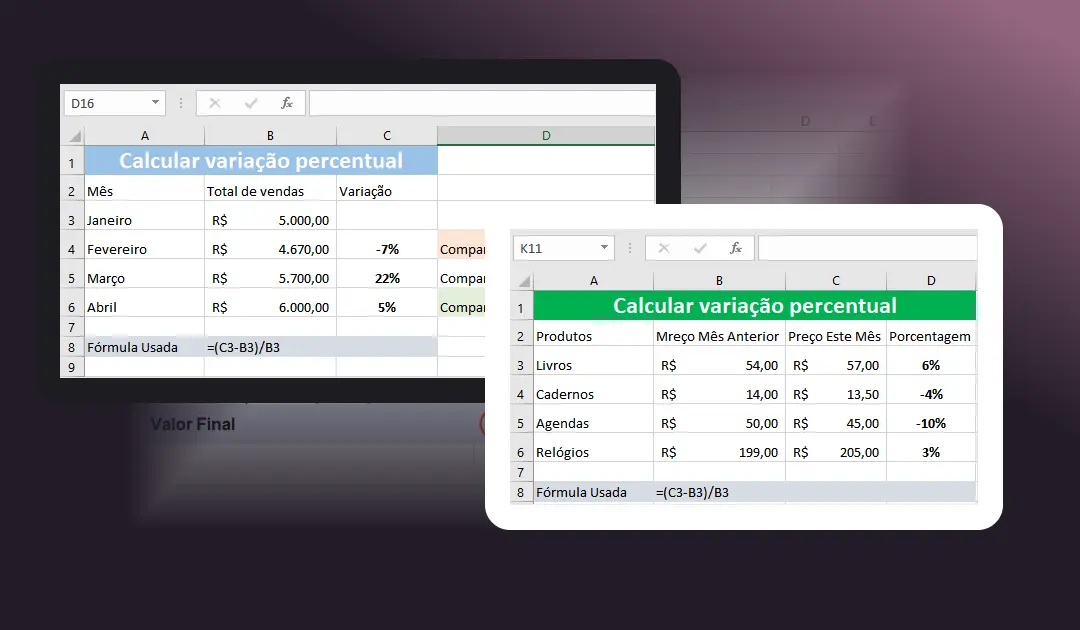
Aprenda como calcular a variação percentual no Excel de forma simples e prática. Tutorial completo com fórmulas, exemplos reais, tabelas e dicas para análises financeiras, vendas e comparações de dados. Você vai conhecer as fórmulas, aplicar em sua planilha e aprender também fórmula para calcular juros compostos!
Calcular a variação percentual no Excel é uma habilidade fundamental para profissionais que trabalham com análise de dados, controle financeiro e tomada de decisões estratégicas. Essa técnica permite comparar valores entre diferentes períodos, identificar crescimentos ou quedas em vendas, analisar mudanças de preços e acompanhar indicadores de desempenho. Além disso, o Excel oferece métodos simples e eficientes para realizar esses cálculos, tornando o processo acessível tanto para iniciantes quanto para usuários avançados. Portanto, dominar essa funcionalidade transforma números brutos em informações estratégicas para o negócio.
Se você trabalha com planilhas é importante saber como calcular a variação percentual, para alterar automaticamente valores da porcentagem conforme sua planilha é atualizada.
Índice
- O Que é Variação Percentual e Por Que Calcular no Excel
- Passo a Passo Para Calcular a Variação Percentual no Excel
- Como Calcular Juros Compostos Mensais no Excel
- Fórmula de Variação Percentual com Formatação Automática
- Como Calcular Variação Percentual Acumulada
- Calculando Variação Percentual com Valores Negativos
- Função SE para Identificar Aumentos e Reduções
- Como Usar Formatação Condicional em Variações Percentuais
- Variação Percentual em Gráficos Dinâmicos
- Calculando Taxa de Crescimento Média (CAGR)
- Erros Comuns ao Calcular Variação Percentual
- Benefícios de Dominar o Cálculo de Variação Percentual
- Conclusão
- Perguntas Frequentes
- 1. Qual a fórmula básica para calcular variação percentual no Excel?
- 2. Como calcular variação percentual quando o valor inicial é zero?
- 3. Variação percentual negativa significa sempre prejuízo ou queda?
- 4. Como calcular a variação percentual entre vários períodos consecutivos?
- 5. É possível automatizar cores baseadas em variação percentual positiva ou negativa?
O Que é Variação Percentual e Por Que Calcular no Excel
A variação percentual representa a mudança relativa entre dois valores expressa em porcentagem. Assim, essa métrica mostra quanto um número aumentou ou diminuiu em relação ao valor inicial. No contexto empresarial, portanto, essa medida torna-se essencial para avaliar performance, identificar tendências e comparar resultados ao longo do tempo.
Fórmula básica da variação percentual:
Variação % = ((Valor Final - Valor Inicial) / Valor Inicial) × 100
Exemplos práticos de aplicação:
- Análise de crescimento de vendas entre meses ou anos.
- Comparação de preços de produtos antes e depois de promoções.
- Acompanhamento de metas e indicadores de desempenho (KPIs).
- Avaliação de variações em estoques e custos operacionais.
- Monitoramento de investimentos e rentabilidade financeira.
Passo a Passo Para Calcular a Variação Percentual no Excel
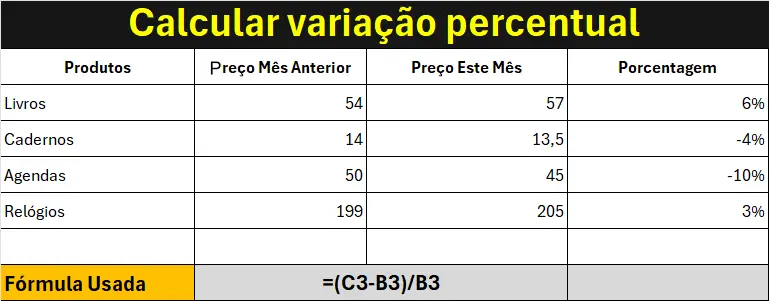
O cálculo mais comum envolve comparar um valor antigo com um valor novo para identificar o percentual de mudança. Consequentemente, essa aplicação serve para diversos cenários do dia a dia profissional. Veja a fórmula Excel para variação de porcentagem: aumento e diminuição percentual, dos valores.
Para calcular a variação percentual entre os valores A e B, use a seguinte fórmula:
=(B-A)/A que é igual variação percentual
Ao aplicar esta fórmula para dados reais, é importante que você determine corretamente qual valor é A e qual é B.
Exemplo: ontem você tinha R$ 80,00 e hoje você tem R$ 100,00 o que significa que agora você tem R$ 20 a mais mais do que antes, o que é um aumento de 25%. Se ontem você tivesse R$ 100,00 e neste momento você tem R$ 80,00, seu dinheiro reduziu em 20 reais, o que é 20% menor.
Considerando o acima, nossa fórmula Excel para mudança percentual tem a seguinte forma:
(Novo valor - Valor antigo) / Valor antigo = Variação percentual
E agora, vejamos como você pode usar esta fórmula de alteração de porcentagem, também conhecida como fórmula de aumento de porcentagem do Excel, em suas planilhas.
Exemplo 1. Cálculo da Variação Percentual Entre 2 Colunas
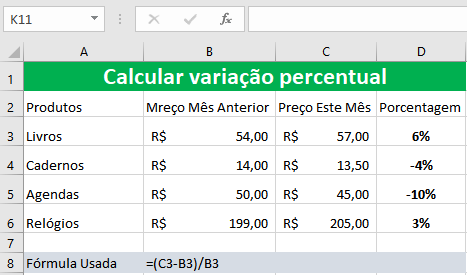
Suponha que você tenha os preços do último mês na coluna B e os preços deste mês na coluna C. Então você pode inserir a seguinte fórmula na célula D3 para calcular a variação percentual na sua planilha do Excel.
Copie a tabela a seguir e cole na célula A1 de uma nova planilha de Excel.
| Calcular variação percentual | |||
|---|---|---|---|
| Produtos | Mreço Mês Anterior | Preço Este Mês | Porcentagem |
| Livros | 54,00 | 57,00 | 6% |
| Cadernos | 14,00 | 13,50 | -4% |
| Agendas | 50,00 | 45,00 | -10% |
| Relógios | 199,00 | 205,00 | 3% |
| Fórmula Usada | =(C3-B3)/B3 | ||
Adicione a fórmula a seguir na célula D3 e copie até as outras células, até D6.
=(C3-B3)/B3
Essa fórmula de alteração da porcentagem, calcula o aumento e a diminuição percentual dos preços deste mês na coluna C. Tudo isso para você comparar aos preços do mês passado, na coluna coluna B.
Nota: Lembre-se de aplicar o estilo de Porcentagem. Ele se encontra na faixa de opções Página Inicial, no grupo Numero.
Com a aplicação do formato, a planilha vai exibir decimais como porcentagens e você obterá um resultado semelhante ao que você vê na captura de tela abaixo. Neste exemplo, as porcentagens positivas que mostram aumento percentual são formatadas em números positivos, e as porcentagens negativas, antecedem o sinal de menos.
Exemplo 2. Cálculo da variação percentual entre as linhas.
Só para citar este exemplo, você fez vendas mensais e quer comparar sempre o mês atual, com o mês anterior. Caso você tenha uma coluna de números, diga a coluna B, que tem a lista das vendas mensais, que você pode calcular a mudança do percentual usando esta fórmula, na coluna C:
=(C4-C3)/C3
Nota: por favor, lembre-se, que você deve ignorar as linhas com dados e colocar sua fórmula de porcentagem Excel na célula, que não tem dados, para obter o resultado da comparação.
Depois de aplicar o formato de porcentagem à coluna com a fórmula de alteração percentual, você obterá o seguinte resultado, que será bem parecido com a imagem abaixo.
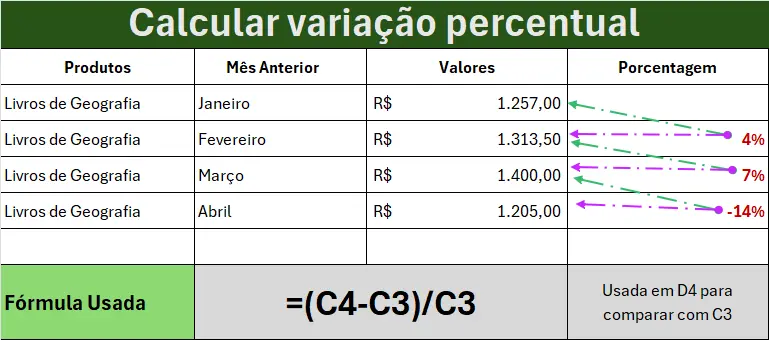
Se você deseja calcular a variação percentual em relação a uma determinada célula, então você precisa consertar a referência dessa célula usando a referência de célula absoluta com o sinal $, por exemplo $C$3.
Por exemplo, aqui está a fórmula de alteração de porcentagem do Excel que calcula a variação percentual para cada mês em relação a janeiro (B3):
=(C4-$C$3)/$C$3
Quando você arrasta a fórmula para baixo para copiá-la para outras células, a referência absoluta ($C$3) permanecerá igual, enquanto a referência relativa (C3) mudará para C4, C5 e assim por diante.
Como Calcular Juros Compostos Mensais no Excel
Com a variação percentual de juros simples é fácil calcular a variação. Agora vamos mostrar no Excel, que podemos usar a seguinte fórmula para encontrar o valor final de algum investimento com juros compostos mensais, após um determinado período de tempo:
A=P(1 + r/n)nt
Onde:
R: Valor Final
P: Principal Inicial
r: Taxa de Juros Anual
n: Número de períodos compostos por ano (geralmente 12 meses)
t: número de anos
A=P(1+r/12)12t
O exemplo a seguir mostra como usar essa fórmula no Excel para calcular o valor final de algum investimento composto mensalmente baseando-se na fórmula acima. No entanto, podemos eliminar cálculos e ir direto aos juros mensais. Confira os dois modelos na imagem abaixo e depois na tabela após a imagem.
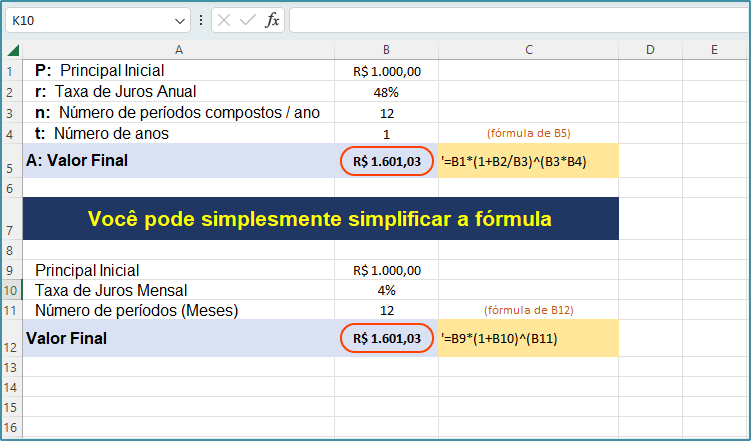
O primeiro exemplo com a taxa de juros anual x a quantidade de meses e anos.
| P: Principal Inicial | R$ 1.000,00 | |
| r: Taxa de Juros Anual | 48% | |
| n: Número de períodos compostos / ano | 12 | |
| t: Número de anos | 1 | (fórmula de B5) |
| A: Valor Final | R$ 1.601,03 | '=B1*(1+B2/B3)^(B3*B4) |
Este exemplo elimina o período anual e apenas criar um período mensal, que pode ser adicionado para vários anos. Por exemplo: 3 anos, coloca-se 36 meses e a taxa de juro mensal sem a necessidade de taxa anual dividida por 12.
| Principal Inicial | R$ 1.000,00 | |
| Taxa de Juros Mensal | 4% | |
| Número de períodos (Meses) | 12 | |
| Valor Final | R$ 1.601,03 | '=B9*(1+B10)^(B11) |
Agora você ja sabe como funciona a variação percentual no Excel e também pode comprar um livro para treinar ainda mais duas habilidades. Compre um livro de Excel!
Vamos aprender mais?
Fórmula de Variação Percentual com Formatação Automática
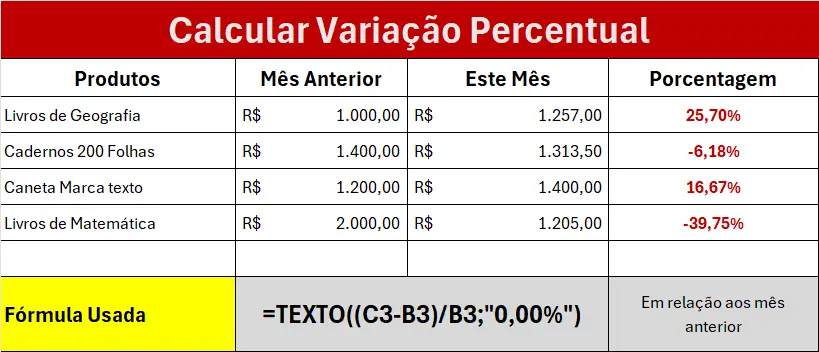
O Excel permite automatizar a formatação percentual diretamente na fórmula, eliminando etapas manuais. Portanto, esse método acelera o trabalho e garante consistência nos resultados apresentados.
Fórmula com multiplicação por 100:
=((C3-B3)/B3)*100Fórmula com função TEXTO para exibir o símbolo %:
=TEXTO((C3-B3)/B3;"0,00%")Vantagens de cada método:
- A formatação manual oferece flexibilidade para ajustes posteriores.
- A multiplicação por 100 mostra o número sem símbolo automático.
- A função TEXTO cria um formato fixo ideal para relatórios.
- Ambos os métodos produzem resultados matematicamente idênticos.
- A escolha depende da necessidade de edição futura dos dados.
Como Calcular Variação Percentual Acumulada
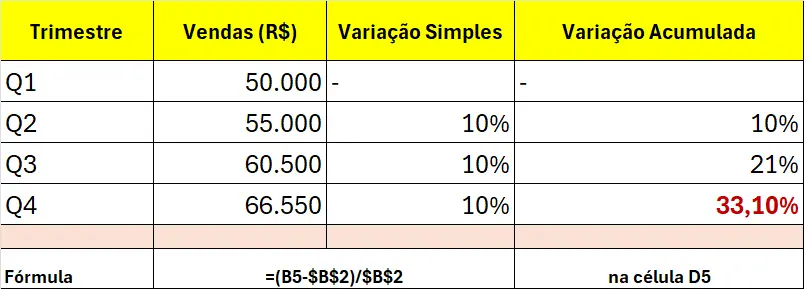
A variação acumulada mostra a mudança total ao longo de múltiplos períodos, somando os efeitos de cada variação. Dessa maneira, essa técnica revela o impacto total de crescimentos ou quedas sucessivas.
Tabela de exemplo - Vendas trimestrais:
| Trimestre | Vendas (R$) | Variação Simples | Variação Acumulada |
|---|---|---|---|
| Q1 | 50.000 | - | - |
| Q2 | 55.000 | 10% | 10% |
| Q3 | 60.500 | 10% | 21% |
| Q4 | 66.550 | 10% | 33,1% |
Fórmula para variação acumulada:
=(Valor Final do Período - Valor Inicial do Primeiro Período) / Valor Inicial do Primeiro Período
Aplicação prática no Excel:
- Mantenha o valor inicial do primeiro período como referência fixa ($A$2).
- Compare cada novo período com esse valor inicial fixo.
- Use a fórmula: =(B5-$B$2)/$B$2 para calcular o acumulado.
- Observe que a variação acumulada difere da soma das variações simples.
Calculando Variação Percentual com Valores Negativos
Trabalhar com números negativos exige atenção especial, pois a interpretação do resultado muda completamente. Portanto, entender essas nuances evita erros graves em análises financeiras.
Cenários com valores negativos:
- Prejuízo que diminui (variação positiva de um valor negativo).
- Prejuízo que aumenta (variação negativa de um valor negativo).
- Lucro que se torna prejuízo (variação negativa extrema).
- Prejuízo que se torna lucro (variação positiva superior a 100%).
Tabela de exemplo - Resultados financeiros:
| Período | Resultado Inicial | Resultado Final | Variação % | Interpretação |
|---|---|---|---|---|
| Caso 1 | -10.000 | -5.000 | 50% | Prejuízo diminuiu 50% (melhora) |
| Caso 2 | -10.000 | -15.000 | -50% | Prejuízo aumentou 50% (piora) |
| Caso 3 | 10.000 | -5.000 | -150% | Passou de lucro para prejuízo |
| Caso 4 | -10.000 | 5.000 | 150% | Passou de prejuízo para lucro |
Dica importante:
Sempre analise o contexto dos valores negativos. Um resultado de -50% pode indicar melhora quando ambos os valores são negativos. Além disso, percentuais superiores a 100% em variações positivas indicam reversão completa de situação.
Função SE para Identificar Aumentos e Reduções
A função SE permite categorizar automaticamente se houve crescimento ou queda percentual. Consequentemente, essa técnica facilita a criação de relatórios visuais e análises rápidas.
Fórmula básica com SE:
=SE((B2-A2)/A2>0;"AUMENTO";"REDUÇÃO")Fórmula avançada com classificação detalhada:
=SE((B2-A2)/A2>0,1;"CRESCIMENTO FORTE";SE((B2-A2)/A2>0;"CRESCIMENTO MODERADO";SE((B2-A2)/A2<-0,1;"QUEDA FORTE";"QUEDA MODERADA")))Aplicações práticas:
- Criar indicadores visuais coloridos em dashboards gerenciais.
- Filtrar automaticamente produtos com queda de vendas.
- Destacar meses com crescimento acima da meta estabelecida.
- Gerar alertas automáticos para variações críticas no negócio.
- Classificar regiões de vendas por desempenho percentual.
Como Usar Formatação Condicional em Variações Percentuais
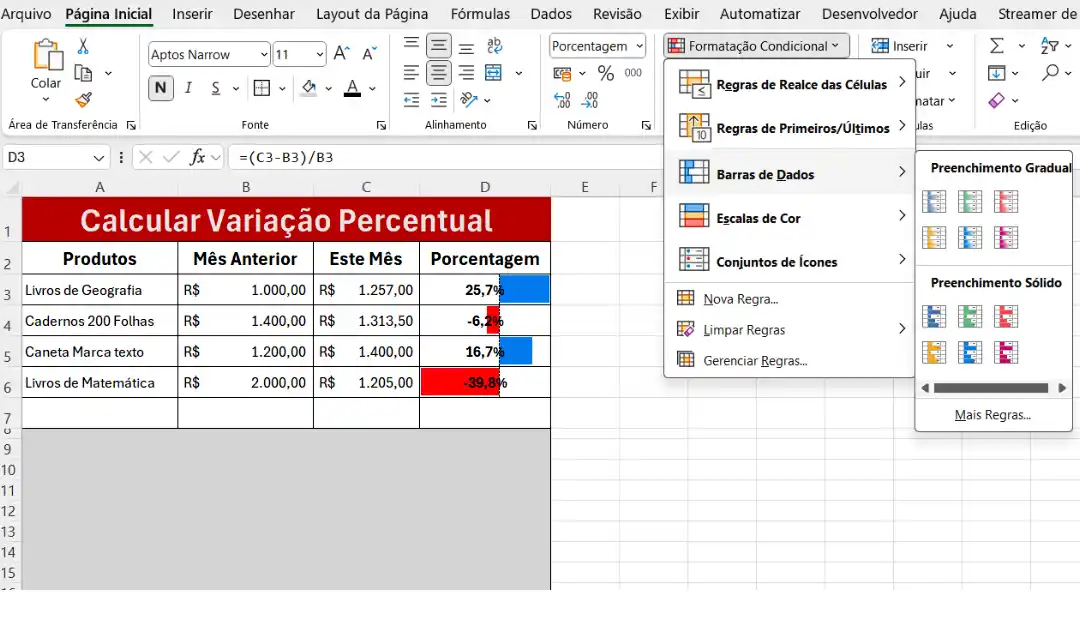
A formatação condicional transforma dados numéricos em informações visuais instantaneamente compreensíveis. Assim, cores e ícones destacam automaticamente tendências positivas e negativas.
Passo a passo para aplicar cores:
- Selecione a coluna com os percentuais de variação.
- Clique em "Formatação Condicional" na guia Página Inicial.
- Escolha "Realçar Regras das Células" e depois "Maior do que".
- Digite 0 e selecione cor verde para valores positivos.
- Repita o processo com "Menor do que" 0 usando cor vermelha.
Aplicando barras de dados:
- Selecione os valores percentuais calculados no Excel.
- Acesse "Formatação Condicional" e escolha "Barras de Dados".
- Opte por barras coloridas que crescem proporcionalmente ao valor.
- Ajuste as configurações para exibir apenas valores positivos.
Ícones de setas para tendências:
Os conjuntos de ícones mostram visualmente se houve crescimento, estabilidade ou queda. Configure três categorias: seta verde (crescimento), amarela (estável) e vermelha (queda).
Variação Percentual em Gráficos Dinâmicos
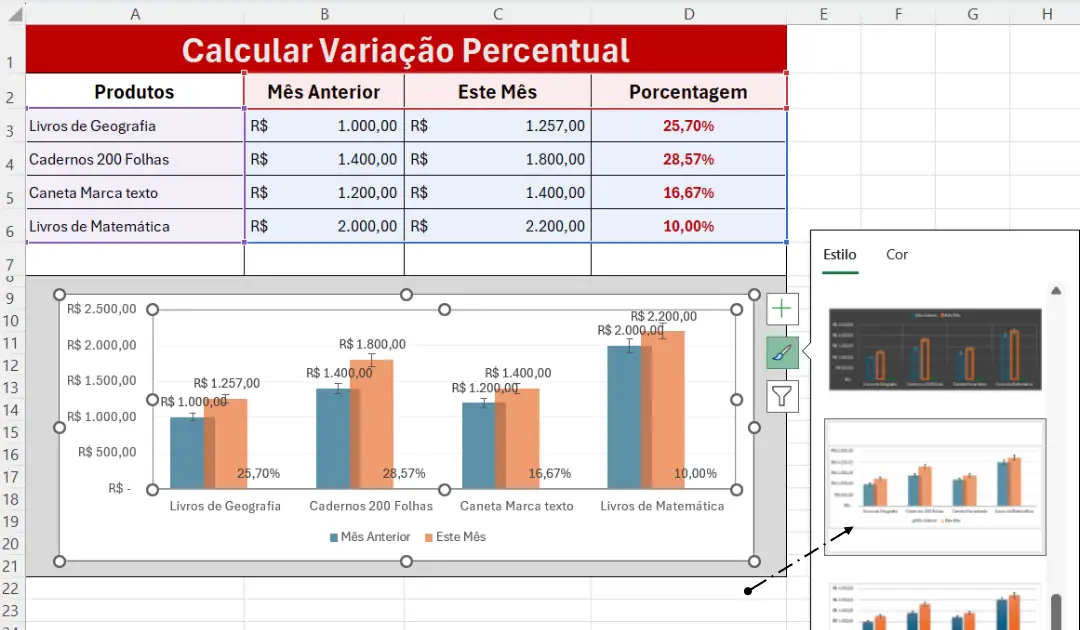
Visualizar variações percentuais em gráficos torna apresentações mais impactantes e facilita a compreensão. Portanto, combinar cálculos com recursos visuais potencializa a comunicação de resultados.
Tipos de gráficos recomendados:
- Gráfico de colunas para comparar variações entre categorias.
- Gráfico de linhas para mostrar evolução temporal das variações.
- Gráfico de barras horizontais para rankings de performance.
- Gráfico de cascata para demonstrar contribuições acumuladas.
- Gráfico combinado com valores absolutos e percentuais sobrepostos.
Criando um gráfico de variação:
- Organize seus dados com períodos e valores percentuais calculados.
- Selecione a tabela completa incluindo cabeçalhos da tabela.
- Insira um gráfico de colunas clicando na guia "Inserir".
- Clique em "Estilos de Gráfico", (ícone que parece um pincel).
- Personalize cores usando verde para positivos e vermelho para negativos.
- Adicione rótulos de dados para exibir os percentuais exatos.
Com a formatação e o estilo do gráfico, você pode fazer mudanças incríveis de layout.
Calculando Taxa de Crescimento Média (CAGR)
A taxa de crescimento anual composta (CAGR) mostra o crescimento médio ao longo de vários períodos. Dessa forma, essa métrica suaviza flutuações e revela a tendência geral de crescimento.
Fórmula do CAGR:
=((Valor Final/Valor Inicial)^(1/Número de Anos))-1Exemplo prático:
Uma empresa teve faturamento de R$ 100.000 em 2020 e R$ 150.000 em 2024. Portanto, o cálculo no Excel seria: =((150000/100000)^(1/4))-1, resultando em aproximadamente 10,67% de crescimento médio anual.
Quando utilizar o CAGR:
- Análise de investimentos de longo prazo com múltiplos períodos.
- Comparação de crescimento entre empresas concorrentes do mercado.
- Projeções financeiras baseadas em desempenho histórico consistente.
- Avaliação de portfólios com retornos variáveis ao longo do tempo.
Erros Comuns ao Calcular Variação Percentual
Evitar erros garante análises precisas e decisões baseadas em dados confiáveis. Consequentemente, conhecer as armadilhas mais comuns protege contra interpretações equivocadas.
Erro 1 - Divisão por zero:
Quando o valor inicial é zero, a fórmula retorna erro #DIV/0!. Nesse caso, use a função SEERRO para tratar essa situação: =SEERRO((B2-A2)/A2;"N/A").
Erro 2 - Inverter valor inicial e final:
Trocar a ordem dos valores na fórmula produz resultados incorretos. Sempre subtraia o valor inicial do valor final para obter a direção correta da variação.
Erro 3 - Esquecer a referência absoluta:
Ao copiar fórmulas que comparam com um valor fixo, use cifrão ($) para travar a célula. Exemplo: =(B2-$A$2)/$A$2.
Erro 4 - Confundir pontos percentuais com percentual:
Um aumento de 10% para 15% representa 5 pontos percentuais, mas 50% de crescimento relativo. Portanto, esses conceitos são matematicamente distintos e não devem ser confundidos.
Erro 5 - Não considerar o contexto dos dados:
Variações percentuais elevadas em valores absolutos pequenos podem ser enganosas. Sempre analise o impacto real em termos monetários junto com o percentual.
Benefícios de Dominar o Cálculo de Variação Percentual
Profissionais que dominam essa técnica ganham vantagem competitiva significativa no mercado de trabalho. Além disso, essa habilidade melhora drasticamente a qualidade das análises e relatórios produzidos.
Vantagens profissionais:
- Tomada de decisões baseada em dados concretos e mensuráveis.
- Identificação rápida de tendências positivas e negativas no negócio.
- Criação de relatórios gerenciais mais profissionais e compreensíveis.
- Aumento da credibilidade em apresentações para gestores e investidores.
- Economia de tempo com automação de cálculos repetitivos.
Aplicações no dia a dia corporativo:
A variação percentual ajuda a avaliar performance de equipes de vendas comparando resultados mensais. Igualmente, facilita o controle de estoque identificando produtos com maior giro. Também permite analisar a efetividade de campanhas de marketing medindo conversões. Ainda assim, serve para negociar com fornecedores usando dados históricos de preços. Finalmente, auxilia no planejamento orçamentário projetando cenários futuros realistas.
Impacto na carreira:
Demonstrar expertise em Excel com cálculos percentuais diferencia candidatos em processos seletivos. Ademais, essa competência abre portas para cargos de análise, controladoria e gestão. Profissionais com essas habilidades frequentemente recebem melhores oportunidades de promoção. Portanto, investir tempo nesse aprendizado traz retorno tangível na trajetória profissional.
Conclusão
Saber como calcular a variação percentual no Excel é uma competência essencial para qualquer profissional que trabalha com dados. Através das fórmulas, técnicas e exemplos apresentados neste guia completo, você adquiriu ferramentas práticas para análises mais precisas e eficientes. Desde comparações simples entre dois valores até cálculos complexos de crescimento acumulado, o Excel oferece recursos poderosos que transformam números em insights estratégicos.
Lembre-se de praticar regularmente essas técnicas, explorar as funcionalidades de formatação condicional e sempre validar seus cálculos para evitar erros. Com dedicação e aplicação prática, você dominará completamente essa habilidade fundamental e elevará a qualidade das suas análises profissionais a um novo patamar de excelência.
Perguntas Frequentes
1. Qual a fórmula básica para calcular variação percentual no Excel?
A fórmula é =(Valor Final - Valor Inicial)/Valor Inicial. Digite essa expressão em uma célula e formate como porcentagem clicando no botão % da barra de ferramentas. Alternativamente, multiplique por 100 para exibir o resultado numérico sem formatação automática.
2. Como calcular variação percentual quando o valor inicial é zero?
Não é possível calcular matematicamente a variação percentual com valor inicial zero, pois resulta em divisão por zero. Use a função SEERRO para tratar esse caso: =SEERRO((B2-A2)/A2;"Valor inicial zero"). Considere análises alternativas como diferença absoluta nesses cenários específicos.
3. Variação percentual negativa significa sempre prejuízo ou queda?
Não necessariamente. Quando ambos os valores são negativos, uma variação negativa pode indicar aumento de prejuízo, enquanto variação positiva representa redução do prejuízo. Sempre analise o contexto e os sinais dos valores inicial e final para interpretar corretamente o resultado percentual.
4. Como calcular a variação percentual entre vários períodos consecutivos?
Use a fórmula padrão em cada linha comparando o período atual com o anterior. Copie a fórmula =(B3-B2)/B2 para baixo ajustando as referências. Para variação acumulada desde o início, fixe a célula do valor inicial usando $B$2 na fórmula.
5. É possível automatizar cores baseadas em variação percentual positiva ou negativa?
Sim, use formatação condicional selecionando os valores e acessando Página Inicial > Formatação Condicional. Configure regras para valores maiores que zero com cor verde e menores que zero com vermelho. Também é possível aplicar barras de dados ou conjuntos de ícones automáticos.





que top, assim fica gostoso de aprender. Parabéns pela didática, meu cérebro agradece.
ajudou muito e clareou totalmente as ideias. obrigado
Como calcular a média das variações da coluna D?
para no final dizer que um valor foi 50% maior ou 50% menor...
Olá Carolinne Santos. Pode ser configurando a célula par o valor de porcentagem.
Olá!
Tenho uma variação com o primeiro valor negativo:
Anterior: -50
Atual: 100
Variação: 150
Como calculo o percentual dessa variação no excel?
Edvaldo
Bom dia
Pode me ajudar por favor, tenho um planilha com uma coluna assim:
Lucro
Prejuízo
Lucro
Lucro
Lucro
Prejuízo
Lucro
É possível calcular a porcentagem de lucro?
Muito obrigado
Olá Cleber Medina. Sim basta adicionar a fórmula corretamente e formatar a célula como porcentagem. Guia Página Inicial - Grupo: Número e, em seguida: %
Boa noite Edivaldo.
Primeiro gostaria de lhe parabenizar pela ajuda que disponibiliza na maioria das vezes gratuitamente.
Eu tenho uma duvida e se pudesse me ajudar lhe agradeceria muitíssimo.
Na planilha que segue o exemplo abaixo, onde se lê 24,7222% passou a ser 69,942%. Gostaria que os percentuais acima e abaixo se modificassem na sua proporcionalidade. Já tentei aplicar a regra de três mas não consegui totalizar os 100%. Vc conhece alguma formula especifica?
Agradecido por sua atenção
R$ 310.897,95 R$ 310.897,95
? R$ - 4,4722% R$ 13.904,05
? R$ - 7,4722% R$ 23.230,99
? R$ - 9,7222% R$ 30.226,19
? R$ - 8,9722% R$ 27.894,45
? R$ - 17,9722% R$ 55.875,27
69,942% R$ 217.446,75 24,7222% R$ 76.860,88
? R$ - 5,2222% R$ 16.235,78
? R$ - 9,2222% R$ 28.671,70
? R$ - 12,2222% R$ 37.998,64
100,00% 100,00% R$ 310.897,95
Oi walter poggi. Eu precisaria analisar por muito tempo e sinceramente achei confuso isso que está aí.
Bom dia. E quando um determinado mês/ano tenha sido zero?
Variação percentual de ZERO? Não existe que eu saiba!
Boa tarde Edivaldo, primeiramente parabéns pelo compartilhamento do conhecimento. Estou com uma dúvida e já procurei no site, inclusive nos comentários e não consegui sanar. Dito isso, solicito a gentileza da sua ajuda, a dúvida é o seguinte, preciso obter a variação percentual entre dois valores, ex: o valor constante na célula correspondente ao ano de 2019, subtraído do valor constante na célula do ano de 2020, resulta em uma variação. Até aí tranquilo, o problema é quando o valor de 2019 é "0" aí o excel me retorna como erro #Div/0, ok, sei que não tem como dividir por zero, mais preciso de algo para burlar esse erro e manter a formula funcionando. Estou usando a seguinte formula: =(B1-A1)/A1. Funciona perfeitamente, porém quando A1 é zero aparece o erro. Desde já agradeço.
Bom dia. Obrigado por acessar o site. Basta usar a função SE.
SE o valor for igual ou menor que ZERO a célula fica limpa. Exemplo:
=se(A1<=0;"";=(B1-A1)/A1)) ou pode ser assim: =se(A1>=1;=(B1-A1)/A1;"")
Bom dia Edivaldo, desde já agradeço sua atenção. Em relação as formulas sugeridas: a primeira não deu certo; já a segunda realmente não mostra o erro, porém não realiza a equação, exemplo: A1 vale "0" e B1 vale "2", o resultado que eu esperava em C1 seria um aumento de 200%, ou seja, no ano passado não tinha nada, já esse ano tenho 2, o que corresponde a um aumento de 200% em relação a 2019. Obrigado
Tenta colocar na fórmula * (vezes o resultado anterior). Qualquer número multiplicado por zero é = a zero. Talvez a sugestão não funcione aí tem que usar um valor mínimo como padrão.
Boa noite, usei a seguinte formula para resolver esse mesmo problema: =SE(B2="";K2;SE(K2="";-B2;(K2-B2)/B2))
Onde B2 é a referência do mês anterior e K2 a do mês vigente.
Espero ter ajudado!
como faço para calcular a porcentagem entre 3 valores? Por exemplo, entre 3 valores ver quanto cresceu ou aumentou em porcentagem...
Olá, jamillyfo. Calcular o percentual individualmente. Ou somar os três e fazer um único cálculo.
Ola Edvaldo bom dia.
Estou precisando de ajuda sua que tem vasto domínio sobre excel.
Estou fazendo uma planilha que compara valores percentuais entre anos diferentes ex:
ANO 2018 ANO 2019 PERCENTUAL
5 4 -20,00%
1 0 -100,00%
0 0 0,00%
2 0 -200,00% (neste caso na formula fica aparecendo -100%)
1 5 400,00%
7 0 -700,00% (continua aparecendo -100%, mas preciso que seja a redução dos 700%)
0 9 900,00%
COMO EU PODERIA LANÇAR ISSO EM FÓRMULA NO EXCEL PARA QUE NAO DESSE ERRO? jA TENTEI DE TUDO E FA FASCULHEI TODA INTERNET MAS NAO CONSEGUI.
Ficarei muuuuuuuuuuito agradecido com sua orientação
Oi Keu Borges. Sinceramente, eu não entendi porque dos erros. E não entendi bem o que você quer. Mas talvez, se você adicionar apenas referências de células ao invés de um valor fixo nas fórmulas, o resultado poderá ser corrigido.
Ola , amigo eu preciso uma fórmula para calcular uma porcentagem X , sendo que 300 seria 100% preciso calcular por exemplo quanto em porcentagem significa 10 pirulitos sendo que 300 pirulitos seriam os 100%, precisos uma fórmula ...
Muito obrigado
Oi Alexsandro. A fórmla está no link a seguir:
https://www.tudoexcel.com.br/tags/porcentagem-com-excel
O link acima tem 3 postagens que falam de porcentagem. Neste caso a sua fórmula é bem simples =10/300 depois basta formatar a célula com %. Isso está na guia PÁGINA INICIAL e no grupo NÚMERO.
Bom dia ! preciso que me explique como faço o cálculo do valor de comissão .. onde tiro 0,75% de 41.576,91
Oi Vivaíne Carlos. Já está explicado no site, basta criar a fórmula.
Bom dia Edivaldo!
Preciso de sua ajuda, não estou conseguindo descobrir a formula para porcentagem acumulada no Excel, EX.: 100-50%-10%-7%-5%= -100 resultado (60,24%) preciso criar uma formula no Excel que me traga o resultado, será que vc pode me ajudar com isto?
desde já agradeço sua atenção.
Oi Douglas Floriano. Desculpe mas eu não entendi onde você quer chegar com 100-50%-10%-7%-5%= -100 resultado (60,24%). 100 menos 50% já são 50%. E onde você acha os 60,24%?
Fórmulas de Excel me lembram muito a expressão numérica nas aulas do ensino fundamental, mas esta parte aí eu ainda não sei achar para você. Eu até fiz as fórmulas por partes, mas não chegou neste resultado não. Uma fórmula como está aí não cabe no Excel.
qual a fórmula para calcular a variação em percentagem entre dois valores em que um deles é zero.
Por exemplo: A1= 0; A2=2 qual a fómula para calcular a variação.
Oi Luisa. O percentual de zero? Só pode ser zero. Em qualquer cálculo percentual entre dois valores, deve-se somar, ou subtrair, ou dividir, ou multiplicar estes valores e, em seguida calcular.
Precisava de uma planilha para calcular minhas horas extras onde de 1 hora a 25 horas é 50%;de 26 horas a 40 horas 60% de 41 horas a 60 horas 80% e acima de 60 horas 100 %
Oi Tiago. É fácil se você usar a função SE, pode fazer sua planilha sem nenhuma dificuldade. =se(<=15;50%;se<=40;60%;se<=60%;80%;100% Procure neste site como eu ensino fazer planilhas e usar as fórmulas.
Boa noite!
Precisava de uma planilha com esse cálculo!
Venda de 0 a 1500 - comissão 30%
1501 a 2500 - comissão 40%
2501 a 3500 - comissão 50%
3501 - 60%
Obrigado.
Olá willian vidal. não fazemos planilhas personalizadas. Mas você pode usar a função SE juntamente com a fórmula de porcentagem.
=se(a2<=1500;30%;se(a2<=2500;40%;se(a2<=3500;50%;60%))) A2 é uma referência, que pode ser qualquer outra A função SE está na categoria de funções lógicas.
Edvaldo, boa noite!
Veja se vc pode me ajudar por favor.
Preciso fazer uma fórmula que calculo estas variáveis:
De R$ 0,01 a R$ 49.999,99 – 3% (Três por cento) sobre o resultado líquido do contrato.
De 50.000,00 a R$ 74.999,99 – 5% (Cinco por cento) sobre o resultado líquido do contrato.
De R$ 75.000,00 a R$ 99.999,99 – 6% (Seis por cento) sobre o resultado líquido do contrato.
R$ 100.000,00 em diante – 8% (Oito por cento) sobre o resultado líquido do contrato
Vc pode me ajudar?
ab.s
Olá Rodrigo Marques Ferreira. Use a função SE.
Vou mostrar como funciona em uma fórmula simbólica. C7 seria a referência de células onde está o valor.
=SE(C7<=100;C7*3%;SE(C7<=150;C7*5%;C7*8%))
É isso!
Estou tentando criar uma planilha para saber o valor que devo pagar manicure.
Porém ela recebe 40% do valor total. Qual fórmula usar para obter o resultado ?
Oi Elizangela.
tente começar com uma fórmula mais simples: =100*40%
Troque 100 pelo valor real, ou por uma referência de célula.
Qual a fórmula que devo usar no Excel para calcular:
125*3%*2%=y
E quando o valor antigo é zero? A fórmula apresenta o erro de divisão.
Gostaria de fazer uma planilha de bancos de dados.
Cadastrar processos e fazer a busca pelo o numero do mesmo e que só aparece-se o resultado buscado.
Olá Junior. Nossos tutoriais ensinam fazer planilhas, temos essa categoria que ensina passo a passo.
Olá! Gostaria de saber como fazer uma planilha para imprimir volantes de loteria?
Desde já obrigado.
Olá Jair. Neste site nós mostramos como fazer Planilhas