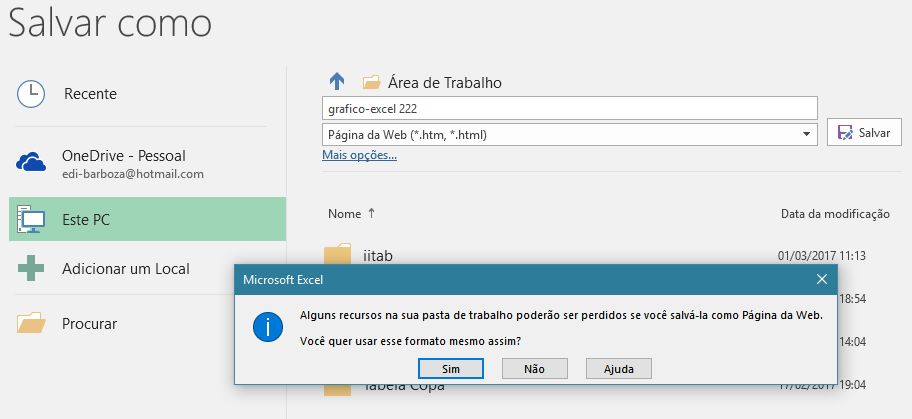
Se você tiver seu próprio site e quer exportar uma planilha de cálculo, ou um gráfico para o formato HTML e publicar como uma página do seu web site, podemos transformar isso rapidamente com o Excel 2016. Para fazer isso, devemos seguir os seguintes passos:
- Clique no menu Arquivo.
- Selecione a opção Salvar Como.
- Deixe marcado a opção de menu central Este PC e selecione Navegar. é uma setinha para cima, basta clicar, para escolher o local da pasta onde você quer salvar sua planilha.
- No campo NOME, adicione um nome para seu aquivo. Lembre-se, que você vai salvar com o formato html, então digite um nome amigável para uma página , sem deixar espaços entre palavras, ou caracteres.
- Escolha o formato Página Web HTML, no segundo campo de formulário. Este é o formato, que vai fazer o seu site ficar assim: meusite.com/minha-pagina-excel
- Depois de ter escolhido a opção que lhe interessa, já pode clicar em Salvar.
Nota: Quando aparecer uma mensagem dizendo que alguns formatos serão perdidos, porque você está mudando o formato do Excel para html, apenas clique em SIM.
Se você deixar mais de uma planilha a ativada, um menu vai aparecer na barra de rolagem se sua página , indicando, que tem mais tabelas para acessar, portanto, se você deseja que apenas a planilha ativada, seja salva com o formato html, deve e ocultar, ou excluir as outras planilhas.
Obter o código HTML com informações sobre a agora tabela html. Obviamente, deve ser publicado no site da web que você tem disponível, para que usuários possam acessar, sua tabela htmls, que antes era uma planilha de Excel, ou um gráfico de Excel.
Faça login para participar. Entrar ou Criar conta.