Aplicar alterações no gráfico de mapa do Excel permite transformar dados geográficos em visualizações impactantes e personalizadas. Essa funcionalidade revolucionou a forma como empresas apresentam informações regionais, desde vendas por estado até distribuição demográfica.
Dominar essas técnicas de personalização é essencial para profissionais que trabalham com análise de dados territoriais, possibilitando ajustes em cores, escalas, rótulos e categorias. Neste guia detalhado, você descobrirá como modificar cada aspecto do seu gráfico de mapa, criando apresentações que realmente comunicam suas informações geográficas de maneira clara e profissional.
No exemplo anterior, nós vimos como criar um gráfico de mapa. Agora vamos ensinar, como aplicar algumas alterações no seu mapa, com algumas ferramentas, que o Microsoft Excel 2016, disponibiliza.
Etapas Para Aplicar Alterações no Gráfico de Mapa no Excel
Primeiro vamos ver quais partes compõem a área do gráfico:
Área do Gráfico - é toda a área, que compõe a parte externa dos elementos do gráfico. Quando selecionada, pode alterar, formatar e excluir todo o gráfico.
Área de Plotagem - É a área que compõe os os elementos gráficos, que representa uma imagem, linha, ou mapa.
Legenda - é a parte onde mostra os dados a serem analisados na área de plotagem.
Título do Gráfico - É o nome que se dá ao gráfico
Selecionando o gráfico, para aplicar as formatações:
1. Alterar a borda da área do Gráfico:
- Clique no gráfico para selecionar. Depois clique com o botão direito do mouse, para abrir a lista suspensa
- Localize na lista suspensa, ao lado de Estrutura de Tópicos, um dropdown e selecione a opção Área do Gráfico.
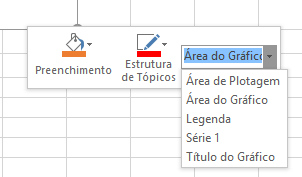
- Agora clique no botão Estrutura de Tópicos, selecione e clique na cor de sua preferência. Isso vai alterar a cora da borda da área do gráfico.
- No mesmo botão Estrutura de Tópicos, selecione a espessura 6, para aumentar a espessura da linha
2. Alterar a cor do plano de fundo do gráfico
- Clique no gráfico para selecionar. Depois clique com o botão direito, para abrir a lista suspensa. Em seguida, como no passo anterior, selecione a cor, mas desta vez, no botão Preenchimento. Isso irá alterar a cor do plano de fundo de toda a área do gráfico.
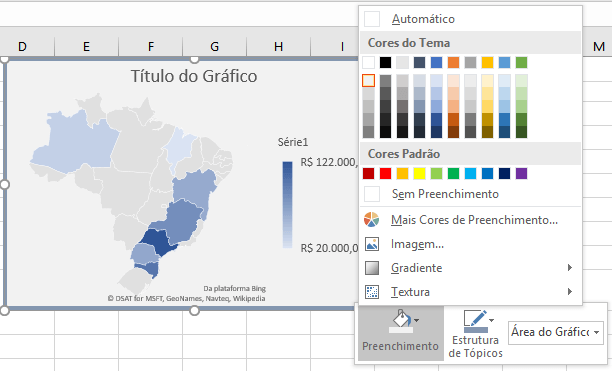
Você pode alterar acor, com preenchimento de cores padrão, ou uma imagem, ou uma cor gradiente, ou ainda textura. Em nosso exemplo, nós escolhemos uma cor cinza.
3. Área de Plotagem:
Vamos aplicar algumas mudanças na área de plotagem. Começando, pela formatação da borda da área de plotagem.
- Clique na área do gráfico, para selecionar.
- Clique com o botão direito do mouse, na área selecionada e na lista suspensa, selecione Área de Plotagem, como já ilustramos na primeira imagem deste post.
- Clique em Estrutura de Tópicos, em seguida selecione o cor de sua preferência, para aplicar na borda.
- Depois aplique a cor do plano de fundo, pelo botão de Preenchimento, já mencionado acima.
Pronto! Já aplicamos cores e bordas no gráfico de Mapa.
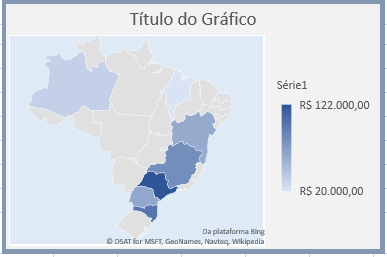
4. Trabalhando com o Mapa Mudando a Borda e Plano de Fundo.
Para mudar as bordas das divisões políticas do mapa, no gráfico, faça o seguinte:
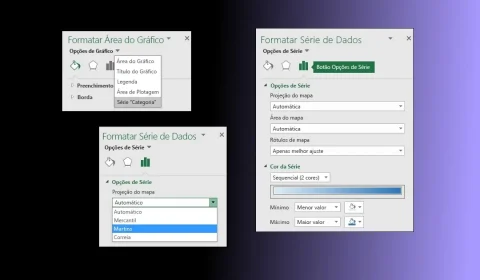
- Seleciona o gráfico e clique com o botão direito do mouse, sobre o Mapa, selecione a opção Serie 1, em seguida seleciona a cor de sua preferência em Estrutura de Tópicos. Isso vai alterar a cor da borda entre as divisões políticas do mapa. Em nosso exemplo, as divisões dos Estados brasileiros.
- Para mudar a cor do mapa, faça o mesmo procedimento, clicando no Botão de Preenchimento.
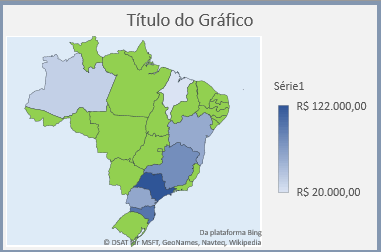
5. Alterar o título do gráfico.
Faça alterações no título do gráfico. Se você clicar sobre o título do gráfico, pode mudar o nome do gráfico de mapa, para o nome, que corresponde a sua planilha.
- Alterar a posição do título do gráfico. Clique duplamente sobre o título do gráfico, vai surgir imediatamente ao lado direito da planilha, um painel de formatação, chamado Formatar Título.
- Em Opções de Título, selecione Sobreposição. O título do gráfico ficará dentro da área de plotagem. Para alterar a cor da fonte, clique em Opções de Texto e escolha sua cor favorita.
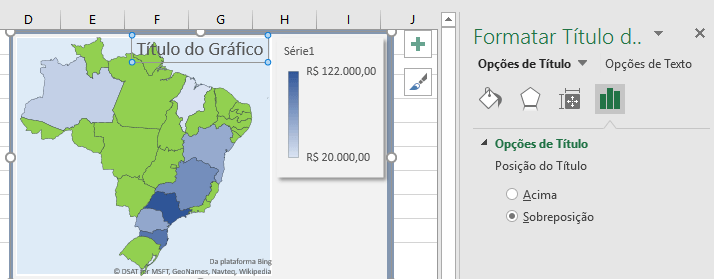
6. Formatar a Legenda:
Se você chegou até aqui, já está com bastante experiência em formatação de gráficos, então aplique uma formatação de sobra na Legenda e a posicione no canto superior direito do gráfico.
- Com o painel de formatação ativado, você pode clicar em Legenda e aplicar as formatações localizadas em cada link de seção do painel.
Talvez você queira ver:
Os gráficos do Excel apresentam uma vasta gama de aplicações e formatações, permitindo ao usuário escolher entre diversos tipos e padrões para atender às necessidades de cada projeto. Além disso, o Excel do Office 365 oferece recursos avançados e truques inteligentes que facilitam a personalização, aprimorando a visualização de dados de maneira clara e atraente.
Explorar essas ferramentas possibilita criar representações visuais dinâmicas, desde gráficos simples até painéis interativos, tornando a análise de informações mais eficiente e impactante. Ao dominar essas funcionalidades, é possível destacar tendências, comparar resultados e comunicar insights de forma profissional e envolvente, ampliando significativamente o potencial das apresentações e relatórios.
Perguntas Frequentes
1. Como alterar as cores de regiões específicas no mapa do Excel?
Clique com o botão direito sobre a região desejada no gráfico e selecione "Formatar Ponto de Dados". Na seção de preenchimento, escolha a cor personalizada para destacar aquela área específica.
2. É possível usar mapas personalizados além dos padrões do Excel?
O Excel trabalha com mapas geográficos padrão baseados no Bing Maps. Para mapas totalmente customizados, considere usar Power BI ou ferramentas especializadas em visualização geográfica para maior flexibilidade.
3. Como resolver o erro "não foi possível plotar os dados" em mapas?
Verifique se os nomes das localidades estão escritos corretamente e correspondem aos padrões reconhecidos pelo Excel. Use nomes completos de estados e países em português brasileiro padrão.
4. Posso adicionar múltiplas séries de dados no mesmo mapa?
Sim, selecione múltiplas colunas ao criar o gráfico. O Excel exibirá as diferentes séries usando variações de cor ou intensidade, permitindo comparações diretas entre variáveis geográficas.
5. Como exportar o mapa do Excel mantendo a qualidade visual?
Clique com o botão direito no gráfico e escolha "Salvar como Imagem". Selecione formato PNG ou SVG para melhor qualidade. Alternativamente, copie e cole em PowerPoint mantendo formatação original.
6. É possível atualizar o mapa automaticamente quando os dados mudam?
Sim, se os dados estiverem em uma tabela dinâmica ou faixa nomeada, o gráfico atualiza automaticamente. Use segmentadores de dados para criar filtros dinâmicos que modificam o mapa em tempo real.
Faça login para participar. Entrar ou Criar conta.