Entenda o comportamento das versões do Excel na hora se salvar suas planilhas. Às vezes, você pode precisar trabalhar com pastas de trabalho que foram criadas em versões anteriores do Microsoft Excel, como o Excel 2007 ou Excel 2003, ou até mesmo uma versão anterior. Quando você abre essas pastas de trabalho, elas aparecem no modo de compatibilidade .
O Modo de Compatibilidade desativa determinados recursos, portanto, você só pode acessar os comandos encontrados no Excel que foi usado para criar a pasta de trabalho, por exemplo, se abrir uma planilha, que foi feita no Excel 2003, só pode utilizar separadores e comandos encontrados no Excel 2003.
Índice
- Conheça o Modo de Compatibilidade
- Perguntas Frequentes
- 1. O que significa salvar uma planilha em modo de compatibilidade no Excel?
- 2. Como posso salvar uma planilha em modo de compatibilidade?
- 4. Quais são as limitações ao salvar em modo de compatibilidade?
- 5. O modo de compatibilidade afeta a impressão da planilha?
- 6. Posso reverter uma planilha salva em modo de compatibilidade para o formato mais novo?
- 7. É possível trabalhar em colaboração com planilhas em modo de compatibilidade?
Conheça o Modo de Compatibilidade
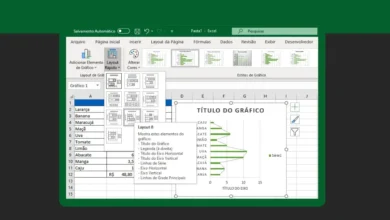
Na imagem abaixo, você pode ver que a pasta de trabalho está no modo de compatibilidade, que é indicado na parte superior da janela à direita do nome do arquivo. Isso desabilitará alguns recursos do Excel 2016 e eles ficarão acinzentados na Faixa de Opções.
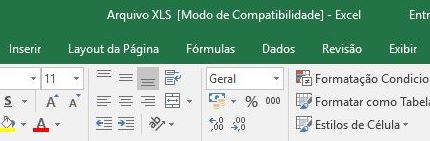
Comandos desativados no modo de compatibilidade
A fim de sair do Modo de Compatibilidade, você precisa converter o arquivo, para a de versão atual do Microsoft Excel. No entanto, se você estiver colaborando com outras pessoas que só têm acesso a uma versão anterior do Excel, é melhor deixar a pasta de trabalho no modo de compatibilidade para que o formato não afete as outras pessoas.
Para converter uma pasta de trabalho:
Se você quiser acessar todos os recursos do Excel 2016, você pode converter o pasta de trabalho para o formato de arquivo 2016.
Observe que a conversão de um arquivo pode causar algumas alterações no layout original da pasta de trabalho.
- Clique na guia Arquivo para acessar a visualização Backstage.
- Clicando na guia Arquivo
- Localize e selecione Converter.
- Convertendo a pasta de trabalho para o novo tipo de arquivo
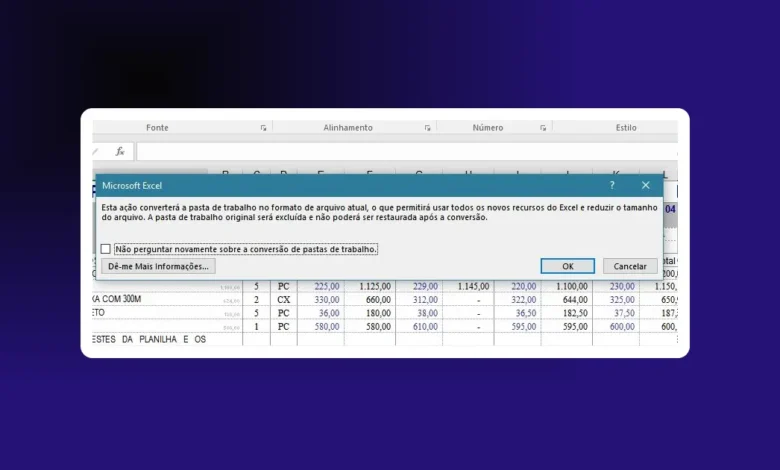
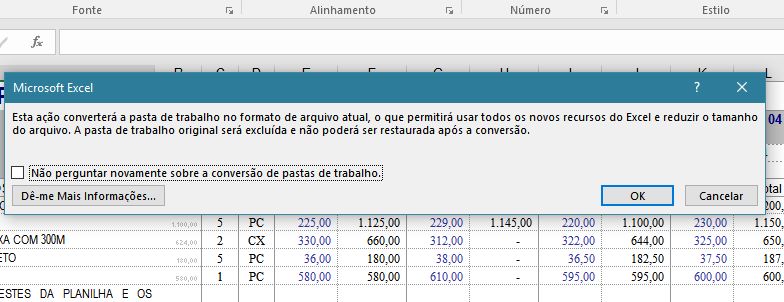
Você pode ver um alerta que alguns dados podem ser perdidos se você continuar com a conversão. Se tiver certeza, clique em OK.
Depois você pode salvar a planilha, com a nova versão do Excel. normalmente vai mudar a extensão, para xlsx, ou se tiver marcro, .xlsm
- A caixa de diálogo Salvar como será exibida. Selecione o local onde pretende guardar a pasta de trabalho, introduza um nome de ficheiro para a apresentação e clique em Salvar.
- Salvar uma nova versão da pasta de trabalho
- A pasta de trabalho será convertida para o tipo de arquivo mais recente.
Perguntas Frequentes
1. O que significa salvar uma planilha em modo de compatibilidade no Excel?
Salvar uma planilha em modo de compatibilidade no Excel significa garantir que ela seja utilizável em versões anteriores do software. Isso é especialmente útil quando você precisa compartilhar um arquivo com usuários que têm versões mais antigas do Excel, permitindo que eles possam abrir e editar o arquivo sem problemas de formatação ou funcionalidade.
2. Como posso salvar uma planilha em modo de compatibilidade?
Para salvar uma planilha em modo de compatibilidade no Excel, clique em 'Arquivo', selecione 'Salvar Como' e, em seguida, escolha o formato de arquivo desejado. O formato mais comum para modo de compatibilidade é o 'Excel 97-2003 Workbook (*.xls)'. Após selecionar esse formato, clique em 'Salvar'.
4. Quais são as limitações ao salvar em modo de compatibilidade?
Quando você salva uma planilha em modo de compatibilidade, algumas funcionalidades mais novas podem não estar disponíveis. Por exemplo, certos recursos de formatação ou fórmulas que foram introduzidos em versões mais recentes podem ser perdidos ou modificados para garantir que a planilha funcione corretamente nas versões anteriores.
5. O modo de compatibilidade afeta a impressão da planilha?
Sim, o modo de compatibilidade pode afetar a forma como uma planilha é impressa. Alguns elementos de formatação pode não ser reproduzidos da mesma maneira em versões mais antigas do Excel, o que pode resultar em uma impressão que não se parece exatamente com o que você vê na tela.
6. Posso reverter uma planilha salva em modo de compatibilidade para o formato mais novo?
Sim, você pode reverter uma planilha salva em modo de compatibilidade para um formato mais recente. Para fazer isso, basta abrir o arquivo no Excel, clicar em 'Arquivo', selecionar 'Salvar Como' e escolher um formato que suporte as funcionalidades mais novas, como 'Pasta de Trabalho do Excel (*.xlsx)'. Isso permitirá utilizar todos os recursos e funcionalidades mais atuais do software.
7. É possível trabalhar em colaboração com planilhas em modo de compatibilidade?
Trabalhar em colaboração em planilhas salvas em modo de compatibilidade pode ser feito, mas pode haver limitações. Ao compartilhar com outros usuários de versões mais recentes do Excel, alguns recursos podem não funcionar conforme esperado. Para melhor colaboração, é recomendável usar o formato mais atualizado quando possível.