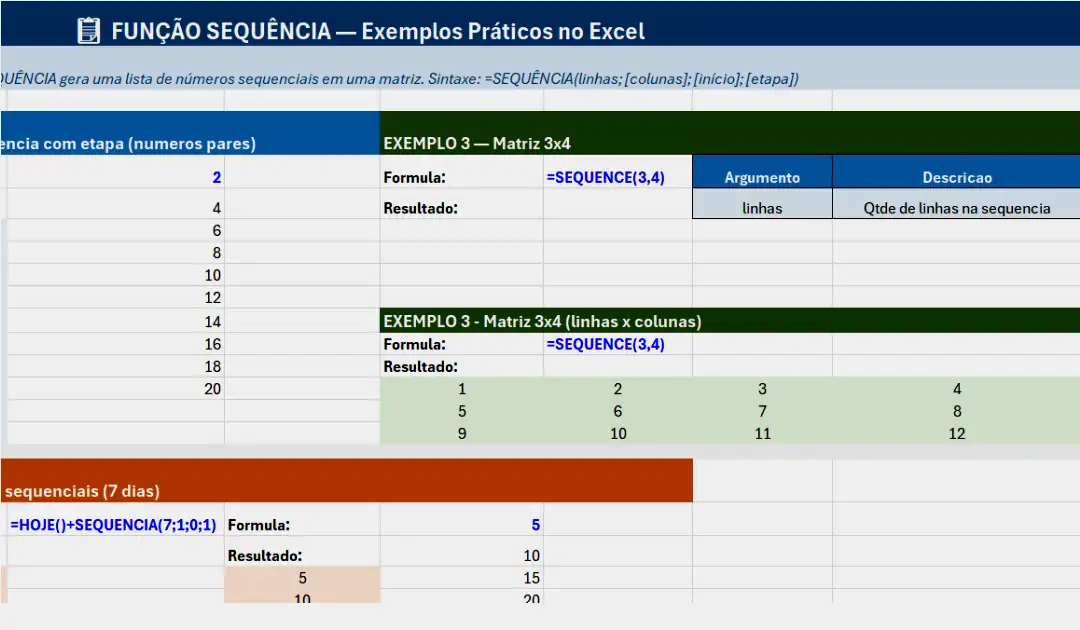
A função SEQUÊNCIA é uma das adições mais poderosas ao Excel nas versões Microsoft 365 e Excel 2021. Antes dela, gerar sequências numéricas exigia combinações de fórmulas como LIN e COLUNA, ou o tedioso processo de arrastar manualmente a alça de preenchimento. Com a função SEQUÊNCIA, esse processo se torna extremamente simples, flexível e dinâmico.
Neste artigo completo, você aprenderá exatamente como a função funciona, seus parâmetros, todas as possibilidades de uso e em quais projetos ela pode ser aplicada para transformar sua forma de trabalhar com planilhas.
O que é a função SEQUÊNCIA?
A função SEQUÊNCIA é uma função de matriz (array) que gera uma lista de números em sequência, organizados em linhas e colunas, com controle total sobre o valor inicial, o incremento entre os números e a disposição dos resultados.
Diferente das fórmulas tradicionais que precisam ser arrastadas para outras células, a SEQUÊNCIA preenche automaticamente todo o intervalo definido com uma única fórmula, utilizando o recurso de matriz dinâmica (dynamic arrays) do Excel.
Sintaxe da função
=SEQUÊNCIA(linhas; [colunas]; [início]; [passo])| Parâmetro | Descrição | Obrigatório |
|---|---|---|
| linhas | Número de linhas que a sequência ocupará | Sim |
| colunas | Número de colunas que a sequência ocupará | Não (padrão = 1) |
| início | Valor inicial da sequência | Não (padrão = 1) |
| passo | Incremento entre cada número da sequência | Não (padrão = 1) |
Entendendo cada parâmetro
Parâmetro "linhas"
Define quantas linhas a sequência terá. Este é o único parâmetro obrigatório.
| Fórmula | Resultado |
|---|---|
| =SEQUÊNCIA(5) | 1, 2, 3, 4, 5 (em uma coluna com 5 linhas) |
| =SEQUÊNCIA(10) | 1 a 10 (em uma coluna com 10 linhas) |
| =SEQUÊNCIA(3) | 1, 2, 3 (em uma coluna com 3 linhas) |
Parâmetro "colunas"
Define quantas colunas a sequência terá. Se omitido, o padrão é 1 coluna.
| Fórmula | Resultado |
|---|---|
| =SEQUÊNCIA(3;2) | 1 2 3 4 5 6 |
| =SEQUÊNCIA(2;4) | 1 2 3 4 5 6 7 8 |
| =SEQUÊNCIA(4;3) | 1 2 3 4 5 6 7 8 9 10 11 12 |
Parâmetro "início"
Define o valor inicial da sequência. Se omitido, a sequência começa em 1.
| Fórmula | Resultado |
|---|---|
| =SEQUÊNCIA(5;;10) | 10, 11, 12, 13, 14 |
| =SEQUÊNCIA(4;;100) | 100, 101, 102, 103 |
| =SEQUÊNCIA(3;;0) | 0, 1, 2 |
| =SEQUÊNCIA(5;;-5) | -5, -4, -3, -2, -1 |
Parâmetro "passo"
Define o incremento entre cada número da sequência. Se omitido, o passo é 1.
| Fórmula | Resultado |
|---|---|
| =SEQUÊNCIA(5;;;2) | 1, 3, 5, 7, 9 |
| =SEQUÊNCIA(4;;10;5) | 10, 15, 20, 25 |
| =SEQUÊNCIA(6;;;0,5) | 1; 1,5; 2; 2,5; 3; 3,5 |
| =SEQUÊNCIA(5;;100;-10) | 100, 90, 80, 70, 60 |
Como a matriz dinâmica funciona
Um conceito fundamental para entender a SEQUÊNCIA é o de matriz dinâmica. Quando você insere uma fórmula que retorna múltiplos valores, o Excel automaticamente "derrama" (spill) esses valores para as células adjacentes.
Exemplo de derramamento
| Ação | Comportamento |
|---|---|
| Digitar =SEQUÊNCIA(5) na célula A1 | A fórmula ocupa apenas A1, mas os valores aparecem em A1:A5 |
| Selecionar A1 | A barra de fórmulas mostra =SEQUÊNCIA(5) |
| Clicar na célula A3 | A célula está "cinzenta" e a barra de fórmulas mostra =SEQUÊNCIA(5) com contorno tracejado |
Cuidados com o derramamento
| Situação | Problema | Solução |
|---|---|---|
| Célula no caminho do derramamento já contém dados | Erro #DERRAMAR! | Limpar ou mover os dados existentes |
| Usar referências que impedem a expansão | Sequência truncada | Garantir espaço livre suficiente |
Aplicações práticas da função SEQUÊNCIA
1. Gerar listas numeradas dinâmicas
Criar listas numeradas que se ajustam automaticamente quando novos dados são inseridos.
| Cenário | Fórmula | Explicação |
|---|---|---|
| Lista de 100 itens | =SEQUÊNCIA(100) | Gera números de 1 a 100 em coluna única |
| Lista com controle por célula | =SEQUÊNCIA(B1) | Se B1 contiver 50, gera 1 a 50 |
| Numeração de linhas de tabela | =SEQUÊNCIA(CONT.VALORES(A:A)-1) | Ajusta automaticamente ao número de itens |
Exemplo prático de controle dinâmico:
| Célula | Conteúdo | Explicação |
|---|---|---|
| B1 | 20 | Quantidade de itens desejada |
| A1 | =SEQUÊNCIA(B1) | Gera números de 1 a 20 automaticamente |
Ao alterar B1 para 50, a sequência se expande para 50 linhas automaticamente.
2. Criar calendários e cronogramas
Gerar sequências de datas para planejamento e controle.
| Cenário | Fórmula | Resultado |
|---|---|---|
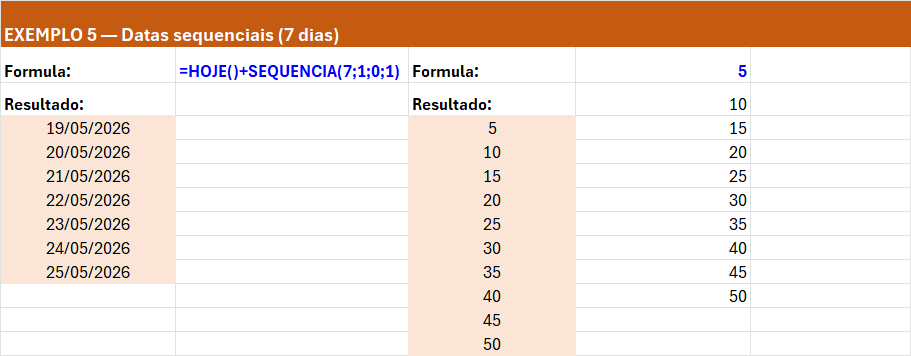
| Datas sequenciais | =HOJE()+SEQUÊNCIA(30) | Próximos 30 dias a partir de hoje |
| Dias úteis | =TRABALHO(HOJE();SEQUÊNCIA(20)) | Próximos 20 dias úteis |
| Meses do ano | =DATA(2026;SEQUÊNCIA(12);1) | Primeiro dia de cada mês de 2026 |
| Horários em intervalos | =HORA(9;0;0)+SEQUÊNCIA(24;;;1/24) | Horários de 9h às 9h+23h |
Exemplo de calendário mensal:
| Fórmula | Explicação |
|---|---|
| =DATA(2026;3;1)-DIA.DA.SEMANA(DATA(2026;3;1);2)+SEQUÊNCIA(6;7) | Gera um calendário completo de março/2026 com 6 linhas e 7 colunas |
3. Indexação e ordenação de dados
Criar índices para ordenar e classificar informações.
| Cenário | Fórmula | Aplicação |
|---|---|---|
| Índice de classificação | =SEQUÊNCIA(CONT.VALORES(A:A)) | Numerar registros em ordem crescente |
| Ordenação inversa | =SEQUÊNCIA(10;;10;-1) | Gera 10, 9, 8, 7… 1 |
| Classificação por nota | =ÍNDICE(A:A;CORRESP(MAIOR(B:B;SEQUÊNCIA(5));B:B;0)) | Lista os 5 maiores valores |
4. Gerar números para sorteios e amostragem
Criar sequências aleatórias ou ordenadas para processos seletivos.
| Cenário | Fórmula | Explicação |
|---|---|---|
| Números aleatórios | =SEQUÊNCIA(10)*ALEATÓRIO() | Multiplica sequência por aleatório |
| Sorteio ordenado | =CLASSIFICAR(ALEATÓRIOARRAY(100);1) | Gera 100 números em ordem aleatória |
| Amostra de 20% | =SEQUÊNCIA(20;1;1;1) | Números para selecionar 20% de 100 itens |
5. Criar matrizes e tabelas de multiplicação
Gerar estruturas bidimensionais para cálculos e análises.
| Cenário | Fórmula | Resultado |
|---|---|---|
| Tabuada 10x10 | =SEQUÊNCIA(10;10)*SEQUÊNCIA(10;10) | Matriz de multiplicação |
| Matriz identidade | =--(SEQUÊNCIA(5;5)=SEQUÊNCIA(5;5;0;0)+1) | Matriz com 1 na diagonal e 0 nos demais |
| Combinações | =SEQUÊNCIA(10)&" - "&SEQUÊNCIA(10) | Combina números em formato de texto |
Exemplo de tabuada completa:
| Fórmula na célula A1 | Resultado (visual) |
|---|---|
| =SEQUÊNCIA(10;10)*SEQUÊNCIA(10;10) | 1 2 3 4 5 6 7 8 9 10 2 4 6 8 10 12 14 16 18 20 3 6 9 12 15 18 21 24 27 30 … até 10x10 |
6. Gerar letras do alfabeto com SEQUÊNCIA
Como vimos no artigo anterior, combinar SEQUÊNCIA com CARACT gera sequências alfabéticas.
| Cenário | Fórmula | Resultado |
|---|---|---|
| Alfabeto maiúsculo | =CARACT(SEQUÊNCIA(26;1;65)) | A, B, C… Z |
| Alfabeto minúsculo | =CARACT(SEQUÊNCIA(26;1;97)) | a, b, c… z |
| Letras de F a P | =CARACT(SEQUÊNCIA(11;1;70)) | F, G, H… P |
| Combinações de letras | =CARACT(SEQUÊNCIA(26;26;65)) | Matriz de letras A-Z em 26x26 |
7. Criar séries personalizadas para dashboards
Construir sequências que alimentam gráficos e painéis de controle.
| Cenário | Fórmula | Aplicação |
|---|---|---|
| Eixo X dinâmico | =DATA(2026;1;1)+SEQUÊNCIA(12)*30 | Datas mensais para gráficos |
| Percentuais acumulados | =SEQUÊNCIA(100)/100 | 1%, 2%, 3%… 100% |
| Progressão geométrica | =2^SEQUÊNCIA(10;1;0) | 1, 2, 4, 8, 16, 32, 64, 128, 256, 512 |
| Ciclos repetitivos | =MOD(SEQUÊNCIA(30)-1;5)+1 | 1,2,3,4,5,1,2,3,4,5… |
Exemplos avançados com combinações
SEQUÊNCIA com FILTRO
Imagine que SEQUÊNCIA é um grande gerador de números, uma fábrica que produz incansavelmente valores em série. Agora, imagine FILTRO como um porteiro exigente na saída dessa fábrica, que só deixa passar os números que atendem a critérios específicos. Juntos, eles formam uma dupla imbatível.
Filtrar apenas os números pares de uma sequência:
| Fórmula | Explicação |
|---|---|
| =FILTRO(SEQUÊNCIA(20);É.PAR(SEQUÊNCIA(20))) | Retorna 2, 4, 6, 8… 20 |
SEQUÊNCIA com CLASSIFICAR
A combinação de SEQUÊNCIA com CLASSIFICAR permite criar sequências numéricas ordenadas de forma personalizada, como gerar números em ordem decrescente ou reorganizar índices conforme critérios específicos. Por exemplo, =CLASSIFICAR(SEQUÊNCIA(10);1;-1) gera os números de 10 a 1 em ordem decrescente, enquanto =CLASSIFICAR(SEQUÊNCIA(10)*ALEATÓRIOARRAY(10);1;1) embaralha a sequência aleatoriamente para sorteios ou amostragens.
Ordenar uma sequência em ordem decrescente:
| Fórmula | Explicação |
|---|---|
| =CLASSIFICAR(SEQUÊNCIA(10);1;-1) | Retorna 10, 9, 8, 7… 1 |
SEQUÊNCIA com PROCV
A combinação de SEQUÊNCIA com a função PROCV permite buscar múltiplos valores de uma tabela de uma só vez, gerando uma matriz dinâmica com os resultados correspondentes a uma sequência de índices. Por exemplo, =PROCV(SEQUÊNCIA(5);A:B;2;0) retorna os valores da coluna B para os 5 primeiros itens da coluna A, enquanto =PROCV(SEQUÊNCIA(10;;1;1);Tabela;2;0) busca sequencialmente os 10 primeiros registros, eliminando a necessidade de arrastar fórmulas individualmente.
Criar uma sequência para buscar múltiplos valores:
| Fórmula | Explicação |
|---|---|
| =PROCV(SEQUÊNCIA(5);A:B;2;0) | Busca os 5 primeiros valores de A:B |
SEQUÊNCIA com SOMA
A combinação de SEQUÊNCIA com função SOMA permite calcular somatórios de sequências numéricas dinâmicas em uma única fórmula, sem necessidade de células auxiliares. Por exemplo, =SOMA(SEQUÊNCIA(100)) calcula a soma de 1 a 100 resultando em 5050, enquanto =SOMA(SEQUÊNCIA(12;;;0,5)) soma os 12 primeiros termos de uma progressão com passo 0,5, e =SOMA(SEQUÊNCIA(10;;100;-10)) soma os 10 primeiros termos de uma sequência decrescente a partir de 100, retornando 550.
Calcular soma de uma sequência dinâmica:
| Fórmula | Explicação |
|---|---|
| =SOMA(SEQUÊNCIA(100)) | Soma de 1 a 100 = 5050 |
| =SOMA(SEQUÊNCIA(100;;0;2)) | Soma dos 100 primeiros números pares |
SEQUÊNCIA com ARRED
Agora entenda a combinação de SEQUÊNCIA com a função ARRED, que permite gerar sequências numéricas com controle preciso de casas decimais, evitando valores com muitas casas após a vírgula que podem prejudicar a visualização ou cálculos subsequentes. Por exemplo, =ARRED(SEQUÊNCIA(10)/3;2) gera uma sequência de 1 a 10 dividida por 3, com todas as respostas arredondadas para duas casas decimais, enquanto =ARRED(SEQUÊNCIA(5;;;0,3333);1) produz uma sequência com passo de aproximadamente 0,3333 arredondado para uma casa decimal, garantindo consistência visual e precisão controlada.
Gerar sequências com decimais controlados:
| Fórmula | Explicação |
|---|---|
| =ARRED(SEQUÊNCIA(10)/3;2) | Sequência com duas casas decimais |
Em quais projetos aplicar a função SEQUÊNCIA
Projetos financeiros
| Tipo de projeto | Aplicação | Benefício |
|---|---|---|
| Amortização de empréstimos | Gerar números de parcelas | Sequência automática que se ajusta ao número de parcelas |
| Fluxo de caixa | Criar meses ou períodos consecutivos | Fórmula única para todo o cronograma |
| Projeções financeiras | Gerar anos ou trimestres | Facilidade para alterar horizontes de projeção |
| Controle de investimentos | Indexar aportes sequenciais | Numeração automática de aportes mensais |
Projetos de gestão de projetos
| Tipo de projeto | Aplicação | Benefício |
|---|---|---|
| Cronogramas | Sequência de datas de marcos | Atualização dinâmica com mudanças de prazo |
| Alocação de recursos | Numeração de tarefas | Reordenação automática ao inserir novas tarefas |
| Controle de entregas | Indexação de entregáveis | Identificação única e sequencial |
| Metodologias ágeis | Numeração de sprints | Acompanhamento de ciclos contínuos |
Projetos de análise de dados
| Tipo de projeto | Aplicação | Benefício |
|---|---|---|
| Amostragem estatística | Geração de índices de amostra | Seleção sistemática de dados |
| Dashboards | Eixos dinâmicos para gráficos | Atualização automática dos intervalos |
| Relatórios gerenciais | Numeração de linhas em relatórios | Manutenção automática da ordenação |
| Análise de tendências | Sequências de períodos comparativos | Facilidade para expandir horizontes de análise |
Projetos educacionais e acadêmicos
| Tipo de projeto | Aplicação | Benefício |
|---|---|---|
| Listas de alunos | Numeração de chamada | Ajuste automático com novas matrículas |
| Controle de notas | Indexação de avaliações | Sequência de provas e trabalhos |
| Calendário acadêmico | Geração de datas de aulas | Planejamento de semestre completo |
| Simulados | Geração de números de questões | Criação rápida de provas numeradas |
Projetos de logística e estoque
| Tipo de projeto | Aplicação | Benefício |
|---|---|---|
| Controle de inventário | Numeração de itens | Sequência contínua de produtos |
| Rastreamento de lotes | Geração de números de lote | Codificação sequencial automática |
| Planejamento de rotas | Ordenação de entregas | Indexação dinâmica de paradas |
| Gestão de pedidos | Numeração de pedidos | Identificação única sequencial |
Erros comuns e como evitá-los
| Erro | Causa | Solução |
|---|---|---|
| #DERRAMAR! | Células no caminho do derramamento contêm dados | Limpar as células ou mover a fórmula para outro local |
| #VALOR! | Parâmetro não numérico ou referência inválida | Verificar se todos os argumentos são números |
| #NÚM! | Número de linhas ou colunas muito grande (acima de 1.048.576) | Reduzir a dimensão da sequência |
| #REF! | Referência a células que não existem mais | Verificar referências externas |
| Sequência não expande | Planilha em modo de compatibilidade | Converter para formato .xlsx ou usar versão compatível |
Dicas para otimizar o uso
1. Use nomes definidos para parâmetros
| Abordagem | Fórmula | Vantagem |
|---|---|---|
| Comum | =SEQUÊNCIA(A1;B1;C1;D1) | Depende de células específicas |
| Otimizada | =SEQUÊNCIA(total_linhas;total_colunas;valor_inicial;incremento) | Fórmula autoexplicativa e robusta |
2. Combine com formatação condicional
| Ação | Aplicação |
|---|---|
| Destacar números pares | =É.PAR(SEQUÊNCIA(100)) |
| Marcar limites | =SEQUÊNCIA(100)>50 |
| Alternar cores | =É.IMPAR(SEQUÊNCIA(100)) |
3. Utilize em tabelas estruturadas
| Prática | Benefício |
|---|---|
| =SEQUÊNCIA(LIN(Tabela[@])) | Numeração automática em tabelas do Excel |
| Combinar com @ e # | Referências consistentes mesmo com filtros |
Tabela de resumo das variações da SEQUÊNCIA
| Uso | Fórmula | Resultado |
|---|---|---|
| 10 números em coluna | =SEQUÊNCIA(10) | 1 a 10 vertical |
| 10 números em linha | =SEQUÊNCIA(1;10) | 1 a 10 horizontal |
| Matriz 5x5 | =SEQUÊNCIA(5;5) | 1 a 25 em 5x5 |
| Começando de 100 | =SEQUÊNCIA(10;;100) | 100 a 109 |
| Passo 10 | =SEQUÊNCIA(10;;;10) | 10,20,30…100 |
| Passo 0,5 | =SEQUÊNCIA(10;;;0,5) | 1;1,5;2…5,5 |
| Decrescente | =SEQUÊNCIA(10;;10;-1) | 10,9,8…1 |
| Datas (dias) | =HOJE()+SEQUÊNCIA(30) | Próximos 30 dias |
| Datas (meses) | =DATA(2026;1;1)+SEQUÊNCIA(12)*30 | Datas mensais aproximadas |
| Horas | =HORA(8;0;0)+SEQUÊNCIA(24;;;1/24) | 8h,9h…7h do dia seguinte |
| Letras A-Z | =CARACT(SEQUÊNCIA(26;;65)) | A,B,C…Z |
| Combinado com CONT.VALORES | =SEQUÊNCIA(CONT.VALORES(A:A)-1) | Numeração dinâmica de lista |
| Matriz identidade | =--(SEQUÊNCIA(5)=SEQUÊNCIA(5;5;0;0)+1) | 1 na diagonal |
Conclusão
A função SEQUÊNCIA representa um marco na evolução do Excel, trazendo para os usuários uma maneira elegante, eficiente e dinâmica de gerar sequências numéricas de qualquer tipo. Sua simplicidade esconde um poder extraordinário: com apenas uma fórmula, você pode substituir centenas de células preenchidas manualmente, com a vantagem adicional de que toda a estrutura se ajusta automaticamente quando os parâmetros são alterados.
Os projetos que mais se beneficiam da SEQUÊNCIA são aqueles que exigem:
- Escalabilidade: sequências que precisam crescer ou diminuir conforme novos dados são inseridos
- Manutenção simplificada: uma única fórmula controla múltiplas células, reduzindo drasticamente o trabalho de atualização
- Integração com outras funções modernas: SEQUÊNCIA trabalha perfeitamente com FILTRO, CLASSIFICAR, ÚNICO, SORTEAR e outras funções de matriz dinâmica
- Visualização de dados: criação de eixos e estruturas para gráficos que se adaptam automaticamente aos dados
Para usuários que ainda utilizam versões anteriores do Excel (2019 ou anteriores), é importante estar ciente de que a SEQUÊNCIA não está disponível, sendo necessário recorrer a combinações de LIN, COLUNA e referências indiretas. No entanto, para quem tem acesso ao Microsoft 365 ou Excel 2021, a SEQUÊNCIA deve ser uma das primeiras ferramentas a serem dominadas.
Dominar a função SEQUÊNCIA é essencial para qualquer profissional que deseja construir planilhas mais inteligentes, com menos erros e maior capacidade de adaptação. Combinada com as demais funções modernas do Excel, ela forma a base de um fluxo de trabalho verdadeiramente dinâmico e eficiente.
Faça login para participar. Entrar ou Criar conta.