Aprenda como usar o Copilot para gerar fórmulas complexas no Excel em poucos cliques, sem precisar programar nada, veja exemplos práticos completos.
Quem precisa usar o Copilot para gerar fórmulas complexas no Excel não depende mais de cursos avançados de funções ou de horas de pesquisa em fóruns técnicos. A ferramenta interpreta comandos digitados em português e devolve cálculos prontos, como somas condicionais, pesquisas cruzadas e classificações automáticas.
Esse avanço muda a rotina de quem trabalha com planilhas todos os dias, especialmente de quem nunca teve contato com PROCX, SOMARPRODUTO ou ÍNDICE e CORRESP. Este tutorial detalha, do início ao fim, como usar o Copilot para gerar fórmulas pelo painel lateral e também pela função COPILOT() escrita direto na célula. Cada etapa traz exemplos reais, tabelas de referência e cuidados de validação para que o resultado final seja confiável, mesmo para quem está testando a inteligência artificial do Excel pela primeira vez.
O que é o Copilot no Excel e por que ele facilita fórmulas complexas

O Copilot é o assistente de inteligência artificial do Microsoft 365 responsável por interpretar pedidos em linguagem natural e transformá los em ações dentro da planilha. Ao usar o Copilot para gerar fórmulas, o usuário descreve o resultado desejado e a IA cuida da sintaxe. Essa troca de papéis é o que torna o recurso acessível a quem nunca programou.
Requisitos para usar o Copilot para gerar fórmulas na planilha
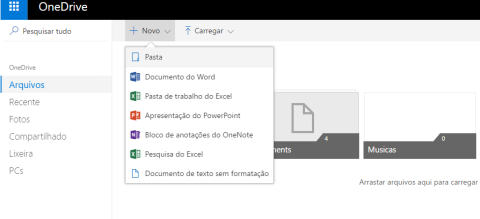
Antes de usar o Copilot para gerar fórmulas, alguns requisitos técnicos precisam estar atendidos. A assinatura do Microsoft 365 precisa incluir o recurso Copilot, e o arquivo deve estar salvo no OneDrive ou no SharePoint Online para que a IA tenha acesso aos dados em tempo real.
- Conta ativa do Microsoft 365 com licença compatível com o Copilot.
- Planilha salva no OneDrive ou no SharePoint Online.
- Versão atualizada do Excel para Windows, Mac ou Web.
- Dados organizados em formato de tabela, com cabeçalhos claros nas colunas.
O recurso está disponível principalmente nos planos Microsoft 365 Personal, Family, Business Standard e Business Premium, variando conforme a região. Empresas que utilizam o Microsoft 365 Copilot corporativo costumam ter limites diários mais altos para o uso da IA generativa.
Como o mecanismo de IA interpreta os dados antes de criar a fórmula
O motor por trás do Copilot reconhece o vocabulário usado nos cabeçalhos das colunas e relaciona esse vocabulário ao pedido digitado pelo usuário. Por isso, nomes de coluna descritivos, como Vendas Mensais em vez de apenas Col1, aumentam a precisão de quem quer usar o Copilot para gerar fórmulas corretas de primeira.
Quando o comando envolve múltiplos critérios, o Copilot combina automaticamente funções como SE, SOMARSES ou PROCX, sem que o usuário precise conhecer a sintaxe de nenhuma delas. Essa camada de abstração é justamente o que torna possível gerar fórmulas complexas sem saber programar.
Vale destacar que o Copilot ainda apresenta limitações em cenários muito específicos, como macros em VBA ou fórmulas que dependem de referências externas a outras pastas de trabalho. Nesses casos, o resultado serve como ponto de partida, exigindo ajuste manual posterior.
Diferença entre usar o Copilot para gerar fórmulas e escrever manualmente
Escrever uma fórmula manualmente exige conhecer a sintaxe exata, a ordem dos argumentos e os símbolos de cada função. Já ao usar o Copilot para gerar fórmulas, o usuário descreve a regra de negócio em linguagem comum e recebe o cálculo já estruturado.
Essa diferença não elimina o valor de conhecer Excel a fundo. Quem entende a lógica das funções consegue revisar e ajustar o que a IA entrega com muito mais segurança do que quem apenas copia o resultado sem entender o que ele faz.
Passo a passo completo para usar o Copilot para gerar fórmulas pelo painel lateral
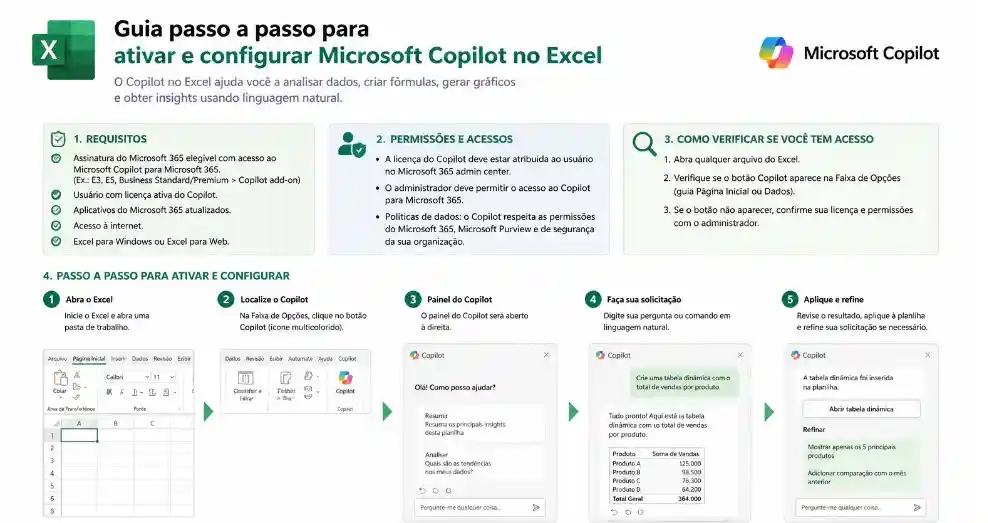
O painel lateral do Copilot funciona como uma conversa contínua com a planilha. A seguir, veja o caminho completo para usar o Copilot para gerar fórmulas usando esse painel, desde a ativação até o resultado final aplicado na célula correta.
Ativando o painel e preparando a tabela
Na aba Página Inicial da faixa de opções, o botão Copilot abre uma barra lateral semelhante a um chat. Essa barra permanece visível enquanto a planilha é editada, o que facilita ajustes rápidos no comando sempre que o resultado não atender à necessidade.
- Abra a planilha salva no OneDrive ou SharePoint Online.
- Selecione o intervalo de dados e converta para tabela, se ainda não estiver.
- Clique na aba Página Inicial e depois no botão Copilot.
- Digite o comando descrevendo a fórmula desejada na barra lateral.
- Revise a sugestão antes de clicar em inserir na célula.
A conversão para tabela formatada é um passo que muita gente ignora, mas que faz diferença real na qualidade de quem tenta usar o Copilot para gerar fórmulas consistentes em planilhas grandes.
Estrutura ideal de um prompt para fórmulas avançadas
A qualidade da fórmula complexa gerada depende diretamente da clareza do prompt enviado ao Copilot. Comandos vagos como calcule o total tendem a gerar fórmulas genéricas, enquanto pedidos específicos trazem resultados muito mais próximos do necessário.
Por isso, é recomendável incluir na frase o nome exato da coluna, o critério de filtro e o tipo de cálculo desejado. Um exemplo eficiente seria pedir calcule o faturamento total apenas para produtos da categoria Eletrônicos vendidos em março.
Outro ponto importante para quem quer usar o Copilot para gerar fórmulas com critérios múltiplos é separar cada condição em uma frase curta, evitando comandos longos demais que misturam várias perguntas ao mesmo tempo.
Exemplos práticos com tabela comparativa
A tabela abaixo apresenta comandos reais e o tipo de fórmula complexa que o Copilot normalmente devolve para cada um deles.
| Comando enviado ao Copilot | Tipo de fórmula gerada |
|---|---|
| Some o faturamento apenas dos produtos com mais de 50 unidades vendidas. | SOMARSES com critério condicional. |
| Mostre o nome do vendedor com a maior comissão do mês. | ÍNDICE combinado com MAIOR ou PROCX. |
| Calcule a média de vendas por mês apenas para o produto X. | MÉDIASE aplicada à coluna de produto. |
| Classifique os clientes como Ativo ou Inativo conforme a data da última compra. | SE aninhado com comparação de datas. |
| Identifique os três produtos mais vendidos no trimestre. | CLASSIFICAR combinada com MAIOR e ÍNDICE. |
| Calcule a variação percentual de vendas entre dois meses. | Fórmula de percentual com referência relativa. |
Na prática, esse tipo de exemplo mostra como o Copilot substitui o conhecimento técnico de sintaxe por uma simples descrição da regra de negócio. O usuário continua responsável por validar o resultado, mas não precisa memorizar a estrutura exata de cada função.
Refinando o resultado quando a fórmula não atende a necessidade
Nem sempre a primeira fórmula entregue é exatamente o que o usuário precisava. Nesses casos, vale continuar a conversa no mesmo painel, pedindo ajustes como inclua também os pedidos cancelados ou troque o critério para o trimestre atual.
Esse refinamento contínuo é uma das vantagens de usar o Copilot para gerar fórmulas pelo painel lateral, já que o histórico da conversa permanece disponível durante toda a edição da planilha.
Como usar o Copilot para gerar fórmulas direto na célula com a função COPILOT()
Além do painel lateral, o Excel introduziu a função COPILOT(), que permite gerar fórmulas complexas direto dentro de uma célula, sem abrir nenhuma barra adicional. Essa função opcional funciona como qualquer outra fórmula do Excel e se atualiza automaticamente quando os dados de origem mudam.
Sintaxe completa e parâmetros da função
A estrutura básica da função segue o padrão COPILOT(prompt_part1, context1, prompt_part2, context2). O primeiro argumento descreve a tarefa em linguagem natural, enquanto os argumentos de contexto apontam para os intervalos de células que servirão de base para o cálculo.
As funções tradicionais como SE, SWITCH, LAMBDA e WRAPROWS continuam funcionando normalmente junto com a COPILOT(), o que permite combinar inteligência artificial com lógica condicional clássica dentro da mesma fórmula complexa.
Exemplo prático passo a passo com a função COPILOT()
Para usar o Copilot para gerar fórmulas direto na célula, o primeiro passo é selecionar uma célula vazia próxima aos dados de origem. Em seguida, digita se o início da função seguido do pedido em linguagem natural.
- Selecione a célula onde o resultado deve aparecer.
- Digite o início da função COPILOT seguido de abre parênteses.
- Escreva o pedido em linguagem natural como primeiro argumento.
- Referencie o intervalo de dados como segundo argumento, entre colchetes.
- Pressione Enter e aguarde o cálculo ser processado pela IA.
Um caso comum é uma coluna auxiliar que classifica automaticamente o sentimento de comentários de clientes como Positivo, Neutro ou Negativo, atualizando o resultado sempre que uma nova linha de feedback é inserida na tabela.
Quando escolher a função em vez do painel de chat
A função COPILOT() é mais indicada quando o resultado precisa recalcular automaticamente a cada alteração nos dados, como em painéis de acompanhamento mensal. Já o painel lateral funciona melhor para perguntas pontuais, em que o usuário quer apenas a resposta naquele momento.
Casos de uso reais para quem precisa usar o Copilot para gerar fórmulas no dia a dia

A teoria explica o funcionamento, mas é na rotina real de planilhas que usar o Copilot para gerar fórmulas mostra todo o seu valor. A seguir, cada cenário traz comandos específicos, o tipo de fórmula esperado e o contexto em que ele costuma aparecer.
Controle financeiro pessoal e planilhas de orçamento
Em uma planilha de orçamento doméstico, as colunas costumam trazer data, categoria, descrição e valor de cada gasto. Nesse formato, o Copilot consegue somar despesas por categoria sem que o usuário precise montar uma tabela dinâmica para isso.
Um comando como some todos os gastos da categoria Alimentação neste mês gera automaticamente uma SOMARSES cruzando a coluna de categoria com a coluna de data. O mesmo raciocínio se aplica a quem quer separar gastos fixos de gastos variáveis.
Outros pedidos comuns nesse tipo de planilha incluem.
- Calcule quanto ainda falta gastar até atingir o limite mensal definido na coluna Orçamento.
- Mostre qual categoria consumiu a maior parte do salário neste mês.
- Projete em quantos meses uma meta de economia será alcançada, considerando o valor médio guardado por mês.
Esses três exemplos mostram como usar o Copilot para gerar fórmulas de controle financeiro elimina a etapa de pesquisar manualmente a combinação certa entre SOMARSES, MÉDIA e fórmulas de projeção simples.
Análise de vendas e relatórios comerciais
Em planilhas comerciais, as colunas normalmente trazem vendedor, produto, categoria, região e valor da venda. Esse volume de variáveis é exatamente onde fórmulas complexas tradicionais mais geram dificuldade para quem não programa.
Ao usar o Copilot para gerar fórmulas nesse cenário, um comando como calcule o total vendido por Carlos na região Sul no último trimestre já combina PROCX, SE e SOMARSES em uma única célula, sem que o usuário escreva nenhuma dessas funções manualmente.
Esse tipo de cruzamento também aparece em pedidos como.
- Identifique o vendedor com melhor desempenho em cada região.
- Compare o faturamento deste mês com o mesmo mês do ano anterior.
- Aponte quais produtos tiveram queda de vendas nos últimos dois meses.
Equipes comerciais que adotam esse fluxo conseguem reduzir a dependência de relatórios fixos, já que cada gestor pode perguntar diretamente à planilha o que precisa saber naquele momento.
Gestão de estoque e produtividade
Em controle de estoque, as colunas costumam registrar produto, quantidade disponível, fornecedor e data da última reposição. Esses dados permitem que o Copilot crie alertas automáticos sem nenhuma fórmula condicional escrita à mão.
Um comando como aponte os itens com menos de dez unidades disponíveis devolve uma fórmula de alerta baseada em SE, destacando exatamente as linhas que precisam de reposição urgente. O mesmo princípio funciona para prazos de validade ou fornecedores em atraso.
Times pequenos, sem sistema de gestão dedicado, costumam usar o Copilot para gerar fórmulas como.
- Liste os produtos sem movimentação nos últimos trinta dias.
- Calcule o tempo médio entre reposições de cada fornecedor.
- Sinalize itens que estão prestes a vencer dentro de uma semana.
Esse tipo de automação aproxima o Excel de um sistema de gestão simplificado, suficiente para negócios pequenos que ainda não justificam investir em um software específico de estoque.
Boas práticas para confiar nas fórmulas geradas pela IA
A geração de fórmulas complexas com o Copilot acelera o trabalho, mas não elimina a necessidade de revisão humana. Algumas práticas simples ajudam a manter a confiabilidade dos resultados entregues pela inteligência artificial.
Validação dos resultados antes de aplicar na planilha
Antes de copiar uma fórmula complexa gerada pelo Copilot para outras células, vale testar o resultado com valores conhecidos. Comparar manualmente uma ou duas linhas evita que um erro de interpretação do prompt se propague por toda a planilha.
- Confira se os critérios mencionados no prompt foram realmente aplicados na fórmula.
- Teste a fórmula em uma linha com resultado já conhecido.
- Peça ao Copilot para explicar a fórmula gerada antes de usá la em produção.
Combinando o Copilot com funções tradicionais do Excel
O Copilot funciona melhor como ponto de partida do que como substituto total do conhecimento de planilhas. Ajustar manualmente uma fórmula gerada pela IA, somando uma condição extra ou trocando um intervalo, costuma economizar tempo e manter o controle sobre o resultado final.
Empresas que documentam os prompts utilizados também conseguem padronizar como toda a equipe vai usar o Copilot para gerar fórmulas, reduzindo a curva de aprendizado para quem está começando agora.
Erros comuns ao tentar usar o Copilot para gerar fórmulas
Um erro frequente é escrever comandos genéricos demais, sem mencionar a coluna ou o critério exato. Outro problema comum é ignorar a conversão dos dados para tabela, o que reduz a precisão das sugestões geradas pela IA.
Também vale evitar aplicar a fórmula em toda a planilha sem revisar antes uma amostra pequena. Esse cuidado simples evita retrabalho quando o comando foi interpretado de forma diferente do esperado.
Perguntas Frequentes
1. O Copilot do Excel funciona sem assinatura do Microsoft 365.
Não. O Copilot no Excel exige uma licença ativa do Microsoft 365 compatível com o recurso, além de a planilha estar salva no OneDrive ou no SharePoint Online para que a inteligência artificial tenha acesso aos dados.
2. É possível gerar fórmulas complexas sem formatar os dados como tabela.
É possível, mas a precisão cai bastante. O Copilot identifica padrões com mais facilidade quando os dados estão organizados como tabela, com cabeçalhos claros, por isso essa conversão é fortemente recomendada antes de qualquer comando.
3. A função COPILOT() substitui completamente o painel lateral de chat.
Não substitui. A função COPILOT() é ideal para cálculos que precisam recalcular automaticamente dentro de uma célula, enquanto o painel lateral atende melhor perguntas pontuais e exploratórias sobre os dados da planilha.
Conclusão
Quem aprende a usar o Copilot para gerar fórmulas complexas ganha uma ferramenta capaz de transformar pedidos simples em cálculos avançados, independentemente do nível técnico. Combinando o painel de chat, a função COPILOT() e uma rotina simples de validação, é possível economizar horas de trabalho manual sem abrir mão da precisão dos cálculos. O próximo passo é testar os exemplos apresentados neste tutorial diretamente em uma planilha real e adaptar os prompts à necessidade específica de cada projeto.
Faça login para participar. Entrar ou Criar conta.