Aprenda a usar a função TANH no Excel com exemplos práticos de tangente hiperbólica, normalização de dados e aplicações em análise estatística e modelagem.
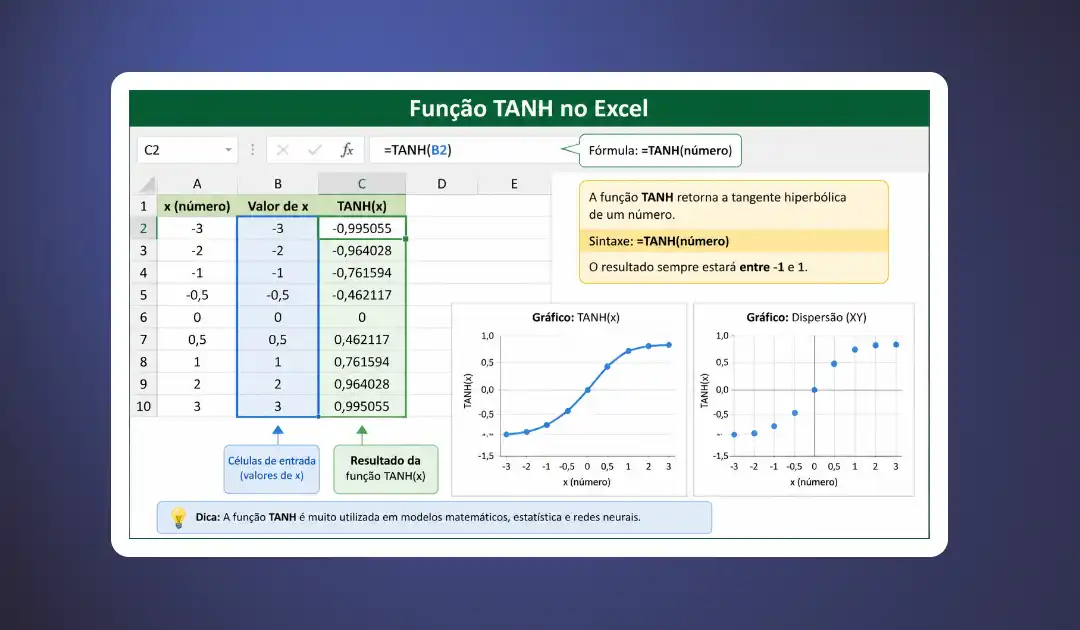
A função TANH retorna a tangente hiperbólica de qualquer número real diretamente na planilha do Excel. O resultado sempre fica no intervalo entre -1 e 1, o que torna a função especialmente útil para normalização de dados, modelagem estatística e simulações matemáticas. Disponível em todas as versões do Excel, a TANH pertence à família das funções hiperbólicas, ao lado de SENH e COSH, e é frequentemente usada em conjunto com a função inversa ATANH.
Quem trabalha com análise de dados, modelos de previsão ou precisa escalar valores para um intervalo controlado encontra na TANH uma solução direta, sem necessidade de fórmulas auxiliares. O entendimento da função parte da compreensão do que é a tangente hiperbólica e como o Excel a calcula.
Sintaxe da Função TANH
A função aceita um único argumento obrigatório.
=TANH(núm)
O argumento funciona da seguinte forma:
- núm — qualquer número real. Pode ser digitado diretamente na fórmula ou referenciado por uma célula da planilha. Não há restrição de intervalo para a entrada: a função aceita qualquer valor positivo, negativo ou zero.
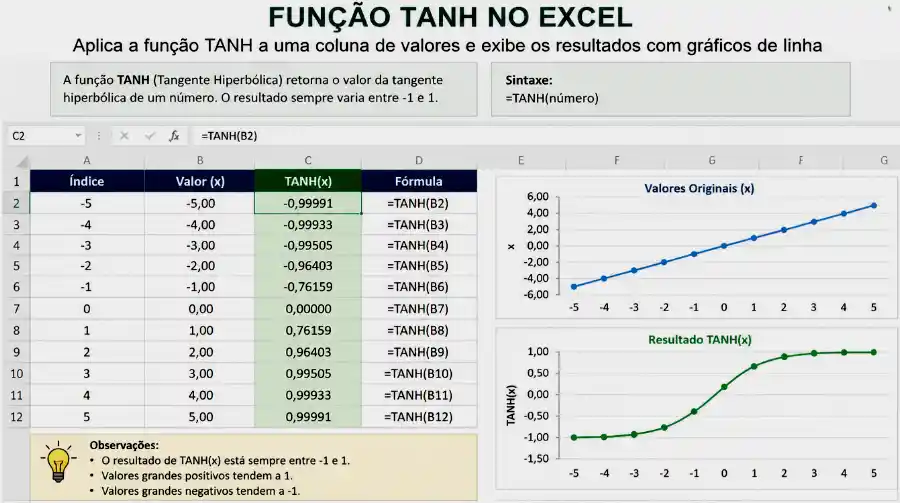
O resultado é sempre um número real entre -1 e 1, exclusive. O valor retornado se aproxima de 1 para entradas muito grandes e positivas, e se aproxima de -1 para entradas muito grandes e negativas. Para a entrada zero, o resultado exato é 0.
Como a TANH é Calculada
A tangente hiperbólica de um número x é definida matematicamente como a razão entre o seno hiperbólico e o cosseno hiperbólico:
TANH(x) = SENH(x) / COSH(x)
No Excel, isso equivale à seguinte fórmula alternativa, que produz resultado idêntico:
=(EXP(x) - EXP(-x)) / (EXP(x) + EXP(-x))
A propriedade mais importante para uso prático é o comportamento assintótico: conforme o valor de entrada cresce, o resultado se aproxima dos limites -1 e 1 sem nunca alcançá-los. Essa característica é o que torna a TANH adequada para normalização de dados com valores extremos.
Exemplos Práticos com a Função TANH
Os exemplos a seguir mostram desde o uso mais básico até aplicações em cenários reais de análise de dados.
Exemplo 1: Valores de referência da função
A tabela abaixo apresenta os resultados da TANH para os valores mais representativos, útil como referência rápida na planilha.
| Fórmula | Resultado | Observação |
|---|---|---|
=TANH(0) | 0 | Zero retorna exatamente zero. |
=TANH(1) | 0,7616 | Valor positivo próximo a 0,76. |
=TANH(-1) | -0,7616 | Simétrico ao anterior. |
=TANH(2) | 0,9640 | Aproxima-se rapidamente de 1. |
=TANH(-2) | -0,9640 | Simétrico ao anterior. |
=TANH(5) | 0,9999 | Praticamente igual a 1. |
=TANH(-5) | -0,9999 | Praticamente igual a -1. |
Perceba que a função é simétrica em relação à origem: TANH(-x) sempre retorna o valor negativo de TANH(x).
Exemplo 2: Normalização de dados para o intervalo entre -1 e 1
Uma das aplicações mais comuns da Função TANH em planilhas é normalizar conjuntos de dados que possuem escalas muito diferentes ou valores extremos, comprimindo tudo para o intervalo de -1 a 1.
Imagine uma tabela de variações percentuais de vendas mensais, onde alguns meses têm variações muito altas ou muito baixas:
| Mês | Variação (%) | Fórmula TANH | Valor Normalizado |
|---|---|---|---|
| Janeiro | 120 | =TANH(B2/100) | 0,8337 |
| Fevereiro | -85 | =TANH(B3/100) | -0,6911 |
| Março | 5 | =TANH(B4/100) | 0,0500 |
| Abril | -200 | =TANH(B5/100) | -0,9640 |
| Maio | 350 | =TANH(B6/100) | 0,9993 |
| Junho | -10 | =TANH(B7/100) | -0,0997 |
A divisão por 100 antes de aplicar a função TANH é um fator de escala que controla a sensibilidade da normalização. Valores de entrada menores em módulo produzem saídas mais distribuídas ao longo do intervalo, enquanto valores muito grandes convergem para os extremos.
Exemplo 3: Verificação com a função inversa ATANH
A função ATANH é a inversa exata da TANH. Isso significa que aplicar ATANH sobre o resultado de TANH recupera o valor original. Essa propriedade é útil para validar cálculos e construir fórmulas reversíveis na planilha.
| Fórmula | Resultado | Verificação |
|---|---|---|
=TANH(2) | 0,9640 | Primeiro passo. |
=ATANH(TANH(2)) | 2,0000 | Recupera o valor original. |
=TANH(0,5) | 0,4621 | Primeiro passo. |
=ATANH(TANH(0,5)) | 0,5000 | Recupera o valor original. |
A ATANH, no entanto, só aceita valores estritamente entre -1 e 1. Qualquer entrada fora desse intervalo retorna o erro #NÚM!.
Exemplo 4: Comparação entre TANH, SENH e COSH
As três funções hiperbólicas principais do Excel se relacionam matematicamente. Visualizar os valores lado a lado ajuda a entender o comportamento de cada uma para as mesmas entradas.
| Entrada (x) | =SENH(x) | =COSH(x) | =TANH(x) | SENH/COSH |
|---|---|---|---|---|
| 0 | 0,0000 | 1,0000 | 0,0000 | 0,0000 |
| 0,5 | 0,5211 | 1,1276 | 0,4621 | 0,4621 |
| 1 | 1,1752 | 1,5431 | 0,7616 | 0,7616 |
| 2 | 3,6269 | 3,7622 | 0,9640 | 0,9640 |
A coluna SENH/COSH confirma matematicamente que =TANH(x) é idêntico a =SENH(x)/COSH(x) para qualquer valor de entrada.
Funções Hiperbólicas Relacionadas no Excel
A função TANH integra uma família completa de funções hiperbólicas disponíveis no Excel. Conhecer as demais facilita a escolha da função correta para cada situação.
| Função | O que retorna | Inversa |
|---|---|---|
SENH(x) | Seno hiperbólico de x. | ASENH(x) |
COSH(x) | Cosseno hiperbólico de x. | ACOSH(x) |
TANH(x) | Tangente hiperbólica de x. | ATANH(x) |
Perguntas Frequentes
1. A função TANH aceita números negativos como entrada?
Sim, a função TANH aceita qualquer número real como entrada, incluindo negativos, decimais e zero. Para entradas negativas, o resultado também é negativo e simétrico ao valor positivo equivalente. Não existe restrição de intervalo para o argumento da função.
2. Qual a diferença entre TANH e TAN no Excel?
As duas funções são matematicamente distintas. A função TAN calcula a tangente trigonométrica de um ângulo em radianos e pode retornar qualquer valor real. A TANH calcula a tangente hiperbólica, cujo resultado sempre fica entre -1 e 1, sem relação direta com ângulos ou radianos.
3. É possível usar TANH com um intervalo de células para calcular vários valores de uma vez?
Não diretamente, pois a função TANH aceita apenas um valor por fórmula. Para calcular vários valores, basta aplicar a fórmula na primeira célula e arrastar a alça de preenchimento para baixo, replicando o cálculo para todo o intervalo de dados da planilha.
Conclusão
A função TANH entrega com precisão a tangente hiperbólica de qualquer número real dentro do Excel, com resultado sempre limitado ao intervalo entre -1 e 1. O uso em normalização de dados, modelagem estatística e verificação com a função inversa ATANH posiciona a TANH como uma ferramenta valiosa para quem trabalha com análise quantitativa na planilha. Quem domina a TANH e suas relações com SENH e COSH amplia significativamente o repertório de cálculos matemáticos avançados disponíveis no Excel.
Faça login para participar. Entrar ou Criar conta.