Domine formatação condicional na planilha de Excel usando fórmulas personalizadas. Guia completo com exemplos práticos para análises avançadas.
Vamos criar uma formatação condicional na planilha de Excel usando fórmulas. Formatação condicional é uma aplicação do Excel que serve para ajudar a explorar visualmente e a analisar os dados, detectar problemas críticos e identificar padrões e tendências em uma planilha.
Com a formatação condicional fica mais fácil destacar células, ou intervalos de células. Do mesmo modo, pode enfatizar valores não usuais e visualizar dados usando barras de dados, escalas de cores e conjuntos de ícones.
Índice
- O Que é Formatação Condicional Com Fórmulas?
- Benefícios de Usar Fórmulas na Formatação Condicional
- Formatação Condicional de um Intervalo de Células
- Tabela: Tipos de Referências e Usos
- Exemplo 1: Destacar Linha Inteira Baseada em Uma Célula
- Exemplo 2: Comparar Valores Entre Duas Colunas
- Exemplo 3: Destacar Valores Duplicados em Intervalo
- Exemplo 4: Alternar Cores de Linhas (Efeito Zebrado)
- Exemplo 5: Destacar Finais de Semana em Calendário
- Exemplo 6: Destacar Prazos Vencidos e Próximos do Vencimento
- Exemplo 7: Destacar Valores Acima ou Abaixo da Média
- Exemplo 8: Formatação Baseada em Texto
- Exemplo 9: Combinar Múltiplas Condições Com E/OU
- Exemplo 10: Formatação Entre Planilhas
- Dicas Avançadas Para Fórmulas
- Solução de Problemas Comuns
- Conclusão
- Perguntas Frequentes
- 1. Como fazer formatação condicional que destaca a linha inteira baseada em uma célula?
- 2. Qual a diferença entre usar $A$1, $A1 e A$1 em formatação condicional?
- 3. Como testar se minha fórmula de formatação condicional está correta?
- 4. Posso usar formatação condicional com fórmulas que referenciam outras planilhas?
O Que é Formatação Condicional Com Fórmulas?
Formatação condicional com fórmulas permite criar regras personalizadas usando funções do Excel:
- Flexibilidade total: Cria condições impossíveis com regras predefinidas.
- Comparações complexas: Analisa múltiplas células e colunas simultaneamente.
- Lógica condicional: Usa funções SE, E, OU para criar critérios elaborados.
- Formatação de linhas inteiras: Aplica formatação completa baseada em uma única célula.
- Atualização dinâmica: A formatação muda automaticamente quando dados são alterados.
Benefícios de Usar Fórmulas na Formatação Condicional
- Regras personalizadas ilimitadas: Cria condições específicas para qualquer necessidade de negócio sem limitações das opções predefinidas.
- Automação inteligente: Elimina formatação manual repetitiva, economizando horas de trabalho em planilhas grandes.
- Análises comparativas: Compara valores entre diferentes colunas, linhas ou até planilhas para identificar discrepâncias rapidamente.
- Dashboards profissionais: Desenvolve relatórios visuais sofisticados que se atualizam automaticamente conforme dados mudam.
- Destaque contextual: Aplica formatação baseada em múltiplos critérios simultâneos para análises multidimensionais precisas.
Formatação Condicional de um Intervalo de Células

Um formato condicional altera a aparência de um intervalo de células, com base em uma condição, ou critério. Na formatação condicional na planilha do Excel usando fórmulas, se a condição for verdadeira, o intervalo de células será formatado com base nessa condição. Por outro lado, se a condição for falsa, o intervalo de células não será formatado com base nessa condição.
NOTA: Ao criar um formato condicional, você pode fazer referência a outras células em uma planilha, como =FY2006!A5, mas não pode usar referências externas para outra pasta de trabalho.
Aplicar formatação condicional na planilha de Excel usando fórmulas
Para aplicar a formatação condicional em uma planilha, é necessário identificar, qual é a forma de apresentação do dado na célula. Existem várias formas de aplicar formatação condicional, mas todas elas são aplicadas pelos mesmos caminhos e com ferramentas idênticas.
Digamos que em uma planilha de venda, os vendedores tem uma meta trimestral de R$ 900,00 cada. Os vendedores que conseguirem atingir esta meta, seus valores serão destacados na cor vermelha, como na planilha a seguir.
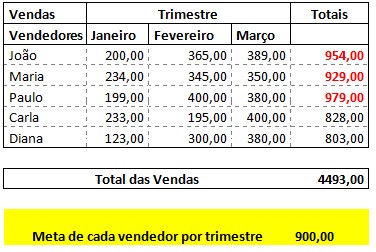
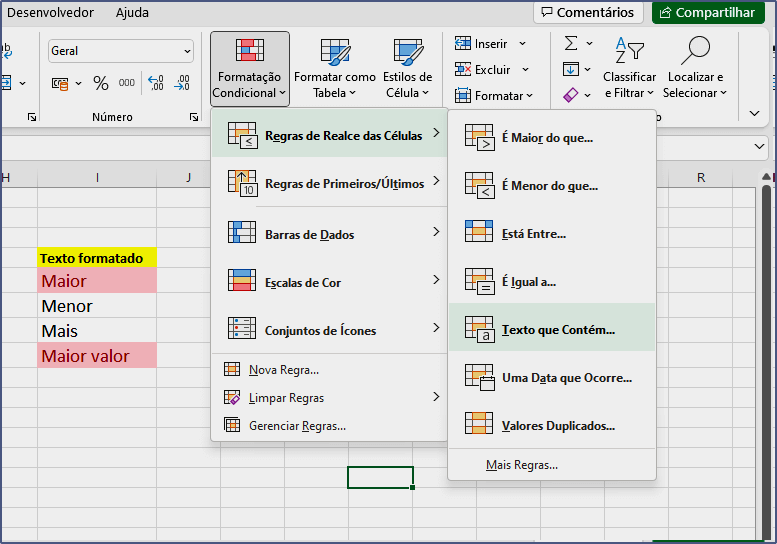
Para aplicar a formatação condicional na planilha de venda, primeiro vamos definir em qual célula a formatação vai aparecer. Neste exemplo, usaremos as células da coluna E, onde contém os totais de venda. Então, posicione o cursor na célula, que corresponde a formatação e clique no menu início do Microsoft Excel, em seguida em Formatação condicional. Vá até a linha Inserir Nova Regra. E quando abrir a caixa de diálogo, clique em: Usar uma fórmula, para definir quais células deve receber o formato.
Vamos concluir que a célula de referência seja E5. Logo abaixo na caixa de formulário digite a seguinte fórmula: =E5>=900 em seguida clique no botão formatar, na mesma caixa de diálogo e quando outra caixa de diálogo se abrir escolha a opção de fonte em NEGRITO e adicione a cor vermelha para dar o destaque. Clique em OK e depois copie o formato para as células seguintes da mesma coluna.
Tabela: Tipos de Referências e Usos
| Tipo | Sintaxe | Comportamento | Uso Comum | Exemplo |
|---|---|---|---|---|
| Relativa | A1 | Ajusta linha e coluna | Valores na mesma linha | =A1>100 |
| Absoluta | $A$1 | Fixa linha e coluna | Comparar com célula específica | =B2>$E$1 |
| Mista (coluna fixa) | $A1 | Fixa coluna, varia linha | Formatar linha inteira | =$C1>1000 |
| Mista (linha fixa) | A$1 | Fixa linha, varia coluna | Comparar com cabeçalho | =A2>A$1 |
Exemplo 1: Destacar Linha Inteira Baseada em Uma Célula
Um dos usos mais práticos e populares:
Objetivo: Destacar toda a linha quando vendas ultrapassam R$ 5.000.
Fórmula: =$C2>5000
Procedimento completo:
- Selecione todo o intervalo de dados (exemplo: A2:E20).
- Vá em "Formatação Condicional > Nova Regra".
- Escolha "Usar uma fórmula".
- Digite:
=$C2>5000($ antes da coluna C trava a coluna, número sem $ varia). - Clique em "Formatar" e escolha fundo verde claro.
- Clique em "OK" duas vezes.
Explicação: O $C mantém a verificação sempre na coluna C, enquanto o 2 sem cifrão ajusta automaticamente para cada linha (2, 3, 4, etc.). Use na formatação condicional na planilha de Excel usando fórmulas ao invés de formatos manuais.
Exemplo 2: Comparar Valores Entre Duas Colunas
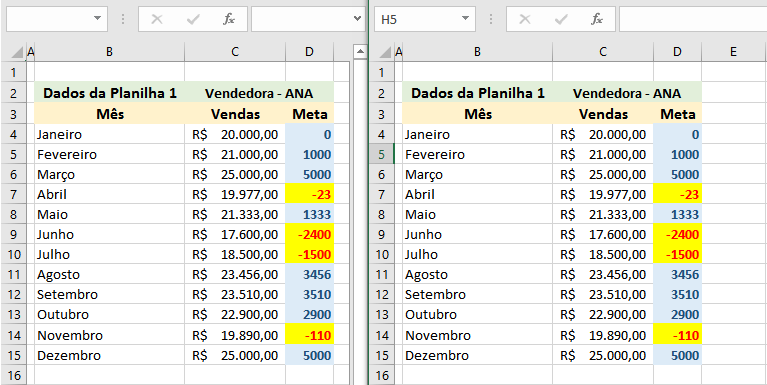
Objetivo: Destacar células onde valor realizado é diferente do orçado.
Fórmula: =$B2<>$C2
Aplicação:
- Selecione o intervalo onde estão os valores realizados (exemplo: B2:B50).
- Crie nova regra com fórmula:
=$B2<>$C2 - Formate com fundo amarelo para indicar divergência.
Variação - destacar apenas valores menores:
Fórmula: =$B2<$C2 (realizado menor que orçado)
Variação - destacar diferenças significativas:
Fórmula: =ABS($B2-$C2)/$C2>0.1 (diferença superior a 10%)
Exemplo 3: Destacar Valores Duplicados em Intervalo
Objetivo: Identificar valores que aparecem mais de uma vez.
Fórmula: =CONT.SE($A$2:$A$50;A2)>1
Como funciona:
- Selecione o intervalo completo (A2:A50).
- Aplique a fórmula acima.
- O
$A$2:$A$50com cifrões completos mantém o intervalo fixo. - O
A2sem cifrão varia para cada célula verificada. - Formate com fundo vermelho claro.
Para destacar apenas a primeira ocorrência:
Fórmula: =CONT.SE($A$2:A2;A2)>1
Exemplo 4: Alternar Cores de Linhas (Efeito Zebrado)
Objetivo: Criar listras alternadas para melhor leitura com a formatação condicional na planilha de Excel usando fórmulas.
Fórmula para linhas pares: =É.PAR(LIN())
Fórmula para linhas ímpares: =É.ÍMPAR(LIN())
Ou usando MOD: =MOD(LIN();2)=0
Aplicação:
- Selecione todo o intervalo da tabela.
- Crie nova regra com
=É.PAR(LIN()). - Formate com fundo cinza claro.
- Linhas pares (2, 4, 6...) ficarão cinzas.
Exemplo 5: Destacar Finais de Semana em Calendário
Objetivo: Colorir sábados e domingos automaticamente.
Fórmula: =OU(DIA.DA.SEMANA($A2)=1;DIA.DA.SEMANA($A2)=7)
Explicação:
DIA.DA.SEMANAretorna número de 1 (domingo) a 7 (sábado).OUverifica se é domingo (1) ou sábado (7).
Aplicação:
- Selecione coluna de datas.
- Aplique a fórmula acima.
- Formate com fundo azul claro.
Variação - destacar apenas dias úteis com a formatação condicional na planilha de Excel usando fórmulas:
Fórmula: =E(DIA.DA.SEMANA($A2)>1;DIA.DA.SEMANA($A2)<7)
Exemplo 6: Destacar Prazos Vencidos e Próximos do Vencimento
Objetivo: Sistema de alertas para controle de prazos.
Três regras combinadas:
Regra 1 - Vencidos (vermelho): Fórmula: =$D2<HOJE()
Regra 2 - Vencem em 7 dias (amarelo): Fórmula: =E($D2>=HOJE();$D2<=HOJE()+7)
Regra 3 - Prazo confortável (verde): Fórmula: =$D2>HOJE()+7
Aplicação:
- Selecione o intervalo de dados completo.
- Crie as três regras na ordem acima.
- Marque "Interromper se Verdadeiro" nas duas primeiras regras.
- Configure cores adequadas para cada regra.
Exemplo 7: Destacar Valores Acima ou Abaixo da Média
Objetivo: Identificar valores acima da média do grupo com a formatação condicional na planilha de Excel usando a fórmula MÉDIA.
Fórmula: =$C2>MÉDIA($C$2:$C$50)
Para valores abaixo da média:
Fórmula: =$C2<MÉDIA($C$2:$C$50)
Aplicação:
- Selecione coluna de valores (C2:C50).
- Aplique fórmula com intervalo absoluto para média.
- Formate valores acima em verde e abaixo em vermelho.
Exemplo 8: Formatação Baseada em Texto
Objetivo: Destacar linhas conforme status do projeto.
Fórmula para "Concluído": =$E2="Concluído"
Fórmula para "Atrasado": =$E2="Atrasado"
Fórmula para "Em Andamento": =$E2="Em Andamento"
Aplicação:
- Selecione linhas completas (A2:E50).
- Crie regra para cada status.
- Configure cores distintas:
- Verde para Concluído
- Vermelho para Atrasado
- Amarelo para Em Andamento
Variação - texto contém palavra:
Fórmula: =NÃO(ÉERROS(PROCURAR("urgente";$E2)))
Exemplo 9: Combinar Múltiplas Condições Com E/OU
Objetivo: Destacar vendas grandes de clientes VIP com a formatação condicional na planilha de Excel usando fórmulas como E e OU.
Fórmula usando E: =E($C2>5000;$D2="VIP")
Fórmula usando OU: =OU($C2>10000;$D2="Premium")
Fórmula complexa: =E($C2>5000;OU($D2="VIP";$D2="Premium"))
Aplicação:
- Selecione intervalo completo.
- Use função E para condições que devem ser atendidas simultaneamente.
- Use função OU quando qualquer condição é suficiente.
- Combine ambas para lógica complexa.
Tabela: Funções Lógicas Úteis
| Função | Sintaxe | Uso | Exemplo |
|---|---|---|---|
| E | =E(condição1;condição2) | Todas condições devem ser verdadeiras | =E(A2>100;B2<50) |
| OU | =OU(condição1;condição2) | Qualquer condição verdadeira | =OU(A2="Sim";B2="Ok") |
| NÃO | =NÃO(condição) | Inverte resultado lógico | =NÃO(A2="") |
| SE | =SE(teste;verdadeiro;falso) | Retorna valores diferentes | =SE(A2>100;VERDADEIRO;FALSO) |
Exemplo 10: Formatação Entre Planilhas
Objetivo: Formatar baseado em valor de outra aba.
Fórmula: =$B2>Metas!$C$5
Aplicação:
- Selecione intervalo na planilha atual.
- Referencie célula de outra aba usando nome da planilha seguido de exclamação.
- Use referência absoluta para célula da outra planilha.
- Funciona apenas dentro do mesmo arquivo.
Exemplo prático: Destacar vendedores que superaram meta definida na aba "Metas".
Dicas Avançadas Para Fórmulas
1. Testar fórmulas antes de aplicar:
Digite a fórmula em uma célula normal primeiro para verificar se retorna VERDADEIRO/FALSO corretamente antes de usar na formatação condicional.
2. Usar nomes definidos:
Crie nomes para intervalos e constantes:
- Selecione célula com meta, vá em "Fórmulas > Definir Nome".
- Use na fórmula:
=$C2>MetaMensal(mais legível).
3. Combinar com validação de dados:
Use formatação condicional junto com listas suspensas para criar planilhas interativas e visualmente dinâmicas.
4. Ordem das regras importa:
No gerenciador de regras, a primeira regra verdadeira é aplicada. No entanto, com a formatação condicional na planilha de Excel usando fórmulas use "Interromper se Verdadeiro" para evitar sobreposições indesejadas.
5. Documentar regras complexas:
Adicione comentários nas células explicando a lógica das fórmulas para facilitar manutenção futura por você ou outros usuários.
Solução de Problemas Comuns
Problema 1: formatação condicional na planilha de Excel usando fórmulas não é aplicada:
- Verifique se fórmula retorna VERDADEIRO/FALSO (teste em célula normal).
- Confirme uso correto de referências absolutas/relativas.
- Verifique se não há espaços extras na fórmula.
Problema 2: Formatação aplicada em células erradas
- Revise uso de cifrões ($) nas referências.
- Para formatar linha inteira:
=$C2>100($ antes da coluna). - Para formatar coluna inteira:
=$C2>100(sem $ no número).
Problema 3: Fórmula com erro
- Verifique sintaxe das funções usadas.
- Confirme separadores (vírgula ou ponto-e-vírgula conforme configuração regional).
- Certifique-se que tipos de dados estão corretos (texto vs número).
Problema 4: Desempenho lento
- Evite fórmulas muito complexas com múltiplas funções aninhadas.
- Limite intervalo de aplicação ao estritamente necessário.
- Use colunas auxiliares com fórmulas e formatação simples se necessário.
Conclusão
A formatação condicional usando fórmulas no Excel é uma ferramenta extremamente poderosa que eleva suas planilhas a um nível profissional de automação e análise visual. Dominar referências absolutas e relativas é fundamental para aplicar corretamente as fórmulas, permitindo criar desde regras simples até sistemas complexos de formatação que respondem dinamicamente às mudanças nos dados.
Os exemplos práticos apresentados neste guia cobrem os cenários mais comuns no dia a dia profissional, desde destacar linhas inteiras até criar sistemas de alerta baseados em múltiplas condições. Com prática regular e experimentação criativa, você será capaz de transformar planilhas comuns em dashboards inteligentes que facilitam tomadas de decisão rápidas e precisas.
Perguntas Frequentes
1. Como fazer formatação condicional que destaca a linha inteira baseada em uma célula?
Use referência mista com cifrão antes da letra da coluna mas não do número. Selecione todo o intervalo de linhas, crie nova regra com fórmula como =$C2>1000 onde C é a coluna de referência. O $C mantém verificação na coluna C enquanto 2 sem cifrão ajusta para cada linha automaticamente, aplicando formatação em toda a linha quando condição for verdadeira.
2. Qual a diferença entre usar $A$1, $A1 e A$1 em formatação condicional?
$A$1 trava linha e coluna (referência absoluta), ideal para comparar com valor fixo. $A1 trava apenas coluna, permitindo formatar linha inteira pois número varia. A$1 trava linha mas varia coluna, útil para comparar com cabeçalhos. Escolha conforme necessidade: absoluta para valores fixos, mista para linhas/colunas inteiras, relativa para ajuste automático completo.
3. Como testar se minha fórmula de formatação condicional está correta?
Digite a fórmula em uma célula normal da planilha antes de aplicar na formatação condicional. A fórmula deve retornar VERDADEIRO ou FALSO. Se retornar VERDADEIRO para células que devem ser formatadas e FALSO para as demais, está correta. Depois copie a fórmula testada para o campo de formatação condicional, garantindo funcionamento adequado.
4. Posso usar formatação condicional com fórmulas que referenciam outras planilhas?
Sim, você pode referenciar células de outras abas do mesmo arquivo usando a sintaxe NomeDaPlanilha!Célula, como =Vendas!$B$5>1000. Use referência absoluta na célula da outra planilha para manter comparação fixa. Não é possível referenciar arquivos externos fechados em formatação condicional, apenas abas do mesmo arquivo aberto simultaneamente.






Preciso elaborar uma planilha com correção pela TR mais juros 12% a.a. (juros/anos). Qual é a formula utilizada? Obrigado pela ajuda.
Oi, Marco Antonio Lima.
Tem duas funções que vai te ajudar a fazer isso.
Calcular porcentagem:
https://www.tudoexcel.com.br/blog/funcao-para-calcular-porcentagens-1138.html
Calcular taxa de juros:
https://www.tudoexcel.com.br/blog/funcao-taxa-do-excel-2139.html
Tem outros tutoriais sobre várias funções financeiras, com exemplos práticos. Essa página de formatação condicional, apenas aplica formatações.