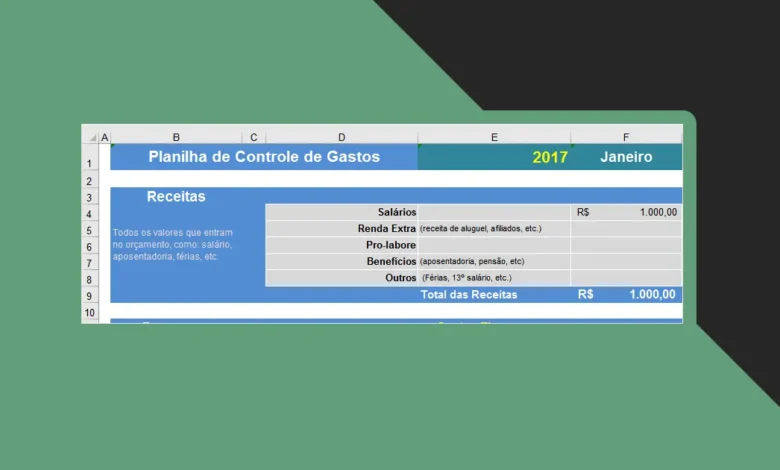
Quer aprender como fazer planilha de controle de gastos no Excel? Neste módulo, vou ensinar como fazer uma planilha para controlar seus gastos, de forma fácil. É uma planilha muito interessante, que ajuda a controlar suas receitas e despesas mensais. E ainda tem uma tabela que mostra um resumo anual, de todos os vencimentos e custos, mês a mês.
Entenda, que você deve acompanhar todos os passos, porque a planilha tem muitas funções, mas é relativamente fácil de fazer. Se imaginar que você poder controlar todo o seu orçamento e conter os gastos, durante toda sua vida, vale muito a pena o esforço.
Quando você concluir esta planilha, guarde uma cópia, para o próximo ano recomeçar no mês de janeiro. Não importa em qual mês você está começando a controla seus gasto. O importante é: comece agora!
Índice
Vamos começar com a planilha:
Abra uma tela do Excel e na Guia de Planilhas, renomeie a planilha 1, para JAN, que se refere ao mês de janeiro.
Chamaremos este passo de TABELAS MENSAIS
Mescle as células B1,C1 e D1 - selecione as três células e clique em Mesclar e Centralizar, na barra de ferramentas da guia Página Inicial.

Em seguida digite nas células mescladas: Planilha de Controle de Gastos
Na célula E1, digite o ano, exemplo: 2017 e na célula F1 digite o mês Janeiro.
Deixe a coluna A vazia e ajuste a largura para 2. A coluna C, também deve ficar vazia, para uma questão de estética da planilha, e juste esta, para 4.
Dica: para ajustar a largura da coluna, clique com o botão direito do mouse na guia da coluna, em seguida largura da Coluna. Ou clique no botão formatar, na barra de ferramentas e escolha largura da coluna
Aproveite e crie logo todas as outras planilhas até dezembro, com os respectivos nomes. Ao começar fazer a fazer planilha de controle de gastos no Excel, prossiga com: FEV, MAR, ABR, MAI, JUN, JUL, AGO, SET, OUT, NOV, DEZ. Se você quiser pode renomear com o nome completo do mês, mas as guias vão ficar muito extensas e algumas planilhas serão escondidas atrás da barra de rolagem. Por isso abreviamos os meses. Depois de criadas, deixe-as em branco até fazer a planilha JAN.
Dica: se você estiver usando Excel 2016,basta clicar no sinal +, na guia de planilhas, para adicionar novas planilhas. Para renomear, clique com o botão direito do mouse na planilha adicionada e em seguida clique em Renomear Planilha
Voltamos a planilha JAN
Na planilha JAN, digite nas células entre De D4 a D8, os seguintes dados e alinhe a direita. veja a imagem abaixo, que mostra como a planilha de Receitas deve ficar.
| Salários |
| Renda Extra |
| Pro-labore |
| Benefícios |
| Outros |
Tente reproduzir como a imagem a seguir. Esta é a parte dos Recebíveis. Este bloco da tabela deve ser o primeiro, exatamente como está na imagem abaixo. Pinte da cor de sua preferência, as fontes também a sua escolha e ajuste as linhas e colunas de acordo com os tamanhos dos textos.
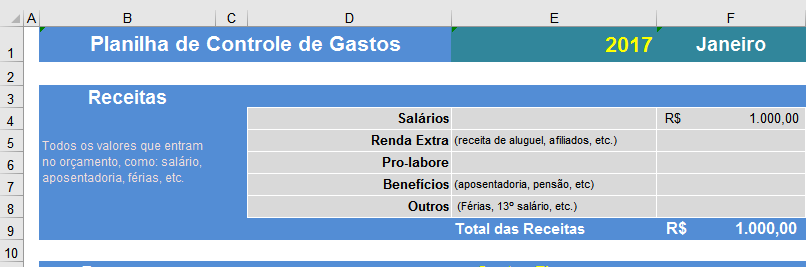
A imagem acima, ilustra o que vai ser todas os recebíveis: Salários, Comissões e outras rendas. Note, que a planilha sempre começa na coluna B.
E sempre pule uma linha em cada bloco. Tente seguir este modelo, para facilitar e entender melhor o tutorial.
Comece o próximo bloco da planilha Inserindo o cabeçalho Despesas na Célula B11 e comece a construir o bloco de Despesas, para Custos Fixos. Pule a coluna C e trabalhe a partir da coluna D.
Se você tiver alguma habilidade em Excel, copie a tabela a seguir e cole na Célula B11. Isso poupa seu tempo. Depois faça os ajustes de altura de linha e coluna, e formate com as cores desejadas. Você precisa mesclar algumas células.
| Despesas | Custos Fixos | |||
| Fixo na Residência | Aluguel | R$ 550,00 | ||
| Tudo que paga durante o período | Água | |||
| Luz | ||||
| Gás | ||||
| Internet | ||||
| Telefone | ||||
| TV Por Assinatura | ||||
| Condomínio | ||||
| Financiamento Imóvel | ||||
| Funcionários do Lar | ||||
| Sindicatos - Cooperativas | ||||
| Outros Custos | ||||
| Subtotais | R$ 550,00 | |||
| Alimentação | Supermercado | |||
| Feira | ||||
| Padaria | ||||
| Restaurante | ||||
| Outros | ||||
| Subtotais | R$ - | |||
| Educação | Escola - Faculdade | |||
| Creche | ||||
| Cursos | ||||
| Material Escolar | ||||
| Outros | ||||
| Subtotais | R$ - | |||
| Outros Custos Fixos | Impostos e Taxas | |||
| Financiamento Automóveis | ||||
| Plano de Saúde | ||||
| INSS | ||||
| Academia | ||||
| Outros Custos | ||||
| Subtotais | R$ - | |||
| Total dos Custos Fixos | R$ 550,00 | |||
Note, que cada tipo de custo está separado, por células mescladas e tem um subtotal, onde deve somar suas linha superiores. Copie e cole a fórmula =SOMA(F12:F23) na célula F24, para somar os custos Fixos na Residência.
- Na célula B30 adicione a fórmula =SOMA(F25:F29) para somar os custos de Alimentação.
- Na célula B36 adicione a fórmula =SOMA(F31:F35) para somar os custos de Educação.
- Na célula B43 adicione a fórmula =SOMA(F37:F42) para somar Outros Custos Fixos.
As funções devem estar à direita de cada subtotal. Se você está seguindo o modelo padrão indicado aqui, as funções vão funcionar, mas se alterou qualquer linha e, ou coluna, deve ajustar estas funções, para que funcionem.
Para fazer fazer planilha de controle de gastos no Excel, use a fórmula manualmente digite =soma( intervalo ) selecione o intervalo, feche o parêntese e tecle ENTER.
Veja um exemplo na imagem a seguir.
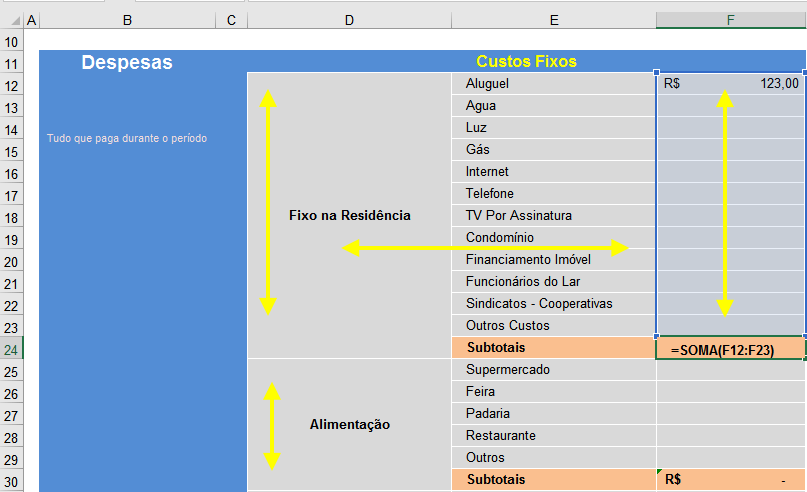
Total dos Custos Fixos: some os subtotais, para encontrar o resultado dos custos fixos. Se você seguiu pontualmente o modelo a função é: =SOMA(F24+F30+F36+F43)
Agora vamos criar o bloco de Custos Variáveis. Chamamos este bloco de Mais Receitas.
Comece a construir na célula B46. Pule a coluna C, para seguir o mesmo alinhamento de toda a tabela. Se você quiser, também pode selecionar a tabela, copiar e colar na Célula B46.
| Mais Despesas | Custos Variáveis | |||
| Saúde | Médico | |||
| Dentista | ||||
| Medicamentos | ||||
| Outros | ||||
| Subtotais | R$ - | |||
| Transporte | Onibus, Taxi, etc. | |||
| Combustível | ||||
| Subtotais | R$ - | |||
| Crédito | Empréstimos | |||
| Anuidade de Cartões | ||||
| Subtotais | R$ - | |||
| Lazer e Turismo | Passagens e Hospedagens | |||
| Cinema e Teatro | ||||
| Pescas | ||||
| Outros Tipos de Lazer | ||||
| Subtotais | R$ - | |||
| Despesas Pessoais | Roupas | |||
| Cosméticos e Perfumes | ||||
| Salão de Beleza | ||||
| Subtotais | R$ - | |||
| Outras Despesas | Reformas | |||
| Presentes | ||||
| Doações Voluntárias | ||||
| Subtotais | R$ - | |||
| Total de Custos variáveis | R$ - | |||
Mantenha os mesmos procedimentos que fez no bloco de Custos Fixos, Criando as fórmulas nos Subtotais e somando tudo em Total de Custos Variáveis.
Nota: Você já deve ter entendido as fórmulas, então não há necessidade de detalhar de novo, como deve criá-las.
A tabela de Custos Variáveis também está pronta.
Custo de Investimentos.
São aqueles valores, que você investe mensalmente, se for o caso. Mesmo que não seja adepto de investimentos, adicione este bloco, para começar a praticar, poupar suas economias.
Este bloco deve ser construído na célula B73. Sigas mas mesmas etapas, dos blocos anteriores, e adicione a soma total na célula à direita de Total.
| Custo de Investimentos | ||||
| Poupança e Afins | ||||
| Previdência | ||||
| Fundos | ||||
| Ações | ||||
| Outros Investimentos | ||||
| Total | R$ - |
A planilha JAN está quase pronta, falta o resumo das receitas e despesas
Resumo do Mês
Você precisa somar, tudo que recebeu e tudo que gastou durante o mês de janeiro. Você deve dizer que Total de Receitas aqui é igual a Total de Receitas do primeiro bloco, ou =F9 se seguir o modelo padrão dos blocos.
Já o total de despesas deve somar todos os totais de custos. A fórmula é =F44+F71+F79
| Resumo do Mês | ||||
| Janeiro | Total das Receitas | R$ 1.000,00 | ||
| 2017 | Total das Despesas | R$ 550,00 | ||
Agora vamos ao resultado final para o mês de janeiro.
Total de Receitas, menos o Total de Despesas =E82-E83. Note que nós adicionamos valores simbólicos, para teste. Este valores devem ser apagados, nas células que não contenham fórmulas.
| Resultado mensal | de | Janeiro | R$ 450,00 |
| Orçamento Positivo |
Nas células B82 e B83 adicione o mes =F1 e o ano =E1. Na célula E87 logo abaixo do resultado adicione uma função SE, para indicar o status do seu orçamento.
=SE(E86<0;"Orçamento Negativo";SE(E86=0;"Zerado";SE(E86>0;"Orçamento Positivo";" -")))
É opcional, mas é interessante. Também é divertido brincar com fórmulas de Excel.
Copiando e Colando para as planilhas dos outros meses.
Agora que a planilha do mês de janeiro está pronta, vamos copiar e colar nas planilhas dos outros meses.
Certifique-se de deixar todas as planilhas de FEV a DEZ com a célula A1 selecionada. Abra cada uma dessas planilhas e clique em A1 e deixe esta célula selecionada.
Abra a planilha JAN, clique na junção entre linhas e colunas, para selecionar toda a planilha JAN.

Copie esta planilha, Ctrl + C, ou clique no botão Copiar, na barra de ferramentas, do menu Página Inicial, no Canto superior esquerdo da janela do Excel.
Mantenha a planilha selecionada.
Clique na planilha FEV, tecle Chift segure, clique na planilha DEZ. Veja, que todas as guias de planilhas foram selecionadas.
Então tecle ENTER, para colar a planilha JAN, em todas as outras planilha.
O que você precisa fazer é modificar os meses respectivos de cada planilha, na célula F1.
Sua planilha já pode ser usada.
Se você optar por fazer a planilha de RESUMO ANUAL, temos uma dica, para automatizar os meses e o ano, com uma fórmula.
A próxima etapa é fazer a tabela de RESUMO ANUAL:
Acesse Aqui Para Fazer