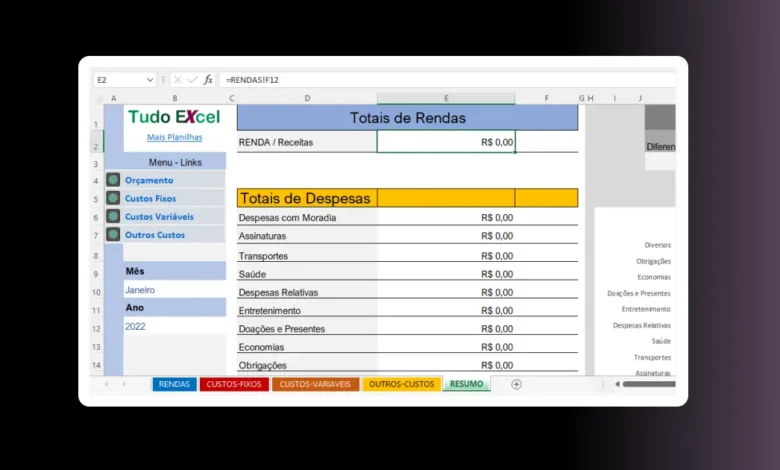
Descubra como organizar suas finanças com esta planilha de controle financeiro pessoal, baixando gratuitamente para usar no Excel. Baixe agora e gerencie de forma fácil a sua vida financeira.
Quando alguém usa uma planilha de controle financeiro e organiza suas finanças com eficiência, propende a crescer economicamente. E se você pudesse baixar grátis, planilhas de controle financeiro pessoal para controlar suas finanças? Isso é plenamente possível agora!
Com apenas uma planilha de finanças para pessoas físicas, você pode organizar sua vida financeira de uma vez por todas. Não é necessário fazer download de várias planilhas para testar, você só precisa encontrar a melhor gratuitamente e ela está qui.
Nós combinamos vários modelos de planilhas para que você pudesse otimizar sua vida financeira, então fechamos em apenas um resultado... E concluímos, que esse modelo gratuito de planilha de Excel é a ferramenta que você precisa para gerenciar seu dinheiro e seu orçamento mensal.
Após baixar essa planilha de controle financeiro pessoal, continue lendo nossas dicas de finanças para aprender os conceitos básicos sobre este assunto.
O que é uma planilha de controle financeiro pessoal?
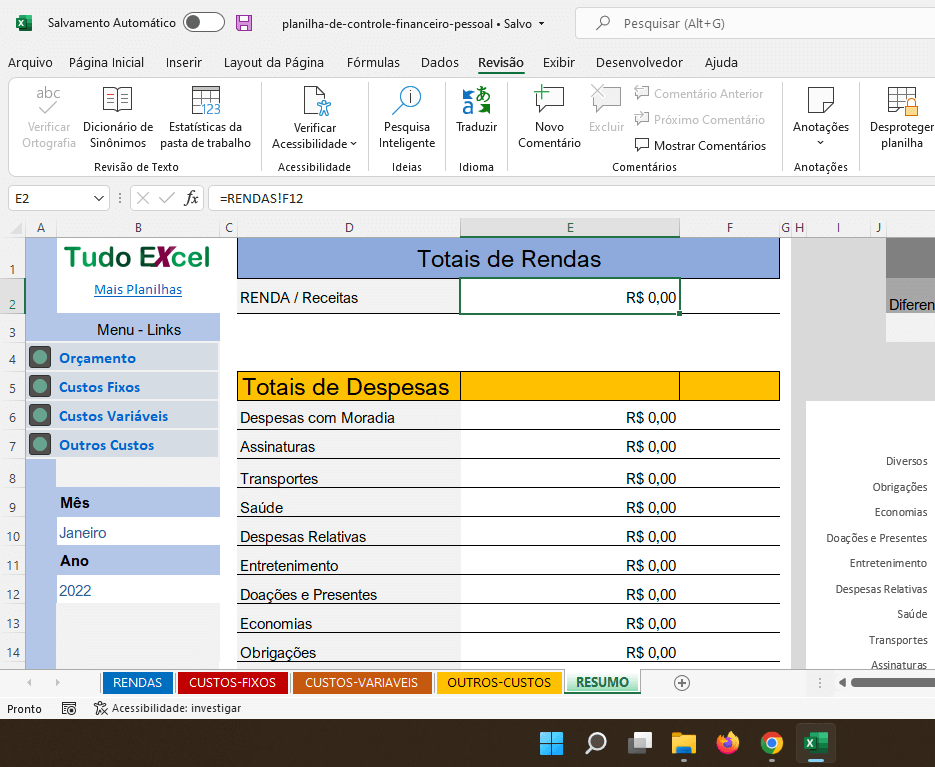
Uma planilha de controle financeiro pessoal é uma ferramenta de gerenciamento de dinheiro para ajudar a controlar receitas, despesas mensais e muito mais . Os métodos de caneta e papel sempre foram uma opção orçamentária. Mas entre o software e as opções online, as planilhas de orçamento modernas tornam ainda mais fácil obter visualizações financeiras rápidas.
Principais conclusões
- Você pode usar planilhas de orçamento para planejar sua vida diária e despesas regulares, como aluguel, compras e transporte.
- Do mesmo modo, pode usar planilhas de orçamento para economizar em eventos como viagens, compras de fim de ano ou casamentos.
- Algumas planilhas de orçamento, no entanto, podem ser conectadas às suas contas bancárias.
Baixe a planilha de controle financeiro pessoal grátis
Formato .xlsx - funciona no MS Excel
⚠️ Criada no Excel para Windows. Compatível com LibreOffice e Google Planilhas, mas macros e recursos avançados podem não funcionar.
Faça login ou cadastre-se gratuitamente para baixar.
É extremamente importante que você não apague as fórmulas da planilha, mas se o fizer, volte aqui e baixe novamente. Sempre selecione as células e veja se não tem fórmulas antes de fazer qualquer modificação.
Se você gostou dessa planilha de controle financeiro pessoal, compartilhe em suas redes sociais, para que seus amigos baixem e usem também.
Você pode navegar no menu entre as planilhas para preencher e em seguida, analisar os resultados.
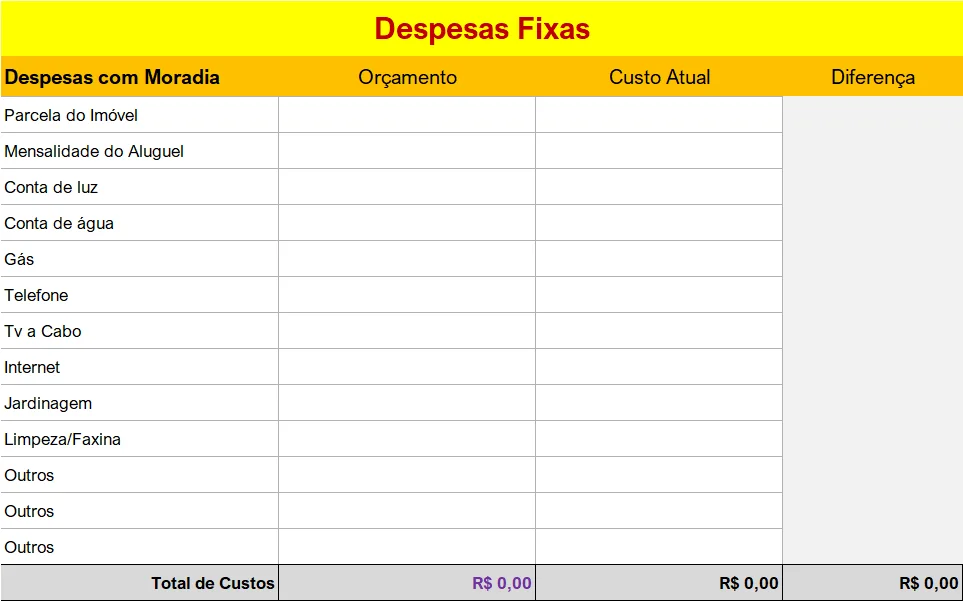
- Cabeçalho Orçamento - é sempre o dinheiro que você tem disponível
- Custo Atual - é a quantia que você vai gastar em determinado item.
O que é um orçamento pessoal?
O orçamento pessoal é a soma de dinheiro que você tem disponível para pagar suas despesas, incluindo todo dinheiro que você ganha.
Da mesma forma que uma empresa deve desenvolver um orçamento para garantir que está gastando dinheiro de forma eficiente, as pessoas que desejam assumir o controle de suas finanças e garantir que estão gastando com responsabilidade devem desenvolver seu próprio orçamento pessoal.
Embora um orçamento possa ser usado para ajudar um indivíduo ou família a gastar menos e economizar mais, é essencialmente uma ferramenta de orçamento, planejamento e rastreamento.
Mas você poderá escolher a soma total que deve gastar e ter tanto controle sobre seus cuidados quanto se sentir confortável. Postando isso em uma planilha de controle financeiro, pode equilibrar suas finanças pessoais.
E o que são finanças pessoais?
Finanças pessoais é uma expressão que engloba a gestão do seu dinheiro, por exemplo: tudo que você ganha, ou tudo que você poupa ou investe.
Originalmente as finanças incluem: orçamento, bancos, seguros, hipotecas, investimentos, planejamento de aposentadoria e planejamento tributário e imobiliário. O termo geralmente se refere a todo o setor que fornece serviços financeiros a indivíduos e famílias e os aconselha sobre oportunidades financeiras e de investimento.
O termo também é usado para descrever todo um setor dedicado aos serviços e produtos, projetados para ajudar as pessoas a gerenciar suas finanças e aproveitar as oportunidades de investimento. Seja você um individuo ou empresa, sempre terá que lidar com finanças, de alguma forma.
Quais são as cinco áreas de finanças pessoais?
Embora existam vários aspectos nas finanças pessoais, eles se encaixam facilmente em uma das cinco categorias: renda, gastos, poupança, investimento e proteção. Essas cinco áreas são fundamentais para moldar seu planejamento financeiro pessoal.
Quais São as Funções financeiras no Excel?
Se você souber trabalhar com planilha no Excel e quer adicionar funções financeiras, esta lista com as principais funciones de finanças no Excel pode te ajudar. Confira!
| Função | Descrição |
| Função JUROSACUM | Retorna a taxa de juros acumulados de um título que paga uma taxa periódica de juros |
| Função JUROSACUMV | Retorna os juros acumulados de um título que paga juros no vencimento |
| Função AMORDEGRC | AMORDEGRC retorna a depreciação para cada período contábil usando o coeficiente de depreciação |
| Função AMORLINC | Retorna a depreciação para cada período contábil |
| Função CUPDIASINLIQ | Retorna o número de dias do início do período de cupom até a data de liquidação |
| Função CUPDIAS | Essa função retorna o número de dias no período de cupom que contém a data de quitação |
| Função CUPDIASPRÓX | Retorna o número de dias da data de liquidação até a data do próximo cupom |
| Função CUPDATAPRÓX | Ela retorna a próxima data de cupom após a data de quitação |
| Função CUPNÚM | Retorna o número de cupons pagáveis entre as datas de quitação e vencimento |
| Função CUPDATAANT | Retorna a data de cupom anterior à data de quitação |
| Função PGTOJURACUM | PGTOJURACUM retorna os juros acumulados pagos entre dois períodos |
| Função PGTOCAPACUM | Retorna o capital acumulado pago sobre um empréstimo entre dois períodos |
| Função BD | Retorna a depreciação de um ativo para um período especificado, usando o método de balanço de declínio fixo |
| Função BDD | Retorna a depreciação de um ativo com relação a um período especificado usando o método de saldos decrescentes duplos ou qualquer outro método especificado por você |
| Função DESC | Retorna a taxa de desconto de um título |
| Função MOEDADEC | Converte um preço em moeda expresso como uma fração em um preço em moeda expresso como um número decimal |
| Função MOEDAFRA | Converte um preço em moeda expresso como um número decimal em um preço em moeda expresso como uma fração |
| Função DURAÇÃO | Retorna a duração anual de um título com pagamentos de juros periódicos |
| Função EFETIVA | Retorna a taxa de juros anual efetiva - boa para uma planilha de controle financeiro pessoal |
| Função VF | Retorna o valor futuro de um investimento |
| Função VFPLANO | Retorna o valor futuro de um capital inicial após a aplicação de uma série de taxas de juros compostas |
| Função TAXAJUROS | Retorna a taxa de juros de um título totalmente investido |
| Função IPGTO | Retorna o pagamento de juros para um investimento em um determinado período |
| Função TIR | Retorna a taxa interna de retorno de uma série de fluxos de caixa |
| Função ÉPGTO | Calcula os juros pagos durante um período específico de um investimento |
| Função MDURAÇÃO | Retorna a duração de Macauley modificada de um título com um valor de paridade equivalente a R$ 100 |
| Função MTIR | Calcula a taxa interna de retorno em que fluxos de caixa positivos e negativos são financiados com diferentes taxas |
| Função NOMINAL | Retorna a taxa de juros nominal anual - boa para uma planilha de controle financeiro pessoal |
| Função NPER | A Função NPER retorna o número de períodos de um investimento |
| Função VPL | Retorna o valor líquido atual de um investimento com base em uma série de fluxos de caixa periódicos e em uma taxa de desconto |
| Função PREÇOPRIMINC | Retorna o preço por R$ 100 do valor nominal de um título com um período inicial incompleto |
| Função LUCROPRIMINC | Retorna o rendimento de um título com um período inicial incompleto |
| Função PREÇOÚLTINC | Retorna o preço por R$ 100 do valor nominal de um título com um período final incompleto |
| Função LUCROÚLTINC | Retorna o rendimento de um título com um período final incompleto |
| Função PGTO | Retorna o pagamento periódico de uma anuidade |
| Função PPGTO | Retorna o pagamento de capital para determinado período de investimento |
| Função PREÇO | Retorna a preço por R$ 100,00 do valor nominal de um título que paga juros periódicos |
| Função PREÇODESC | Retorna o preço por R$ 100,00 do valor nominal de um título descontado |
| Função PREÇOVENC | Retorna o preço por R$ 100,00 do valor nominal de um título que paga juros no vencimento |
| Função VP | Retorna o valor presente de um investimento |
| Função TAXA | Retorna a taxa de juros por período de uma anuidade |
| Função RECEBIDO | Retorna a quantia recebida no vencimento de um título totalmente investido |
| Função TAXAJURO | Retorna uma taxa de juros equivalente para o crescimento de um investimento |
| Função DPD | Retorna a depreciação em linha reta de um ativo durante um período |
| Função SDA | Retorna a depreciação dos dígitos da soma dos anos de um ativo para um período especificado |
| Função OTN | Retorna o rendimento de um título equivalente a uma obrigação do Tesouro |
| Função OTNVALOR | Retorna o preço por R$ 100,00 do valor nominal de uma obrigação do Tesouro |
| Função OTNLUCRO | Retorna o rendimento de uma obrigação do Tesouro |
| Função BDV | Retorna a depreciação de um ativo para um período especificado ou parcial usando um método de balanço declinante |
| Função XTIR | Fornece a taxa interna de retorno para um programa de fluxos de caixa que não é necessariamente periódico |
| Função XVPL | Retorna o valor presente líquido de um programa de fluxos de caixa que não é necessariamente periódico |
| Função LUCRO | Retorna o lucro de um título que paga juros periódicos |
| Função LUCRODESC | retorna o rendimento anual de um título descontado; por exemplo, uma letra do tesouro |
| Função LUCROVENC | Retorna o lucro anual de um título que paga juros no vencimento |
Importante: Os resultados calculados de fórmulas e algumas funções de planilha do Excel podem diferir ligeiramente entre um PC com Windows que use a arquitetura x86 ou x86-64 e um PC com Windows RT que use uma arquitetura ARM. Saiba mais sobre as diferenças.
Como fazer um orçamento mensal para equilibrar minhas finanças pessoal?
Para criar um orçamento, você precisa dar uma olhada em toda a sua imagem financeira. Veja quanto você ganha, quanto você tem e quanto você gasta. Se começar dessa forma já é um passo para o equilíbrio de suas finanças. Então comece fazendo isso:
Calcule sua renda (suas receitas)
Antes de tudo, é importante saber com o que você está trabalhando. Então, descubra quanto dinheiro você normalmente recebe mensalmente. No entanto, se sua renda sofre variações, compreenda uma média mensal.
| RENDA / Receitas |
| Salário |
| Renda de Investimentos |
| Dividendos |
| Renda Extra |
| Reembolsos |
| Recebimento de Vendas |
| Doações Recebidas |
| Outros |
| Outros |
| Renda Total |
Se variar significativamente, erre para o lado do pessimismo ao chegar à sua média, ou seja, para baixo. Por exemplo, se em alguns meses você ganha R$ 1.000 e em outros R$ 2500, pode ser inteligente fazer um orçamento com a média abaixo da metade.
Calcule suas despesas
Agora que você já sabe quanto ganha e como calcular uma média dos seus rendimentos, o próximo passo é descobrir quando de despesa tem e quais são elas. A planilha de controle financeiro pessoal que você pode baixar nesta página pode fazer isso sem qualquer dificuldade.
Algumas despesas serão bastante semelhantes a cada mês: aluguel, seguro, mantimentos, entre outros. Geralmente chamamos de custos fixos e, portanto, fáceis de rastrear.
Outras despesas, como comprar roupas ou vários acessórios domésticos, provavelmente serão diferentes de mês para mês, tornando-as mais difíceis de planejar.
Mas, com certeza, você pode tornar o orçamento um pouco mais fácil rastreando suas despesas regulares, ou deixando um aplicativo fazer isso por você.
Em seguida, calcule quanto você está gastando com esses tipos de despesas e dê a si mesmo um pouco de espaço de manobra, se puder.
No entanto, se você gastar menos do que o planejado em um mês, poderá economizar esse dinheiro extra por um mês quando acabar gastando mais.
Faça suas contas interminavelmente
Já que agora você conhece o seu fluxo de caixa - tudo que entra e o que sai de suas finanças, é hora de começar a planejar.
Idealmente, depois de somar os custos de todas as suas despesas, o número total será menor que sua receita líquida. Se suas despesas forem maiores que sua renda, você precisará procurar maneiras de reduzir. E isso só será possível se analisar em uma planilha de controle financeiro pessoal.
Se rendimentos e despesas forem quase os mesmos, pense em quais são seus objetivos e em que você está gastando seu dinheiro atualmente. No entanto, se você deseja fazer da economia uma prioridade e atualmente não está economizando dinheiro para isso, precisará fazer alguns sacrifícios e recalcular suas economias.
Agora, se você já está gastando menos do que está ganhando, então você tem algum dinheiro para brincar que pode gastar, economizar, investir ou colocar para pagar dívidas.
E por fim, se você adicionar os custos em uma planilha de controle financeiro, pode ser melhor para analisar o balanço dos gastos.
Identifique as áreas que você poderia reduzir custos
Se você está gastando mais do que seu orçamento pode suportar, você terá que fazer uma auditoria no que está gastando seu dinheiro e encontrar maneiras de gastar menos.
No entanto, o lugar mais óbvio para começar é com coisas não essenciais que você não perderia muito. Então, veja todas as assinaturas e associações pelas quais você está pagando.

Talvez você realmente não precise de vários serviços de streaming de vídeo ou talvez não vá à academia há meses. Encontrar despesas como essas para cortar aumentará, especialmente ao longo do tempo, e pode economizar uma boa quantia de dinheiro.
Então, veja algumas das coisas divertidas nas quais você gasta seu dinheiro – coisas que você gosta e é bom ter, mas que você não precisa necessariamente.
Embora seja perfeitamente normal gastar seu dinheiro em coisas que lhe dão alegria, mas não são necessidades, a chave é escolher as coisas que são mais importantes para você e cortar as coisas que não são tão importantes. Uma planilha de controle financeiro pessoal lhe ajudará a detectar e corrigir isso!
Uma maneira potencialmente mais significativa de reduzir também tende a ser mais difícil – reduzir o quanto você gasta em necessidades.
Por exemplo, se você está gastando muito dinheiro com aluguel, pode valer a pena procurar um novo lugar com custos mais baixos ou trazer um colega de quarto.
Nem sempre você conseguirá fazer cortes nessa área, mas pode valer a pena dar uma olhada e se certificar de que não está gastando demais em algo desnecessariamente. Compre Livros de Excel pelo melhor preço!
Perguntas Frequentes:
Quais são as funções financeiras no Excel?
Funções financeiras (referência)
| Função | Descrição |
|---|---|
| Função NOMINAL | Retorna a taxa de juros nominal anual |
| Função NPER | Retorna portanto, o número de períodos de um investimento |
| Função VPL | Retorna o valor líquido atual de um investimento com base em uma série de fluxos de caixa periódicos e em uma taxa de desconto |
O Excel pode ser usado para planejamento financeiro?
O Microsoft Excel é uma ferramenta poderosa que pode ajudá-lo a criar e gerenciar seu plano financeiro . Aprenda a usar o Microsoft Excel para criar um plano financeiro para pequenas empresas no seu laptop Surface ou PC 2 em 1.
Como você faz uma planilha de planejamento financeiro?
Criar uma planilha de controle financeiro pessoal é basicamente inserir receitas e despesas:
- Escolha um programa ou modelo de planilha.
- Crie categorias para itens de receitas e despesas.
- Defina o período do seu orçamento (semanal, mensal, etc.).
- Insira seus números e use fórmulas simples para agilizar os cálculos.
- Considere recursos visuais e outros recursos.
E pronto, sua planilha começa a ganhar "vida".
Faça login para participar. Entrar ou Criar conta.


Boa noite, como adicionar o mês seguinte na tabela, mantendo as fórmulas ?
Olá.
Eu preciso descobrir essa fórmula, porque se eu entendi, você está querendo adicionar o próximo mês em uma célula que já contem uma fórmula. Isso excluiria a fórmula naturalmente. Eu tenho uma postagem que está em rascunho há uma semana, falando sobre isso e não achei a fórmula ainda. Assim que eu tiver a resposta publicarei a postagem.
Preciso de expert em Excel para criar uma planilha financeira pessoal específica pra mim. Alguém para indicar?