Aprenda como fazer planilha de Excel e formatar como tabela. Guia completo com passo a passo, formatação profissional e dicas práticas.
Criar planilhas no Excel e formatá-las como tabela é uma habilidade essencial que transforma dados simples em informações organizadas, visualmente atraentes e funcionalmente poderosas. Muitos usuários trabalham com dados brutos sem aproveitar os recursos de formatação de tabelas que o Excel oferece, perdendo funcionalidades automáticas como filtros dinâmicos, totalizações instantâneas e estilos profissionais.
A formatação como tabela não é apenas estética - ela traz benefícios práticos significativos, incluindo expansão automática de fórmulas, referências estruturadas mais legíveis e ferramentas de análise integradas. Neste guia completo, você aprenderá desde a criação básica de planilhas até técnicas avançadas de formatação de tabelas, descobrindo como organizar dados de maneira profissional, aplicar estilos consistentes e utilizar recursos que tornam suas planilhas mais eficientes e impressionantes para apresentações corporativas.
Índice
- As Primeiras Dicas Para Fazer Planilha de Excel e Formatar Como Tabela
- Passo 1: Criando Sua Planilha Básica
- Passo 2: Formatando Como Tabela
- Recursos Avançados de Tabelas do Excel
- Tabela Comparativa: Dados Normais vs Tabela Formatada
- Personalizando o Estilo da Tabela
- Trabalhando com Referências Estruturadas
- Filtrando e Ordenando Dados na Tabela
- Dicas Práticas Profissionais
- Integrando Tabelas com Gráficos
- Benefícios de Formatar Planilhas Como Tabela
- Conclusão
- Perguntas Frequentes
As Primeiras Dicas Para Fazer Planilha de Excel e Formatar Como Tabela
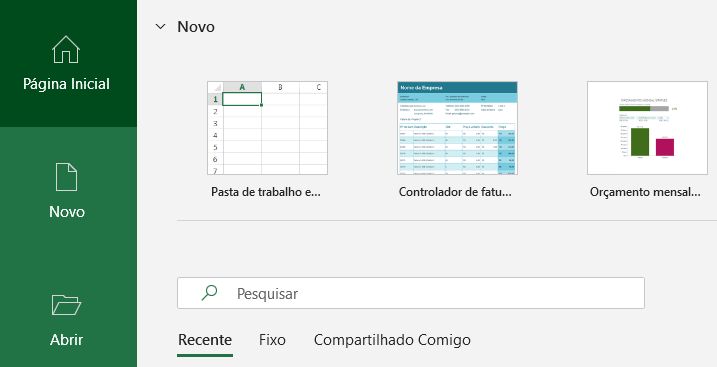
Começar a usar o Excel pode parecer complicado, mas com algumas dicas básicas você já estará criando planilhas eficientes em pouco tempo. Primeiro, organize seus dados em colunas e linhas bem definidas, evitando espaços vazios no meio da tabela. Isso facilita a manipulação das informações.
Depois de inserir os dados, selecione todo o conteúdo e use o recurso “Formatar como Tabela”, disponível na aba “Página Inicial”. Essa função transforma seu intervalo em uma tabela com formato definido, permitindo filtrar, ordenar e aplicar estilos automaticamente. Além disso, torna mais simples trabalhar com fórmulas que se adaptam conforme você adiciona ou remove dados.
Por fim, após fazer planilha de Excel e formatar como tabela, explore estilos visuais para deixar sua planilha mais clara e agradável. Usar cores alternadas nas linhas e destacar cabeçalhos ajuda a visualizar melhor as informações. Assim, sua planilha fica organizada, funcional e fácil de entender, mesmo para quem está começando.
Passo 1: Criando Sua Planilha Básica
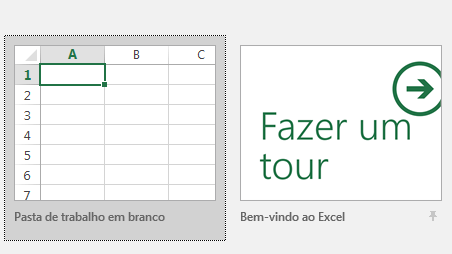
Estruturando os Dados Iniciais
Antes de fazer planilha de Excel e formatar como tabela, organize seus dados adequadamente:
- Linha de cabeçalho: Primeira linha com títulos descritivos das colunas.
- Dados consistentes: Cada coluna deve conter o mesmo tipo de informação.
- Sem linhas vazias: Evite espaços em branco dentro do conjunto de dados.
- Sem células mescladas: Mesclagens impedem a formatação correta como tabela.
Exemplo Prático: Planilha de Controle de Estoque
Vamos criar uma planilha simples:
Linha 1 (Cabeçalhos):
- A1: Código
- B1: Produto
- C1: Categoria
- D1: Quantidade
- E1: Preço Unitário
- F1: Valor Total
Dados de exemplo (linhas 2 a 5):
- A2: 001, B2: Notebook Dell, C2: Eletrônicos, D2: 15, E2: 3500
- A3: 002, B3: Mouse Logitech, C3: Periféricos, D3: 50, E3: 85
- A4: 003, B4: Teclado Mecânico, C4: Periféricos, D4: 30, E4: 450
- A5: 004, B5: Monitor LG 27", C5: Eletrônicos, D5: 20, E5: 1200
Fórmula em F2: =D2*E2 Copie essa fórmula para F3:F5 arrastando a alça de preenchimento.
Passo 2: Formatando Como Tabela
Método Rápido de Formatação
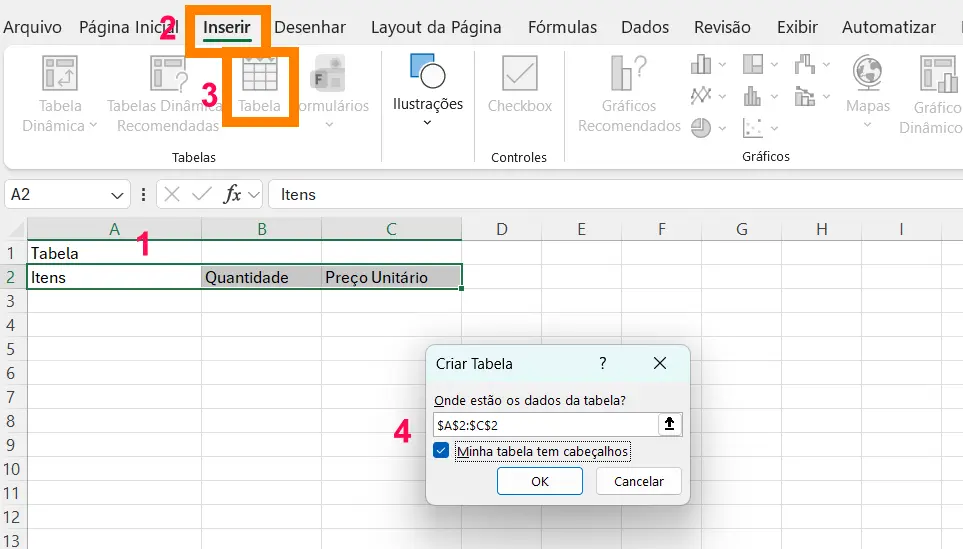
- Selecione todo o intervalo de dados incluindo cabeçalhos (A1:F5 no exemplo).
- Vá até a guia Página Inicial na faixa de opções.
- Clique em Formatar como Tabela no grupo Estilos.
- Escolha um dos estilos predefinidos disponíveis.
- Confirme o intervalo na caixa de diálogo que aparece.
- Marque a opção "Minha tabela tem cabeçalhos".
- Clique em OK para aplicar.
Atalho Rápido
Selecione qualquer célula dentro dos dados e pressione Ctrl+T ou Ctrl+L (dependendo da versão). O Excel detectará automaticamente os limites depois que você fizer a planilha de Excel e formatar como tabela.
O Que Acontece Após a Formatação
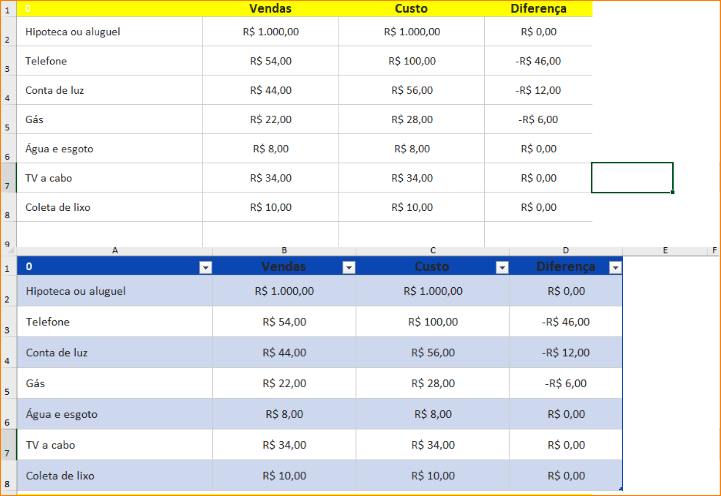
- Filtros automáticos: Setas aparecem nos cabeçalhos para filtrar dados.
- Linhas zebradas: Cores alternadas melhoram a legibilidade.
- Guia Design de Tabela: Nova guia contextual aparece na faixa de opções.
- Expansão automática: Novos dados adicionados são incluídos automaticamente.
- Linha de totais: Opção para adicionar totalizações instantâneas.
Recursos Avançados de Tabelas do Excel
Linha de Totais
Após formatar como tabela:
- Clique em qualquer célula da tabela.
- Na guia Design de Tabela, marque Linha de Totais.
- Uma nova linha aparece automaticamente ao final.
- Clique nas células da linha de totais para escolher funções (Soma, Média, Contagem, Máximo, Mínimo).
Colunas Calculadas
Após fazer planilha de Excel e formatar como tabela, você digita uma fórmula em uma coluna de tabela:
- A fórmula é automaticamente copiada para todas as linhas.
- Não é necessário arrastar a alça de preenchimento.
- Novas linhas adicionadas recebem a fórmula automaticamente.
Exemplo: Digite =[@Quantidade]*[@[Preço Unitário]] na coluna Valor Total e a fórmula se replica instantaneamente.
Segmentação de Dados (Slicers)
Filtros visuais interativos para tabelas:
- Selecione a tabela.
- Vá em Design de Tabela > Inserir Segmentação de Dados.
- Escolha as colunas para criar filtros (exemplo: Categoria).
- Botões visuais aparecem permitindo filtrar com um clique.
Tabela Comparativa: Dados Normais vs Tabela Formatada
| Aspecto | Dados Normais | Tabela Formatada |
|---|---|---|
| Filtros | Precisa adicionar manualmente | Automático em todos os cabeçalhos |
| Fórmulas | Copia manual necessária | Expansão automática |
| Referências | A1:F10 (pode mudar) | Tabela1[Vendas] (estruturada) |
| Novos dados | Ajuste manual de intervalos | Inclusão automática |
| Totalizações | Fórmulas manuais | Linha de totais com menu |
| Visual | Formatação manual | Estilos profissionais predefinidos |
| Manutenção | Trabalhosa ao expandir | Automática e dinâmica |
Personalizando o Estilo da Tabela
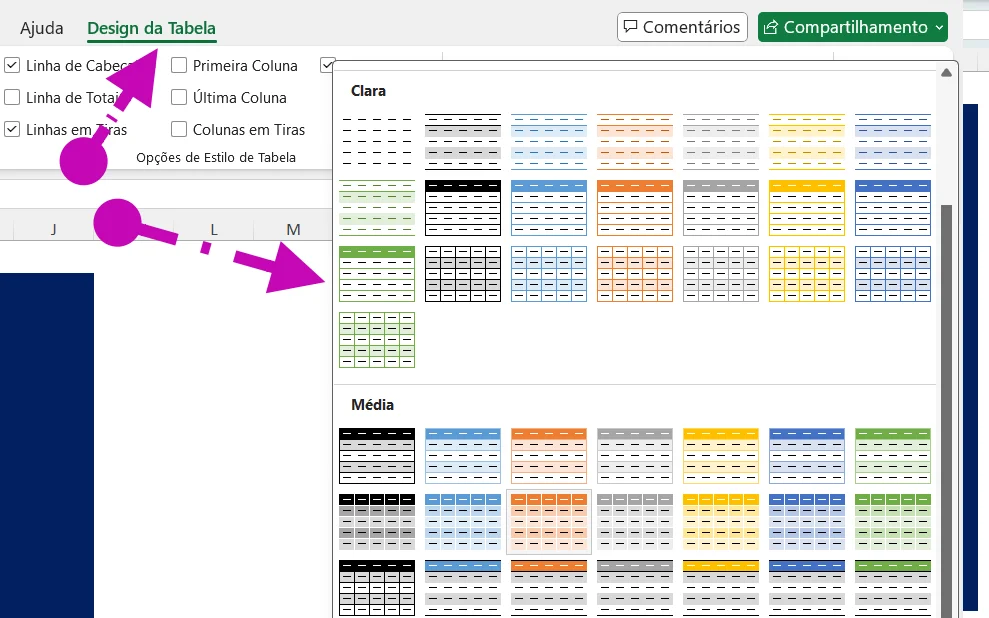
Modificando Estilos Predefinidos
- Selecione a tabela formatada.
- Na guia Design de Tabela, explore as opções do grupo Estilos de Tabela.
- Passe o mouse sobre os estilos para visualizar antes de aplicar.
- Clique no estilo desejado para aplicar instantaneamente.
Opções de Estilo de Tabela
Marque ou desmarque conforme necessário:
- Linha de Cabeçalho: Destaca a primeira linha com estilo diferenciado.
- Linha de Totais: Adiciona linha final para totalizações automáticas.
- Linhas em Tiras: Alterna cores entre linhas para melhor leitura.
- Primeira Coluna: Destaca a coluna inicial (útil para rótulos).
- Última Coluna: Enfatiza a coluna final (comum para totais).
- Colunas em Tiras: Alterna cores entre colunas ao invés de linhas.
- Botão de Filtro: Mostra ou oculta as setas de filtro nos cabeçalhos.
Criando Estilo Personalizado
Para empresas com identidade visual específica:
- Clique com botão direito em qualquer estilo de tabela.
- Selecione Duplicar.
- Defina nome personalizado (exemplo: "Estilo Empresa XYZ").
- Configure cores, fontes e bordas conforme padrão corporativo.
- Clique em OK para salvar e aplicar.
Trabalhando com Referências Estruturadas
Vantagens das Referências Estruturadas
Após fazer planilha de Excel e formatar como tabela, o Excel usa referências descritivas:
Antes (referência normal): =D2*E2 Depois (referência estruturada): =[@Quantidade]*[@[Preço Unitário]]
Componentes das Referências
- [@Coluna]: Refere-se à célula na mesma linha da coluna especificada.
- Tabela1[Coluna]: Toda a coluna na tabela nomeada.
- Tabela1[[#Totais],[Vendas]]: Célula de total da coluna Vendas.
- Tabela1[#Tudo]: Toda a tabela incluindo cabeçalhos e totais.
Benefícios Práticos
- Legibilidade: Fórmulas autodocumentadas e fáceis de entender.
- Manutenção: Não quebram quando linhas/colunas são inseridas ou removidas.
- Autocomplete: Excel sugere nomes de colunas ao digitar fórmulas.
- Portabilidade: Fórmulas funcionam mesmo se a tabela for movida.
Filtrando e Ordenando Dados na Tabela
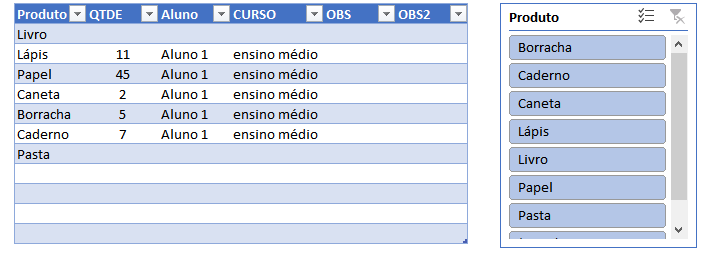
Filtros Automáticos
Ao formatar como tabela, setas de filtro aparecem automaticamente:
- Clique na seta do cabeçalho da coluna desejada.
- Marque/desmarque itens específicos para mostrar ou ocultar.
- Filtros de texto: Contém, começa com, termina com, igual a.
- Filtros numéricos: Maior que, menor que, entre, top 10.
- Filtros de data: Hoje, esta semana, último mês, período personalizado.
Filtros Múltiplos
Aplique filtros em várias colunas simultaneamente:
- Cada coluna filtrada mantém seu critério independente.
- O ícone de filtro muda de aparência mostrando que está ativo.
- Para limpar, clique na seta e selecione Limpar Filtro de [Coluna].
Ordenação Rápida
- Ordem crescente: Clica na seta > Classificar de A a Z (ou menor a maior).
- Ordem decrescente: Clica na seta > Classificar de Z a A (ou maior a menor).
- Ordenação personalizada: Clica na seta > Mais Opções de Classificação.
Dicas Práticas Profissionais
Nomeando Sua Tabela
Dê nomes significativos às tabelas:
- Selecione qualquer célula da tabela.
- Na guia Design de Tabela, localize Nome da Tabela à esquerda.
- Substitua o nome genérico (Tabela1) por algo descritivo (EstoqueAtual).
- Pressione Enter para confirmar.
Vantagem: Use em fórmulas como =SOMA(EstoqueAtual[Valor Total]).
Convertendo Tabela de Volta para Intervalo
Se precisar remover a formatação de tabela:
- Clique com botão direito na tabela.
- Selecione Tabela > Converter em Intervalo.
- Confirme a ação clicando em Sim.
Nota: Você perde recursos automáticos, mas mantém a formatação visual.
Expandindo Tabelas Automaticamente
Ao digitar dados na linha imediatamente abaixo ou coluna ao lado:
- A tabela expande automaticamente incluindo os novos dados.
- Fórmulas em colunas calculadas são aplicadas instantaneamente.
- Formatação e filtros se estendem para as novas linhas/colunas.
Removendo Duplicatas
Tabelas facilitam a limpeza de dados:
- Selecione a tabela.
- Vá em Design de Tabela > Remover Duplicatas.
- Escolha quais colunas verificar para duplicação.
- Clique em OK e o Excel remove automaticamente linhas duplicadas.
Atalhos Úteis para Tabelas
- Ctrl+Espaço: Seleciona coluna inteira da tabela.
- Shift+Espaço: Seleciona linha inteira da tabela.
- Ctrl+Shift+L: Adiciona/remove filtros (funciona em tabelas e intervalos).
- Tab: Na última célula, cria nova linha automaticamente.
- Alt+=: Adiciona função SUBTOTAL na linha de totais.
Integrando Tabelas com Gráficos
Criando Gráficos Dinâmicos
Gráficos baseados em tabelas formatadas são superiores:
- Selecione qualquer célula da tabela.
- Vá em Inserir > Gráfico Recomendado ou escolha tipo específico.
- O gráfico é criado referenciando a tabela automaticamente.
Vantagem: Quando adiciona dados à tabela, o gráfico atualiza automaticamente sem necessidade de ajustar intervalos.
Gráficos com Filtros de Tabela
- Aplicar filtros na tabela atualiza o gráfico instantaneamente.
- Útil para apresentações onde você mostra diferentes visualizações dos mesmos dados.
- Combine com segmentação de dados para controle visual impressionante.
Benefícios de Formatar Planilhas Como Tabela
Produtividade Multiplicada
A formatação como tabela elimina tarefas repetitivas de ajuste manual. Fórmulas se expandem automaticamente, filtros estão sempre disponíveis e totalizações são instantâneas. O que levaria minutos de trabalho manual acontece em segundos, permitindo foco em análise ao invés de formatação.
Profissionalismo Visual Imediato
Tabelas formatadas transmitem organização e competência profissional. Estilos predefinidos garantem consistência visual em todos os documentos, enquanto cores alternadas e formatação clara facilitam a leitura e compreensão rápida das informações apresentadas.
Redução Drástica de Erros
Referências estruturadas e expansão automática de fórmulas eliminam erros comuns de digitação e esquecimento de atualizar intervalos. A manutenção se torna trivial, pois a tabela gerencia automaticamente mudanças na estrutura de dados sem quebrar fórmulas ou formatação.
Análise Interativa Facilitada
Filtros instantâneos, ordenação com um clique e segmentação de dados transformam tabelas estáticas em ferramentas interativas de análise. Stakeholders podem explorar diferentes visões dos dados sem conhecimento técnico avançado, democratizando o acesso à informação.
Escalabilidade Sem Esforço
Tabelas crescem organicamente conforme suas necessidades. Adicione mil linhas ou dez colunas - a formatação, fórmulas e recursos permanecem funcionais. Ideal para bases de dados que evoluem continuamente sem exigir reestruturação constante das planilhas.
Conclusão
Aprender como fazer planilhas de Excel e formatar como tabela é um divisor de águas na qualidade e eficiência do seu trabalho com dados. A transformação de intervalos simples em tabelas formatadas traz benefícios imediatos e duradouros, desde a automação de tarefas repetitivas até a apresentação profissional de informações complexas.
As técnicas apresentadas neste guia - formatação rápida com Ctrl+T, personalização de estilos, uso de referências estruturadas, aplicação de filtros avançados e integração com gráficos dinâmicos - colocam você no caminho de se tornar um usuário avançado do Excel. Pratique formatando diferentes tipos de dados: listas de clientes, controles financeiros, inventários de produtos, cronogramas de projetos.
Quanto mais você trabalha com tabelas formatadas, mais natural se torna aproveitar seus recursos automáticos. Estabeleça o hábito de sempre formatar seus dados como tabela ao invés de deixá-los como intervalos simples - seu futuro eu agradecerá pela facilidade de manutenção e profissionalismo alcançado.
Perguntas Frequentes
1. Qual a diferença entre formatar células e formatar como tabela?
Formatar células muda apenas a aparência visual (cores, bordas, fontes), mas não adiciona funcionalidades. Formatar como tabela, além do visual profissional, adiciona filtros automáticos, expansão dinâmica, referências estruturadas, linha de totais e outros recursos que tornam os dados mais funcionais e fáceis de gerenciar.
2. Posso ter múltiplas tabelas na mesma planilha?
Sim, você pode criar quantas tabelas formatadas quiser em uma única planilha. Cada tabela funciona independentemente com seu próprio nome, estilo e configurações. Apenas certifique-se de deixar pelo menos uma coluna ou linha vazia entre tabelas diferentes para evitar conflitos de formatação.
3. Como exportar tabela do Excel para outros programas?
Selecione a tabela inteira, copie com Ctrl+C e cole em outros programas. Para manter formatação, use Colar Especial. Você também pode salvar como CSV para importar em bancos de dados, ou copiar diretamente para Word e PowerPoint mantendo estilos e funcionalidades básicas da tabela.
4. Tabelas formatadas funcionam com macros e VBA?
Sim, tabelas formatadas são totalmente compatíveis com VBA e facilitam a programação. Você pode referenciar tabelas por nome (Range("Tabela1")) ao invés de coordenadas fixas, tornando código mais legível e resistente a mudanças. Muitos desenvolvedores preferem trabalhar com tabelas formatadas em automações complexas.



Muito bacana esse conteudo. Parabéns pelo blog, espero que continue postando, pois salvei nos favoritos hein! rs
Obrigado. Estamos aqui para ajudá-lo