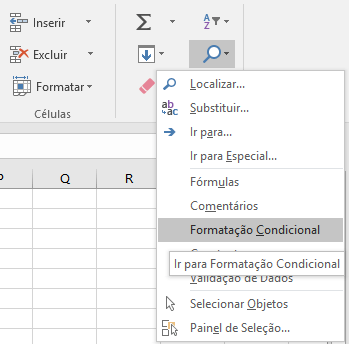
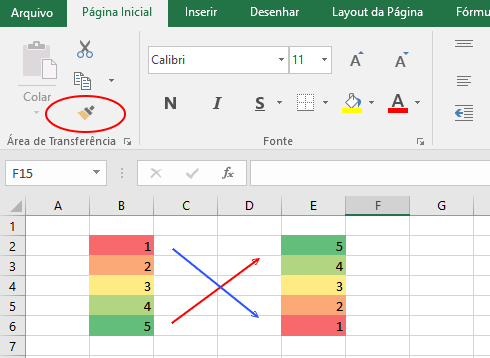
Aprenda como limpar regras de formatação condicional no Excel de forma rápida e eficiente. Guia prático com métodos simples e avançados.
Limpar regras de formatação condicional na planilha é uma tarefa essencial para manter seus documentos organizados e com bom desempenho. Com o tempo, planilhas podem acumular múltiplas regras de formatação que não são mais necessárias, causando lentidão, confusão visual e dificuldades na manutenção.
Seja porque você aplicou formatações experimentais, herdou uma planilha de outro usuário ou simplesmente precisa recomeçar do zero, saber como remover corretamente as regras de formatação condicional é fundamental.
Este guia apresenta métodos práticos e eficientes para limpar formatação condicional, desde remoções simples de células específicas até limpeza completa de toda a pasta de trabalho, garantindo que suas planilhas permaneçam rápidas, organizadas e fáceis de gerenciar.
Índice
- Por Que Limpar Formatação Condicional?
- Etapas Para Limpar Regras de Formatação Condicional
- Método 3: Remover Regras Específicas Usando o Gerenciador
- Método 4: Limpar Formatação Copiando Apenas Valores
- Método 5: Limpar Formatação de Múltiplas Planilhas
- Verificar Regras Antes de Limpar
- Recuperar Formatação Removida Acidentalmente
- Impacto da Limpeza no Desempenho
- Dicas Para Gerenciar Formatação Condicional
- Solução de Problemas Comuns
- Conclusão
- Perguntas Frequentes
- 1. Como remover formatação condicional de apenas algumas células sem afetar outras?
- 2. É possível desfazer a remoção de formatação condicional após limpar?
- 3. Limpar formatação condicional remove também formatações manuais das células?
- 4. Como limpar formatação condicional de todas as planilhas do arquivo de uma vez?
Por Que Limpar Formatação Condicional?
Existem várias razões importantes para remover regras de formatação condicional:
- Melhorar desempenho: Planilhas com muitas regras podem ficar lentas, especialmente em arquivos grandes com milhares de linhas.
- Eliminar confusão: Múltiplas formatações sobrepostas dificultam a visualização correta dos dados.
- Facilitar manutenção: Regras antigas ou desnecessárias complicam edições futuras na planilha.
- Recomeçar do zero: Permite aplicar novas formatações sem interferência de regras anteriores.
- Resolver conflitos: Remove formatações que estão produzindo resultados indesejados ou incorretos.
- Preparar para compartilhamento: Limpa formatações pessoais antes de enviar a planilha para outros usuários.
Etapas Para Limpar Regras de Formatação Condicional
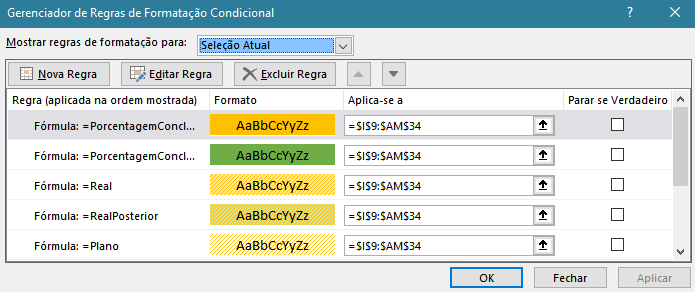
Quando estiver limpando regras de formatação condicional, todas as células em um intervalo, que contem os formatos, serão limpas.
Se você deseja criar novas regras, ou substituí-las, não há necessidade de apagá-las. No entanto, a primeira regra com a formatação permanecerá.
A formatação condicional, pode ser adicionada com fórmulas, ícones de imagens, cores e textos e de plano de fundo nas células formatadas com essa condição. Esta, é uma ferramenta incrível adicionada dentro de um aplicativo sensacional, que é o Microsoft Excel.
Tudo sobre a categoria: Formatação Condicional
Siga estas instruções:
Limpando a Formatação Condicional da Planilha Inteira
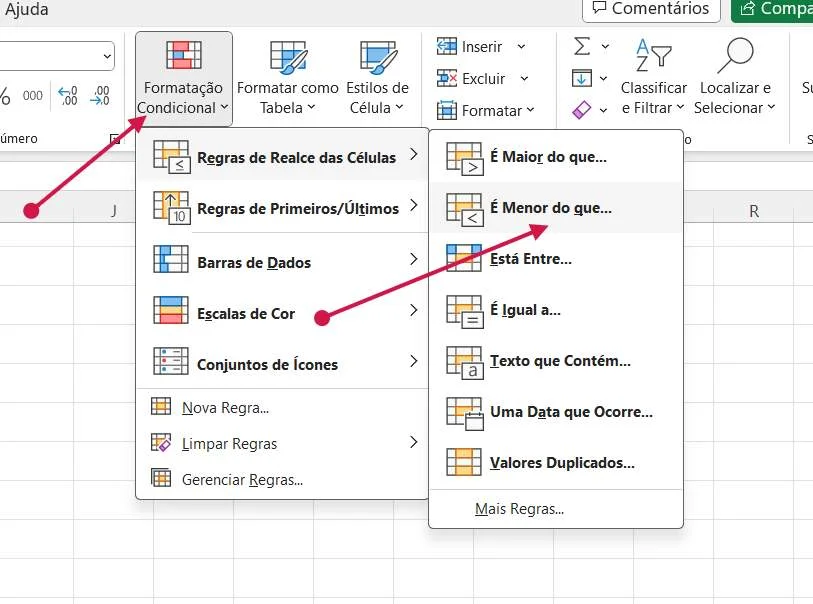
- Na guia Página Inicial, no grupo Estilos, clique na seta ao lado de Formatação Condicional e clique em Limpar Regras.
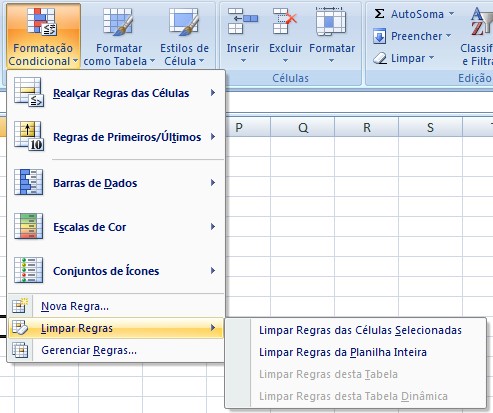
- E para limpar, clique em Planilha Inteira.
Um intervalo de células, uma tabela ou uma tabela dinâmica
- Selecione o intervalo de células, a tabela ou a tabela dinâmica para que deseja limpar os formatos condicionais.
- Na guia Página Inicial, no grupo Estilos, clique na seta ao lado de Formatação Condicional e clique em Limpar Regras.
- Dependendo do que você selecionou, clique em Células Selecionadas, Esta Tabela ou Esta Tabela Dinâmica.
Com estas etapas, todas as regras de formatação condicional, certamente, foram apagadas. Por outro lado, você pode criar novas regras a partir da mesma ferramenta, que excluiu as formatações existentes.
Se você deseja criar novos formatos para sua planilha veja como criar Formatação Condicional na Planilha de Excel Usando Fórmulas ou Usar a Formatação Condicional Pré-definida.
Uma formatação condicional pode trazer muitos benefícios visuais para uma planilha de Excel. E com certeza, vai exibir destaques que você demoraria algum tempo procurando entre uma enorme quantidade de dados.
Se você tem alguma dúvida sobre Limpar Regras de Formatação Condicional na Planilha, deixe um comentário, faça uma pergunta, ou busque nos links recomendados nesta categoria. Compre um Notebook Novo e mais barato!
Tabela: Comparação de Métodos de Limpeza
| Método | Alcance | Tempo Necessário | Reversibilidade | Melhor Para |
|---|---|---|---|---|
| Células Selecionadas | Apenas intervalo escolhido | 10-15 segundos | Desfazer (Ctrl+Z) | Limpeza pontual |
| Toda a Planilha | Aba completa | 10-15 segundos | Desfazer (Ctrl+Z) | Recomeçar formatações |
| Gerenciador de Regras | Seletivo por regra | 1-3 minutos | Não (precisa recriar) | Limpeza específica |
| Copiar Valores | Apenas valores | 20-30 segundos | Difícil | Remover tudo |
| VBA/Macro | Múltiplas planilhas | 5-10 segundos | Não (precisa macro reversa) | Automação em lote |
Método 3: Remover Regras Específicas Usando o Gerenciador
Quando você quer remover apenas algumas regras mantendo outras:
Instruções detalhadas:
- Vá para "Página Inicial > Formatação Condicional".
- Clique em "Gerenciar Regras".
- No menu suspenso superior, escolha:
- "Seleção Atual" (para ver regras das células selecionadas).
- "Esta Planilha" (para ver todas as regras da aba).
- "Esta Tabela" (se estiver trabalhando com tabela formatada).
- Revise a lista de regras exibida.
- Selecione a regra que deseja remover clicando sobre ela.
- Clique no botão "Excluir Regra".
- Repita para outras regras que deseja eliminar.
- Clique em "OK" para aplicar as mudanças.
Vantagem: Permite limpeza cirúrgica, removendo apenas regras problemáticas ou desnecessárias enquanto preserva as úteis.
Método 4: Limpar Formatação Copiando Apenas Valores
Este método remove não apenas formatação condicional, mas todas as formatações:
Como fazer:
- Selecione o intervalo com formatação condicional.
- Copie as células (Ctrl + C).
- Clique com botão direito no mesmo intervalo.
- Escolha "Colar Especial" (ou pressione Ctrl + Alt + V).
- Selecione a opção "Valores".
- Clique em "OK".
- Todas as formatações, incluindo condicionais, serão removidas.
Atenção: Este método também remove formatações manuais como cores, bordas e fontes. Use com cautela se quiser preservar formatações básicas.
Método 5: Limpar Formatação de Múltiplas Planilhas
Para remover formatação condicional de várias abas simultaneamente:
Procedimento manual:
- Selecione a primeira aba clicando nela.
- Mantenha pressionada a tecla Ctrl.
- Clique nas outras abas que deseja limpar.
- As abas selecionadas ficarão destacadas (agrupadas).
- Com as abas agrupadas, vá em "Formatação Condicional > Limpar Regras > Limpar Regras de Toda a Planilha".
- A formatação será removida de todas as abas selecionadas.
- Clique com botão direito em qualquer aba e escolha "Desagrupar Planilhas".
Usando VBA para automação (Método avançado):
Para usuários que precisam limpar formatação de muitas planilhas regularmente:
vba
Sub LimparFormatacaoCondicional()
    Dim ws As Worksheet
    For Each ws In ThisWorkbook.Worksheets
        ws.Cells.FormatConditions.Delete
    Next ws
    MsgBox "Formatação condicional removida de todas as planilhas!"
End Sub
Como usar a macro:
- Pressione Alt + F11 para abrir o editor VBA.
- Vá em "Inserir > Módulo".
- Cole o código acima.
- Pressione F5 para executar ou feche o editor e execute via "Exibir > Macros".
Verificar Regras Antes de Limpar
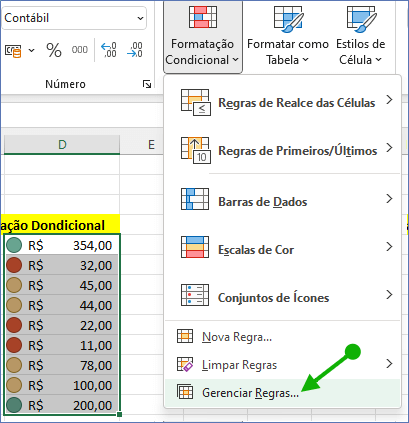
Antes de remover formatações, é prudente revisar quais regras existem:
Passos para verificação:
- Selecione o intervalo que deseja verificar (ou qualquer célula para ver todas).
- Vá em "Formatação Condicional > Gerenciar Regras".
- No menu superior, escolha o escopo ("Esta Planilha" ou "Seleção Atual").
- Revise a lista de regras exibida:
- Observe a coluna "Aplica-se a" para ver onde cada regra atua.
- Verifique a coluna "Regra" para entender a condição aplicada.
- Note a ordem das regras (importante quando múltiplas se sobrepõem).
- Documente regras importantes antes de excluir (anote ou faça captura de tela).
Tabela: Informações no Gerenciador de Regras
| Coluna | Informação Fornecida | Utilidade |
|---|---|---|
| Regra | Descrição da condição aplicada | Entender o que cada regra faz |
| Formato | Prévia visual da formatação | Ver como células são afetadas |
| Aplica-se a | Intervalo de células afetado | Identificar alcance da regra |
| Interromper se verdadeiro | Se impede regras subsequentes | Compreender prioridades |
Recuperar Formatação Removida Acidentalmente
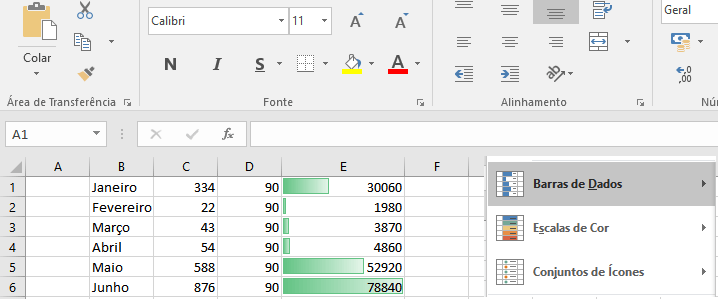
Se você removeu formatação por engano, existem algumas opções:
Método 1: Desfazer imediatamente
- Pressione Ctrl + Z logo após a remoção.
- Funciona apenas se você não realizou outras ações depois.
Método 2: Recuperar de versão anterior
- Clique com botão direito no arquivo do Excel no Windows Explorer.
- Escolha "Restaurar versões anteriores".
- Selecione uma versão anterior ao erro.
- Clique em "Restaurar" ou "Abrir" para verificar antes.
Método 3: Recuperar do histórico de versões (OneDrive/SharePoint)
- Abra o arquivo no Excel Online.
- Clique em "Arquivo > Informações > Histórico de Versões".
- Selecione uma versão anterior.
- Restaure ou copie as formatações necessárias.
Prevenção: Sempre faça backup antes de limpezas extensivas de formatação.
Impacto da Limpeza no Desempenho
Remover formatação condicional desnecessária pode melhorar significativamente o desempenho:
Benefícios de desempenho:
- Tempo de abertura: Arquivos com menos regras abrem mais rapidamente.
- Cálculo mais rápido: Excel não precisa reavaliar formatações a cada mudança.
- Menor uso de memória: Reduz RAM necessária para manter o arquivo aberto.
- Scrolling suave: Navegação pela planilha fica mais fluida.
- Salvamento mais rápido: Menos dados de formatação para gravar no disco.
Quando a limpeza é mais impactante:
- Planilhas com mais de 10.000 linhas.
- Arquivos com 10 ou mais regras de formatação condicional.
- Regras que usam fórmulas complexas com múltiplas funções.
- Formatações aplicadas a intervalos muito grandes desnecessariamente.
Dicas Para Gerenciar Formatação Condicional
1. Aplique formatação apenas onde necessário:
- Evite aplicar regras a colunas ou linhas inteiras se apenas parte precisa.
- Use intervalos específicos sempre que possível.
2. Simplifique regras complexas:
- Regras com fórmulas muito elaboradas afetam desempenho.
- Considere usar colunas auxiliares com fórmulas e formatação simples.
3. Revise periodicamente:
- Faça limpeza trimestral de regras obsoletas.
- Mantenha documentação das regras importantes.
4. Use nomes descritivos:
- Quando possível, nomeie intervalos para facilitar identificação.
- Adicione comentários nas células sobre formatações complexas.
5. Teste antes de implementar:
- Aplique regras em pequenos intervalos primeiro.
- Verifique se produzem resultado desejado antes de expandir.
Solução de Problemas Comuns
Problema 1: Formatação não é removida completamente
- Verifique se não há formatação manual sobrepondo a condicional.
- Tente usar "Limpar > Limpar Formatos" além de limpar regras.
- Copie e cole apenas valores para garantir limpeza total.
Problema 2: Botão de limpar está desabilitado
- Certifique-se de que há células selecionadas com formatação condicional.
- Verifique se a planilha não está protegida.
- Confirme que você tem permissões de edição no arquivo.
Problema 3: Formatação reaparece após limpar
- Verifique se não há macro ou script recriando a formatação.
- Confirme se limpou todas as regras no gerenciador.
- Verifique se não há vinculação com outra planilha aplicando formatação.
Problema 4: Desempenho continua lento após limpeza
- Limpe também formatações de outras planilhas do arquivo.
- Remova objetos desnecessários (imagens, gráficos não usados).
- Considere dividir arquivo grande em múltiplos arquivos menores.
Conclusão
Saber como limpar regras de formatação condicional na planilha é uma habilidade essencial para manter seus arquivos Excel organizados e com desempenho otimizado. Os métodos apresentados neste guia permitem desde limpezas pontuais de células específicas até remoções completas em múltiplas planilhas simultaneamente, atendendo diferentes necessidades e níveis de experiência.
A limpeza regular de formatações desnecessárias não apenas melhora o desempenho do arquivo, mas também facilita manutenção futura e compartilhamento com outros usuários. Lembre-se sempre de revisar as regras antes de removê-las e manter backups de arquivos importantes. Com a prática dos métodos apresentados e o uso consciente do gerenciador de regras, você terá total controle sobre as formatações condicionais de suas planilhas.
Perguntas Frequentes
1. Como remover formatação condicional de apenas algumas células sem afetar outras?
Selecione especificamente as células das quais deseja remover a formatação, vá em Página Inicial > Formatação Condicional > Limpar Regras > Limpar Regras das Células Selecionadas. Este método remove formatação apenas do intervalo selecionado, preservando formatações em outras áreas da planilha. É ideal para limpezas pontuais e cirúrgicas.
2. É possível desfazer a remoção de formatação condicional após limpar?
Sim, você pode desfazer imediatamente pressionando Ctrl+Z logo após limpar as regras, desde que não tenha realizado outras ações. Para situações onde já executou outras operações, considere usar o histórico de versões do OneDrive/SharePoint ou restaurar versões anteriores do arquivo no Windows Explorer para recuperar formatações removidas acidentalmente.
3. Limpar formatação condicional remove também formatações manuais das células?
Não, limpar regras de formatação condicional usando os métodos padrão do Excel não remove formatações manuais como cores de fundo, bordas, fontes ou alinhamentos aplicados diretamente às células. A limpeza afeta apenas regras condicionais automatizadas. Se quiser remover todas as formatações, use Colar Especial > Valores ou Limpar > Limpar Formatos.
4. Como limpar formatação condicional de todas as planilhas do arquivo de uma vez?
Agrupe as planilhas mantendo Ctrl pressionado enquanto clica em cada aba, depois vá em Formatação Condicional > Limpar Regras > Limpar Regras de Toda a Planilha. Para arquivos com muitas abas, use uma macro VBA com o código que percorre todas as planilhas executando ws.Cells.FormatConditions.Delete, sendo mais eficiente para limpezas em massa.