Enviar documentos de Excel por fax ou e-mail é uma necessidade frequente no ambiente corporativo moderno, permitindo o compartilhamento rápido e eficiente de planilhas, relatórios e análises financeiras.
O Microsoft Excel oferece recursos nativos que facilitam esse processo, eliminando a necessidade de sair do programa para anexar arquivos ou converter formatos. Dominar essas funcionalidades economiza tempo valioso e garante que suas planilhas cheguem aos destinatários com a formatação e segurança adequadas.
Neste guia detalhado, você descobrirá métodos práticos para enviar planilhas via e-mail diretamente do Excel, configurar opções de envio por fax corporativo e aplicar medidas de proteção aos documentos compartilhados.
Aqui estão algumas dicas para enviar documentos do Excel por fax ou e-mail.
Índice
Etapas para Enviar Documentos de Excel Por Fax
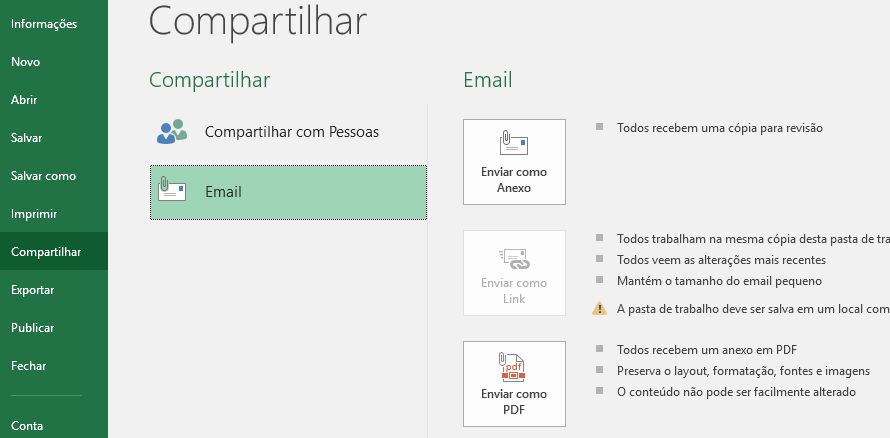
- Acesse o menu Arquivo.
- Clique em Compartilhar e logo em seguida selecione e-mail.
Você vai ver algumas opções, como:
Enviar como um anexo - é enviar um e-mail com uma cópia simples do conteúdo atual do documento.Todos recebem uma cópia para revisão.
Enviar um link - envia o que não é uma cópia, mas um link via e-mail para editar o mesmo documento. Seria ideal, por exemplo, uma empresa de circular onde os funcionários querem para indicar algumas informações.
Enviar como PDF
É semelhante à primeira opção. Ele está ligado a enviar informações, só que neste caso utiliza o formato PDF, que é o formato mais comum para o envio de informações que não quer ser manipulado, por exemplo, um orçamento. Uma vantagem é que o destinatário não precisa ter o Office para ler o documento.
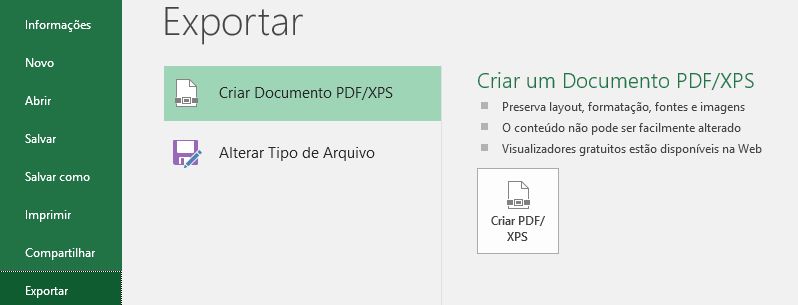
Enviar como XPS
Tem as mesmas características como o envio de um PDF, mas não é padrão, porque é um formato proprietário da Microsoft e aqueles que usam os sistemas operacionais diferentes do Windows podem ter mais dificuldade em ler. Neste caso é aconselhável para enviar como um PDF.
Enviar como Internet Fax
Permite que, em caso nós contratamos um serviço de fax online, enviar o documento desta forma.
Simplesmente devemos escolher o mais conveniente e clicar no botão correspondente.
Note, que o que faz o Excel enviar documentos é gerenciar e ordenar o envio pelo gerenciador de programa de e-mail. Ele ele que faz isso. Ou seja, será necessário ter uma conta configurada no Microsoft Outlook.
Conclusão
Dominar as diferentes formas de enviar documentos de Excel por fax ou e-mail é fundamental para profissionais que precisam compartilhar informações de maneira ágil, segura e eficiente no ambiente corporativo atual.
Através dos métodos apresentados neste guia, você aprendeu a utilizar recursos nativos do Excel para envio direto por e-mail como anexo ou PDF, configurar transmissões via fax para contextos que ainda exigem este formato, e implementar compartilhamento colaborativo através de links do OneDrive com controles avançados de permissão.
Cada método possui vantagens específicas dependendo do seu objetivo: anexos tradicionais para envios simples, PDFs para preservar formatação, fax para comprovação legal e links de nuvem para colaboração em tempo real.
Avalie sempre o contexto, o nível de sensibilidade dos dados e as necessidades dos destinatários antes de escolher o método mais adequado, garantindo que suas planilhas sejam compartilhadas de forma profissional e segura.
Perguntas Frequentes

1. Qual o tamanho máximo de arquivo Excel para enviar por e-mail?
A maioria dos serviços de e-mail limita anexos em 25 MB. Para planilhas maiores, comprima o arquivo em ZIP ou utilize compartilhamento via OneDrive, que suporta arquivos até 15 GB na versão gratuita.
2. Como proteger planilhas Excel enviadas por e-mail contra cópias?
Utilize a função "Proteger Pasta de Trabalho" com senha e envie como PDF marcando "Restringir Edição". Para controle total, compartilhe via OneDrive ativando "Bloquear Download" nas configurações avançadas de permissão.
3. É possível enviar apenas uma aba específica da planilha por e-mail?
Sim, clique com botão direito na aba desejada, selecione "Mover ou Copiar", marque "Criar uma cópia" e escolha "Nova pasta de trabalho". Salve o novo arquivo e envie somente esta versão.
4. O destinatário precisa ter Excel instalado para abrir o arquivo?
Não necessariamente. Arquivos XLSX podem ser abertos no Google Sheets ou LibreOffice Calc gratuitamente. Alternativamente, envie como PDF para garantir visualização universal sem necessidade de softwares específicos instalados.
5. Como confirmar que o e-mail com planilha foi recebido e aberto?
Ative "Solicitar confirmação de leitura" no seu cliente de e-mail antes de enviar. No Outlook, marque esta opção em "Opções" > "Rastreamento". Para links OneDrive, monitore acessos em "Gerenciar Acesso".
6. Posso agendar o envio automático de planilhas Excel por e-mail?
Sim, utilizando macros VBA ou Power Automate (Flow) da Microsoft. Configure gatilhos baseados em data/hora para enviar automaticamente relatórios periódicos, economizando tempo em rotinas administrativas recorrentes mensalmente.