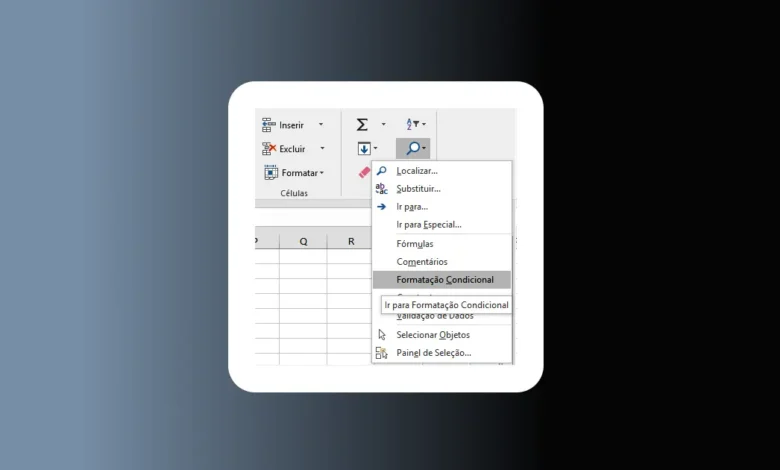
Aprenda a localizar células com formatação condicional no Excel de forma rápida e eficiente. Tutorial completo com exemplos práticos, fórmulas e técnicas avançadas para otimizar seu trabalho.
Trabalhar com planilhas extensas no Excel pode se tornar um verdadeiro desafio quando você precisa localizar células específicas que possuem formatação condicional. Seja para revisar regras aplicadas, corrigir erros ou simplesmente entender a lógica implementada na planilha, dominar essa habilidade é essencial para qualquer profissional que lida com dados.
A formatação condicional transforma planilhas em ferramentas visuais poderosas, destacando automaticamente informações importantes baseadas em critérios estabelecidos. No entanto, em planilhas complexas com múltiplas regras e milhares de células, identificar rapidamente onde essas formatações estão aplicadas pode economizar horas preciosas de trabalho.
Neste guia completo, você descobrirá métodos práticos e eficientes para localizar células com formatos condicionais, desde técnicas básicas até recursos avançados que poucos usuários conhecem. Vamos explorar ferramentas nativas do Excel, atalhos de teclado e até mesmo soluções com VBA para automatizar completamente esse processo.
Índice
- Etapas Para Localizar Células da Planilha com Formatos Condicionais:
- Localizar apenas células com o mesmo formato condicional.
- Copiar e Colar Formatação Condicional
- Método 1: Usando a Função Localizar e Selecionar
- Método 2: Usando Ir Para Especial
- Método 3: Gerenciador de Regras de Formatação Condicional
- Método 4: Usando VBA para Automação Completa
- Exemplos Práticos e Situações Reais
- Benefícios de Dominar a Localização de Formatações Condicionais
- Conclusão
- Perguntas Frequentes
Etapas Para Localizar Células da Planilha com Formatos Condicionais:
- Clique em em qualquer célula, da planilha.
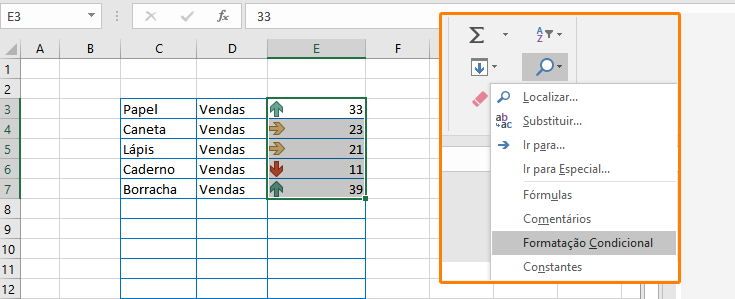
- Localize na faixa de opções Página Inicial, no grupo Edição, o botão Localizar e Selecionar e clique sobre ele, depois clique em Formatação Condicional, na lista suspensa.
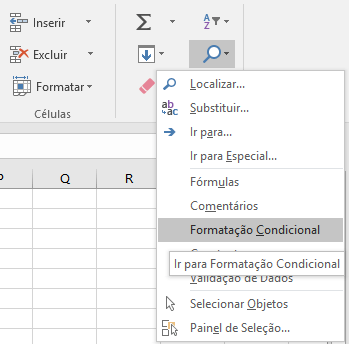
Se a sua planilha não tem nenhuma formatação condicional, será aberta uma caixa de alerta, informando que não tem este formato.
Se sua planilha possui células com formato condicional, elas serão selecionadas automaticamente. E você pode decidir se altera este formato, ou exclui, ou ainda aplica outros formatos.
Localizar apenas células com o mesmo formato condicional.
- Clique na célula que contém o formato condicional que você deseja localizar.
- Localize na faixa de opções Página Inicial, no grupo Edição, o botão Localizar e Selecionar e clique sobre ele, e na lista suspensa, clique em Ir para Especial.
- Na caixa de diálogo selecione Formatos condicionais.
- Clique em Mesmos na opção Validação de dados.
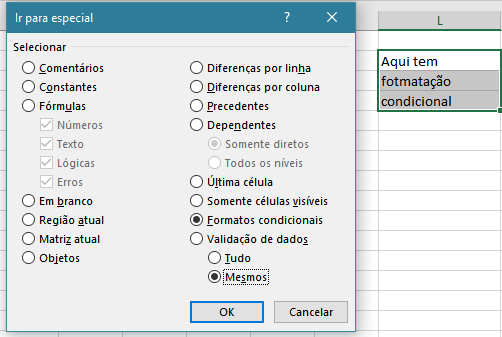
Da mesma forma, seu sua planilha não tem esta formatação, uma caixa de alerta será aberta com a informação, do ocorrido.
Copiar e Colar Formatação Condicional
Se você deseja aplicar um estilo de formatação existente a novos dados, ou a outros dados da planilha, você poderá usar o Pincel de Formatação para copiar a formatação condicional para esses dados.
Siga as etapas:
- Seleciona e célula com a formatação condicional que você quer copiar.
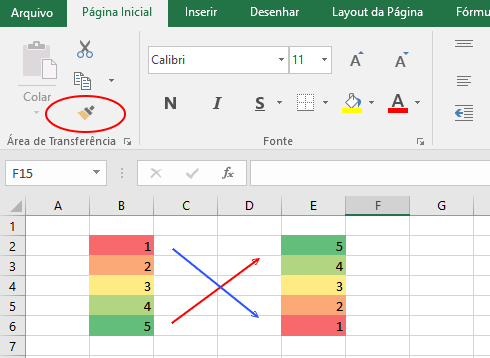
- Clique na faixa de opções Página Inicial e depois em Pincel de Formatação, que fica no grupo Área de Transferência.
Dica: se você clicar duas vezes no Pincel ele continuará ativado, para colar a formatação condicional em outras células. Para parar de usar o pincel, pressione Esc.
Para colar a formatação condicional, arraste o pincel sobre as células, ou intervalos de células que deseja formatar. Se for colar em células alternadas, basta clicar sobre elas e conferir a formatação.
Nota: se tiver usado uma fórmula na regra que aplica a formatação condicional, talvez você precise ajustar referências relativas e absolutas na fórmula após colar o formato condicional.
Depois de fazer estas etapas, verifique se os formatos foram realmente aplicados conforme sua orientação.
Você já sabe como localizar células com formatos Condicionais. Agora confira os métodos passo a passo:
Método 1: Usando a Função Localizar e Selecionar
O Excel oferece uma ferramenta nativa extremamente útil que permite encontrar células com formatação condicional em poucos cliques. Esse método é ideal para usuários iniciantes e intermediários.
Passo a passo completo:
- Abra sua planilha do Excel e pressione Ctrl + Home para posicionar o cursor na célula A1.
- Na guia Página Inicial, localize o grupo Edição no canto superior direito.
- Clique em Localizar e Selecionar (ícone com uma lupa e seta).
- Selecione a opção Formatação Condicional no menu suspenso.
- Todas as células com formatação condicional serão automaticamente selecionadas e destacadas.
Esse método funciona perfeitamente para identificar visualmente onde suas regras de formatação estão aplicadas. Uma vez selecionadas, você pode copiar essas células, aplicar outras formatações ou até mesmo removê-las conforme necessário.
Tabela de atalhos úteis:
| Atalho | Função | Aplicação |
|---|---|---|
| Ctrl + Home | Volta ao início da planilha | Preparação para seleção |
| F5 ou Ctrl + G | Abre "Ir Para Especial" | Seleção avançada de células |
| Ctrl + A | Seleciona toda planilha | Verificação global |
| Alt + H + F + D | Localizar e Selecionar | Acesso rápido via teclado |
Método 2: Usando Ir Para Especial
Para usuários avançados que buscam mais controle sobre a seleção, o recurso "Ir Para Especial" oferece opções sofisticadas de filtragem.
Procedimento detalhado:
- Pressione F5 ou Ctrl + G para abrir a caixa de diálogo "Ir Para".
- Clique no botão Especial localizado no canto inferior esquerdo.
- Na nova janela, role até encontrar a opção Formatação Condicional.
- Escolha entre "Todas" (seleciona todas as células) ou "Mesmas" (apenas células com formatação idêntica à célula ativa).
- Confirme clicando em OK.
Este método é particularmente útil quando você trabalha com múltiplas regras de formatação condicional e precisa isolar apenas aquelas que compartilham critérios específicos. Por exemplo, se você tem células formatadas para destacar valores acima de 1000 e outras para destacar textos específicos, pode selecionar apenas um grupo por vez.
Método 3: Gerenciador de Regras de Formatação Condicional
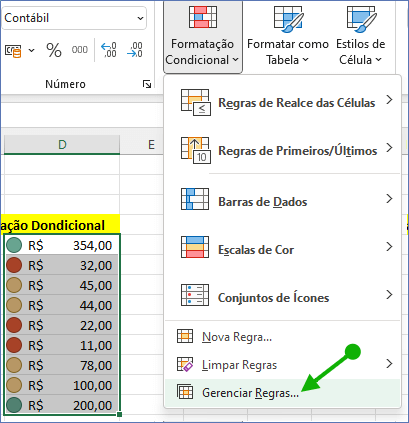
O Gerenciador de Regras é a ferramenta mais completa do Excel para visualizar, editar e localizar todas as formatações condicionais aplicadas na planilha.
Como acessar e utilizar:
- Navegue até a guia Página Inicial.
- No grupo Estilos, clique em Formatação Condicional.
- Selecione Gerenciar Regras no menu suspenso.
- Na janela aberta, escolha "Esta Planilha" ou "Esta Tabela" no menu superior.
- Você verá uma lista completa com todas as regras aplicadas, incluindo o intervalo de células afetado.
Informações exibidas no Gerenciador:
- Nome da regra aplicada.
- Fórmula ou critério utilizado.
- Intervalo exato de células (A$1: C$100, por exemplo).
- Ordem de prioridade das regras.
- Status de ativação (habilitada ou desabilitada).
Ao clicar em qualquer regra listada, você pode visualizar o campo "Aplica-se a", que mostra precisamente quais células estão sob essa formatação. Clicando no ícone de seta à direita desse campo, o Excel automaticamente seleciona essas células na planilha.
Método 4: Usando VBA para Automação Completa
Para profissionais que trabalham regularmente com planilhas complexas, criar uma macro VBA pode automatizar completamente o processo de localização de células com formatação condicional.
Código VBA pronto para uso:
vba
Sub LocalizarFormatacaoCondicional()
    Dim celula As Range
    Dim contador As Long
    contador = 0

    For Each celula In ActiveSheet.UsedRange
        If celula.FormatConditions.Count > 0 Then
            celula.Select
            contador = contador + 1
            MsgBox "Célula: " & celula.Address & vbCrLf & _
                   "Número de regras: " & celula.FormatConditions.Count, _
                   vbInformation, "Formatação Condicional Encontrada"
        End If
    Next celula

    MsgBox "Total de células com formatação condicional: " & contador, _
           vbInformation, "Processo Concluído"
End Sub
Como implementar:
- Pressione Alt + F11 para abrir o Editor VBA.
- Clique em Inserir > Módulo.
- Cole o código acima na janela de código.
- Pressione F5 para executar ou retorne ao Excel e execute via Alt + F8.
Este script percorre todas as células utilizadas na planilha ativa, identifica aquelas com formatação condicional e exibe uma mensagem com o endereço da célula e quantidade de regras aplicadas. Você pode adaptar o código para exportar essas informações para uma nova planilha ou criar um relatório detalhado.
Exemplos Práticos e Situações Reais
Exemplo 1: Planilha de Vendas
Imagine uma planilha de controle de vendas onde células com valores acima de R$ 10.000 aparecem em verde, entre R$ 5.000 e R$ 10.000 em amarelo, e abaixo de R$ 5.000 em vermelho. Para revisar essas regras:
| Vendedor | Janeiro | Fevereiro | Março |
|---|---|---|---|
| João | R$ 12.500 | R$ 8.300 | R$ 4.200 |
| Maria | R$ 15.800 | R$ 11.200 | R$ 9.500 |
| Carlos | R$ 6.700 | R$ 13.400 | R$ 7.800 |
Usando Localizar e Selecionar > Formatação Condicional, você identifica imediatamente todas as células afetadas pelas regras, facilitando a auditoria dos critérios estabelecidos.
Exemplo 2: Controle de Estoque
Em uma planilha de estoque, produtos com quantidade inferior a 10 unidades recebem formatação vermelha para indicar necessidade de reposição. Localizar essas células permite:
- Gerar rapidamente uma lista de compras.
- Verificar se a regra está aplicada corretamente em novos produtos adicionados.
- Identificar células que foram formatadas manualmente em vez de por regra condicional.
Exemplo 3: Dashboard de Indicadores
Dashboards profissionais frequentemente usam formatação condicional para destacar KPIs críticos. Ao receber uma planilha de terceiros, localizar essas formatações ajuda a:
- Compreender a lógica por trás dos destaques visuais.
- Replicar regras em outras seções da planilha.
- Documentar os critérios de análise utilizados.
Benefícios de Dominar a Localização de Formatações Condicionais
Produtividade exponencialmente aumentada
Profissionais que dominam essas técnicas relatam economia de até 40% no tempo dedicado à manutenção e auditoria de planilhas complexas. Em vez de percorrer manualmente milhares de células, você identifica instantaneamente os pontos críticos que requerem atenção.
Precisão e confiabilidade aprimoradas
Ao visualizar todas as células com formatação condicional simultaneamente, você elimina o risco de negligenciar regras esquecidas ou sobrepostas. Isso é crucial em ambientes corporativos onde decisões importantes baseiam-se em dados destacados por essas formatações.
Facilidade na manutenção de planilhas
Quando você assume planilhas criadas por outros colaboradores ou precisa atualizar documentos antigos, localizar rapidamente as formatações condicionais permite compreender a estrutura lógica implementada, facilitando modificações e melhorias.
Otimização de desempenho
Planilhas com excesso de formatações condicionais podem apresentar lentidão. Identificar e consolidar regras redundantes melhora significativamente a performance do arquivo, especialmente em documentos com mais de 50.000 linhas.
Padronização de processos
Em equipes, estabelecer métodos consistentes para localizar e documentar formatações condicionais garante que todos os membros possam trabalhar eficientemente com os mesmos arquivos, independentemente de quem os criou originalmente.
Detecção de erros e inconsistências
Frequentemente, células recebem formatação manual que se assemelha à condicional, criando confusão. Localizar apenas as verdadeiras formatações condicionais revela essas discrepâncias, permitindo correções antes que causem problemas na análise de dados.
Conclusão
Dominar as técnicas para localizar células com formatação condicional no Excel representa um diferencial competitivo significativo no mercado de trabalho atual. Desde o método básico usando "Localizar e Selecionar" até soluções avançadas com VBA, cada abordagem oferece vantagens específicas dependendo da complexidade da sua planilha e frequência de uso.
A chave está em escolher o método mais adequado para cada situação: ferramentas nativas para necessidades pontuais, Gerenciador de Regras para análises detalhadas, e automação VBA para processos repetitivos em grande escala. Combinando essas técnicas com boas práticas de organização e documentação, você transforma planilhas complexas em ferramentas transparentes e fáceis de manter.
Investir tempo para aprender esses recursos não apenas acelera seu trabalho diário, mas também amplia sua capacidade de criar dashboards profissionais, realizar auditorias eficientes e colaborar de forma mais efetiva com equipes multidisciplinares. O Excel continua sendo uma ferramenta indispensável no ambiente corporativo, e profissionais que exploram seus recursos avançados destacam-se naturalmente em suas carreiras.
Perguntas Frequentes
1. É possível localizar apenas células com formatação condicional específica no Excel?
Sim, utilizando o recurso "Ir Para Especial" (F5 > Especial) e selecionando a opção "Formatação Condicional > Mesmas", o Excel identifica apenas células que possuem formatação idêntica à célula atualmente selecionada. Isso permite filtrar regras específicas em planilhas com múltiplas formatações condicionais aplicadas simultaneamente.
2. Como identificar se uma célula tem formatação manual ou condicional?
Selecione a célula suspeita e acesse Página Inicial > Formatação Condicional > Gerenciar Regras. Se a célula aparecer listada nas regras, possui formatação condicional. Alternativamente, use VBA verificando se celula.FormatConditions.Count retorna valor maior que zero, confirmando presença de formatação condicional ativa.
3. Localizar formatações condicionais funciona em todas as versões do Excel?
As funcionalidades básicas de localização estão disponíveis desde o Excel 2007, quando a formatação condicional foi significativamente aprimorada. Versões anteriores possuem recursos limitados. O Excel 2013 e posteriores oferecem interface otimizada e funcionalidades expandidas, incluindo melhor visualização no Gerenciador de Regras e compatibilidade total.
4. Como remover formatações condicionais de células localizadas?
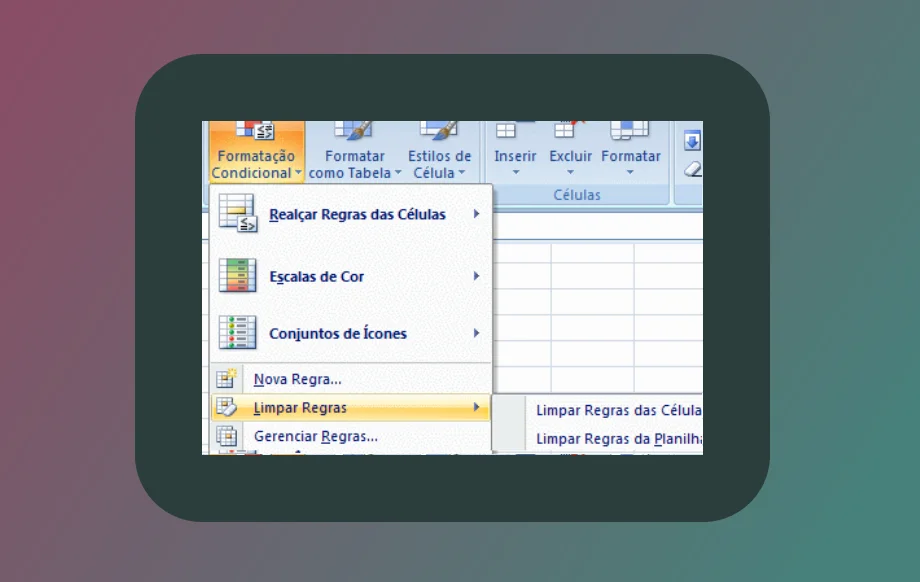
Após selecionar as células usando "Localizar e Selecionar > Formatação Condicional", acesse Página Inicial > Formatação Condicional > Limpar Regras > Limpar Regras das Células Selecionadas. Para remoção seletiva, use o Gerenciador de Regras, selecione a regra específica e clique em "Excluir Regra" antes de confirmar.