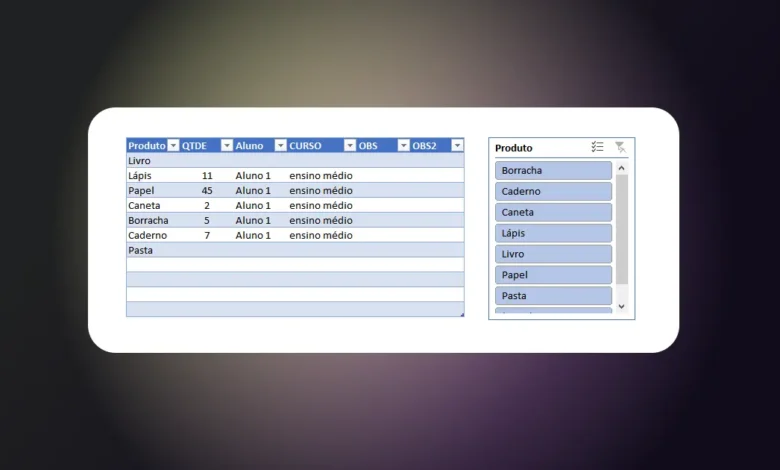
Segmentações de dados são componentes de filtragem fáceis de usar, com um conjunto de botões que permite filtrar rapidamente os dados de um relatório de Tabela Dinâmica, sem a necessidade de abrir listas suspensas para localizar os itens que você deseja filtrar.
Ao usar um filtro de relatório de Tabela Dinâmica comum, para filtrar vários itens, o filtro indica somente que vários itens foram filtrados e você precisa abrir uma lista suspensa para localizar os detalhes da filtragem. Entretanto, uma segmentação de dados identifica de forma clara do filtro aplicado e fornece os detalhes para que você possa entender facilmente os dados exibidos no relatório da Tabela.
Em versões anteriores do Microsoft Excel, você pode usar filtros de relatório para filtrar dados em um relatório de Tabela Dinâmica, mas não é fácil de ver o estado de filtragem atual ao filtrar em vários itens. No Microsoft Excel 2010 e versões posteriores, você tem a opção para usar as segmentações de dados para filtrar os dados. Segmentações de dados fornecem botões que você pode clicar para filtrar dados de uma tabela. Além da filtragem rápida, segmentações de dados também indicam o estado de filtragem atual, que torna mais fácil de entender o que exatamente é mostrado em um relatório de tabela dinâmica filtrado.
Índice
- O Que São Segmentações de Dados
- Vamos Falar de Segmentações de Dados para Excel 2016
- Usando os Filtros das Segmentações de Dados
- Usando Segmentações para Filtrar Dados
- Personalizando Aparência das Segmentações
- Conectando Segmentação a Múltiplas Tabelas
- Configurações Avançadas de Segmentação
- Segmentações em Tabelas Dinâmicas
- Segmentações e Performance da Planilha
- Casos de Uso Práticos Corporativos
- Limitações e Alternativas
- Benefícios
- Conclusão
- Perguntas Frequentes
- 1. Posso usar segmentações em qualquer versão do Excel?
- 2. Quantas segmentações posso adicionar em uma planilha?
- 3. Segmentações funcionam com fórmulas como PROCV ou SOMASE?
- 4. Como compartilhar planilha com segmentações para outros usuários?
- 5. É possível usar segmentações em Excel Online ou aplicativo móvel?
O Que São Segmentações de Dados
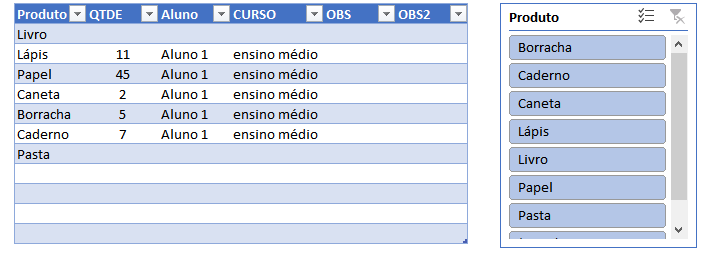
Segmentações de dados são objetos visuais interativos que funcionam como filtros gráficos para tabelas e tabelas dinâmicas no Excel. Diferentemente dos filtros tradicionais localizados em cabeçalhos de colunas, as segmentações aparecem como painéis independentes com botões clicáveis. Essas ferramentas proporcionam visibilidade imediata sobre quais filtros estão ativos, facilitando navegação e análise para usuários de todos níveis técnicos.
Características principais:
| Característica | Descrição | Benefício |
|---|---|---|
| Interface Visual | Botões clicáveis em vez de menus suspensos. | Facilita uso por usuários não técnicos. |
| Visibilidade de Filtros | Mostra claramente quais itens estão selecionados. | Elimina confusão sobre filtros ativos. |
| Múltiplas Seleções | Permite selecionar vários itens simultaneamente. | Agiliza análises comparativas complexas. |
| Conexões Múltiplas | Pode filtrar várias tabelas ao mesmo tempo. | Sincroniza visualizações em dashboards. |
Disponibilidade por versão:
- Excel 2013 introduziu segmentações para tabelas normais (antes apenas tabelas dinâmicas).
- Excel 2016 adicionou recursos de formatação e personalização avançados.
- Excel 2019 melhorou performance com grandes volumes de dados.
- Microsoft 365 oferece recursos mais recentes incluindo temas dinâmicos.
Vamos Falar de Segmentações de Dados para Excel 2016
Observações Importantes:
- Primeiro, no Excel 2007 e em versões posteriores, como Excel 2016, Já é possível trabalhar com planilhas no formato tabela. Antes, era apenas tabela dinâmica. Então as segmentações de dados, são compatíveis com os dois formatos de tabelas. Você deve selecionar uma tabela dinâmica, ou simplesmente uma planilha e aplicar o formato de Tabela. Vamos trabalhar apenas com o formato de Tabela, já que estamos no Excel 2016.
- Segundo: Para transformar sua planilha simples em uma tabela, selecione toda a planilha a partir do cabeçalho das colunas e clique na guia Página Inicial, e no grupo de Estilo, clique em Formatar Como Tabela. Escolha o estilo da tabela, para sua planilha.
Como Aplicar as segmentações de dados, já que você tem uma tabela.
- Clique em qualquer parte da tabela.
- Clique na Guia Inserir
- Localize o botão Filtro e clique sobre ele, ara exibir a lista suspensa.
- Clique em Segmentações de Dados.
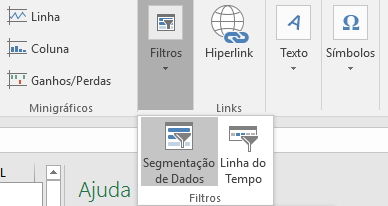
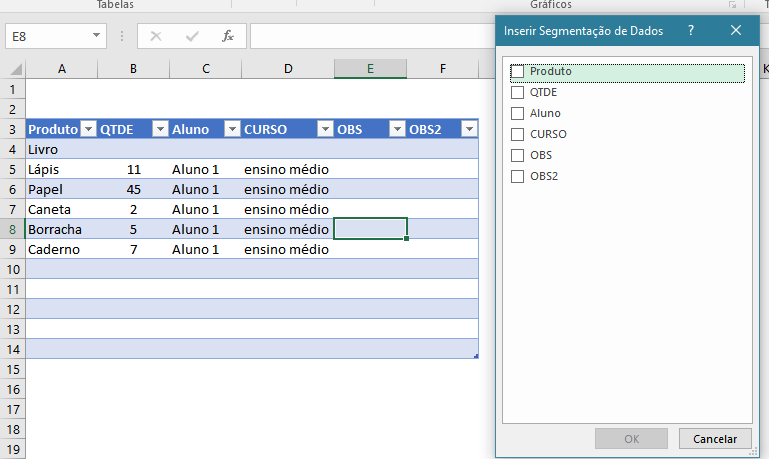
Após você selecionar Segmentações de Dados, uma caixa de diálogo se abrirá. Esta caixa de diálogo, exibe os cabeçalhos de coluna, que sua tabela tem.
Para aplicar o filtro de segmentação de dados, você deve selecionar o cabeçalho. Para entender melhor, selecione apenas um cabeçalho, de preferência o cabeçalho da primeira coluna da tabela, ou o que você julgar ser mais importante, para executar o filtro e clique em OK.
Usando os Filtros das Segmentações de Dados
Com a tabela filtrada, os itens da coluna, na qual você escolheu o cabeçalho, vão aparecer dentro das segmentações de dados. Se você inserir, ou excluir itens na tabela, o controle de segmentações de dados muda automaticamente.
Clique em um botão com o nome do item na caixa de controle de Segmentações de Dados, para ver o filtro ser aplicado na sua Tabela.
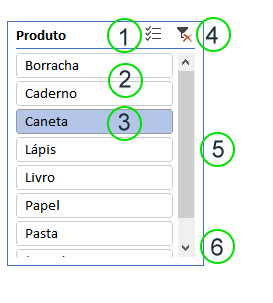
- Cabeçalho de segmentação de dados indica a categoria dos itens da segmentação.
- Botão de filtragem não selecionado indica que o item não está incluído no filtro.
- otão de filtragem selecionado indica que o item está incluído no filtro.
- Dois botões, um botão Limpar Filtro remove o filtro selecionando todos os itens da segmentação de dados e o outro botão Seleção Múltipla permite selecionar vários itens para o filtro.
- Barra permite a rolagem quando há mais itens do que são vistos atualmente na segmentação de dados.
- Controles para mover e redimensionar borda permitem alterar o tamanho e a localização da segmentação de dados.
Você pode baixar nosso exemplo: Segmentações de Dados Aqui
Usando Segmentações para Filtrar Dados
Após criar segmentações, utilizá-las para filtrar dados torna-se extremamente intuitivo e eficiente. Você simplesmente clica nos botões correspondentes aos valores que deseja visualizar. A tabela atualiza-se instantaneamente mostrando apenas registros que correspondem à seleção ativa. Múltiplas segmentações podem trabalhar conjuntamente criando filtros combinados poderosos.
Operações básicas de filtragem:
- Clique em um botão na segmentação para filtrar por aquele valor específico.
- A tabela exibe imediatamente apenas linhas correspondentes à seleção realizada.
- Botões selecionados destacam-se visualmente com cor diferenciada automaticamente.
- Para selecionar múltiplos valores, mantenha Ctrl pressionado enquanto clica.
- Clique no ícone de funil com X para limpar filtro dessa segmentação.
- Use Ctrl+A dentro da segmentação para selecionar todos itens rapidamente.
- Combine múltiplas segmentações para criar filtros complexos e específicos.
Exemplo prático de uso:
Imagine tabela de vendas com segmentações para "Região", "Produto" e "Trimestre". Clique em "Sul" na segmentação de região para ver apenas vendas dessa área. Adicione "Notebook" na segmentação de produto para refinar ainda mais. Finalmente, selecione "Q1" no trimestre para análise específica. A tabela mostra instantaneamente vendas de notebooks no Sul durante primeiro trimestre.
Comportamentos importantes:
| Ação | Resultado | Observação |
|---|---|---|
| Clique simples | Seleciona único item, limpa seleções anteriores. | Comportamento padrão mais comum. |
| Ctrl + Clique | Adiciona item à seleção existente. | Permite múltiplas seleções acumulativas. |
| Shift + Clique | Seleciona intervalo entre dois itens. | Útil para listas ordenadas cronologicamente. |
| Ícone de funil com X | Remove todos filtros da segmentação. | Restaura visualização completa daquele campo. |
Personalizando Aparência das Segmentações
O Excel oferece extensas opções de personalização para segmentações de dados, permitindo adaptá-las à identidade visual corporativa ou preferências estéticas. Você pode modificar cores, tamanhos, estilos e layouts através das ferramentas contextuais que aparecem ao selecionar uma segmentação. Essas personalizações melhoram significativamente apresentação profissional de dashboards e relatórios interativos.
Opções de estilo e formatação:
- Clique na segmentação que deseja personalizar para selecioná-la.
- A guia contextual "Segmentação de Dados" aparece automaticamente no menu.
- Explore a galeria de "Estilos de Segmentação de Dados" disponível.
- Passe o mouse sobre estilos para visualizar prévia instantânea.
- Clique no estilo desejado para aplicar formatação predefinida.
- Acesse "Configurações de Segmentação de Dados" para ajustes avançados.
- Modifique título, altura, largura e número de colunas conforme necessário.
Configurações detalhadas disponíveis:
- Nome da segmentação: Altere o título exibido no cabeçalho do painel.
- Número de colunas: Organize botões em múltiplas colunas para economia de espaço.
- Altura e largura dos botões: Ajuste dimensões para melhor legibilidade e aparência.
- Ordem de classificação: Defina como itens são ordenados (ascendente, descendente, personalizado).
- Bloqueio de posição: Fixe segmentação impedindo movimentação acidental durante uso.
Criando estilo personalizado:
| Elemento | Customização | Resultado |
|---|---|---|
| Cor de fundo | Escolha cores da marca corporativa. | Identidade visual consistente. |
| Fonte dos botões | Ajuste tipo, tamanho e cor do texto. | Melhor legibilidade e destaque. |
| Bordas | Configure espessura e cor das bordas. | Definição visual clara dos elementos. |
| Efeitos | Adicione sombras ou reflexos sutis. | Aparência moderna e profissional. |
Dica de design: Mantenha consistência visual aplicando mesmo estilo a todas segmentações de um dashboard. Utilize cores que contrastem adequadamente com fundo da planilha para facilitar leitura.
Conectando Segmentação a Múltiplas Tabelas
Um dos recursos mais poderosos das segmentações é capacidade de conectar-se simultaneamente a múltiplas tabelas e tabelas dinâmicas. Essa funcionalidade sincroniza visualizações em dashboards complexos, permitindo que único clique filtre vários objetos relacionados. Consequentemente, você cria experiências analíticas integradas e coerentes para usuários finais.
Processo de conexão múltipla:
- Crie as segmentações desejadas a partir de qualquer tabela inicial.
- Clique com botão direito na segmentação que deseja conectar.
- Selecione "Conexões de Relatório" no menu contextual exibido.
- Uma janela lista todas tabelas e tabelas dinâmicas disponíveis.
- Marque caixas das tabelas que devem responder a esta segmentação.
- Clique em "OK" para estabelecer conexões configuradas.
- Teste clicando em botões para verificar sincronização entre objetos.
- Repita processo para outras segmentações conforme necessário.
Requisito importante: Todas tabelas conectadas devem possuir campo com mesmo nome e valores correspondentes para funcionamento correto da sincronização.
Exemplo de dashboard integrado:
Imagine planilha com três tabelas: "Vendas", "Metas" e "Comissões". Todas contêm campo "Vendedor". Crie segmentação de "Vendedor" e conecte às três tabelas simultaneamente. Quando você seleciona vendedor específico, as três tabelas filtram-se automaticamente mostrando informações relacionadas àquela pessoa. Essa sincronização facilita análises comparativas rápidas e eficientes.
Benefícios da conexão múltipla:
- Elimina necessidade de filtrar cada tabela individualmente e manualmente.
- Garante consistência absoluta de filtros aplicados em todos objetos relacionados.
- Reduz drasticamente tempo necessário para análises que envolvem múltiplas fontes.
- Previne erros causados por filtros inconsistentes entre tabelas relacionadas.
- Facilita apresentações ao vivo permitindo navegação fluida entre visualizações.
Configurações Avançadas de Segmentação
Além das personalizações básicas de aparência, segmentações oferecem configurações avançadas que otimizam funcionalidade e experiência do usuário. Essas opções incluem controle sobre ordenação de itens, tratamento de valores vazios e comportamentos específicos de seleção. Dominar essas configurações permite criar interfaces mais intuitivas e eficientes.
Acessando configurações avançadas:
- Clique com botão direito na segmentação desejada.
- Selecione "Configurações de Segmentação de Dados" no menu.
- Explore as abas disponíveis na janela de configurações.
- Modifique parâmetros conforme necessidades específicas do projeto.
- Utilize visualização prévia para testar alterações antes de aplicar.
Opções de ordenação disponíveis:
| Tipo de Ordenação | Comportamento | Quando Usar |
|---|---|---|
| Ascendente | Ordena alfabeticamente de A a Z ou numericamente crescente. | Listas de nomes, produtos ou códigos. |
| Descendente | Ordena de Z a A ou numericamente decrescente. | Priorizar itens por importância ou valor. |
| Ordem dos Dados | Mantém sequência original da fonte de dados. | Preservar hierarquias ou agrupamentos específicos. |
Configurações de comportamento:
- Ocultar itens sem dados: Remove botões de valores que não possuem registros correspondentes após outros filtros aplicados.
- Indicar itens sem dados: Mantém todos botões visíveis mas desabilita aqueles sem dados disponíveis no contexto atual.
- Bloquear aspecto: Mantém proporções ao redimensionar segmentação impedindo distorções visuais.
- Mover e dimensionar com células: Define se segmentação acompanha alterações de tamanho ou posição de células adjacentes.
Configuração de colunas e layout:
Ajuste número de colunas para otimizar espaço visual. Segmentações com muitos itens beneficiam-se de múltiplas colunas reduzindo altura total necessária. Para campos com poucos valores, coluna única pode ser mais clara e objetiva.
Segmentações em Tabelas Dinâmicas
Embora este tutorial foque em tabelas normais, vale mencionar que segmentações originalmente foram desenvolvidas para tabelas dinâmicas. O processo de criação é similar, mas oferece funcionalidades adicionais específicas. Segmentações em tabelas dinâmicas podem filtrar por campos que não aparecem na estrutura visível, proporcionando flexibilidade analítica superior.
Diferenças em tabelas dinâmicas:
- Segmentações podem filtrar campos usados apenas em filtros de relatório.
- Conexões podem incluir múltiplas tabelas dinâmicas compartilhando cache de dados.
- Hierarquias temporais criam segmentações de linha do tempo para datas.
- Performance geralmente superior com volumes massivos de dados estruturados.
Linha do tempo para datas:
Além de segmentações tradicionais, tabelas dinâmicas oferecem "Linhas do Tempo" especificamente para campos de data. Essas ferramentas permitem filtrar por períodos como meses, trimestres ou anos através de interface visual dedicada. Embora não disponíveis para tabelas normais, representam complemento valioso em análises temporais.
Segmentações e Performance da Planilha
O uso de segmentações impacta performance da planilha, especialmente em arquivos grandes com múltiplas conexões. Segmentações recalculam filtros em tempo real a cada clique, o que pode causar lentidão em cenários complexos. Portanto, é importante aplicar boas práticas para manter responsividade adequada.
Fatores que afetam performance:
| Fator | Impacto | Recomendação |
|---|---|---|
| Volume de dados | Tabelas com milhões de linhas retardam atualização. | Considere tabelas dinâmicas ou Power Pivot. |
| Número de segmentações | Cada segmentação adicional aumenta processamento necessário. | Limite a 5-7 segmentações por dashboard. |
| Conexões múltiplas | Sincronizar muitas tabelas simultaneamente consome recursos. | Conecte apenas objetos verdadeiramente relacionados. |
| Fórmulas complexas | Cálculos pesados em colunas calculadas agravam lentidão. | Otimize fórmulas ou pré-calcule valores. |
Otimizações recomendadas:
- Remova colunas desnecessárias das tabelas antes de criar segmentações.
- Desabilite cálculo automático temporariamente ao criar múltiplas segmentações simultaneamente.
- Utilize tabelas dinâmicas em vez de tabelas normais para datasets muito grandes.
- Considere Power Query para pré-processar e reduzir volume de dados.
- Teste performance após cada adição de segmentação em arquivos críticos.
Monitorando desempenho:
Observe tempo de resposta ao clicar em botões de segmentação. Se houver atraso perceptível superior a 1-2 segundos, considere otimizações sugeridas. Usuários finais perdem paciência rapidamente com interfaces lentas, prejudicando adoção de dashboards interativos.
Casos de Uso Práticos Corporativos
Segmentações de dados encontram aplicação em diversos cenários corporativos onde análise interativa de informações é crucial. Desde dashboards executivos até relatórios operacionais, essas ferramentas transformam dados estáticos em experiências analíticas dinâmicas. Profissionais de diferentes áreas aproveitam benefícios de filtragem visual intuitiva.
Aplicações departamentais:
- Vendas: Filtrar por vendedor, região, produto e período para análise de performance individual.
- Recursos Humanos: Segmentar colaboradores por departamento, cargo, filial e tempo de empresa.
- Financeiro: Analisar despesas por centro de custo, categoria, fornecedor e mês.
- Marketing: Avaliar campanhas por canal, público-alvo, período e resultado obtido.
- Operações: Monitorar produção por linha, turno, produto e indicador de qualidade.
- TI: Acompanhar chamados por prioridade, categoria, analista e status de resolução.
Exemplo completo - Dashboard de vendas:
Crie tabela com dados de vendas contendo: Vendedor, Região, Produto, Data, Valor. Insira segmentações para Vendedor, Região e Produto. Adicione tabelas auxiliares mostrando: total de vendas, ticket médio, quantidade de transações. Conecte segmentações a todas tabelas. Resultado: dashboard onde gestor seleciona região específica e visualiza instantaneamente performance de todos vendedores, produtos mais vendidos e métricas consolidadas.
Benefícios mensuráveis por caso:
| Cenário | Métrica Melhorada | Resultado Típico |
|---|---|---|
| Reuniões comerciais | Tempo para localizar informações específicas. | Redução de 70% no tempo de busca. |
| Análises executivas | Quantidade de relatórios estáticos necessários. | Diminuição de 60% em relatórios duplicados. |
| Suporte a decisões | Velocidade de comparações entre cenários. | Aumento de 50% na agilidade analítica. |
| Apresentações ao vivo | Capacidade de responder perguntas imediatas. | 85% mais interações durante apresentações. |
Limitações e Alternativas
Apesar de poderosas, segmentações de dados possuem limitações que você deve conhecer para tomar decisões informadas. Algumas restrições relacionam-se a compatibilidade entre versões, outras envolvem funcionalidades específicas não suportadas. Compreender essas limitações permite planejar adequadamente soluções analíticas complexas.
Principais limitações:
- Segmentações para tabelas normais disponíveis apenas a partir do Excel 2013.
- Não funcionam com intervalos de dados não formatados como tabela oficial.
- Impossível criar segmentações para campos calculados complexos diretamente.
- Conexões múltiplas exigem nomes e valores de campo idênticos entre tabelas.
- Segmentações não podem filtrar baseadas em fórmulas ou condições dinâmicas.
- Cada segmentação filtra apenas valores discretos, não intervalos numéricos contínuos.
Alternativas disponíveis:
| Necessidade | Alternativa Recomendada | Vantagem |
|---|---|---|
| Intervalos numéricos | Controles de formulário com barras de rolagem. | Filtragem por faixas de valores. |
| Filtragem por fórmula | Tabelas dinâmicas com campos calculados. | Lógica condicional complexa. |
| Excel anterior a 2013 | Validação de dados com lista suspensa. | Compatibilidade com versões antigas. |
| Dashboards web | Power BI ou Excel Online. | Acesso via navegador sem instalação. |
Quando não usar segmentações:
- Planilhas destinadas exclusivamente a impressão sem interatividade.
- Arquivos compartilhados com usuários em Excel 2010 ou anterior.
- Datasets extremamente grandes onde performance torna-se inaceitável.
- Situações onde filtros tradicionais são suficientes para necessidade simples.
Benefícios
A implementação de segmentações de dados em tabelas Excel proporciona vantagens tangíveis que justificam plenamente esforço de configuração. Primeiramente, você democratiza acesso a análises complexas permitindo que usuários não técnicos explorem dados facilmente. Além disso, a interface visual intuitiva reduz drasticamente curva de aprendizado necessária para realizar filtragens eficazes.
Principais vantagens obtidas:
- Transforma relatórios estáticos em dashboards interativos sem programação complexa necessária.
- Facilita compreensão imediata de quais filtros estão ativos eliminando confusões.
- Permite análises exploratórias rápidas através de cliques simples e intuitivos.
- Sincroniza automaticamente múltiplas visualizações mantendo consistência analítica absoluta.
- Melhora significativamente experiência de usuários finais em apresentações executivas.
- Reduz tempo gasto em criação de múltiplos relatórios para diferentes segmentações.
- Aumenta engajamento de stakeholders tornando dados mais acessíveis e atrativos.
- Elimina erros causados por aplicação inconsistente de filtros manuais repetitivos.
Impacto na produtividade:
Equipes que adotam segmentações de dados relatam economia média de 5-8 horas semanais anteriormente gastas preparando relatórios personalizados. Gestores exploram autonomamente informações sem depender constantemente de analistas. Consequentemente, profissionais técnicos focam em análises mais estratégicas enquanto usuários finais obtêm respostas imediatas.
Retorno sobre investimento:
| Métrica | Antes das Segmentações | Depois das Segmentações | Melhoria |
|---|---|---|---|
| Tempo de preparação de relatórios | 12 horas semanais | 4 horas semanais | 67% de redução |
| Solicitações ad-hoc a analistas | 35 por semana | 10 por semana | 71% menos requisições |
| Satisfação de gestores com dados | 6.8/10 | 9.2/10 | +35% de aprovação |
| Erros em filtragens manuais | 8 por mês | 1 por mês | 88% menos erros |
Vantagem competitiva:
Organizações que capacitam colaboradores com ferramentas analíticas intuitivas tomam decisões mais rápidas baseadas em dados. Segmentações democratizam análises permitindo que profissionais de todas áreas explorem informações relevantes autonomamente. Esse empoderamento analítico representa diferencial estratégico significativo em ambientes competitivos.
Conclusão
Usar segmentações de dados para filtrar tabelas Excel representa evolução significativa na forma como interagimos com informações corporativas. Essas ferramentas visuais intuitivas transformam análises complexas em experiências acessíveis para usuários de todos níveis técnicos. Desde criação básica até configurações avançadas com múltiplas conexões, você agora possui conhecimento completo para implementar soluções analíticas poderosas.
Comece criando segmentações simples em tabelas existentes e experimente personalizar aparência conforme identidade visual corporativa. Posteriormente, explore conexões múltiplas para sincronizar dashboards integrados. A combinação de facilidade de uso e poder analítico justifica investimento de tempo em dominar essa funcionalidade essencial.
Implemente hoje mesmo segmentações de dados nas suas planilhas e transforme relatórios estáticos em ferramentas interativas que impulsionam decisões estratégicas baseadas em exploração visual intuitiva de informações corporativas críticas.
Perguntas Frequentes
1. Posso usar segmentações em qualquer versão do Excel?
Segmentações para tabelas normais estão disponíveis a partir do Excel 2013 e versões superiores, incluindo 2016, 2019 e Microsoft 365. Para tabelas dinâmicas, o recurso existe desde Excel 2010. Versões anteriores não suportam essa funcionalidade nativamente.
2. Quantas segmentações posso adicionar em uma planilha?
Tecnicamente não há limite definido, porém recomenda-se máximo de 5 a 7 segmentações por dashboard para manter performance adequada e evitar poluição visual. Excesso de segmentações pode confundir usuários e tornar interface lenta em arquivos grandes.
3. Segmentações funcionam com fórmulas como PROCV ou SOMASE?
Segmentações filtram tabelas diretamente, e fórmulas que referenciam essas tabelas atualizam-se automaticamente refletindo filtros aplicados. Use referências estruturadas de tabela para garantir que fórmulas respondam corretamente às segmentações ativas na planilha.
4. Como compartilhar planilha com segmentações para outros usuários?
Simplesmente salve e compartilhe o arquivo normalmente. Destinatários com Excel 2013 ou superior visualizam e interagem com segmentações normalmente. Usuários com versões anteriores verão tabelas filtradas estaticamente na última configuração salva no arquivo.
5. É possível usar segmentações em Excel Online ou aplicativo móvel?
Sim, Excel Online e aplicativos móveis do Microsoft 365 suportam visualização e interação com segmentações existentes. Porém, criação e configuração avançada de novas segmentações podem requerer versão desktop completa do Excel para funcionalidade total disponível.