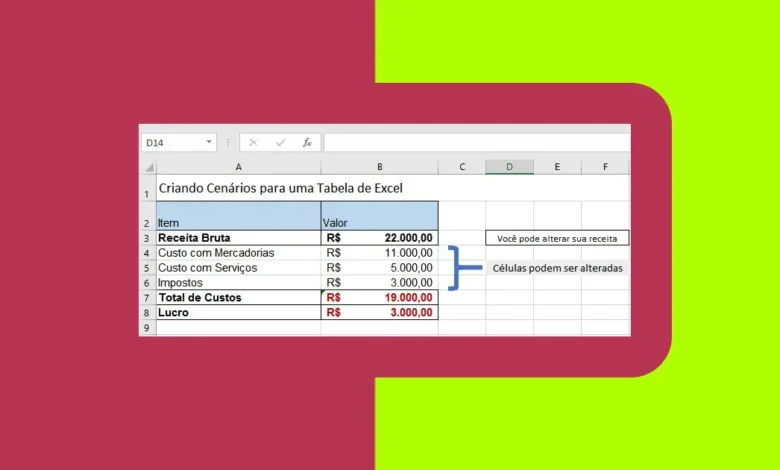
Aprenda como criar cenários em uma planilha de dados do Excel para simular diferentes situações e tomar decisões estratégicas. Descubra o Gerenciador de Cenários, análise de sensibilidade e técnicas profissionais para planejar otimista, realista e pessimista com este guia completo.
Cenários permitem que você substitua valores para várias células em até 32 células ao mesmo tempo. Você pode criar tantos cenários quanto desejar e em seguida, compará-los sem alterar os valores manualmente. No exemplo abaixo, estamos usando cenários para comparar valores de custo e lucro em um pequeno negócio.
Índice
- O Que São Cenários em Planilhas de Dados
- Criar Cenários na Planilha de Excel
- Boas Práticas na Criação de Cenários
- Conclusão
- Perguntas Frequentes
- 1. Qual a diferença entre Cenários e Tabela de Dados no Excel?
- 2. Posso proteger cenários para evitar alterações não autorizadas?
- 3. Quantos cenários posso criar em uma única planilha?
- 4. Cenários funcionam com fórmulas complexas e referências externas?
- 5. Como compartilhar cenários com colegas que não dominam Excel?
O Que São Cenários em Planilhas de Dados
Cenários em planilhas de dados representam conjuntos de valores variáveis que permitem visualizar diferentes resultados possíveis em suas análises. Essencialmente, você define quais células da planilha podem mudar e atribui valores diferentes a elas para simular situações distintas. O Excel armazena esses conjuntos de valores e permite alternar entre eles instantaneamente, mostrando como os resultados finais se comportam em cada situação.
Compreenda os conceitos fundamentais de cenários:
- Células Variáveis: São as células que contêm valores que podem mudar entre diferentes cenários, como taxa de juros ou volume de vendas.
- Células de Resultado: Células com fórmulas que calculam automaticamente baseando-se nas células variáveis definidas anteriormente.
- Cenário Otimista: Representa a melhor situação possível com valores favoráveis para todas as variáveis consideradas na análise.
- Cenário Realista: Baseia-se em projeções mais prováveis considerando tendências históricas e condições atuais do mercado.
- Cenário Pessimista: Simula a pior situação possível preparando a organização para adversidades e riscos potenciais.
- Relatório de Resumo: Documento gerado pelo Excel comparando todos os cenários criados em formato de tabela clara.
Criar Cenários na Planilha de Excel
Suponha, que você está fazendo um projeto, para um pequeno negócio e tem três cenários para definir. Nele você tem custo com mercadorias, custo com serviços e impostos. Sua receita bruta é de: R$ 22000,00.
Vamos começar mostrando o pior cenário
Já sabe sua receita, então o custo com mercadorias é R$ 11000,00. O custo com serviços é R$ 5000,00 e o imposto é de R$ 3000,00
Você pode criar uma tabela, como na imagem a seguir, começando com os dados na célula B3:
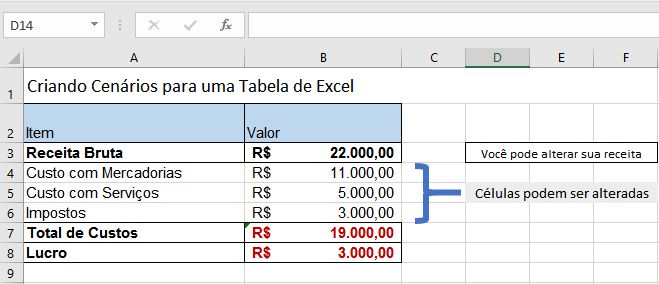
- Sua receita bruta ficará na célula B3. Você pode alterar sua receita bruta, os custos e o imposto.
- Neste exemplo, as células B7 e B8, tem a fórmula soma que altera automaticamente.
- Então na célula B7 digite =soma(b4:b4) para encontrar o total de custos.
- Digite =B3-B7 na célula B8, para encontrar o Lucro
Os valores do seu exemplo, devem corresponder ao valores da imagem acima, se você seguir corretamente nosso exemplo.
Agora vamos montar os cenários
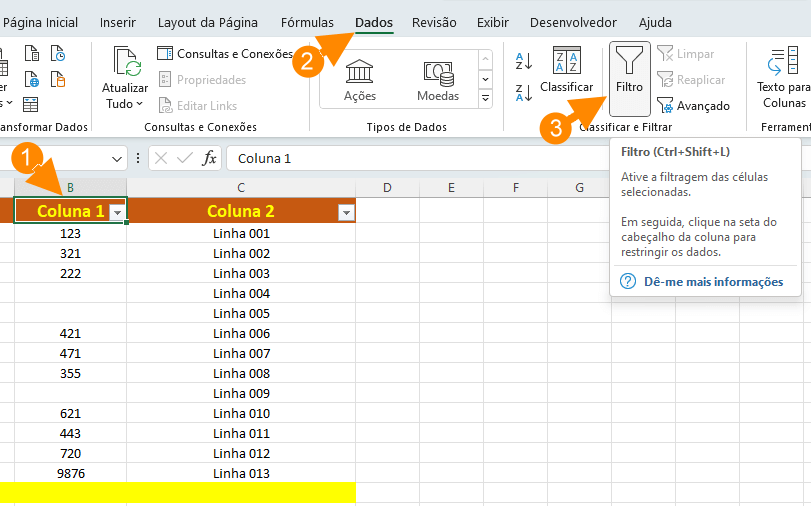
- Na guia Dados, na faixa de opções do Excel, procure pelo grupo Previsão, procure pelo botão Teste de Hipótese, clique sobre ele e depois clique em Gerenciador de Cenários, na lista suspensa.
- Quando abrir o gerenciador de cenários, clique em Adicionar
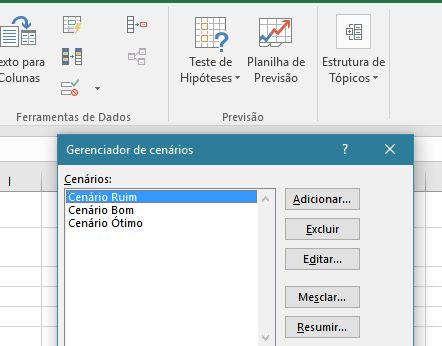
No exemplo, nós já criamos três cenários e você pode acompanhar este exemplo.
- Depois de ter clicado em Adicionar, dê um nome para seu cenário. Nós denominamos Cenário Ruim, como o primeiro cenário a ser criado.
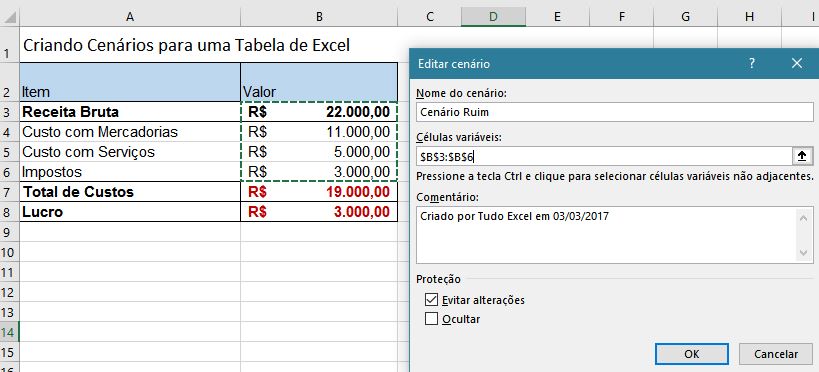
No exemplo as células variáveis são B3, B4, B5 e B6. Portanto serão vinculadas ao campo Células variáveis do cenário.
- Clique em OK, para ver os valores na nova caixa de diálogo, do cenário, que se abrirá.
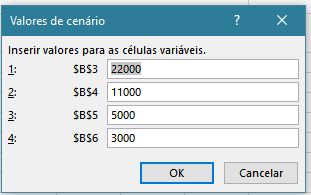
- Se os valores do cenário estiverem de acordo, com o cenário que deseja criar, clique em OK. Caso contrário edite os valores. e clique em OK.
- Logo, em seguida vai abrir uma caixa de diálogo, com o nome do cenário. Clique em Adicionar, para adicionar outro cenário.
- Dê um nome para o seu segundo cenário.
- Veja se as células variáveis estão de acordo com a tabela. Caso contrário ajuste-as.
- Clique em OK.
- Em seguida, quando abrir a caixa de diálogo Valores de cenário, altere os valores, para criar seu segundo cenário. Clique em OK.
- Quando a caixa de Gerenciador de cenário se abrir, você selecione o cenário, pelo nome, que você deu e clique em Mostrar.
Veja, que os valores da tabela com cenários definidos, foram alterados. Então, repita todos estes passos para criar novos cenários.
Boas Práticas na Criação de Cenários
Seguir boas práticas garante que seus cenários sejam úteis, confiáveis e facilmente compreensíveis por outras pessoas. Cenários bem estruturados facilitam tomada de decisões e aumentam credibilidade das suas análises. Profissionais experientes aplicam essas práticas consistentemente para maximizar valor da análise de cenários.
Implemente estas práticas profissionais recomendadas:
- Use nomes descritivos e padronizados para cenários como "2026_Otimista_Q1" em vez de "Cenário1" ou "Teste" genéricos.
- Documente premissas de cada cenário em comentários ou planilha separada para referência e auditoria futuras completas.
- Proteja células variáveis contra alterações acidentais usando proteção de planilha após criar todos os cenários necessários.
- Revise periodicamente cenários comparando projeções com resultados reais e ajustando premissas conforme necessário regularmente.
- Limite número de cenários a 5-7 no máximo para evitar confusão e manter foco nas situações verdadeiramente relevantes.
- Crie gráficos comparativos mostrando principais indicadores de todos os cenários simultaneamente para visualização rápida e intuitiva.
- Mantenha versões históricas de cenários salvando cópias da planilha para análise de evolução de projeções.
Conclusão
Dominar como criar cenários em uma planilha de dados representa habilidade essencial para profissionais que desejam elevar a qualidade de suas análises e recomendações estratégicas. O Gerenciador de Cenários do Excel oferece ferramenta acessível porém poderosa que democratiza análises sofisticadas anteriormente restritas a especialistas.
Ao implementar as técnicas, metodologias e boas práticas apresentadas neste guia completo, você estará capacitado para desenvolver cenários otimistas, realistas e pessimistas que preparam sua organização para prosperar em qualquer situação futura, transformando incertezas em oportunidades de planejamento estratégico diferenciado e tomada de decisões verdadeiramente informadas por dados concretos. Eu recomendo estes livros de Excel, para você obter ainda mais conhecimentos.
Perguntas Frequentes
1. Qual a diferença entre Cenários e Tabela de Dados no Excel?
Cenários permitem salvar e alternar entre múltiplos conjuntos de valores para várias células variáveis simultaneamente, ideal para comparar situações completas distintas. Tabela de Dados testa sistematicamente uma ou duas variáveis através de intervalos contínuos mostrando resultados em formato de tabela. Use Cenários para situações holísticas e Tabela de Dados para análise de sensibilidade detalhada de poucas variáveis específicas.
2. Posso proteger cenários para evitar alterações não autorizadas?
Sim, proteja a planilha através de "Revisar > Proteger Planilha" marcando a opção "Editar cenários" para permitir apenas visualização sem modificações. Defina senha forte para impedir alterações não autorizadas nos cenários criados. Essa proteção é crucial em planilhas compartilhadas onde múltiplos usuários têm acesso mas nem todos devem modificar premissas estratégicas estabelecidas.
3. Quantos cenários posso criar em uma única planilha?
Não há limite técnico rígido, mas recomenda-se manter entre 3 e 7 cenários para clareza e praticidade de análise. Excesso de cenários torna comparações confusas e dificulta identificação de insights relevantes. Se precisar testar muitas possibilidades, considere agrupar cenários similares ou usar ferramentas mais avançadas como simulação de Monte Carlo para análises probabilísticas.
4. Cenários funcionam com fórmulas complexas e referências externas?
Sim, cenários funcionam perfeitamente com fórmulas complexas desde que as células variáveis estejam na mesma planilha. Referências externas a outras pastas de trabalho podem causar problemas se essas pastas não estiverem abertas. Para modelos complexos, recomenda-se consolidar todos os dados necessários na mesma pasta de trabalho para garantir funcionamento confiável dos cenários.
5. Como compartilhar cenários com colegas que não dominam Excel?
Gere Relatório de Resumo de Cenários que cria tabela simples e autoexplicativa comparando todos os cenários criados. Exporte esse relatório para PDF ou PowerPoint para compartilhamento fácil com stakeholders. Alternativamente, crie apresentação visual com gráficos comparativos dos principais indicadores em cada cenário, eliminando necessidade de conhecimento técnico de Excel para compreensão dos insights apresentados.