Aprenda como fazer pesquisas inteligentes com Excel usando PROCV, PROCX, ÍNDICE e CORRESP. Tutorial completo com exemplos práticos e dicas profissionais.
Saber como fazer pesquisas inteligentes com Excel é uma habilidade essencial para qualquer profissional que trabalha com análise de dados, gestão de inventários ou relatórios financeiros. As funções de pesquisa do Excel permitem localizar informações específicas em grandes volumes de dados de forma rápida e precisa, economizando horas de trabalho manual.
Neste guia completo, você aprenderá a utilizar as principais funções de pesquisa do Excel, desde a clássica PROCV até as modernas PROCX e combinações avançadas com ÍNDICE e CORRESP. Vamos explorar exemplos práticos, comparar diferentes métodos e apresentar dicas que vão transformar sua produtividade no trabalho com planilhas.
Índice
- O Que São Funções de Pesquisa no Excel?
- Principais Funções de Pesquisa no Excel
- Como Fazer a Pesquisa Inteligente com Excel?
- Adicionando mais pesquisas:
- Verificador de Acessibilidade.
- Como Usar PROCV: O Método Clássico
- PROCX: A Evolução das Pesquisas Inteligentes
- Combinação ÍNDICE e CORRESP: Máxima Flexibilidade
- Pesquisas com Múltiplos Critérios
- Dicas para Pesquisas Mais Eficientes
- Benefícios de Dominar Pesquisas Inteligentes com Excel
- Casos de Uso Práticos no Dia a Dia
- Comparação: Qual Função Escolher?
- Conclusão
- Perguntas Frequentes
- 1. Qual a diferença entre PROCV e PROCX no Excel?
- 2. Por que minha função PROCV retorna erro #N/D?
- 3. Como fazer pesquisa com dois ou mais critérios no Excel?
- 4. ÍNDICE e CORRESP é melhor que PROCV?
- 5. Como deixar a função PROCV mais rápida em planilhas grandes?
- 6. É possível usar PROCV para pesquisar à esquerda?
- 7. Como tratar erros em funções de pesquisa do Excel?
O Que São Funções de Pesquisa no Excel?
As funções de pesquisa são ferramentas poderosas que permitem buscar valores específicos em tabelas e matrizes de dados. Elas funcionam como um sistema de busca interno que localiza informações com base em critérios definidos, retornando os dados correspondentes de forma automática.
Essas funções eliminam a necessidade de procurar manualmente por informações em planilhas extensas, reduzindo erros e aumentando significativamente a eficiência do trabalho.
Principais Funções de Pesquisa no Excel
| Função | Descrição | Nível de Dificuldade | Disponibilidade |
|---|---|---|---|
| PROCV | Pesquisa vertical em tabelas | Intermediário | Todas as versões |
| PROCH | Pesquisa horizontal em tabelas | Intermediário | Todas as versões |
| PROCX | Pesquisa moderna e flexível | Intermediário | Excel 365 e 2021 |
| ÍNDICE + CORRESP | Combinação poderosa para pesquisas avançadas | Avançado | Todas as versões |
| PROC | Pesquisa em vetores simples | Básico | Todas as versões |
Como Fazer a Pesquisa Inteligente com Excel?
- Abra uma nova pasta de trabalho e digite alguns termos, que normalmente se usa em uma planilha. Ou abra uma planilha em uso e selecione uma célula, com alguma palavra, ou frase.
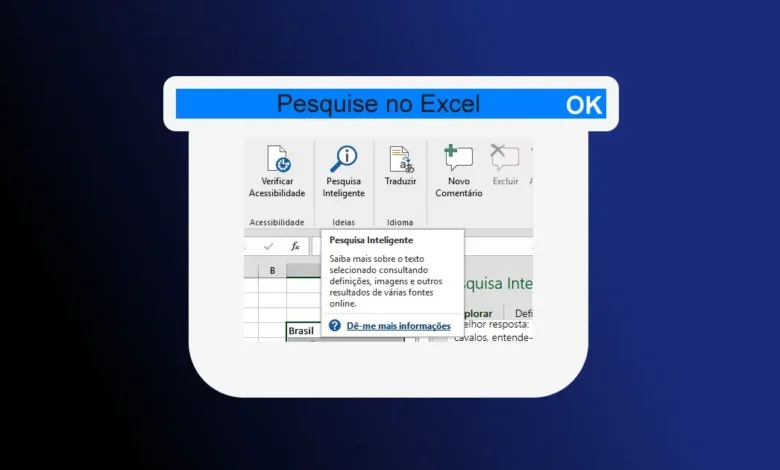
- Vá para a faixa de opções Revisão e no grupo Ideias, clique em Pesquisa Inteligente.
- O Excel vai procurar na Web, os resultados do termo selecionado na célula.
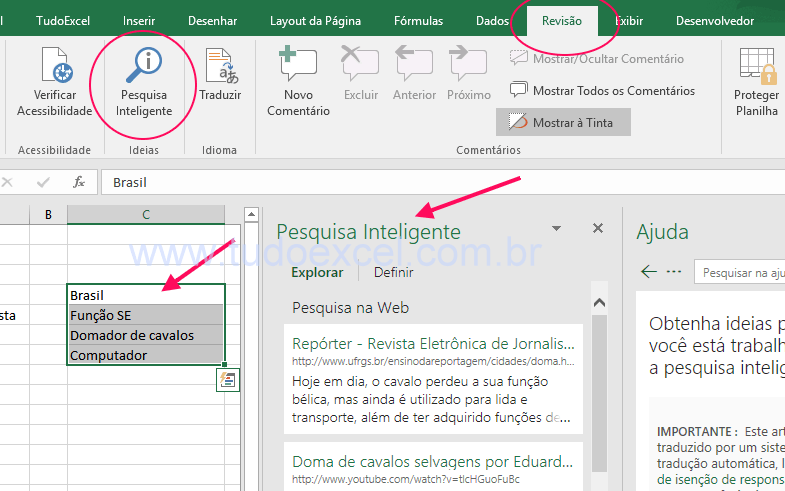
Como mostrado na imagem acima, você pode selecionar várias células instantaneamente e fazer uma pesquisa inteligente.
Os resultados aparecerão empilhados, de fontes da Web. Toda a pesquisa se baseia nos resultados do Bing.
O painel de ideias, da plataforma Bing, oferece mais do que apenas definições. Selecionando uma palavra ou frase e iniciar a pesquisa inteligente, Bing pode mostrar mais informações, definições, histórico e outros recursos relacionados a essa palavra ou frase.
Selecionar uma palavra ou frase, clique sobre ela e escolha Pesquisa inteligente. O painel ideias será aberto com definições, artigos Wiki, e início relacionados pesquisas da web.
Adicionando mais pesquisas:
Você pode solicitar ajuda, para este quesito, passando o mouse sobre o ícone Pesquisa Inteligente e clicando no link da lista suspensa: Dê-me mais informações.
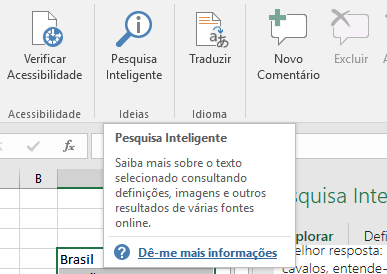
Este link o levará para outra janela dentro da planilha, onde você pode digitar uma palavra, ou frase, para o Excel encontrar na Web.
Verificador de Acessibilidade.
Neste mesmo grupo de pesquisa, você pode verificar a acessibilidade de suas planilhas, dentro da pasta de trabalho.
Na faixa de opções Revisão, ao lado do ícone de pesquisa inteligente, tem o ícone Verificar Acessibilidade. Ao clicar nele, mais uma janela será aberta dentro da planilha, com a lista de planilhas, que você tem na sua pasta de trabalho. Você pode navegar nestas planilhas e selecionar as células que desejar, para fazer novas pesquisas inteligentes.
Como Usar PROCV: O Método Clássico
Sintaxe da Função PROCV:
=PROCV(valor_procurado; matriz_tabela; núm_índice_coluna; [procurar_intervalo])Exemplo Prático com PROCV:
Imagine que você tem uma tabela de produtos e precisa buscar o preço de um item específico:
| Código | Produto | Preço | Estoque |
|---|---|---|---|
| 101 | Notebook | R$ 3.500 | 15 |
| 102 | Mouse | R$ 45 | 200 |
| 103 | Teclado | R$ 150 | 80 |
| 104 | Monitor | R$ 890 | 25 |
Fórmula: =PROCV(102; A2:D5; 3; FALSO)
Esta fórmula busca o código 102 e retorna o valor da terceira coluna (Preço), que é R$ 45.
Limitações do PROCV:
- Só pesquisa da esquerda para direita
- Requer que o valor procurado esteja na primeira coluna
- Menos flexível que métodos mais modernos
- Pode ficar lento em planilhas muito grandes
PROCX: A Evolução das Pesquisas Inteligentes
A função PROCX representa uma evolução significativa e é a escolha preferida para quem usa versões recentes do Excel.
Sintaxe do PROCX:
=PROCX(valor_procurado; matriz_pesquisa; matriz_retorno; [se_não_encontrado]; [modo_correspondência]; [modo_pesquisa])Vantagens do PROCX:
1. Pesquisa em qualquer direção: Não importa a posição da coluna de busca
2. Valores padrão personalizados: Defina mensagens quando o valor não for encontrado
3. Maior velocidade: Desempenho otimizado para grandes volumes de dados
4. Pesquisa reversa: Permite buscar do último para o primeiro registro
Exemplo Prático com PROCX:
Usando a mesma tabela anterior:
Fórmula: =PROCX(102; A2:A5; C2:C5; "Produto não encontrado"; 0)
Esta fórmula é mais simples e retorna "Produto não encontrado" caso o código não exista.
Combinação ÍNDICE e CORRESP: Máxima Flexibilidade
Para quem precisa de pesquisas inteligentes com Excel em versões mais antigas ou deseja máximo controle, a combinação ÍNDICE + CORRESP é imbatível.
Como Funciona:
CORRESP localiza a posição do valor na matriz ÍNDICE retorna o valor com base nessa posição
Sintaxe Combinada:
=ÍNDICE(matriz_retorno; CORRESP(valor_procurado; matriz_pesquisa; 0))Exemplo Prático:
Fórmula: =ÍNDICE(C2:C5; CORRESP(102; A2:A5; 0))
Quando Usar ÍNDICE + CORRESP
- Versões antigas do Excel sem PROCX
- Pesquisas bidirecionais complexas
- Necessidade de maior controle sobre o processo
- Planilhas com estruturas dinâmicas
Pesquisas com Múltiplos Critérios
Para fazer pesquisas inteligentes com Excel usando mais de um critério, você pode combinar funções ou usar técnicas avançadas.
Método 1: Coluna Auxiliar
Crie uma coluna concatenando os critérios de busca:
| Código+Loja | Código | Loja | Vendas |
|---|---|---|---|
| 101-SP | 101 | SP | 5.000 |
| 101-RJ | 101 | RJ | 3.200 |
| 102-SP | 102 | SP | 8.500 |
Fórmula: =PROCV("101-SP"; A2:D4; 4; FALSO)
Método 2: PROCX com Operador Multiplicação
Para versões com PROCX:
Fórmula: =PROCX(1; (B2:B4=101)*(C2:C4="SP"); D2:D4)
Esta fórmula avançada busca simultaneamente código 101 e loja SP.
Dicas para Pesquisas Mais Eficientes
1. Use Correspondência Exata
Sempre que possível, utilize correspondência exata (FALSO ou 0) para evitar resultados inesperados:
PROCV(...; FALSO)garante busca precisa- Correspondência aproximada pode gerar erros em dados não ordenados
2. Bloqueie Referências com Cifrão ($)
Ao copiar fórmulas, bloqueie as referências da tabela: =PROCV(A2; $E$2:$H$100; 3; FALSO)
3. Trate Erros com SEERRO
Melhore a apresentação capturando erros: =SEERRO(PROCV(A2; E2:H100; 3; FALSO); "Não localizado")
4. Nomeie Intervalos
Torne fórmulas mais legíveis nomeando suas tabelas: =PROCV(A2; TabelaProdutos; 3; FALSO)
5. Valide seus Dados
- Remova espaços extras com a função ARRUMAR
- Padronize maiúsculas/minúsculas
- Verifique formatos de data e número
Benefícios de Dominar Pesquisas Inteligentes com Excel
1. Aumento Significativo de Produtividade
Automatizar pesquisas em planilhas reduz o tempo gasto em tarefas repetitivas de 80% ou mais. O que levaria horas manualmente é resolvido em segundos com as fórmulas corretas.
2. Redução de Erros Humanos
Pesquisas manuais estão sujeitas a erros de digitação e visualização. As funções de pesquisa garantem precisão consistente, eliminando praticamente 100% dos erros de transcrição.
3. Análise de Dados Mais Rápida
Com pesquisas automatizadas, você pode cruzar informações de múltiplas fontes instantaneamente, facilitando análises complexas e tomada de decisões baseada em dados concretos.
4. Profissionalismo e Valorização no Mercado
Profissionais que dominam funções avançadas do Excel são altamente valorizados no mercado de trabalho, especialmente nas áreas de finanças, controladoria, análise de dados e gestão empresarial.
5. Escalabilidade de Processos
Planilhas com funções de pesquisa inteligentes podem processar centenas ou milhares de registros sem perda de desempenho, permitindo escalar operações conforme a empresa cresce.
Casos de Uso Práticos no Dia a Dia
Gestão de Estoque:
Busque rapidamente informações sobre produtos, quantidades disponíveis e localizações no depósito usando código ou nome do item.
Controle Financeiro:
Localize transações específicas, classifique despesas automaticamente e consolide dados de múltiplas contas bancárias.
Recursos Humanos:
Recupere informações de funcionários como salários, departamentos e datas de admissão a partir de matrículas ou nomes.
Vendas e CRM:
Identifique clientes, histórico de compras e dados de contato instantaneamente para melhorar o atendimento e análise de vendas.
Comparação: Qual Função Escolher?
| Situação | Função Recomendada | Motivo |
|---|---|---|
| Excel 365 ou 2021 | PROCX | Mais simples e poderosa |
| Versões antigas | ÍNDICE + CORRESP | Máxima flexibilidade |
| Pesquisa simples à direita | PROCV | Fácil implementação |
| Pesquisa horizontal | PROCH | Específica para linhas |
| Múltiplos critérios | PROCX ou ÍNDICE+CORRESP | Maior capacidade |
| Grandes volumes | PROCX | Melhor desempenho |
Conclusão
Aprender como fazer pesquisas inteligentes com Excel é um investimento que transforma sua relação com dados e planilhas. As funções de pesquisa como PROCV, PROCX e a combinação ÍNDICE + CORRESP são ferramentas indispensáveis para qualquer profissional que busca eficiência e precisão no trabalho.
Comece praticando com exemplos simples usando PROCV, depois migre para PROCX se tiver acesso às versões mais recentes do Excel. Para situações complexas ou versões antigas, domine a combinação ÍNDICE e CORRESP. Com dedicação e prática regular, essas funções se tornarão parte natural do seu fluxo de trabalho, economizando horas preciosas e elevando a qualidade das suas análises.
Lembre-se: a chave para dominar pesquisas inteligentes é praticar consistentemente com dados reais do seu dia a dia. Comece aplicando essas técnicas em pequenas tarefas e gradualmente incorpore métodos mais avançados conforme ganha confiança.
Perguntas Frequentes
1. Qual a diferença entre PROCV e PROCX no Excel?
O PROCV é a função clássica que pesquisa apenas da esquerda para direita e requer que o valor procurado esteja na primeira coluna. Já o PROCX é mais moderno, disponível no Excel 365 e 2021, permitindo pesquisar em qualquer direção, oferecendo melhor desempenho e possibilitando definir valores padrão quando o item não é encontrado. O PROCX também possui sintaxe mais intuitiva e é mais rápido em planilhas grandes.
2. Por que minha função PROCV retorna erro #N/D?
O erro #N/D ocorre quando o PROCV não encontra o valor procurado na primeira coluna da matriz. As causas mais comuns são: o valor realmente não existe na tabela, há espaços extras antes ou depois do texto, diferenças entre maiúsculas e minúsculas em alguns casos, ou formatos diferentes (número armazenado como texto). Use a função SEERRO para tratar esse erro ou verifique se o valor procurado está formatado corretamente.
3. Como fazer pesquisa com dois ou mais critérios no Excel?
Existem três métodos principais: criar uma coluna auxiliar concatenando os critérios de busca e usar PROCV ou PROCX nessa coluna; utilizar PROCX com operadores lógicos multiplicando as condições; ou usar a combinação ÍNDICE + CORRESP com funções SE para avaliar múltiplas condições simultaneamente. Para Excel 365, a função FILTRO também é excelente para pesquisas com múltiplos critérios.
4. ÍNDICE e CORRESP é melhor que PROCV?
A combinação ÍNDICE + CORRESP oferece maior flexibilidade que PROCV, pois permite pesquisar em qualquer direção, não exige que o valor procurado esteja na primeira coluna e geralmente tem melhor desempenho em planilhas grandes. Porém, o PROCV é mais simples para iniciantes e suficiente para pesquisas básicas. Para usuários de Excel 365, o PROCX supera ambos em simplicidade e funcionalidade.
5. Como deixar a função PROCV mais rápida em planilhas grandes?
Para otimizar o desempenho do PROCV: sempre use correspondência exata (FALSO) quando possível, pois é mais rápida que aproximada; ordene a tabela de pesquisa em ordem crescente se usar correspondência aproximada; reduza o tamanho da matriz especificando apenas as colunas necessárias; evite referências de planilha inteira como A:D; considere migrar para PROCX se usar Excel 365; e limite cálculos automáticos configurando o Excel para cálculo manual em planilhas muito grandes.
6. É possível usar PROCV para pesquisar à esquerda?
O PROCV tradicional não pesquisa à esquerda, apenas da esquerda para direita. Porém, existem alternativas: usar ÍNDICE + CORRESP que não tem essa limitação; utilizar PROCX se disponível; ou criar uma solução com ESCOLHER reorganizando virtualmente as colunas. A forma mais simples e recomendada é usar ÍNDICE(coluna_retorno; CORRESP(valor; coluna_pesquisa; 0)) que funciona em qualquer direção.
7. Como tratar erros em funções de pesquisa do Excel?
Use a função SEERRO para capturar e substituir erros por mensagens personalizadas: =SEERRO(PROCV(...); "Valor não encontrado"). Isso torna a planilha mais profissional e evita que erros #N/D apareçam. Para PROCX, você pode definir o quarto argumento como valor padrão sem precisar do SEERRO. Também é importante validar os dados de origem, removendo espaços extras com ARRUMAR e padronizando formatos antes de fazer pesquisas.