Aprenda como usar o método Remove Duplicates no Excel para remover linhas duplicadas de forma rápida e eficiente. Guia completo com exemplos práticos e dicas profissionais.
Trabalhar com grandes volumes de dados no Excel frequentemente resulta em registros duplicados que comprometem a qualidade das análises e relatórios. Saber como usar o método Remove Duplicates para permitir a remoção de linhas duplicadas é fundamental para manter a integridade dos dados e garantir resultados precisos em suas planilhas.
O recurso Remove Duplicates (Remover Duplicatas) do Excel é uma ferramenta poderosa que identifica e elimina automaticamente linhas repetidas com base em critérios específicos, economizando horas de trabalho manual. Neste guia completo, você aprenderá a dominar essa funcionalidade essencial, desde operações básicas até técnicas avançadas de limpeza de dados.
Vamos explorar métodos práticos, comparar diferentes abordagens e apresentar estratégias que transformarão sua eficiência no gerenciamento de informações duplicadas.
Índice
- Método Remove Duplicates - introdução
- Criando o exemplo no uso do Remove Duplicates
- Método Alternativo: Fórmulas Para Identificar Duplicatas
- Remove Duplicates vs Filtro Avançado
- VBA: Automatizando a Remoção de Duplicatas
- Cuidados e Boas Práticas
- Casos de Uso Práticos
- Benefícios de Usar Remove Duplicates
- Limitações e Alternativas
- Dicas Avançadas Para Máxima Eficiência
- Conclusão
- Perguntas Frequentes
- 1. Como recuperar dados removidos acidentalmente com Remove Duplicates?
- 2. O Remove Duplicates diferencia maiúsculas de minúsculas?
- 3. É possível remover duplicatas mantendo o último registro ao invés do primeiro?
- 4. Como remover duplicatas de múltiplas planilhas simultaneamente?
- 5. Por que o Remove Duplicates não encontra duplicatas que existem visualmente?
Método Remove Duplicates - introdução
Este exemplo mostra como usar o método Remove Duplicates para permitir a remoção de linhas duplicadas de um intervalo de dados.
Cada amostra de código é composta de cerca de 5 a 50 linhas de código que demonstram uma característica distinta ou conjunto de recursos, tanto em VBA ou VB e C # (criado no Visual Studio 2010).
Cada amostra inclui comentários descrevendo a amostra e código de configuração para que você possa executar o código com os resultados esperados ou os comentários irá explicar como configurar o ambiente para que o código de amostra seja executado.
Microsoft Office 2010 dá-lhe as ferramentas necessárias para criar aplicativos poderosos. O Microsoft Visual Basic for Applications (VBA) exemplos de código pode ajudar você a criar seus próprios aplicativos que executam funções específicas ou como um ponto de partida para criar soluções mais complexas.
Criando o exemplo no uso do Remove Duplicates
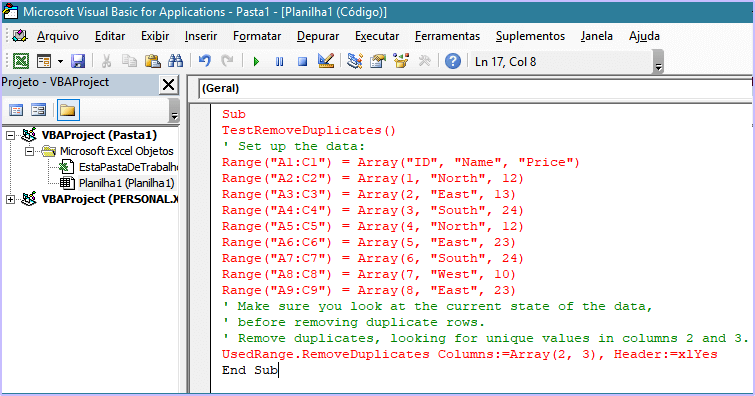
O Range.RemoveDuplicates método permite remover linhas duplicadas de uma série de dados. Você pode especificar se a tratar a primeira linha como uma linha de cabeçalho e você pode especificar quais colunas fornecer os dados originais. Neste exemplo, gerar alguns dados, visualize os dados, e depois remover todos, mas as linhas exclusivas, com base no nome e colunas de Preços.
No Excel 2010, em um novo livro, copiar todo este código para o módulo de classe Sheet1. Coloque o cursor no procedimento, e pressione F8 para única etapa através do código.
Veja o Exemplo a Seguir para remover duplicatas
Sub
TestRemoveDuplicates()
' Set up the data:
Range("A1:C1") = Array("ID", "Name", "Price")
Range("A2:C2") = Array(1, "North", 12)
Range("A3:C3") = Array(2, "East", 13)
Range("A4:C4") = Array(3, "South", 24)
Range("A5:C5") = Array(4, "North", 12)
Range("A6:C6") = Array(5, "East", 23)
Range("A7:C7") = Array(6, "South", 24)
Range("A8:C8") = Array(7, "West", 10)
Range("A9:C9") = Array(8, "East", 23)
' Make sure you look at the current state of the data,
' before removing duplicate rows.
' Remove duplicates, looking for unique values in columns 2 and 3.
UsedRange.RemoveDuplicates Columns:=Array(2, 3), Header:=xlYes
End Sub
Este foi um exemplo básico, para remoção de linhas, de uma planilha de Excel. Se você tiver mais alguma dúvida, pode deixar um comentário. Compre livros de Excel!
Método Alternativo: Fórmulas Para Identificar Duplicatas
Antes de remover, você pode preferir identificar duplicatas usando fórmulas para revisão manual.
Usando CONT.SE para Marcar Duplicatas
Na coluna auxiliar, use:
=CONT.SE($A$2:$A$100;A2)>1Esta fórmula retorna VERDADEIRO se o valor aparecer mais de uma vez no intervalo.
Usando CONT.SES para Múltiplos Critérios
Para verificar duplicatas considerando várias colunas:
=CONT.SES($A$2:$A$100;A2;$B$2:$B$100;B2)>1Destacando Duplicatas com Formatação Condicional
- Selecione o intervalo de dados
- Vá em Página Inicial > Formatação Condicional
- Escolha "Realçar Regras das Células" > "Valores Duplicados"
- Selecione a formatação desejada
Este método não remove, apenas destaca visualmente as duplicatas para análise.
Remove Duplicates vs Filtro Avançado
Tabela Comparativa
| Característica | Remove Duplicates | Filtro Avançado |
|---|---|---|
| Localização | Guia Dados | Guia Dados > Avançado |
| Ação | Remove permanentemente | Copia ou filtra únicos |
| Reversão | Requer Ctrl+Z imediato | Preserva dados originais |
| Complexidade | Muito simples | Moderada |
| Opções | Seleção de colunas | Critérios personalizados |
| Melhor para | Limpeza rápida | Análise e cópia |
Quando Usar Filtro Avançado
O Filtro Avançado é preferível quando você:
- Deseja manter os dados originais intactos
- Precisa copiar apenas valores únicos para outro local
- Necessita aplicar critérios complexos além de duplicatas
Procedimento:
- Dados > Avançado
- Marque "Copiar para outro local"
- Marque "Somente registros exclusivos"
- Defina o local de destino
VBA: Automatizando a Remoção de Duplicatas
Para processos repetitivos, você pode automatizar o método Remove Duplicates usando VBA (Visual Basic for Applications).
Código VBA Básico
vba
Sub RemoverDuplicatas()
    Dim ws As Worksheet
    Set ws = ActiveSheet

    'Remove duplicatas do intervalo A1 até última linha
    ws.Range("A1").CurrentRegion.RemoveDuplicates _
        Columns:=Array(1, 2, 3), Header:=xlYes

    MsgBox "Duplicatas removidas com sucesso!"
End Sub
Código VBA Avançado com Seleção Dinâmica
vba
Sub RemoverDuplicatasAvancado()
    Dim ws As Worksheet
    Dim ultimaLinha As Long
    Dim colunas As Variant

    Set ws = ActiveSheet
    ultimaLinha = ws.Cells(ws.Rows.Count, "A").End(xlUp).Row

    'Define colunas a verificar (1=A, 2=B, 3=C)
    colunas = Array(1, 2)

    ws.Range("A1:D" & ultimaLinha).RemoveDuplicates _
        Columns:=colunas, Header:=xlYes

    MsgBox "Processamento concluído!"
End Sub
Quando Usar VBA
- Processar múltiplas planilhas simultaneamente
- Executar limpeza de dados em rotinas programadas
- Integrar remoção de duplicatas em processos maiores
- Trabalhar com arquivos recorrentes com mesma estrutura
Cuidados e Boas Práticas
1. Sempre Faça Backup
Antes de usar o método Remove Duplicates, crie uma cópia da planilha ou salve o arquivo. A remoção é permanente e não pode ser desfeita após salvar.
Método rápido: Ctrl+Z funciona apenas imediatamente após a operação.
2. Verifique a Seleção de Colunas
Selecionar colunas inadequadas pode remover registros que não são verdadeiramente duplicados. Revise cuidadosamente quais campos definem uma duplicata no seu contexto.
3. Atenção aos Cabeçalhos
Sempre marque "Meus dados têm cabeçalhos" se sua tabela possui linha de títulos, caso contrário o Excel pode remover indevidamente a primeira linha de dados.
4. Considere Espaços e Formatação
Valores aparentemente iguais podem não ser detectados como duplicatas se houver:
- Espaços extras antes ou depois do texto
- Diferenças de maiúsculas/minúsculas (raramente)
- Formatação de números diferente
Solução: Use a função ARRUMAR para limpar espaços extras antes de remover duplicatas.
5. Dados Vazios
Células vazias são consideradas duplicatas entre si. Se houver múltiplas linhas em branco, apenas uma será mantida.
Casos de Uso Práticos
Limpeza de Listas de Email Marketing
Remova emails duplicados para evitar envios repetidos e melhorar métricas de campanhas:
- Selecione apenas a coluna de email
- Mantenha o primeiro registro de cada email único
Consolidação de Dados de Vendas
Elimine transações registradas em duplicidade:
- Use colunas: ID Transação + Data + Valor
- Identifique lançamentos duplicados por erro de sistema
Gestão de Inventário
Limpe cadastros duplicados de produtos:
- Compare por Código SKU ou EAN
- Mantenha o registro mais completo usando análise prévia
Administração de Recursos Humanos
Evite cadastros duplicados de funcionários:
- Verifique por CPF ou matrícula
- Revise antes de remover para preservar histórico
Benefícios de Usar Remove Duplicates
1. Economia de Tempo Significativa
Processar manualmente milhares de linhas em busca de duplicatas levaria horas ou dias. O Remove Duplicates executa a tarefa em segundos, independentemente do volume de dados.
2. Precisão Absoluta
Elimina erros humanos na identificação de duplicatas, garantindo que nenhuma repetição passe despercebida e que registros únicos sejam preservados.
3. Melhoria na Qualidade dos Dados
Dados limpos resultam em análises mais precisas, relatórios confiáveis e tomadas de decisão baseadas em informações corretas.
4. Redução de Custos Operacionais
Em aplicações como email marketing, cada contato duplicado representa custo desnecessário. Remover duplicatas otimiza investimentos e recursos.
5. Conformidade com LGPD
Manter registros únicos de clientes facilita o cumprimento da Lei Geral de Proteção de Dados, evitando armazenamento redundante de informações pessoais.
6. Desempenho Aprimorado
Planilhas com menos linhas processam fórmulas mais rapidamente, abrem mais rápido e consomem menos memória do sistema.
Limitações e Alternativas
Limitações do Remove Duplicates
| Limitação | Impacto | Solução Alternativa |
|---|---|---|
| Remoção permanente | Dados perdidos se erro | Trabalhar em cópia |
| Mantém primeira ocorrência | Pode não ser a desejada | Ordenar antes |
| Não funciona com tabelas dinâmicas | Incompatível | Converter para intervalo |
| Sem log detalhado | Dificulta auditoria | Usar VBA customizado |
Alternativas Profissionais
Power Query: Para processos repetitivos e transformações complexas, oferece controle total e documentação automática de etapas.
Tabelas Dinâmicas: Agrupe dados sem remover, permitindo análises sem perda de informação.
Suplementos de terceiros: Ferramentas como ASAP Utilities oferecem recursos adicionais de remoção de duplicatas com mais opções.
Dicas Avançadas Para Máxima Eficiência
1. Ordene Antes de Remover
Organize seus dados para controlar qual registro será mantido:
- Ordene por data (mais recente primeiro) para manter registros atualizados
- Ordene por completude (registros completos primeiro) para preservar informações
2. Use Colunas Auxiliares
Crie colunas temporárias concatenando campos para identificação precisa:
=A2&B2&C2Isso permite comparação complexa mantendo dados originais intactos.
3. Combine com Outras Ferramentas
Sequência eficiente:
- ARRUMAR para remover espaços
- Formatação condicional para visualizar
- Ordenação estratégica
- Remove Duplicates
- Exclusão de colunas auxiliares
4. Documente o Processo
Mantenha registro de:
- Quantas linhas foram removidas
- Critérios utilizados (quais colunas)
- Data e responsável pela limpeza
- Justificativa da operação
5. Teste em Amostras
Para datasets muito grandes, teste primeiro com um subconjunto dos dados para validar critérios antes de processar tudo.
Conclusão
Dominar como usar o método Remove Duplicates para permitir a remoção de linhas duplicadas é essencial para qualquer profissional que trabalha com análise de dados no Excel. Esta ferramenta poderosa transforma tarefas que consumiriam horas de trabalho manual em processos de segundos, garantindo precisão absoluta e qualidade superior dos dados.
Desde operações básicas até técnicas avançadas com VBA, o Remove Duplicates oferece flexibilidade para atender diferentes necessidades e níveis de complexidade. Lembre-se sempre de criar backups antes de executar a remoção, selecionar cuidadosamente as colunas de comparação e considerar o contexto dos seus dados para definir o que realmente constitui uma duplicata.
Com as práticas e dicas apresentadas neste guia, você está preparado para implementar processos eficientes de limpeza de dados, melhorar a qualidade das suas análises e economizar tempo valioso em suas rotinas de trabalho. Comece aplicando o método em pequenas tabelas para ganhar confiança e gradualmente incorpore técnicas mais avançadas conforme suas necessidades evoluem.
A chave para o sucesso está na prática consistente e na compreensão profunda de como seus dados estão estruturados e quais critérios melhor definem duplicatas no seu contexto específico.
Perguntas Frequentes
1. Como recuperar dados removidos acidentalmente com Remove Duplicates?
Se você acabou de executar o Remove Duplicates, pressione imediatamente Ctrl+Z para desfazer a operação. Caso já tenha salvo o arquivo, a única opção é restaurar de um backup anterior ou de versões anteriores do arquivo (se o histórico de versões estiver ativado no OneDrive ou SharePoint). Por isso é fundamental sempre trabalhar em uma cópia da planilha antes de remover duplicatas, especialmente com grandes volumes de dados importantes.
2. O Remove Duplicates diferencia maiúsculas de minúsculas?
Não, o Remove Duplicates do Excel não diferencia maiúsculas de minúsculas na maioria dos casos. Valores como "João Silva", "JOÃO SILVA" e "joão silva" serão considerados duplicatas. Se você precisa manter essa distinção, utilize fórmulas personalizadas com CONT.SE combinadas com funções como EXATO que fazem comparação sensível a maiúsculas/minúsculas, ou use VBA com opções específicas de comparação.
3. É possível remover duplicatas mantendo o último registro ao invés do primeiro?
O Remove Duplicates nativo sempre mantém a primeira ocorrência e remove as subsequentes. Para manter a última ocorrência, ordene seus dados em ordem decrescente pelo critério desejado (como data) antes de executar o Remove Duplicates. Assim, o registro mais recente ficará no topo e será preservado. Alternativamente, use VBA customizado ou Power Query para controle total sobre qual registro manter.
4. Como remover duplicatas de múltiplas planilhas simultaneamente?
O Remove Duplicates padrão funciona apenas em uma planilha por vez. Para processar múltiplas planilhas, você precisa usar código VBA que percorre todas as planilhas da pasta de trabalho aplicando o método RemoveDuplicates em cada uma. Outra opção é consolidar todas as planilhas em uma única usando Power Query, remover duplicatas do conjunto consolidado e então redistribuir se necessário.
5. Por que o Remove Duplicates não encontra duplicatas que existem visualmente?
Isso geralmente ocorre por diferenças invisíveis nos dados como espaços extras antes/depois do texto, caracteres especiais ocultos, diferenças de formatação numérica (texto vs número), ou quebras de linha. Use a função ARRUMAR para limpar espaços extras, TIRAR para remover caracteres não imprimíveis, e verifique se números não estão armazenados como texto. A formatação condicional pode ajudar a identificar essas inconsistências antes de aplicar Remove Duplicates.