Descubra como classificar dados em uma tabela dinâmica e adicione melhorias significativas em suas planilhas de Excel. Este guia lhe ajudará a fazer isso!
A classificação de dados em ordem alfabética ou dos valores maiores para os menores - ou vice-versa, é útil quando você tem grandes quantidades de dados na Tabela Dinâmica que criou. A classificação permite organizar os dados para que seja mais fácil localizar os itens para analisar.
Índice
- Classificar Dados Usando os Botões de Seta
- Definir opções de classificação personalizadas
- Perguntas Frequentes:
- 1. Como posso classificar dados em uma Tabela Dinâmica no Excel?
- 2. É possível classificar por valores em vez de rótulos?
- 3. Como faço para classificar por mais de um campo na Tabela Dinâmica?
- 4. Por que a classificação da minha Tabela Dinâmica não está funcionando?
- 5. Como desfazer uma classificação em Tabela Dinâmica?
Classificar Dados Usando os Botões de Seta
As células Rótulos de Linha e Rótulos de Coluna apresentam um botão de seta que pode ser utilizado para classificação.
- Clique em um campo na linha ou coluna que você quer classificar.
- Clique na seta Seta suspensa de Filtro em Rótulos de Linha ou Rótulos de Coluna e clique na opção de classificação desejada.
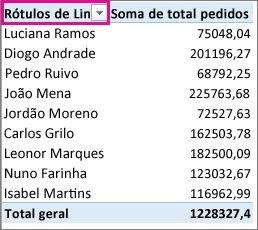
- Para classificar os dados em ordem crescente ou decrescente, clique em Classificar de A a Z ou Classificar de Z a A.
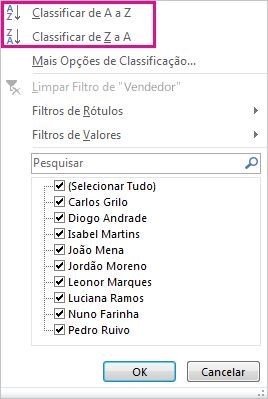
As entradas de texto serão classificadas em ordem alfabética, os números serão classificados do menor para o maior - ou vice-versa, e as datas ou horas serão classificados da mais antiga para a mais nova - ou vice-versa.
Classificar em uma coluna que não apresenta o botão de seta
É possível classificar em valores individuais ou em subtotais clicando com o botão direito do mouse em uma célula, selecionando Classificar e escolhendo um método de classificação. A ordem de classificação é aplicada a todas as células no mesmo nível da coluna que contém a célula.
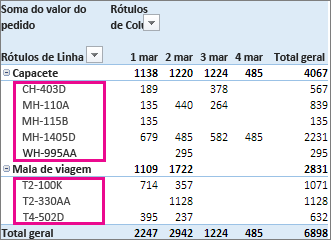
No exemplo mostrado abaixo, os dados sob o nível da categoria - Capacete, Bolsa de viagem, são classificados em ordem alfabética, do A ao Z.
Classificação padrão em Rótulos de Linha
Para ver os totais gerais de produtos classificados do maior para o menor, escolha algum número na coluna Total Geral e classifique nele.
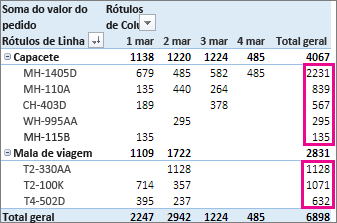
Classificar do maior para menor em valores da coluna Total Geral
Para saber mais sobre classificação, consulte Sobre a classificação em Tabelas Dinâmicas no final deste artigo.
Dica : Para localizar rapidamente aquilo que é necessário, você também pode agrupar seus dados de Tabela Dinâmica. Ou pode localizar os valores superiores ou inferiores de um conjunto de dados, como os 10 valores de venda superiores ou os 5 inferiores, filtrando seus dados de Tabela Dinâmica ou aplicando uma formatação condicional.
Definir opções de classificação personalizadas
Para classificar itens específicos manualmente ou mudar a ordem de classificação, você pode definir suas próprias opções de classificação.
- Clique em um campo na linha ou coluna que você quer classificar.
- Clique na seta Seta suspensa de Filtro em Rótulos de Linha ou Rótulos de Coluna e clique em Mais Opções de Classificação.
Filtro Rótulo de Linha
- Na caixa de diálogo Classificar, escolha o tipo de classificação desejada:
Caixa de diálogo Classificar
- Para ver outras opções, clique em Mais Opções e escolha a opção desejada na caixa de diálogo Mais Opções de Classificação:
Caixa de diálogo Mais Opções de Classificação
- Em AutoClassificação, marque ou desmarque a caixa Classificar automaticamente sempre que o relatório for atualizado para permitir ou parar a classificação automática sempre que a Tabela Dinâmica é atualizada.
- Em Ordem de classificação da primeira chave, selecione a ordem personalizada que deseja utilizar. Esta opção está disponível, apenas quando a caixa Classificar automaticamente sempre que o relatório for atualizado em AutoClassificação está desmarcada.
O Excel tem listas personalizadas de dia da semana e mês do ano, mas você também pode criar sua própria lista personalizada de classificação.
Observação: A ordem de classificação de lista personalizada não é mantida quando você atualiza os dados em sua Tabela Dinâmica
- Em Classificar por, clique em Total Geral ou em Valores na coluna selecionada para classificar por esses valores. Essa opção não está disponível quando você define a classificação Manual.
Dica: Clique em Ordem da fonte de dados para retornar os itens à ordem original. Essa opção só está disponível para fontes de dados OLAP - Processamento Analítico Online.
- Clique em Manual para reorganizar os itens arrastando-os.
Não é possível arrastar os itens exibidos na área de Valores da Lista de Campos da Tabela Dinâmica.
- Clique em Crescente (de A a Z) por ou Decrescente (de Z a A) por e escolha o campo que você quer classificar.
Sobre a classificação em Tabelas Dinâmicas
- Quando você classifica dados em uma Tabela Dinâmica, lembre-se de que:
- Os dados que têm espaços à esquerda afetam os resultados da classificação. Para obter os resultados ideais, remova todos os espaços à esquerda antes de classificar os dados.
- Não é possível classificar entradas de texto que diferenciam maiúsculas de minúsculas.
- Você não pode classificar dados por um formato específico, como a cor da célula ou da fonte, ou por indicadores de formatação condicional, como conjuntos de ícones.
Perguntas Frequentes:
1. Como posso classificar dados em uma Tabela Dinâmica no Excel?
Para classificar dados em uma Tabela Dinâmica, clique na seta ao lado do campo desejado (linha ou coluna), escolha “Classificar de A a Z” ou “Classificar de Z a A”. Você também pode acessar opções avançadas de classificação clicando com o botão direito sobre o valor.
2. É possível classificar por valores em vez de rótulos?
Sim, é possível. Clique com o botão direito em um valor dentro da Tabela Dinâmica, selecione “Classificar” e escolha “Classificar do Maior para o Menor” ou vice-versa. Assim, os itens serão ordenados conforme os valores calculados, não apenas pelos nomes.
3. Como faço para classificar por mais de um campo na Tabela Dinâmica?
Na guia “Analisar” ou “Ferramentas de Tabela Dinâmica”, acesse as opções de classificação personalizada. Lá, você pode definir múltiplos níveis de classificação, escolhendo a ordem de prioridade entre os campos de linha ou coluna.
4. Por que a classificação da minha Tabela Dinâmica não está funcionando?
Isso pode acontecer se houver filtros aplicados, campos calculados ou se os dados de origem não estiverem atualizados. Certifique-se de atualizar a Tabela Dinâmica e remover filtros antes de tentar classificar novamente.
5. Como desfazer uma classificação em Tabela Dinâmica?
Para desfazer a classificação, basta clicar novamente na seta de classificação e selecionar “Mais opções de classificação”. Lá, escolha “Não classificar” ou reordene manualmente os itens conforme necessário, restaurando a ordem original dos dados.