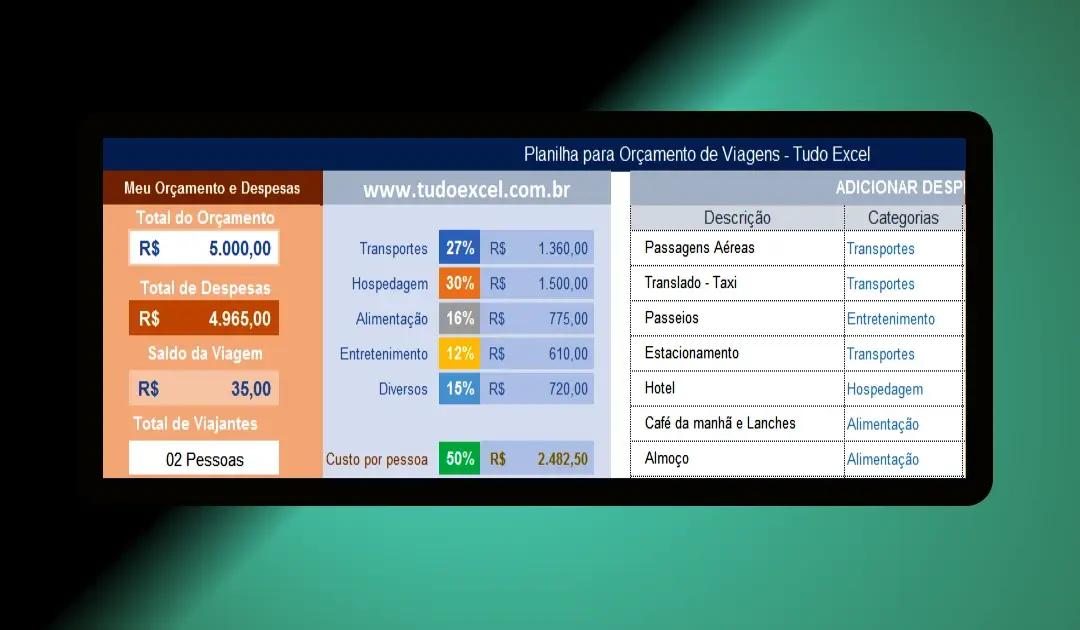
Descubra a melhor planilha para orçamento de viagens e aprenda a controlar todos os gastos da sua viagem. Veja modelos prontos, categorias essenciais, fórmulas automáticas e dicas práticas para planejar férias sem estourar o orçamento e viajar com tranquilidade financeira total.
Uma planilha para orçamento de viagens é uma ferramenta indispensável para quem deseja planejar suas férias com mais organização e tranquilidade. Ela funciona como um controle financeiro personalizado, permitindo que você tenha uma viagem tranquila e sem surpresas no orçamento.
Veja o que você pode evitar:
| 1 | Evite surpresas: | Tenha controle sobre suas finanças durante a viagem e evite gastos inesperados. |
| 2 | Organize seus gastos: | Acompanhe todas as suas despesas em um só lugar, desde a passagem aérea até as refeições. |
| 3 | Faça projeções: | Estime os custos de cada item da sua viagem e tenha uma ideia do valor total que você precisará. |
| 4 | Compare gastos: | Analise seus gastos reais em comparação com o orçamento inicial e identifique oportunidades de economia. |
Na planilha que vamos mostrar, como você vai aprender a fazer o controle do orçamento de sua viagem, ou da viagem de toda a família, de um grupo de amigos.
Baixe Agora a Planilha Para Orçamento de Viagens:
Escolha programar sua viagem fazendo o controle de todos os custos com essa ótima planilha. Fácil de usar!
Veja as instruções baixe e teste grátis, depois adquira a planilha completa.
Siga estas instruções, para planejar sua viagem, com essa ótima planilha de orçamento de viagem
- Depois de ter feito o download, Abra a planilha.
- Na célula C4, onde tem o título Total do Orçamento, digite o valor, que você pretende gastar na sua viagem.
- Na célula C10 digite a quantidade de pessoas, que vai viajar.
Nas células E4, E5, E6, E7 e E8 tem as categorias, que você deve usar, para administrar os itens da viagem. Essas categorias podem ser alteradas.
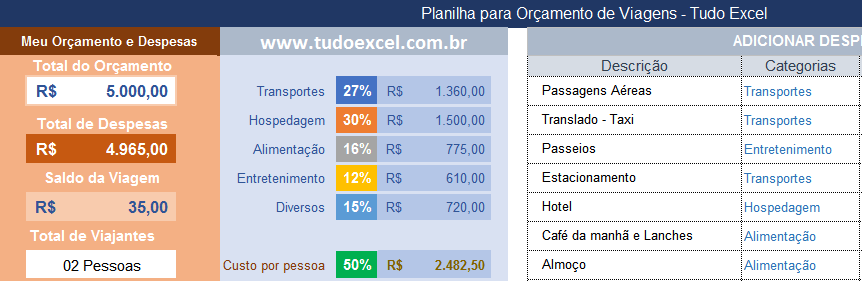
Nota: se você alterar estas categorias, deve selecioná-las na coluna M da planilha, abaixo do cabeçalho Categorias.
- Nas colunas K e L as células estão mescladas. Nelas tem o cabeçalho Descrição, adicione todas as descrições dos custos e na célula a direita - coluna M, selecione a categoria, que se associa à descrição.
Note, que se você posicionar o mouse sobre qualquer célula abaixo do cabeçalho, Categorias, na planilha de Orçamento de Viagens, aparecerá uma seta, indicando que você deve selecionar a categoria e não digitar.
- Na coluna O, abaixo do cabeçalho Qtde digite as quantidades de serviços.
- Na coluna P, abaixo do cabeçalho Custo Unitário, digite o valor unitário de cada serviço.
Dica: Você também pode deixar a coluna Qtde vazia e digitar apenas o valor total dos serviços na coluna Custo Unitário, que a planilha vai entender e adicionar automaticamente o Montante na última coluna da planilha.
O gráfico na planilha vai atualizando, conforme as alterações, que você fizer.
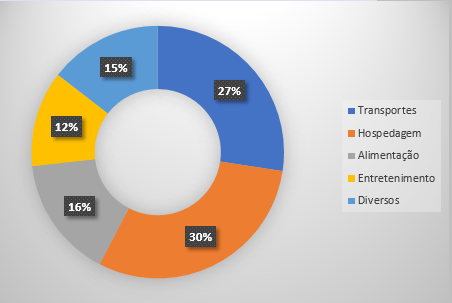
A planilha já tem um preenchimento com vários itens de custos e categorias. Se sua viagem for adequada a estes itens, não há necessidade de alterá-los, apenas modifique as quantidades e custos unitários.
É isso, sua viagem está bem programada e bem planejada com esta planilha.
Só não tente modificaras células que contem os links do site, senão a planilha não funciona. Algumas células estão protegidas com senha e nós não fornecemos o desbloqueio da planilhas. Por favor, não insista.
Estrutura Essencial de Uma Planilha de Orçamento de Viagens
A melhor planilha para orçamento de viagens deve conter uma estrutura organizada que abranja todas as etapas do planejamento financeiro da sua viagem. Essa estrutura precisa ser intuitiva o suficiente para atualizações rápidas e completa para não deixar nenhum gasto importante de fora. Uma organização adequada desde o início facilita o acompanhamento e evita esquecimentos que podem comprometer seu orçamento total.
Veja os elementos fundamentais que toda planilha deve incluir:
- Informações Gerais: Destino, datas de ida e volta, número de viajantes, duração total em dias e noites.
- Orçamento Total Disponível: Valor máximo que você pode ou deseja gastar na viagem completa.
- Categorias de Gastos: Divisão organizada entre transporte, hospedagem, alimentação, passeios, compras e emergências.
- Gastos Planejados: Valores estimados para cada categoria baseados em pesquisas e cotações prévias.
- Gastos Realizados: Valores efetivamente gastos durante a viagem para controle em tempo real.
- Conversão de Moedas: Taxa de câmbio atualizada para viagens internacionais com cálculos automáticos.
- Saldo Disponível: Diferença entre orçamento total e gastos já realizados ou comprometidos.
- Gráficos Visuais: Representações gráficas que mostram distribuição de gastos por categoria instantaneamente.
Principais Categorias de Gastos em Viagens
Organizar os gastos em categorias específicas é fundamental para ter controle preciso sobre cada área do seu orçamento de viagem. Cada categoria possui características próprias e pode variar significativamente dependendo do destino, estilo de viagem e preferências pessoais. Detalhar adequadamente cada categoria evita que pequenos gastos acumulados comprometam seu planejamento financeiro.
| Categoria | Itens Incluídos | Percentual Médio do Orçamento | Dicas de Economia |
|---|---|---|---|
| Transporte | Passagens aéreas, táxis, transfers, aluguel de carro, combustível, pedágios | 30-40% | Reserve com antecedência, use programas de milhas, considere voos com conexões |
| Hospedagem | Hotel, pousada, hostel, Airbnb, resort, taxas de serviço | 25-35% | Compare plataformas, negocie diárias, considere localizações alternativas |
| Alimentação | Café da manhã, almoço, jantar, lanches, bebidas, gorjetas | 15-25% | Escolha hospedagem com café incluso, explore mercados locais, equilibre restaurantes |
| Passeios e Entretenimento | Ingressos, tours, guias, atividades, shows, museus | 10-20% | Pesquise dias gratuitos, compre combos, reserve online com antecedência |
| Compras e Souvenirs | Presentes, lembranças, roupas, artesanato local | 5-10% | Defina limite prévio, evite áreas turísticas, pesquise mercados locais |
| Seguro Viagem | Seguro saúde, bagagem, cancelamento, assistências | 3-5% | Compare seguradoras, verifique cobertura do cartão, negocie pacotes |
| Documentação | Visto, passaporte, vacinas, autenticações | 2-5% | Providencie com antecedência, verifique requisitos do destino antecipadamente |
| Emergências | Reserva para imprevistos, despesas médicas, problemas diversos | 10-15% | Sempre reserve essa margem, não use exceto em verdadeiras emergências |
Benefícios
Utilizar a melhor planilha para orçamento de viagens oferece benefícios transformadores para sua experiência de planejamento e execução de viagens. Primeiramente, a planilha proporciona controle financeiro total, eliminando a ansiedade sobre gastos excessivos e permitindo que você aproveite cada momento com tranquilidade sabendo exatamente quanto pode gastar.Essa segurança financeira é especialmente valiosa em viagens internacionais longas onde pequenos desvios orçamentários podem acumular rapidamente.
Além disso, a organização prévia através da planilha revela antecipadamente se seus planos são financeiramente viáveis, evitando frustrações de ter que cancelar ou reduzir viagens já iniciadas por falta de recursos. O histórico acumulado de viagens anteriores transforma você em planejador cada vez mais preciso e eficiente, permitindo estimar custos realisticamente e negociar melhores condições com fornecedores.
Por fim, a disciplina desenvolvida no uso de planilhas de viagem frequentemente se estende para outras áreas das finanças pessoais, melhorando sua saúde financeira geral e viabilizando realizar mais viagens dos seus sonhos com frequência maior.
Conclusão
Dominar o uso da melhor planilha para orçamento de viagens representa a diferença entre experiências estressantes financeiramente e aventuras memoráveis vividas com total tranquilidade. A combinação de planejamento detalhado, acompanhamento disciplinado e análise pós-viagem cria um ciclo virtuoso de aprimoramento contínuo que torna você cada vez melhor em viajar mais gastando menos.
Ao implementar as práticas, estruturas e fórmulas apresentadas neste guia completo, você estará equipado com ferramenta profissional que não apenas controla gastos, mas transforma sonhos de viagem em realidade financeiramente sustentável e plenamente aproveitável.
Perguntas Frequentes
1. Preciso ser expert em Excel para criar planilha de orçamento de viagens?
Não, conhecimentos básicos de Excel são suficientes para criar e utilizar planilha eficiente de orçamento de viagens. As fórmulas necessárias são simples como as da função SOMA e subtração, facilmente aplicáveis por qualquer usuário. Alternativamente, você pode baixar modelos prontos gratuitos e apenas preencher os valores conforme suas necessidades específicas, sem precisar criar nenhuma fórmula.
2. Posso usar Google Planilhas em vez de Excel para orçamento de viagens?
Sim, o Google Planilhas funciona perfeitamente para orçamento de viagens e oferece vantagem adicional de acesso em qualquer dispositivo com internet. As fórmulas são praticamente idênticas ao Excel e você pode compartilhar facilmente com companheiros de viagem em tempo real. O salvamento automático na nuvem também protege seus dados contra perda acidental.
3. Com quanto de antecedência devo começar a planilha de orçamento?
Recomenda-se iniciar a planilha de orçamento pelo menos três meses antes da viagem para viagens nacionais e seis meses para internacionais. Esse prazo permite pesquisar adequadamente, aproveitar promoções, reservar antecipadamente e ajustar planos se necessário. Quanto mais antecedência, melhores preços você consegue e mais tranquilidade tem para planejar todos os detalhes.
4. Como lidar com gastos inesperados que não estavam na planilha?
Sempre reserve categoria "Emergências" ou "Imprevistos" com 10-15% do orçamento total exatamente para cobrir despesas não planejadas. Quando surgir gasto inesperado, registre-o imediatamente na planilha e ajuste gastos futuros opcionais para compensar. Isso mantém controle orçamentário mesmo diante de surpresas inevitáveis que surgem em qualquer viagem.
5. Devo incluir gastos pré-viagem como passaporte e vacinas na planilha?
Sim absolutamente, todos os gastos relacionados à viagem devem ser incluídos na planilha para orçamento total realista. Passaporte, vistos, vacinas, malas, roupas específicas e equipamentos são despesas legítimas do projeto de viagem. Incluir tudo garante que você saiba o investimento total necessário e não seja surpreendido por custos "esquecidos" que comprometem seu orçamento.
Faça login para participar. Entrar ou Criar conta.



Por favor, corrija: Translado - Taxi por Traslado - Taxi
Olá,John Storfer.
Sua observação é sempre bem-vinda e de maneira alguma eu quero confrontá-la. Mas, de acordo com o site
duvidas.dicio.com.br/translado-ou-traslado/, traslado e translado são duas palavras com significados semelhantes.Estas duas palavras; segundo a professora de português que escreveu o artigo em dicio.com.br; podem ser usadas no mesmo sentido. O dicionário Michaelis também aponta na mesma direção. Neste caso, alterar seria congruente. No entanto, quem usar a planilha poderá fazer isso, a preferir.
como eu adiciono mais categorias ali?
Oi Bruno. Teria que alterar boa parte da planilha para funcionar corretamente. Você deve estar com a planilha no seu dispositivo. Para fazer isso deve adicionar mais linhas e alterar as fórmulas que servem estas linhas.
mas a planilha esta travada , como inserir mais linhas ?
Olá Jose cruz. Algumas de nossas planilhas são realmente bloqueadas. Mas pode fazer uma da mesma sem os bloqueios. O intuito de tudoexcel.com.br é ensinar fazer planilhas.
Esta planilha é muito top, me ajuda demais, com ela sei se vai da, ou não para fazer uma viagem, por simples que seja, muito boa, parabéns aos idealizadores.