
Aprenda tudo sobre a formatação condicional no Excel, como criar regras, como editar e redefinir as cores e como essa condição de formato funciona.
A formatação condicional ajuda a responder a questões específicas sobre seus dados. Você pode aplicar uma, ou várias condições ao formato condicional em um intervalo de células. Além disso, pode aplicar em uma tabela do Excel ou em um relatório de Tabela Dinâmica.
Existem algumas diferenças importantes que devem ser entendidas ao usar este tipo de condição em um relatório de Tabela Dinâmica e nós vamos ver a seguir:
A visualização dos relatórios e os comparativos se tornam visivelmente destacados, com a formatação condicional. E além disso, as facilidades de encontrar dados relevantes mais importantes também são levadas em conta.
Índice
- Os Benefícios da Formatação Condicional
- Formatação Condicional Para Relatório de Tabela Dinâmica
- Tipos de Formatação Condicional no Excel
- Método 1: Realçar Regras das Células (Básico)
- Método 2: Regras de Primeiros e Últimos Valores
- Método 3: Barras de Dados (Visualização Gráfica)
- Método 4: Escalas de Cor (Mapas de Calor)
- Método 5: Conjuntos de Ícones (Indicadores Visuais)
- Método 6: Fórmulas Personalizadas (Avançado)
- Gerenciar Regras de Formatação Condicional
- Exemplos Práticos de Formatação Condicional
- Dicas Avançadas de Formatação Condicional
- Limitações e Considerações
- Solução de Problemas Comuns
- Conclusão
- Perguntas Frequentes
Os Benefícios da Formatação Condicional
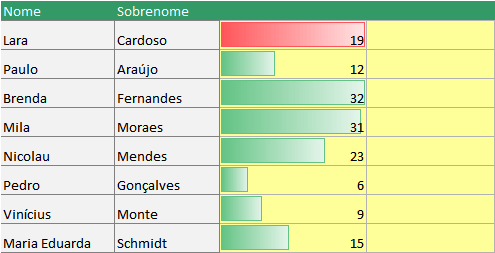
Ao analisar dados, o usuário terá como descobrir rapidamente pontos importantes do relatório, por exemplo:
- Exceções em um resumo de lucros nos últimos cinco anos.
- Quais são as tendências em uma pesquisa de opinião de marketing ao longo dos últimos dois anos.
- Quem vendeu mais do que um determinado valor no mes corrente.
- Qual é a distribuição etária geral dos empregados.
- Quais produtos têm aumentos de faturamento de um ano para outro.
- Quais são os alunos com melhor e pior desempenho na classe.
- Quais produtos do seu estoque estão com data de validade vencida.
Mais questões
A formatação condicional ajuda a responder essas questões tornando mais fácil destacar células ou intervalos de células, enfatizar valores não usuais e visualizar dados usando barras de dados. Além disso, destacam-se também, escalas de cores e conjuntos de ícones.
Um formato condicional altera a aparência de um intervalo de células com base em uma condição ou critério. Se a condição for verdadeira, o intervalo de células será formatado com base nessa condição; se a condição for falsa, o intervalo de células não será formatado com base nessa condição.
Observação: quando criar um formato condicional, você poderá fazer referência a outras células na mesma planilha, mas não poderá fazer referência a células em outras planilhas na mesma pasta de trabalho, ou utilizar referências externas a outra pasta de trabalho.
Formatação Condicional Para Relatório de Tabela Dinâmica
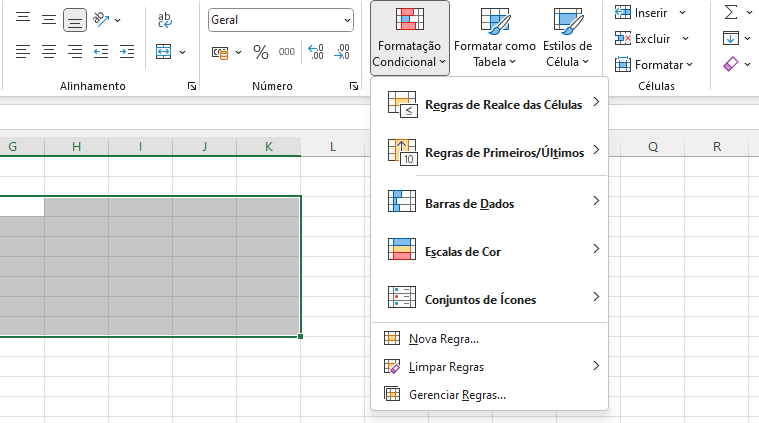
A formatação condicional em um relatório de Tabela Dinâmica difere de um intervalo de células ou em uma tabela do Excel de diversas maneiras:
- Se você alterar o layout do relatório de Tabela Dinâmica filtrando, ocultando níveis, reduzindo e expandindo níveis, ou movendo um campo, o formato condicional será mantido desde que os campos dos dados subjacentes não sejam removidos.
- O escopo do formato condicional de campos na área Valores pode estar baseado na hierarquia de dados, sendo determinado por todos os filhos visíveis em linhas de uma ou mais colunas, ou em colunas de uma ou mais linhas.
Nota: na hierarquia de dados, os filhos não herdam a formatação condicional do pai, e nem o pai a herda dos filhos.
- Existem três métodos para definir o escopo sobre a formatação condicional no Excel de campos na área Valores: por seleção, por campo de correspondência e por campo de valor.
O método padrão de definir escopo de campos na área Valores é por seleção. É possível alterar o método de escopo para o campo de correspondência ou de valor usando o botão de opção [ Aplicar regra de formatação a ], a caixa de diálogo Nova Regra de Formatação ou a caixa de diálogo Editar Regra de Formatação. Os três métodos de escopo oferecem maior flexibilidade, dependendo de suas necessidades:
Você pode localizar valores acima ou abaixo de uma média ou de um desvio padrão em um intervalo de células. Por exemplo, é possível localizar os empregados acima da média em uma avaliação de desempenho anual ou os materiais manufaturados situados abaixo de dois desvios padrão em uma classificação de qualidade.
Ao aplicar formatação condicional na área Valores, para valores superiores, inferiores, acima ou abaixo da média, a regra se baseia em todos os valores visíveis por padrão.
Comece a formatar suas planilhas para que fiquem com um visual deslumbrante depois destas dicas sobre a formatação condicional no Excel. Compre um novo notebook!
Tipos de Formatação Condicional no Excel
Tabela: Tipos de Formatação Condicional Disponíveis
| Tipo | Descrição | Melhor Aplicação | Complexidade |
|---|---|---|---|
| Realçar Regras das Células | Destaca células que atendem critérios simples | Valores acima/abaixo de metas | Muito Fácil |
| Regras de Primeiros/Últimos | Identifica valores superiores ou inferiores | Top 10 vendedores, piores resultados | Fácil |
| Barras de Dados | Cria gráficos de barras dentro das células | Comparação visual de volumes | Fácil |
| Escalas de Cor | Aplica gradiente de cores baseado em valores | Mapas de calor, análise de desempenho | Fácil |
| Conjuntos de Ícones | Adiciona símbolos visuais (setas, sinais) | Status de projetos, indicadores KPI | Média |
| Fórmulas Personalizadas | Usa fórmulas para criar condições complexas | Regras avançadas e específicas | Avançada |
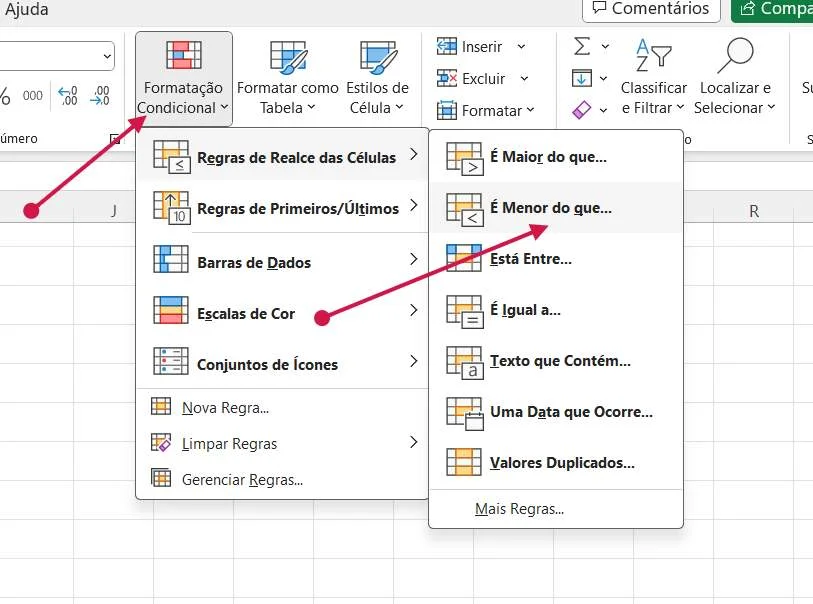
Método 1: Realçar Regras das Células (Básico)
Este é o método mais simples e direto para aplicar formatação condicional:
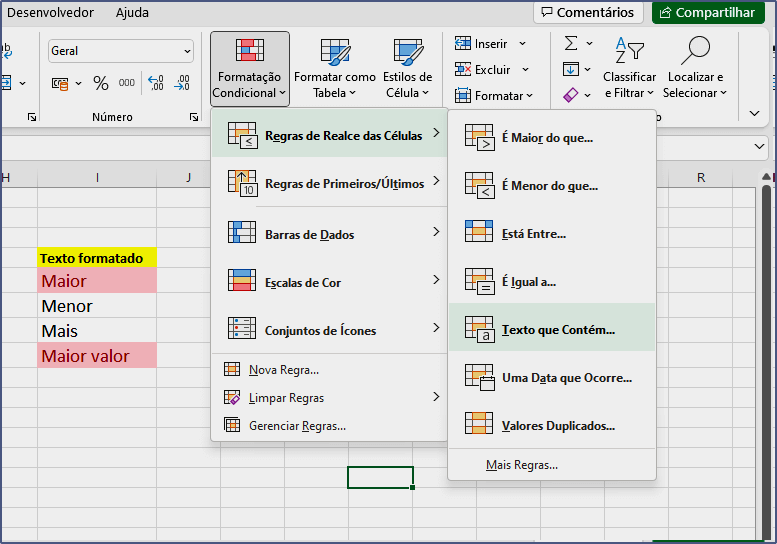
Opções disponíveis:
- É Maior Do Que
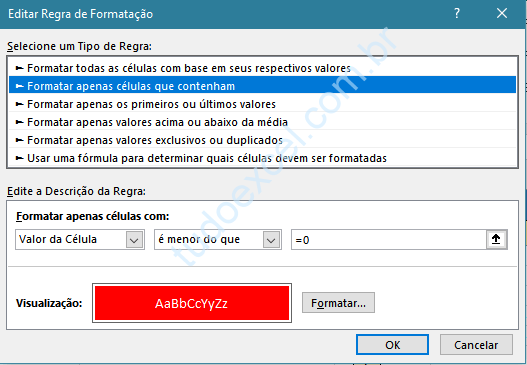
- É Menor Do Que
- Entre
- É Igual a
- Texto que Contém
- Uma Data que Ocorre
- Valores Duplicados
Passo a passo detalhado:
- Selecione o intervalo de células que deseja formatar (exemplo: B2:B50).
- Vá para a guia "Página Inicial".
- Clique em "Formatação Condicional" no grupo Estilos.
- Escolha "Realçar Regras das Células".
- Selecione o tipo de regra desejado (exemplo: "É Maior Do Que").
- Digite o valor de referência no campo (exemplo: 5000).
- Escolha o estilo de formatação no menu suspenso (exemplo: "Preenchimento Verde com Texto Verde-Escuro").
- Clique em "OK" para aplicar.
Exemplo prático: Em uma planilha de vendas, destacar em verde todas as vendas acima de R$ 10.000 para identificar rapidamente os melhores resultados.
Método 2: Regras de Primeiros e Últimos Valores
Ideal para análises de ranking e identificação de extremos:
Tipos de regras:
- 10 Primeiros Itens
- 10 Últimos Itens
- 10% Superiores
- 10% Inferiores
- Acima da Média
- Abaixo da Média
Instruções completas:
- Selecione o intervalo de dados (exemplo: C2:C100).
- Clique em "Formatação Condicional > Regras de Primeiros/Últimos".
- Escolha a opção desejada (exemplo: "10 Primeiros Itens").
- Defina a quantidade (exemplo: 5 para top 5).
- Selecione a formatação (exemplo: fundo vermelho).
- Confirme clicando em "OK".
Tabela: Exemplos de Uso de Regras de Ranking
| Cenário | Regra Aplicada | Formatação | Objetivo |
|---|---|---|---|
| Análise de vendas | Top 10 vendedores | Fundo verde claro | Reconhecer melhores performers |
| Controle de despesas | 10% superiores de gastos | Fundo vermelho | Identificar maiores custos |
| Avaliação de alunos | Acima da média | Negrito azul | Destacar notas excelentes |
| Gestão de estoque | 10 últimos itens | Fundo amarelo | Alertar sobre produtos com baixa saída |
| Desempenho de equipe | Abaixo da média | Texto vermelho | Sinalizar necessidade de suporte |
Método 3: Barras de Dados (Visualização Gráfica)
Barras de dados criam mini gráficos dentro das células:
Como aplicar barras de dados:
- Selecione o intervalo numérico (exemplo: D2:D30).
- Vá em "Formatação Condicional > Barras de Dados".
- Escolha entre:
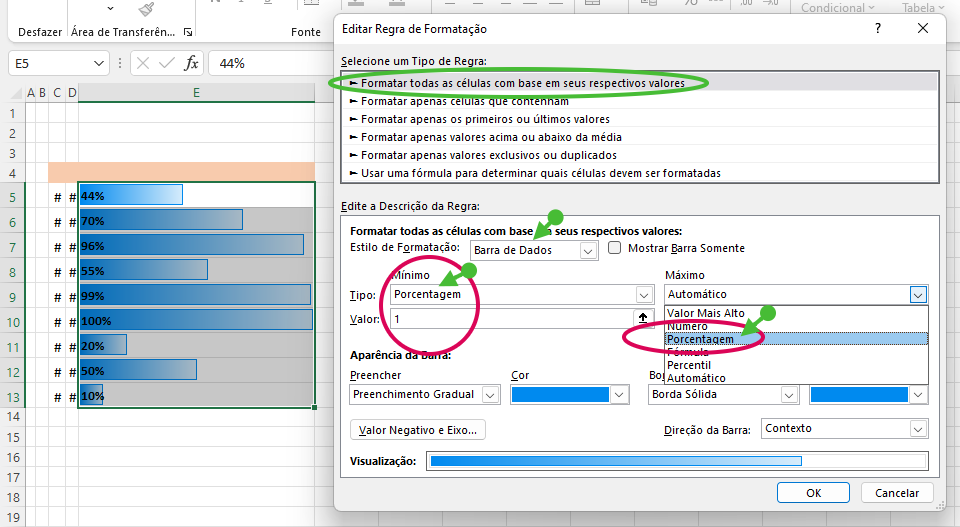
- Preenchimento Gradual: Barra com gradiente suave.
- Preenchimento Sólido: Barra com cor uniforme.
- Selecione a cor desejada (azul, verde, vermelho, laranja, etc.).
- A formatação é aplicada instantaneamente.
Personalizações avançadas:
- Após aplicar, clique em "Formatação Condicional > Gerenciar Regras".
- Selecione a regra da barra de dados e clique em "Editar Regra".
- Personalize:
- Valores mínimo e máximo (automático, número, percentual, fórmula).
- Apenas barra (oculta o número).
- Cor da barra e borda.
- Direção da barra (esquerda para direita ou direita para esquerda).
- Barras negativas com cor diferente.
Aplicação prática: Em relatórios de vendas mensais, as barras de dados permitem comparação visual instantânea entre diferentes períodos sem necessidade de gráficos separados.
Método 4: Escalas de Cor (Mapas de Calor)
Escalas de cor aplicam gradientes coloridos baseados nos valores:
Tipos de escalas:
- 2 Cores: Transição entre duas cores (mínimo e máximo).
- 3 Cores: Inclui cor intermediária (mínimo, ponto médio e máximo).
Procedimento de aplicação:
- Selecione o intervalo de células (exemplo: E2:E100).
- Clique em "Formatação Condicional > Escalas de Cor".
- Escolha uma combinação pré-definida:
- Verde-Amarelo-Vermelho (comum para desempenho).
- Vermelho-Branco-Azul (comum para temperaturas).
- Branco-Vermelho (intensidade crescente).
- A escala é aplicada automaticamente.
Customização de escalas:
- Acesse "Gerenciar Regras > Editar Regra".
- Configure cada ponto de cor:
- Tipo: Número, Percentual, Fórmula, Percentil.
- Valor: Define onde cada cor começa.
- Cor: Selecione cores personalizadas.
- Clique em "OK" para salvar.
Exemplo de uso: Criar mapa de calor de temperatura mensal onde azul representa temperaturas baixas e vermelho representa temperaturas altas, facilitando identificação de padrões climáticos.
Método 5: Conjuntos de Ícones (Indicadores Visuais)
Adiciona símbolos como setas, sinais de trânsito, estrelas ou bandeiras:
Conjuntos disponíveis:
- Setas direcionais (3, 4 ou 5 variações)
- Sinais de trânsito (vermelho, amarelo, verde)
- Símbolos de classificação (estrelas, bandeiras)
- Indicadores (círculos coloridos)
- Formas (quadrados, triângulos)
Como aplicar conjuntos de ícones:
- Selecione o intervalo de dados (exemplo: F2:F50).
- Vá em "Formatação Condicional > Conjuntos de Ícones".
- Escolha o conjunto desejado (exemplo: 3 Setas Coloridas).
- Os ícones são distribuídos automaticamente pelos valores.
Configuração personalizada de ícones:
- Acesse "Gerenciar Regras > Editar Regra".
- Ajuste os critérios para cada ícone:
- Tipo: Número, Percentual, Fórmula, Percentil.
- Valor: Define quando cada ícone aparece.
- Operador: Maior ou igual, Maior que.
- Marque "Mostrar Somente Ícone" para ocultar os valores.
- Inverta ordem dos ícones se necessário.
- Confirme com "OK".
Tabela: Aplicações Práticas de Conjuntos de Ícones
| Conjunto de Ícones | Aplicação | Critérios Típicos | Benefício |
|---|---|---|---|
| 3 Setas (↑→↓) | Tendências de vendas | Crescimento, estável, queda | Visualização clara de direção |
| Sinais de Trânsito | Status de projetos | Concluído, em andamento, atrasado | Comunicação universal |
| 3 Estrelas | Avaliação de qualidade | Excelente, bom, regular | Sistema de classificação |
| 4 Classificações | Performance de equipe | Excepcional, bom, regular, abaixo | Granularidade na avaliação |
| Bandeiras | Priorização de tarefas | Alta, média, baixa prioridade | Gestão visual de prioridades |
Método 6: Fórmulas Personalizadas (Avançado)
Para condições complexas além das regras predefinidas:
Quando usar fórmulas personalizadas:
- Comparar células em colunas diferentes.
- Aplicar formatação baseada em múltiplas condições.
- Criar regras com lógica condicional complexa (SE, E, OU).
- Formatar linhas inteiras baseado no valor de uma célula.
Exemplo 1: Destacar linha inteira se valor for maior que 1000
- Selecione todo o intervalo de dados (exemplo: A2:E20).
- Vá em "Formatação Condicional > Nova Regra".
- Escolha "Usar uma fórmula para determinar quais células devem ser formatadas".
- Digite a fórmula:
=$C2>1000(use $ antes da letra da coluna, não do número). - Clique em "Formatar" e escolha a formatação desejada.
- Clique em "OK" duas vezes.
Exemplo 2: Destacar valores duplicados em intervalo
Fórmula: =CONT.SE($A$2:$A$50;A2)>1
Exemplo 3: Alternar cores de linhas (zebrado condicional)
Fórmula: =MOD(LIN();2)=0
Exemplo 4: Destacar finais de semana em calendário
Fórmula: =OU(DIA.DA.SEMANA(A2)=1;DIA.DA.SEMANA(A2)=7)
Exemplo 5: Comparar duas colunas e destacar diferenças
Fórmula: =$B2<>$C2
Tabela: Funções Úteis em Formatação Condicional
| Função | Sintaxe | Uso em Formatação | Exemplo |
|---|---|---|---|
| SE | =SE(teste;verdadeiro;falso) | Condições lógicas | =SE(A2>100;VERDADEIRO;FALSO) |
| E | =E(condição1;condição2) | Múltiplas condições simultâneas | =E(A2>50;B2<100) |
| OU | =OU(condição1;condição2) | Qualquer condição satisfeita | =OU(A2="Sim";B2="Aprovado") |
| CONT.SE | =CONT.SE(intervalo;critério) | Contar ocorrências | =CONT.SE(A$2: A$50;A2)>1 |
| É.PAR/É.ÍMPAR | =É.PAR(número) | Alternar formatação | =É.PAR(LIN()) |
| LIN/COL | =LIN() / =COL() | Referência de posição | =MOD(LIN();2)=0 |
| DIA.DA.SEMANA | =DIA.DA.SEMANA(data) | Identificar dias específicos | =DIA.DA.SEMANA(A2)=7 |
| PROCV | =PROCV(valor;matriz;coluna;falso) | Buscar valores em tabelas | =PROCV(A2;Tabela;2;0)>100 |
Gerenciar Regras de Formatação Condicional
À medida que você adiciona várias regras, é essencial gerenciá-las:
Acessar o gerenciador:
- Vá em "Formatação Condicional > Gerenciar Regras".
- Escolha se deseja ver regras da seleção atual ou de toda a planilha.
Ações disponíveis:
- Nova Regra: Adiciona nova formatação condicional.
- Editar Regra: Modifica regra existente.
- Excluir Regra: Remove formatação específica.
- Ordem das Regras: Use setas para reorganizar prioridade (importante quando múltiplas regras se aplicam).
- Interromper Se Verdadeiro: Impede aplicação de regras subsequentes quando esta for atendida.
Copiar formatação condicional:
- Selecione a célula com a formatação desejada.
- Use "Pincel de Formatação" (Ctrl + Shift + C para copiar).
- Selecione o intervalo destino (Ctrl + Shift + V para colar).
Limpar formatação condicional:
- De células selecionadas: Formatação Condicional > Limpar Regras > Limpar Regras das Células Selecionadas.
- De toda a planilha: Formatação Condicional > Limpar Regras > Limpar Regras de Toda a Planilha.
Exemplos Práticos de Formatação Condicional
Exemplo 1: Controle de Estoque com Alertas
- Objetivo: Sinalizar produtos com estoque baixo, adequado ou alto.
- Método: Conjuntos de ícones (sinais de trânsito).
- Configuração:
- Vermelho: Estoque < 10 unidades (reposição urgente).
- Amarelo: Estoque entre 10 e 50 unidades (monitorar).
- Verde: Estoque > 50 unidades (situação normal).
Exemplo 2: Dashboard de Vendas Mensal
- Objetivo: Visualizar desempenho de vendedores.
- Método: Barras de dados + escala de cor.
- Configuração:
- Barras de dados azuis para comparar volumes.
- Escala verde-amarelo-vermelho para % de meta atingida.
- Top 3 vendedores destacados em negrito dourado.
Exemplo 3: Calendário de Prazos
- Objetivo: Alertar sobre tarefas vencidas e próximas do vencimento.
- Método: Fórmula personalizada.
- Configuração:
- Vermelho:
=A2<HOJE()(prazo vencido). - Amarelo:
=E(A2>=HOJE();A2<=HOJE()+7)(vence em 7 dias). - Verde:
=A2>HOJE()+7(prazo confortável).
- Vermelho:
Exemplo 4: Análise de Notas Escolares
- Objetivo: Identificar alunos com desempenho excepcional e necessitando suporte.
- Método: Múltiplas regras combinadas.
- Configuração:
- Nota ≥ 9: Fundo azul claro (excelente).
- Nota entre 7 e 8,9: Sem formatação especial (bom).
- Nota entre 5 e 6,9: Fundo amarelo (atenção).
- Nota < 5: Fundo vermelho + texto branco em negrito (recuperação).
Exemplo 5: Comparação Orçado vs Realizado
- Objetivo: Monitorar variações orçamentárias.
- Método: Fórmula personalizada com ícones.
- Configuração:
=C2/B2>1,1: Seta verde para cima (acima do orçado em mais de 10%).=E(C2/B2>=0,9;C2/B2<=1,1): Seta horizontal (dentro do previsto).=C2/B2<0,9: Seta vermelha para baixo (abaixo do orçado em mais de 10%).
Dicas Avançadas de Formatação Condicional
1. Combinar múltiplas condições:
Use o operador E e OU em fórmulas para criar regras complexas:
=E($C2>1000;$D2<50): Destaca apenas se vendas > 1000 E estoque < 50.
2. Formatação baseada em outra planilha:
Você pode referenciar células de outras abas:
=Vendas!$B2>1000: Formata baseado em valor da aba "Vendas".
3. Usar nomes definidos:
Crie nomes para intervalos e use em fórmulas para maior clareza:
=VendasMensais>Meta: Mais legível que=$C2>$E$1.
4. Formatação condicional em tabelas dinâmicas:
Aplique formatação em valores, rótulos ou em toda a tabela para análises visuais rápidas.
5. Criar painéis interativos:
Combine formatação condicional com segmentação de dados e validação para dashboards dinâmicos.
6. Testar fórmulas antes de aplicar:
Digite sua fórmula em uma célula normal primeiro para verificar se retorna VERDADEIRO/FALSO corretamente.
7. Documentar regras complexas:
Adicione comentários nas células explicando a lógica das formatações para facilitar manutenção futura.
Limitações e Considerações
Limitações técnicas:
- Máximo de 64 regras de formatação condicional por planilha.
- Fórmulas muito complexas podem afetar o desempenho em arquivos grandes.
- Formatação condicional não funciona em gráficos (apenas nas células).
- Algumas formatações podem não ser mantidas ao exportar para PDF.
Boas práticas:
- Evite sobrepor muitas regras na mesma célula (dificulta manutenção).
- Use referências absolutas ($) adequadamente em fórmulas.
- Teste regras em pequenos intervalos antes de aplicar em dados extensos.
- Documente regras complexas para facilitar edições futuras.
- Mantenha formatações consistentes em planilhas relacionadas.
Compatibilidade:
- Versões antigas do Excel têm recursos limitados de formatação condicional.
- Algumas formatações podem não aparecer corretamente no Excel Online.
- Verifique compatibilidade ao compartilhar com usuários de diferentes plataformas.
Solução de Problemas Comuns
Problema 1: Formatação não é aplicada
- Verifique se a célula não possui formatação manual que sobrepõe a condicional.
- Confirme que os dados estão no formato correto (texto vs número).
- Revise a fórmula para erros de sintaxe ou referências.
Problema 2: Formatação aplicada incorretamente
- Verifique o uso de referências absolutas ($) e relativas.
- Confirme a ordem das regras no gerenciador (primeira válida é aplicada).
- Teste a fórmula isoladamente em uma célula para verificar resultado.
Problema 3: Desempenho lento da planilha
- Reduza o número de regras de formatação condicional.
- Simplifique fórmulas complexas usando funções auxiliares.
- Limite o intervalo de aplicação apenas às células necessárias.
Problema 4: Formatação desaparece ao copiar células
- Use "Colar Especial > Fórmulas" para não copiar formatação.
- Ou use "Pincel de Formatação" para copiar apenas a formatação condicional.
Conclusão
Aprender mais sobre a formatação condicional no Excel transforma completamente a forma como você analisa e apresenta dados. Este poderoso recurso vai muito além de simplesmente colorir células: permite criar dashboards profissionais, identificar tendências instantaneamente, monitorar KPIs em tempo real e comunicar informações complexas de forma visual e intuitiva.
Desde regras básicas de realce até fórmulas personalizadas avançadas, a formatação condicional oferece flexibilidade praticamente ilimitada para atender às necessidades de qualquer projeto. Dominar escalas de cor, barras de dados, conjuntos de ícones e especialmente fórmulas personalizadas elevará significativamente a qualidade e o profissionalismo de suas planilhas.
Com a prática consistente das técnicas apresentadas neste guia e experimentação criativa com diferentes combinações de regras, você desenvolverá a habilidade de transformar dados brutos em informações visuais impactantes que facilitam tomadas de decisão rápidas e precisas.
Perguntas Frequentes
1. O que é formatação condicional no Excel?
Formatação condicional é um recurso que permite aplicar cores, ícones ou barras de dados automaticamente às células com base em regras ou condições específicas. Por exemplo, você pode destacar valores acima da média em verde ou números negativos em vermelho, facilitando a análise visual dos dados.
2. Como aplicar formatação condicional em uma planilha?
Selecione as células desejadas, vá até a guia "Página Inicial" e clique em "Formatação Condicional". Escolha uma regra predefinida como "Realçar Regras das Células" ou "Barras de Dados", ou crie uma regra personalizada usando fórmulas para atender suas necessidades específicas.
3. Posso usar fórmulas personalizadas na formatação condicional?
Sim, é possível. Ao criar uma nova regra, selecione "Usar uma fórmula para determinar quais células formatar". Digite a fórmula desejada (por exemplo, =A1>100) e defina o formato. Isso oferece flexibilidade total para criar condições complexas e personalizadas.
4. Como remover ou editar uma formatação condicional existente?
Selecione as células com formatação condicional, vá em "Página Inicial" > "Formatação Condicional" > "Gerenciar Regras". Você verá todas as regras aplicadas e poderá editá-las, excluí-las ou alterar a ordem de prioridade conforme necessário.
5. Quais são os tipos mais comuns de formatação condicional?
Os tipos mais comuns incluem: realce de células com valores específicos, barras de dados para visualizar proporções, escalas de cores para gradientes, conjuntos de ícones para classificações e regras baseadas em fórmulas personalizadas para condições complexas e análises avançadas.



Tenho uma planilha onde a coluna C possui uma formula que recebe valor de outra aba.
Como posso utilizar o resultado da coluna C extrair o ultimo custo e que valores sejam que zero
Não entendemos a expressão "e que valores sejam que zero" no seu comentário. Quer que sejam o que?
Por favor mande uma pergunta novamente, para que possamos lhe ajudar