Aprenda 5 métodos práticos para copiar uma planilha inteira no Excel e colar em outra pasta de trabalho. Tutorial completo com exemplos, dicas avançadas e perguntas frequentes para dominar essa funcionalidade essencial.
Saber como copiar uma planilha inteira no Excel é uma habilidade fundamental para qualquer usuário que trabalha com dados e planilhas regularmente. Seja você um profissional de finanças, analista de dados, estudante ou empresário, dominar as técnicas para copiar planilha e transferi-la entre diferentes arquivos pode economizar horas de trabalho e aumentar significativamente sua produtividade.
Neste guia abrangente, você aprenderá múltiplas maneiras de colar planilha em diferentes contextos, desde métodos básicos até técnicas avançadas. Exploraremos cinco métodos distintos, cada um com suas próprias vantagens e casos de uso específicos.
Índice
- Por Que é Importante Saber Copiar uma Planilha Inteira?
- Método 1: Cópia Básica com Ctrl+C e Ctrl+V
- Método 2: Arrastar e Soltar a Aba da Planilha
- Método 3: Comando "Mover ou Copiar" - O Mais Profissional
- Método 4: Usando VBA para Automação Avançada
- Método 5: Exportação e Importação via CSV
- Comparativo dos Métodos
- Dicas Avançadas e Melhores Práticas
- Troubleshooting - Problemas Comuns
- Automatizando o Processo
- Segurança e Backup
- Vantagens Gerais de Saber Copiar Planilhas
- Conclusão
- Perguntas Frequentes (FAQ)
- 1. É possível copiar uma planilha inteira com macros?
- 2. Por que algumas fórmulas param de funcionar após copiar planilha?
- 3. Como copiar apenas os valores sem as fórmulas?
- 4. É possível automatizar a cópia de múltiplas planilhas simultaneamente?
- 5. O que fazer quando a planilha é muito grande e trava durante a cópia?
- 6. Como manter a formatação condicional ao copiar planilha?
- 7. É possível copiar planilhas entre versões diferentes do Excel?
- 8. Como copiar uma planilha protegida por senha?
- 9. Qual método preserva melhor os gráficos e objetos incorporados?
- 10. Como saber se todos os dados foram copiados corretamente?
Por Que é Importante Saber Copiar uma Planilha Inteira?
Antes de mergulharmos nos métodos práticos, é essencial entender por que essa habilidade é tão valiosa:
- Backup e Segurança: Criar cópias de planilhas importantes garante que você nunca perca dados críticos.
- Colaboração: Compartilhar planilhas específicas com colegas sem expor informações confidenciais de outras abas.
- Organização: Consolidar dados de múltiplas fontes em uma única pasta de trabalho.
- Template Creation: Usar planilhas existentes como base para novos projetos.
- Análise Comparativa: Criar versões diferentes da mesma planilha para testes e comparações.
Método 1: Cópia Básica com Ctrl+C e Ctrl+V
Esta é a forma mais básica e mais fácil também, para copiar uma planilha inteira e colar em outra planilha vazia. Além disso é a maneira mais utilizada e muito segura, porque copia tudo, fórmulas, formatações, etc. Vamos ver exemplos detalhados?
Passo a Passo Detalhado
Este é o método mais simples para copiar planilha no Excel:
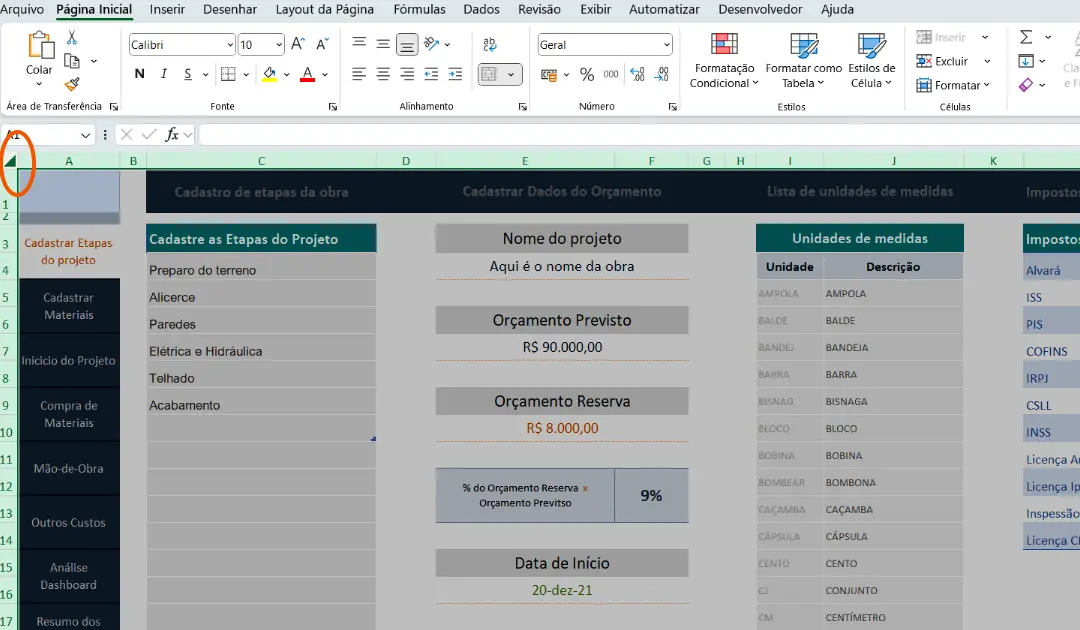
- Selecione toda a planilha: Clique no botão localizado no canto superior esquerdo da planilha (entre as colunas A e linha 1) ou use Ctrl+A.
- Copie os dados: Pressione Ctrl+C ou clique com o botão direito e selecione "Copiar".
- Navegue para o destino: Abra a pasta de trabalho de destino ou crie uma nova planilha.
- Cole os dados: Pressione Ctrl+V ou clique com o botão direito e selecione "Colar".
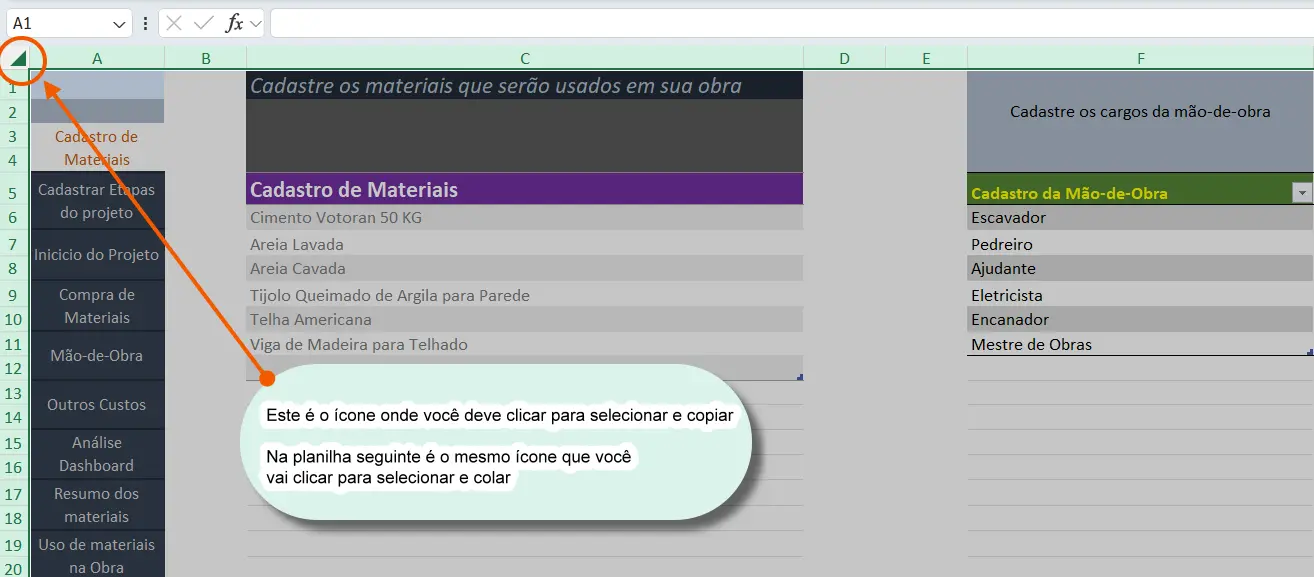
Exemplo Prático
Imagine que você tem uma planilha de vendas mensais:
| Mês | Produto A | Produto B | Produto C | Total |
|---|---|---|---|---|
| Janeiro | R$ 15.000 | R$ 8.500 | R$ 12.300 | R$ 35.800 |
| Fevereiro | R$ 18.200 | R$ 9.100 | R$ 14.700 | R$ 42.000 |
| Março | R$ 16.800 | R$ 7.900 | R$ 13.500 | R$ 38.200 |
Usando este método, você pode facilmente copiar uma planilha inteira com todos os dados, formatação básica e fórmulas.
Vantagens e Limitações
Vantagens:
- Método rápido e intuitivo.
- Preserva dados e formatação básica.
- Funciona em todas as versões do Excel.
Limitações:
- Pode não preservar formatação complexa.
- Não copia configurações de página.
- Limitado pelo tamanho da área de transferência.
Método 2: Arrastar e Soltar a Aba da Planilha
Procedimento Detalhado
Este método visual é extremamente eficiente para colar planilha em outra pasta de trabalho:
- Organize as janelas: Abra ambas as pastas de trabalho (origem e destino) e organize-as na tela para que ambas fiquem visíveis.
- Selecione a aba: Clique na aba da planilha que deseja copiar.
- Mantenha Ctrl pressionado: Isso garantirá que você faça uma cópia ao invés de mover a planilha.
- Arraste a aba: Arraste a aba para a pasta de trabalho de destino.
- Solte no local desejado: Posicione a aba onde deseja que ela apareça.
Exemplo Visual
Suponha que você tenha duas pastas de trabalho abertas:
- Relatório_2024.xlsx (origem).
- Consolidado_Anual.xlsx (destino).
Ao arrastar a aba "Vendas_Q1" da primeira para a segunda pasta, você criará uma cópia completa da planilha.
Benefícios Exclusivos
- Preservação total: Mantém formatação, gráficos, validação de dados e comentários.
- Rapidez visual: Interface intuitiva e rápida.
- Controle de posicionamento: Permite escolher exatamente onde a nova aba será posicionada.
Método 3: Comando "Mover ou Copiar" - O Mais Profissional
Guia Passo a Passo
Este é considerado o método mais profissional para copiar uma planilha inteira:
- Clique com botão direito na aba: Selecione a planilha desejada.
- Escolha "Mover ou Copiar": Esta opção aparecerá no menu contextual.
- Configure as opções:
- Para a pasta: Selecione a pasta de trabalho de destino.
- Antes da planilha: Escolha onde posicionar a cópia.
- Criar uma cópia: SEMPRE marque esta caixa.
- Confirme: Clique em "OK".
Configurações Avançadas
| Opção | Descrição | Recomendação |
|---|---|---|
| Para a pasta | Lista todas as pastas abertas | Selecione o destino correto |
| Antes da planilha | Posicionamento da nova aba | Escolha logicamente |
| Criar uma cópia | Copia ao invés de mover | SEMPRE marque |
Vantagens Profissionais
- Controle total: Máximo controle sobre o processo de cópia.
- Preservação completa: Mantém absolutamente todos os elementos.
- Segurança: Menor risco de erros acidentais.
- Organização: Permite posicionamento preciso das abas.
Método 4: Usando VBA para Automação Avançada
Código Básico para Copiar Planilha
Para usuários mais avançados, o VBA oferece automação poderosa:
Sub CopiarPlanilhaCompleta()
    ' Declara variáveis
    Dim wsOrigem As Worksheet
    Dim wbDestino As Workbook

    ' Define a planilha origem
    Set wsOrigem = ThisWorkbook.Sheets("NomeDaPlanilha")

    ' Abre ou cria pasta de destino
    Set wbDestino = Workbooks.Open("C:\Caminho\Arquivo_Destino.xlsx")

    ' Copia a planilha
    wsOrigem.Copy After:=wbDestino.Sheets(wbDestino.Sheets.Count)

    ' Salva e fecha
    wbDestino.Save
    wbDestino.Close
End Sub
Automação em Lote
Sub CopiarMultiplasPlanilhas()
    Dim i As Integer
    Dim nomesPlanihas As Variant

    nomesPlanihas = Array("Vendas", "Estoque", "Financeiro")

    For i = 0 To UBound(nomesPlanihas)
        ThisWorkbook.Sheets(nomesPlanihas(i)).Copy _
        After:=Workbooks("Destino.xlsx").Sheets(1)
    Next i
End Sub
Método 5: Exportação e Importação via CSV
Quando Usar Este Método
Esta técnica é ideal quando você precisa copiar planilha entre diferentes versões do Excel ou aplicativos:
- Salvar como CSV: Arquivo > Salvar Como > CSV (separado por vírgula).
- Abrir no destino: Arquivo > Abrir > Selecionar o arquivo CSV.
- Converter para Excel: Salvar como .xlsx.
Vantagens Específicas
- Compatibilidade universal: Funciona entre diferentes softwares.
- Tamanho reduzido: Arquivos CSV são menores.
- Limpeza de dados: Remove formatação desnecessária.
Comparativo dos Métodos
| Método | Rapidez | Preservação | Complexidade | Melhor Para |
|---|---|---|---|---|
| Ctrl+C/V | ⭐⭐⭐⭐⭐ | ⭐⭐⭐ | ⭐ | Uso básico diário |
| Arrastar/Soltar | ⭐⭐⭐⭐ | ⭐⭐⭐⭐⭐ | ⭐⭐ | Cópias visuais rápidas |
| Mover/Copiar | ⭐⭐⭐ | ⭐⭐⭐⭐⭐ | ⭐⭐ | Uso profissional |
| VBA | ⭐⭐ | ⭐⭐⭐⭐⭐ | ⭐⭐⭐⭐⭐ | Automação |
| CSV | ⭐⭐ | ⭐⭐ | ⭐⭐⭐ | Compatibilidade |
Dicas Avançadas e Melhores Práticas
Preservando Formatação Condicional
Quando você copiar uma planilha inteira, a formatação condicional pode ser perdida. Para preservá-la:
- Use o método "Mover ou Copiar".
- Verifique se as regras foram copiadas em: Início > Formatação Condicional > Gerenciar Regras.
Lidando com Referências Externas
Planilhas com vínculos para outras pastas de trabalho requerem atenção especial:
- Mantenha vínculos: As referências serão mantidas.
- Quebre vínculos: Dados > Editar Links > Quebrar Vínculos.
- Atualize referências: Verifique se os caminhos ainda são válidos.
Otimização de Performance
Para planilhas grandes (mais de 100MB):
- Feche aplicativos desnecessários: Libere memória RAM.
- Use "Colar Especial": Cole apenas valores se a formatação não for crucial.
- Divida em seções: Copie por partes se necessário.
Verificação de Integridade
Sempre verifique após colar planilha:
- ✅ Fórmulas funcionam: Teste cálculos críticos.
- ✅ Dados completos: Compare contagens de linhas/colunas.
- ✅ Formatação preservada: Verifique cores, bordas, fontes.
- ✅ Gráficos intactos: Confirme que gráficos foram copiados.
Troubleshooting - Problemas Comuns
"Não é Possível Colar"
Causas possíveis:
- Planilha protegida
- Células mescladas conflitantes
- Área de transferência cheia
Soluções:
- Desproteja a planilha: Revisão > Desproteger Planilha.
- Desfaça mesclagem: Início > Mesclar e Centralizar > Desfazer Mesclagem.
- Limpe área de transferência: Início > Área de Transferência > Limpar Tudo.
Perda de Formatação
Prevenção:
- Use "Mover ou Copiar" para preservação total.
- Verifique configurações de "Colar Especial".
- Mantenha versões compatíveis do Excel.
Referências Quebradas
Correção:
- Dados > Editar Links.
- Alterar Fonte > Localizar novo arquivo.
- Ou quebrar vínculos definitivamente.
Automatizando o Processo
Macro Personalizada
Crie uma macro para copiar planilha com configurações específicas:
Sub CopiaPersonalizada()
    Application.ScreenUpdating = False

    ' Sua lógica de cópia aqui
    ActiveSheet.Copy After:=Workbooks("Destino.xlsx").Sheets(1)

    ' Renomeia automaticamente
    ActiveSheet.Name = "Cópia_" & Format(Now, "ddmm_hhmm")

    Application.ScreenUpdating = True
    MsgBox "Planilha copiada com sucesso!"
End Sub
Atalhos Personalizados
Configure atalhos para acelerar o processo:
- Arquivo > Opções > Personalizar Faixa de Opções.
- Atalhos de Teclado > Personalizar.
- Atribua combinação para sua macro.
Segurança e Backup
Práticas Recomendadas
Ao trabalhar com cópias de planilhas importantes:
- Backup automático: Configure salvamento automático.
- Controle de versão: Use nomes descritivos com data/hora.
- Acesso restrito: Proteja planilhas sensíveis com senha.
- Auditoria: Mantenha log de modificações importantes.
Exemplo de Nomenclatura
Vendas_Original_2024.xlsx
Vendas_Backup_08092024_1430.xlsx
Vendas_Modificada_08092024_1445.xlsx
Vantagens Gerais de Saber Copiar Planilhas
Benefícios Organizacionais
- Eficiência Operacional: Reduz tempo gasto em tarefas repetitivas.
- Padronização: Mantém consistência entre documentos.
- Colaboração: Facilita compartilhamento seletivo de informações.
- Backup Inteligente: Cria redundância de dados críticos.
Benefícios Profissionais
- Produtividade: Executa tarefas mais rapidamente.
- Precisão: Reduz erros de digitação e formatação.
- Flexibilidade: Adapta-se a diferentes cenários de trabalho.
- Competência: Demonstra domínio das ferramentas do Excel.
Conclusão
Dominar as técnicas para copiar uma planilha inteira no Excel é uma habilidade indispensável no ambiente de trabalho moderno. Cada método apresentado oferece vantagens específicas: desde a simplicidade do Ctrl+C/Ctrl+V para uso cotidiano, até a sofisticação das macros VBA para automação avançada.
A escolha do método ideal depende do seu contexto específico: para usuários iniciantes, os métodos básicos são suficientes; para profissionais que lidam com grandes volumes de dados, as técnicas avançadas proporcionam maior controle e eficiência.
Lembre-se sempre de verificar a integridade dos dados após colar planilha e manter backups de segurança. Com a prática regular dessas técnicas, você desenvolverá a intuição para escolher rapidamente o método mais apropriado para cada situação.
O investimento de tempo para aprender essas técnicas será compensado pela dramática melhoria em sua produtividade e pela redução significativa de erros em suas tarefas diárias com planilhas.
Perguntas Frequentes (FAQ)
1. É possível copiar uma planilha inteira com macros?
Sim, mas as macros precisam ser habilitadas tanto na origem quanto no destino. Use o método "Mover ou Copiar" e certifique-se de que a pasta de destino seja salva como .xlsm (habilitada para macros).
2. Por que algumas fórmulas param de funcionar após copiar planilha?
Isso geralmente acontece quando as fórmulas fazem referência a outras planilhas ou pastas de trabalho. Verifique e atualize as referências em Dados > Editar Links.
3. Como copiar apenas os valores sem as fórmulas?
Use Colar Especial (Ctrl+Alt+V) e selecione "Valores". Isso manterá apenas os resultados das fórmulas, não as fórmulas propriamente ditas.
4. É possível automatizar a cópia de múltiplas planilhas simultaneamente?
Sim, usando VBA ou selecionando múltiplas abas (Ctrl+clique) antes de usar o comando "Mover ou Copiar".
5. O que fazer quando a planilha é muito grande e trava durante a cópia?
Divida o processo em seções menores, feche outros programas para liberar memória, ou use o método CSV para reduzir o tamanho do arquivo.
6. Como manter a formatação condicional ao copiar planilha?
Use exclusivamente os métodos "Arrastar e Soltar" ou "Mover ou Copiar". O método Ctrl+C/Ctrl+V pode não preservar regras de formatação condicional complexas.
7. É possível copiar planilhas entre versões diferentes do Excel?
Sim, mas pode haver perda de funcionalidades específicas de versões mais recentes. Para máxima compatibilidade, use o formato .xlsx ou exporte via CSV.
8. Como copiar uma planilha protegida por senha?
Primeiro desproteja a planilha (Revisão > Desproteger Planilha), copie usando qualquer método, e depois reaplique a proteção se necessário.
9. Qual método preserva melhor os gráficos e objetos incorporados?
Os métodos "Arrastar e Soltar" e "Mover ou Copiar" são os mais eficazes para preservar gráficos, imagens e outros objetos incorporados.
10. Como saber se todos os dados foram copiados corretamente?
Compare o número total de linhas e colunas, verifique algumas fórmulas aleatoriamente, e confirme se elementos visuais (cores, bordas, gráficos) foram preservados. Use Ctrl+End para verificar o alcance real dos dados.