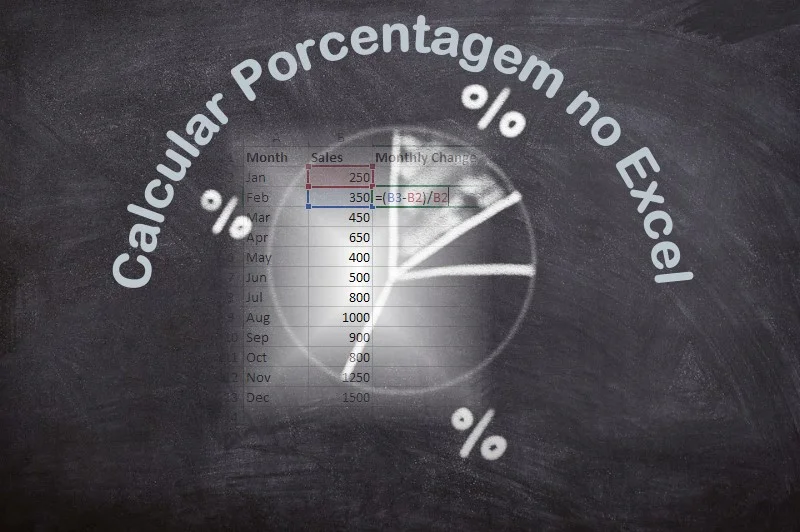
Vamos mostrar nesta postagem como calcular porcentagem no Excel de maneira fácil, embora já tenham outras dicas falando deste assunto. Às vezes, as percentagens podem ser frustrantes porque nem sempre é fácil lembrar o que aprendemos sobre elas na escola. Se você está com essa duvida, então deixe Excel fazer o trabalho para você e mostrar como as fórmulas simples podem ajudá-lo a encontrar a porcentagem de um total, por exemplo, ou a diferença percentual entre dois números.
Índice
Noções básicas de porcentagem
O termo "por cento" é derivado do latim per centum, que significa "por cem". Como você provavelmente se lembra das aulas de matemática do ensino médio, uma porcentagem é uma fração de 100 que é calculada dividindo o numerador pelo denominador e multiplicando o resultado por 100.
A fórmula básica de porcentagem é a seguinte:
(Parte/Todo)100 = Porcentagem. Por exemplo: se você tivesse 20 maçãs e desse 5 para seus amigos, quanto você daria, em porcentagem? Ao realizar um cálculo simples, =5/20*100 você obtém a resposta - 25%.
É assim que você normalmente calcula porcentagens na escola e na vida cotidiana. Calcular a porcentagem no Microsoft Excel é ainda mais fácil, pois o Excel executa algumas operações para você automaticamente, em segundo plano.
Infelizmente, não existe uma fórmula universal do Excel para porcentagem que cubra todos os cenários possíveis. Se você perguntar a alguém "Qual fórmula percentual devo usar para obter o resultado que desejo?", Provavelmente, você receberá uma resposta como "Bem, isso depende exatamente do resultado que você deseja alcançar".
Então, deixe-me mostrar algumas fórmulas simples para calcular uma porcentagem no Excel, como uma fórmula de aumento de porcentagem, uma fórmula para obter porcentagens de um total e muito mais.
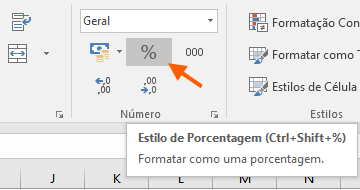
Antes de começar localize o grupo Número, na faixa de opções, em Página Inicial.
Primeiramente, localize o sinal % de porcentagem. Este serve para formatar a célula como porcentagem antes de adicionar o número nela. Vamos utilizar sempre que trabalharmos com este método.
Achar a porcentagem de um valor total em uma Planilha
Primeiro devemos saber, que a fórmula se resume basicamente nisso:
Parte, dividida, pelo inteiro, é igual a porcentagem.
=parte/inteiro =porcentagem
A partir daí, basta formatar a célula, que contem o resultado, com o formato de porcentagem: %
Exemplo de uma fórmula de porcentagem:
=20/100
O resultado será 0,20, que depois de de aplicar o formato %, exibe 20%. Esta é a mágica do Excel.
Se você deseja ver outras fórmulas mais interessantes, leia: Função Para Calcular Porcentagem no Excel
Este artigo irá abordar outras fórmulas, com dados mais amplos e tem exemplos bem definidos para cálculos de porcentagem no MS Excel.
Encontre a porcentagem de mudança entre dois números no Excel
Digamos que seus ganhos sejam de R$ 2800,00 em Janeiro e R$ 3200,00 em Fevereiro. Qual é a porcentagem de variação em seus ganhos entre esses dois meses? Então, se seus ganhos são R$ 2990,00 em janeiro, qual é a porcentagem de variação em seus ganhos entre janeiro e Fevereiro? Você pode calcular a diferença subtraindo seus novos ganhos de seus ganhos anteriores e, em seguida, dividindo o resultado por seus ganhos originais.
Como calcular um percentual de aumento no Excel
Agora vamos adicionar alguns valores simbólicos, baseando-se nos valores mencionados acima e calcular a porcentagem no Excel com um aumento do valor.
Clique em qualquer célula em branco e digite a seguinte fórmula:
=(3200-2800)/2990
E pressione ENTER. O resultado é 0,13.
- Agora, selecione a célula que contém o resultado da fórmula que você inseriu.
- Na guia Início clique no botão com o estilo de porcentagem. O resultado é 13%, que é o percentual de aumento dos rendimentos, entre os dois meses como citados anteriormente.
Calcular uma porcentagem de diminuição
Da mesma forma é o cálculo para encontrar ou calcular a porcentagem de diminuição no Excel. Mas agora vamos adicionar valores diferentes. Neste caso você deve subtrair o menor valor pelo maior.
- Clique em qualquer célula em branco.
- Digite a seguinte fórmula em uma célula na sua planilha.
=(2425-2500)/2500
- Agora pressione ENTER.
- O resultado é -0,03000.
- Selecione a célula que contém o resultado da etapa 2.
- Na guia Início, clique no botão % para formatar a célula.
- O resultado é -3,00%, que é o percentual de queda nos rendimentos.
De novo: para alterar o número de casas decimais que aparecem no resultado, clique em Aumentar casas decimais, ou diminuir casas decimais.
E mais...
| Compre Aqui pelo menor preço: Notebooks, Smartphones, Livros e tudo que você precisa. Receba suas compras rapidamente! |
| Você também pode comprar Microsoft 365 Family, Microsoft 365 Personal, Office 365 Home, ou Office Professional Plus. |