Aprenda como alterar a cor do plano de fundo na planilha de Excel de forma simples e profissional. Veja métodos passo a passo, exemplos práticos, dicas avançadas, benefícios e respostas às principais dúvidas para organizar, destacar e analisar dados com eficiência.
Por padrão, quando você cria uma nova pasta de trabalho no Excel 2016 e de versões anteriores, todas as células são formatadas com uma cor de plano de fundo transparente, que exibe a cor branca, por padrão. Você pode mudar a cor do fundo de toda a pilha para realçar o olhar de seu original, ou mudar apenas as células que você desejar.
DICA: Quando você altera a cor de plano de fundo, você não pode ver mais as linhas de grade que formam as células. Então você pode querer adicionar uma borda para a célula, ou para a área preenchida de sua planilha.
Índice
- Por que Alterar a Cor do Plano de Fundo na Planilha de Excel?
- Passo a Passo para Alterando a Cor do Plano de Fundo na Planilha
- Como Alterar a Cor do Plano de Fundo na Planilha de Excel Usando o Preenchimento de Células
- Como Alterar a Cor do Plano de Fundo da Planilha Inteira no Excel
- Como Alterar a Cor do Plano de Fundo Usando Formatação Condicional
- Como Alterar a Cor do Plano de Fundo por Linhas ou Colunas
- Principais Exemplos de Aplicação da Cor de Fundo no Excel
- Dicas Avançadas para Alterar a Cor do Plano de Fundo no Excel
- Benefícios de Alterar a Cor do Plano de Fundo na Planilha de Excel
- Conclusão
- Perguntas Frequentes sobre Como Alterar a Cor do Plano de Fundo na Planilha de Excel
Por que Alterar a Cor do Plano de Fundo na Planilha de Excel?
A cor do plano de fundo é um recurso visual estratégico, pois facilita a interpretação dos dados. Além disso, ela contribui para a organização lógica da planilha e reduz erros de leitura.
Portanto, quando você entende como alterar a cor do plano de fundo na planilha de Excel, você otimiza a apresentação, melhora a experiência do usuário e aumenta a produtividade no dia a dia.
Passo a Passo para Alterando a Cor do Plano de Fundo na Planilha
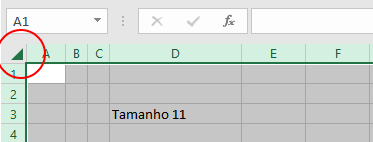
Clique na junção de linha e coluna da planilha, para selecionar toda a planilha.
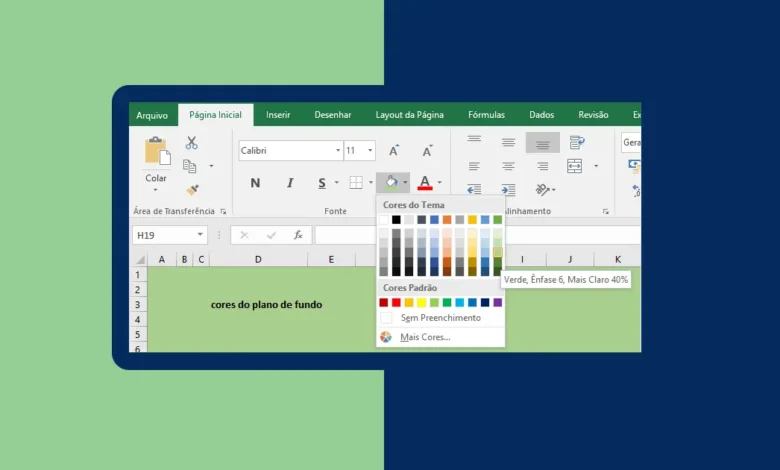
Em seguida, clique na guia Página Inicial e no grupo Fonte, selecione o botão de preenchimento de cor. Escolha a cor de sua preferência.
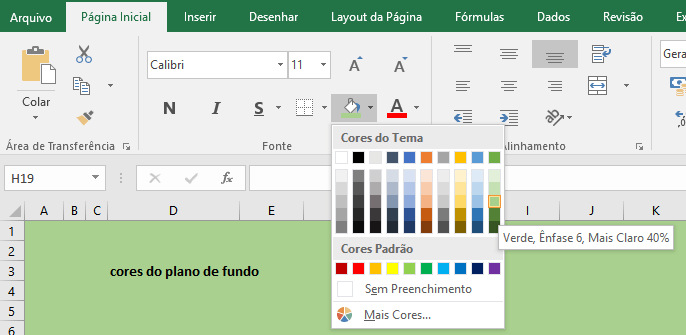
A planilha vai exibir a cor escolhida, no entanto, vai esconder as linhas de grade.
Se você desejar alterar as cores do plano de fundo de apenas algumas células, selecione as células a serem alteradas e repita o passo anterior.
Como Alterar a Cor do Plano de Fundo na Planilha de Excel Usando o Preenchimento de Células
Entenda o Preenchimento de Células no Excel
O preenchimento de células é a forma mais simples e utilizada para alterar a cor do plano de fundo na planilha de Excel. Ele funciona por meio do menu de formatação padrão.
Esse método é indicado para usuários iniciantes e também para profissionais que desejam rapidez e eficiência.
Passo a Passo para Alterar a Cor do Plano de Fundo
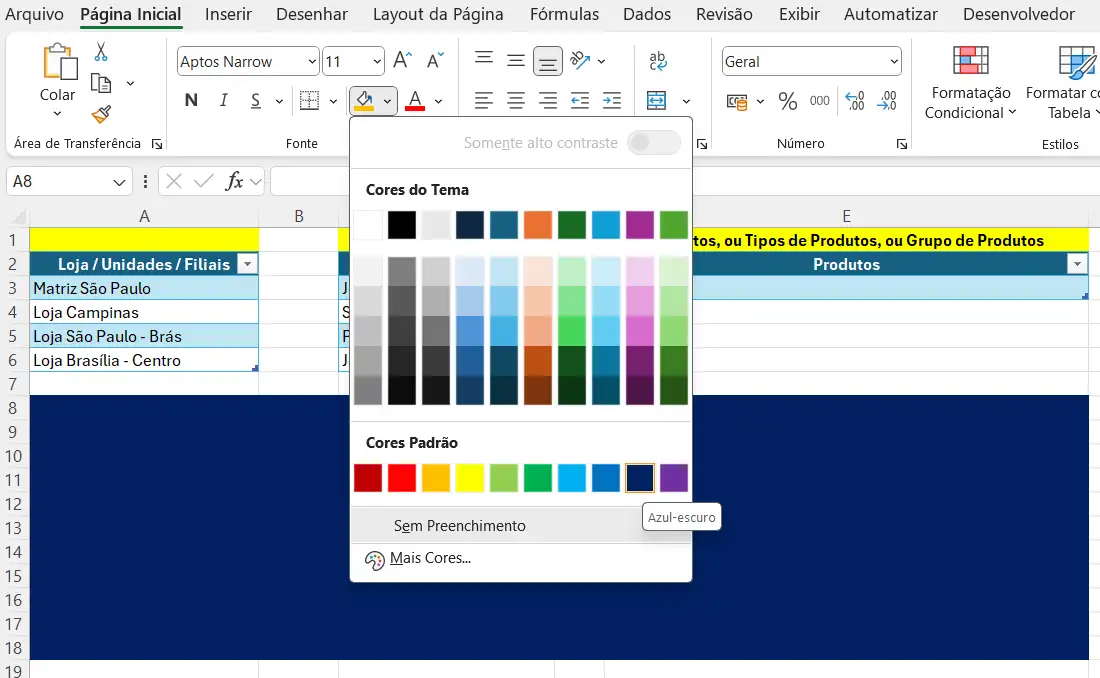
- Selecione a célula, linha, coluna ou intervalo desejado.
- Acesse a guia Página Inicial.
- Localize o ícone Cor de Preenchimento (balde de tinta).
- Clique no ícone e escolha a cor desejada.
- Confirme a aplicação observando a mudança imediata.
Exemplos Práticos de Uso
| Situação | Cor Recomendada | Objetivo |
|---|---|---|
| Cabeçalhos | Cinza claro | Melhorar a leitura. |
| Totais | Verde claro | Destacar resultados finais. |
| Alertas | Vermelho claro | Indicar atenção ou erro. |
| Seções | Azul claro | Separar áreas da planilha. |
Como Alterar a Cor do Plano de Fundo da Planilha Inteira no Excel
Quando Alterar o Fundo da Planilha Completa
Alterar a cor do plano de fundo da planilha inteira é útil para padronização visual, especialmente em relatórios corporativos, dashboards e controles internos.
Esse método cria um ambiente visual consistente, sem a necessidade de formatar célula por célula.
Como Aplicar Cor na Planilha Inteira
- Clique no botão no canto superior esquerdo da planilha para selecionar todas as células.
- Acesse a guia Página Inicial.
- Clique em Cor de Preenchimento.
- Escolha a cor desejada.
Dica Profissional
- Utilize cores claras para não comprometer a leitura.
- Evite cores muito escuras em planilhas com grande volume de dados.
Como Alterar a Cor do Plano de Fundo Usando Formatação Condicional
O Que é Formatação Condicional no Excel?
A formatação condicional é um recurso avançado que permite alterar automaticamente a cor do plano de fundo conforme regras definidas, como valores maiores, menores ou iguais a determinado critério.
Esse método é amplamente utilizado em análises financeiras, controle de desempenho e indicadores de resultado.
Como Alterar a Cor do Plano de Fundo com Formatação Condicional
- Selecione o intervalo de células.
- Vá até a guia Página Inicial.
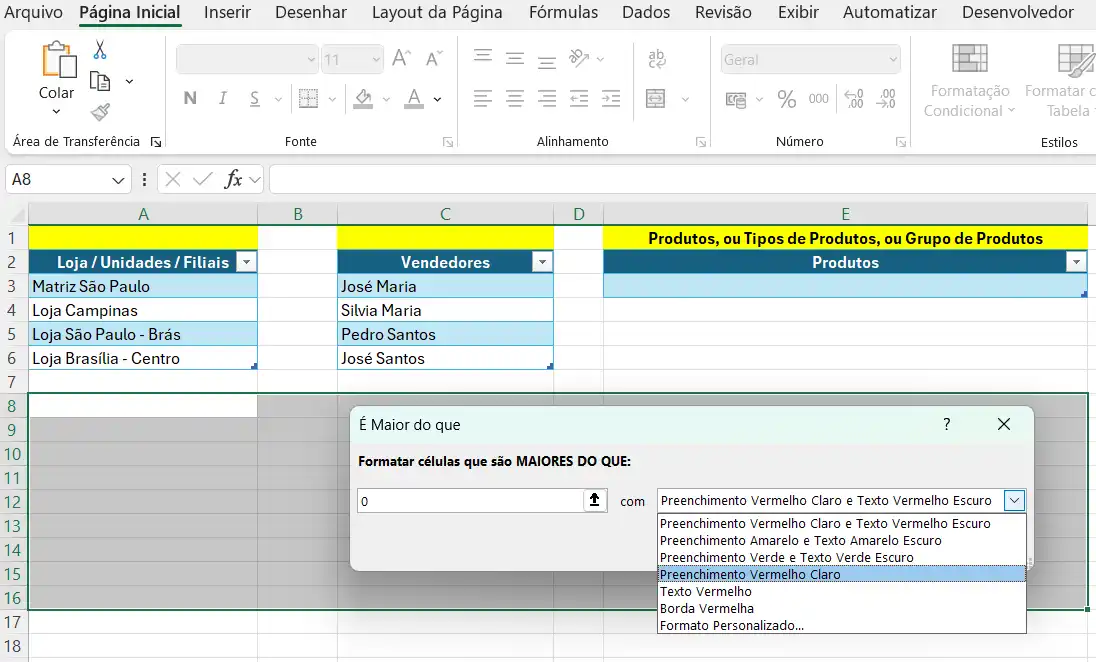
- Clique em Formatação Condicional.
- Escolha uma regra ou crie uma nova.
- Defina a cor do plano de fundo conforme a condição.
Exemplos de Regras Comuns
- Valores acima da meta ficam em verde.
- Valores abaixo da meta ficam em vermelho.
- Valores intermediários ficam em amarelo.
Como Alterar a Cor do Plano de Fundo por Linhas ou Colunas
Por Que Usar Cores Alternadas?
Cores alternadas facilitam a leitura, especialmente em planilhas extensas. Esse recurso reduz o cansaço visual e diminui erros de interpretação.
Como Criar Cores Alternadas no Excel
- Selecione o intervalo de dados.
- Acesse Página Inicial.
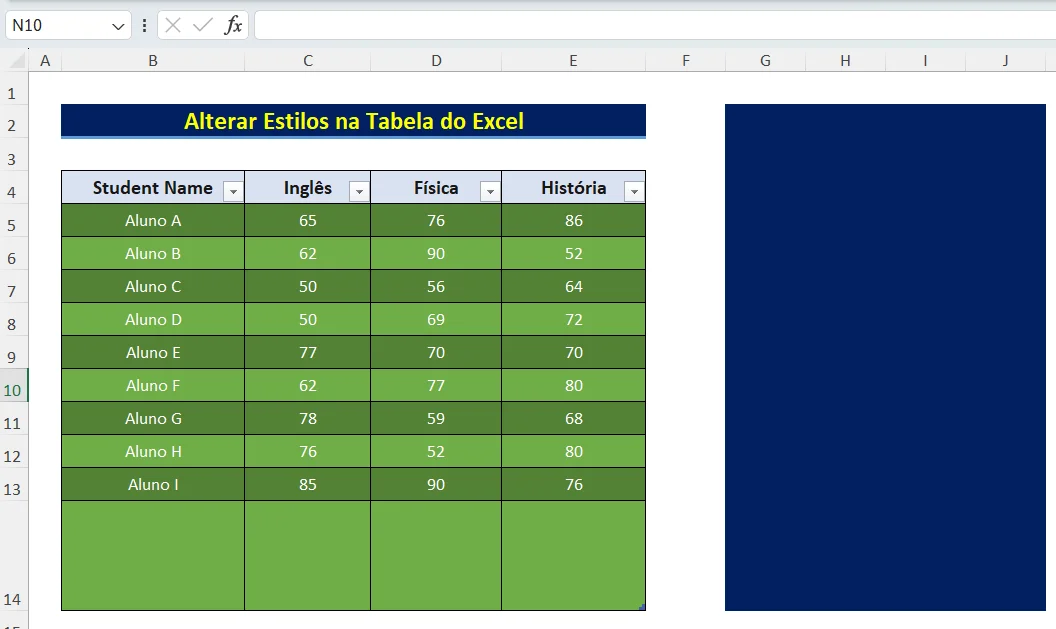
- Clique em Formatar como Tabela.
- Escolha um estilo com cores alternadas.
Vantagens Desse Método
- Automatiza o visual da planilha.
- Mantém consistência ao inserir novas linhas.
- Facilita filtros e ordenações.
Principais Exemplos de Aplicação da Cor de Fundo no Excel
Exemplos Práticos no Dia a Dia
- Planilhas financeiras com receitas em verde e despesas em vermelho.
- Controles de estoque com níveis críticos destacados.
- Relatórios gerenciais com seções bem definidas.
- Dashboards com indicadores visuais claros.
Boas Práticas de Uso
- Utilize cores com significado lógico.
- Evite excesso de cores diferentes.
- Priorize contraste e legibilidade.
- Mantenha um padrão visual consistente.
Dicas Avançadas para Alterar a Cor do Plano de Fundo no Excel
- Use tons pastel para longas análises.
- Combine cores com negrito apenas quando necessário.
- Teste a impressão antes de finalizar a planilha.
- Evite cores que dificultem a leitura em telas menores.
- Utilize temas do Excel para padronização profissional.
Benefícios de Alterar a Cor do Plano de Fundo na Planilha de Excel
Alterar a cor do plano de fundo na planilha de Excel traz benefícios claros e mensuráveis para qualquer usuário, seja iniciante ou avançado.
- Melhora a organização visual da planilha.
- Facilita a leitura e interpretação dos dados.
- Destaca informações importantes rapidamente.
- Reduz erros de análise e tomada de decisão.
- Transmite mais profissionalismo nos relatórios.
Conclusão
Saber como alterar a cor do plano de fundo na planilha de Excel é uma competência fundamental para quem trabalha com dados. Essa prática melhora a organização, a clareza e o impacto visual das informações. Ao aplicar corretamente os métodos apresentados, você cria planilhas mais eficientes, profissionais e fáceis de entender, elevando significativamente a qualidade do seu trabalho.
Perguntas Frequentes sobre Como Alterar a Cor do Plano de Fundo na Planilha de Excel
1. Alterar a cor do plano de fundo afeta os dados da planilha?
Não. A alteração da cor do plano de fundo no Excel é apenas visual. Os dados permanecem intactos, sem impacto em fórmulas, cálculos ou funções. Portanto, você pode personalizar o visual com segurança, mantendo a confiabilidade das informações.
2. É possível remover a cor do plano de fundo depois?
Sim. Para remover a cor do plano de fundo, basta selecionar as células desejadas, acessar Cor de Preenchimento e escolher a opção Sem Preenchimento. Dessa forma, a célula retorna ao fundo padrão do Excel.
3. Posso alterar a cor do fundo automaticamente conforme valores?
Sim. A formatação condicional permite alterar automaticamente a cor do plano de fundo conforme critérios definidos. Esse recurso é ideal para análises dinâmicas, pois atualiza o visual da planilha sempre que os valores mudam.
4. Alterar a cor do fundo interfere na impressão?
Pode interferir, sim. Algumas cores de fundo consomem mais tinta e podem dificultar a leitura em papel. Por isso, recomenda-se testar a visualização de impressão e, se necessário, ajustar para tons mais claros.
5. Existe limite de cores que posso usar no Excel?
O Excel oferece uma ampla paleta de cores e também permite personalização. No entanto, o ideal é limitar o uso de cores para manter clareza, padronização e profissionalismo, evitando poluição visual na planilha.