Aprenda os fundamentos básicos de Excel com este guia completo: células, fórmulas, formatação e recursos essenciais para dominar a planilha.
O Microsoft Excel é uma das ferramentas mais poderosas e versáteis do ambiente corporativo e acadêmico. Presente em praticamente todas as empresas brasileiras, dominar seus fundamentos básicos tornou-se uma competência essencial para profissionais de qualquer área. Segundo pesquisas de mercado, conhecimentos em Excel estão entre os três requisitos mais solicitados em processos seletivos no Brasil.
Para quem está começando, o Excel pode parecer intimidador com suas inúmeras funções, botões e possibilidades. No entanto, a boa notícia é que 80% das tarefas do dia a dia utilizam apenas 20% dos recursos disponíveis. Isso significa que ao dominar os fundamentos básicos, você já estará apto a realizar a maioria das atividades profissionais que envolvem planilhas.
Este guia foi desenvolvido especialmente para iniciantes que desejam construir uma base sólida em Excel. Você aprenderá desde conceitos elementares como células e linhas até recursos mais avançados como fórmulas e formatação. Com abordagem prática e exemplos do mundo real, este material tornará seu aprendizado mais eficiente e aplicável.
Seja para organizar finanças pessoais, controlar vendas, analisar dados ou criar relatórios profissionais, os fundamentos básicos de Excel apresentados aqui serão seu ponto de partida para o domínio completo desta ferramenta indispensável.
Índice
- O que é o Microsoft Excel
- Interface e Componentes: Fundamentos Básicos de Excel
- Células: A Unidade Fundamental na Planilha
- Fórmulas: O Poder dos Cálculos
- Funções Essenciais para Iniciantes
- Formatação de Planilhas: Fundamentos Básicos de Excel
- Trabalhando com Linhas e Colunas
- Trabalhando com Múltiplas Planilhas
- Classificação e Filtragem de Dados
- Gráficos Básicos
- Impressão de Planilhas
- Atalhos de Teclado Essenciais
- Conclusão
- Perguntas Frequentes
O que é o Microsoft Excel
O Microsoft Excel é um software de planilhas eletrônicas desenvolvido pela Microsoft, parte integrante do pacote Microsoft 365 (anteriormente Office). Lançado originalmente em 1985, o Excel revolucionou a forma como organizamos, calculamos e analisamos dados, substituindo planilhas de papel por versões digitais infinitamente mais poderosas.
Características Principais
O Excel funciona como uma grade gigantesca composta por linhas e colunas, onde cada intersecção forma uma célula capaz de armazenar dados. Esta estrutura simples, porém poderosa, permite desde cálculos básicos até análises estatísticas complexas, modelagens financeiras e visualizações de dados sofisticadas.
Capacidades do Excel:
- Organização de informações em formato tabular
- Realização de cálculos automáticos com fórmulas
- Criação de gráficos e visualizações de dados
- Análise de grandes volumes de informação
- Automação de tarefas repetitivas
- Geração de relatórios profissionais
Versões e Acessibilidade
O Excel está disponível em diferentes versões. A versão desktop tradicional faz parte do Microsoft 365 e requer instalação no computador. Existe também o Excel Online, versão gratuita baseada em navegador com funcionalidades mais limitadas, e aplicativos móveis para smartphones e tablets.
As versões mais recentes incluem Excel 2019, Excel 2021 e Excel 365, sendo esta última atualizada continuamente com novos recursos. Embora existam diferenças entre versões, os fundamentos básicos permanecem consistentes, garantindo que o conhecimento adquirido seja durável.
Aplicações Práticas
No ambiente profissional, o Excel é utilizado por praticamente todas as áreas: finanças para controle orçamentário, recursos humanos para folha de pagamento, vendas para análise de desempenho, marketing para métricas de campanhas, logística para controle de estoque e muito mais.
Para uso pessoal, o Excel ajuda no controle de gastos domésticos, planejamento de eventos, acompanhamento de investimentos, organização de coleções e qualquer atividade que envolva números ou listas.
Interface e Componentes: Fundamentos Básicos de Excel
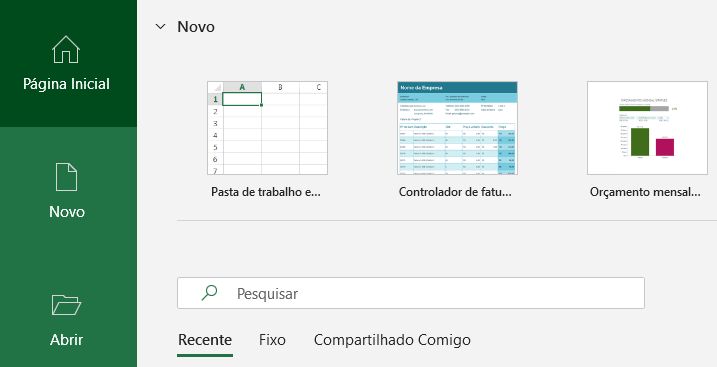
Compreender a interface do Excel é o primeiro passo fundamental para utilizá-lo com eficiência. Vamos explorar cada elemento principal da tela.
Barra de Título
Localizada no topo da janela, exibe o nome do arquivo que você está trabalhando. Quando o arquivo ainda não foi salvo, aparece como "Pasta1", "Pasta2" etc. Esta barra também contém os botões de minimizar, maximizar e fechar a janela.
Barra de Ferramentas de Acesso Rápido
Pequena barra personalizável no canto superior esquerdo que permite adicionar comandos usados frequentemente, como Salvar, Desfazer e Refazer. Você pode customizá-la incluindo funções que utiliza regularmente, economizando tempo de navegação pelos menus.
Faixa de Opções (Ribbon)
Principal área de comandos do Excel, organizada em abas temáticas:
Página Inicial: Comandos mais utilizados incluindo formatação de fonte, alinhamento, números, estilos e ferramentas de edição.
Inserir: Permite adicionar tabelas, ilustrações, gráficos, links, cabeçalhos e outros elementos à planilha.
Layout da Página: Controla configurações de impressão, margens, orientação, tamanho do papel e temas visuais.
Fórmulas: Acesso à biblioteca de funções, gerenciamento de nomes e ferramentas de auditoria de fórmulas.
Dados: Ferramentas para importação, classificação, filtragem, validação e análise de dados.
Revisão: Recursos de ortografia, comentários, proteção de planilhas e controle de alterações.
Exibir: Opções de visualização, zoom, congelamento de painéis e gerenciamento de janelas.
Barra de Fórmulas
Localizada abaixo da Faixa de Opções, exibe o conteúdo da célula ativa. Aqui você pode visualizar e editar fórmulas, textos longos e dados. Ao lado esquerdo, mostra a referência da célula selecionada (exemplo: A1, B5).
Área de Trabalho - Grade de Células
O coração do Excel é a grade formada por linhas e colunas. As colunas são identificadas por letras (A, B, C... até XFD na versão atual, totalizando 16.384 colunas) e as linhas por números (1, 2, 3... até 1.048.576 linhas).
Cada célula tem um endereço único formado pela letra da coluna e número da linha, como A1, B2, Z100. Este sistema de referência é fundamental para trabalhar com fórmulas e funções.
Guias de Planilha
Na parte inferior, encontram-se as guias que permitem navegar entre diferentes planilhas dentro do mesmo arquivo. Por padrão, um novo arquivo Excel contém uma planilha, mas você pode adicionar quantas precisar, organizando dados relacionados em um único arquivo.
Barra de Status
Rodapé da janela que exibe informações sobre a planilha, incluindo totalizações automáticas de células selecionadas (soma, média, contagem), modo de visualização e controle de zoom.
Células: A Unidade Fundamental na Planilha
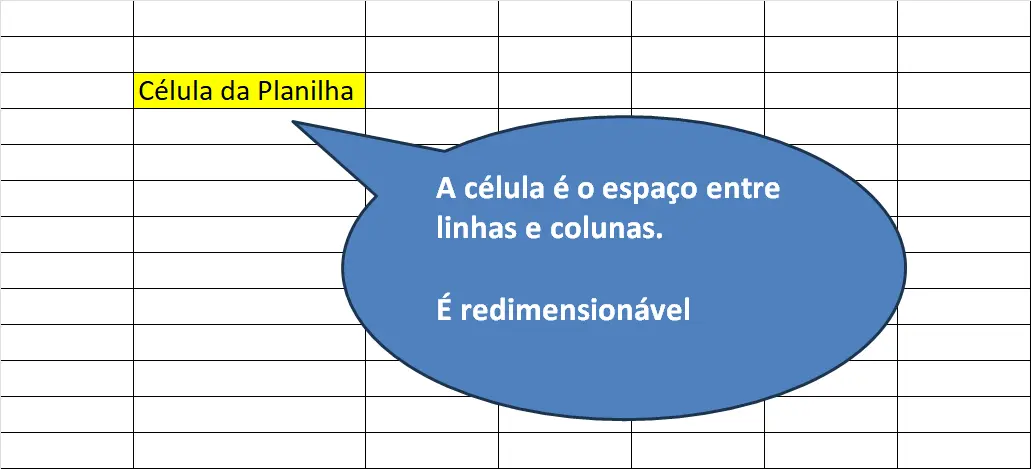
A célula é o elemento básico do Excel onde todos os dados são armazenados. Compreender como trabalhar com células é essencial para aproveitar todo o potencial da ferramenta.
Tipos de Dados
O Excel reconhece automaticamente diferentes tipos de dados:
Texto: Qualquer sequência de caracteres que não seja reconhecida como número ou fórmula. Por padrão, textos são alinhados à esquerda. Exemplos: nomes, endereços, descrições.
Números: Valores numéricos que podem ser utilizados em cálculos. Alinhados à direita automaticamente. Incluem inteiros, decimais, porcentagens e moedas.
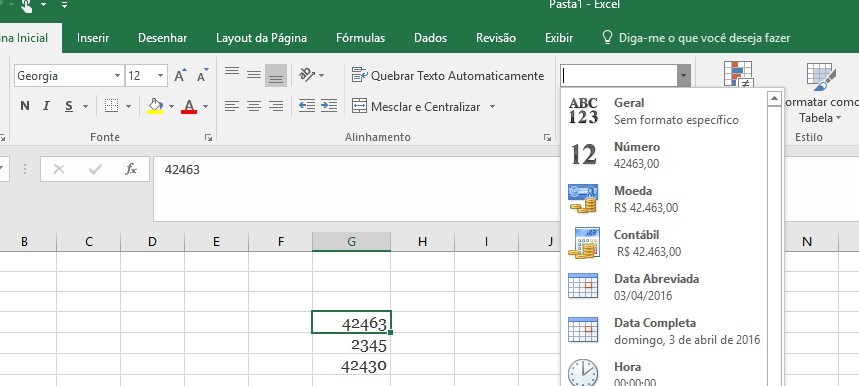
Datas e Horas: O Excel armazena datas como números sequenciais, facilitando cálculos temporais. Podem ser exibidas em diversos formatos como 28/12/2025 ou 28-dez-25.
Fórmulas: Sempre começam com o sinal de igual (=) e realizam cálculos ou operações. Exemplo: =A1+B1
Valores Lógicos: VERDADEIRO ou FALSO, utilizados em funções condicionais e análises lógicas.
Selecionando Células
Célula única: Clique uma vez sobre a célula desejada.
Intervalo contíguo: Clique na primeira célula, mantenha pressionado e arraste até a última célula desejada. Ou clique na primeira, segure Shift e clique na última.
Intervalo não contíguo: Selecione a primeira célula ou intervalo, mantenha Ctrl pressionado e clique em outras células ou intervalos.
Linha completa: Clique no número da linha à esquerda.
Coluna completa: Clique na letra da coluna no topo.
Toda a planilha: Clique no botão de seleção entre os cabeçalhos de linha e coluna, ou pressione Ctrl+T.
Inserindo e Editando Dados
Para inserir dados, basta selecionar a célula e começar a digitar. O conteúdo aparecerá tanto na célula quanto na barra de fórmulas. Pressione Enter para confirmar e mover para a célula abaixo, ou Tab para mover para a direita.
Para editar conteúdo existente, você pode:
- Clicar duas vezes na célula para editar diretamente
- Selecionar a célula e pressionar F2
- Selecionar a célula e editar na barra de fórmulas
Para apagar o conteúdo, selecione a célula e pressione Delete. Para apagar formato e conteúdo simultaneamente, use a opção Limpar na aba Página Inicial.
Copiando e Movendo Células
Copiar: Selecione as células, pressione Ctrl+C, selecione o destino e pressione Ctrl+V.
Recortar: Selecione as células, pressione Ctrl+X, selecione o destino e pressione Ctrl+V.
Alça de Preenchimento: Pequeno quadrado no canto inferior direito da célula selecionada. Arraste-o para copiar conteúdo ou criar sequências automáticas.
Largura de Colunas e Altura de Linhas
Para ajustar a largura de uma coluna, posicione o cursor na linha divisória entre os cabeçalhos de coluna até aparecer uma seta dupla, então arraste. Clique duplo nesta posição para ajuste automático ao conteúdo.
O mesmo procedimento aplica-se às linhas, ajustando pela divisória entre os números de linha.
Fórmulas: O Poder dos Cálculos
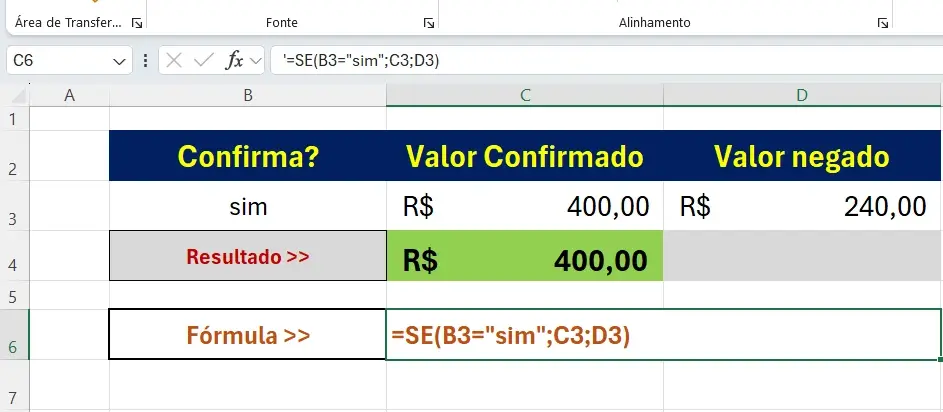
As fórmulas transformam o Excel de uma simples tabela em uma poderosa ferramenta de cálculo e análise. Compreender os fundamentos das fórmulas é crucial para aproveitar o verdadeiro potencial da aplicação.
Estrutura Básica das Fórmulas
Toda fórmula no Excel começa obrigatoriamente com o sinal de igual (=). Sem este sinal, o Excel interpreta a entrada como texto. A estrutura básica é:
=operador ou função (argumentos)
Exemplos simples:
- =5+3 (soma direta)
- =A1+A2 (soma de valores em células)
- =A1*B1 (multiplicação)
Operadores Matemáticos Básicos
Adição (+): =A1+B1 soma os valores das células A1 e B1
Subtração (-): =A1-B1 subtrai B1 de A1
Multiplicação (*): =A1*B1 multiplica os valores
Divisão (/): =A1/B1 divide A1 por B1
Exponenciação (^): =A1^2 eleva A1 ao quadrado
Porcentagem (%): =A1*10% calcula 10% do valor em A1
Ordem de Precedência
O Excel segue a ordem matemática padrão para executar cálculos:
- Parênteses ()
- Exponenciação ^
- Multiplicação * e Divisão /
- Adição + e Subtração -
Exemplo: =2+3*4 resulta em 14 (não 20), pois a multiplicação é executada primeiro. Use parênteses para forçar ordem diferente: =(2+3)*4 resulta em 20.
Referências de Células nos Fundamentos Básicos de Excel
Referência Relativa: A mais comum. Quando você copia uma fórmula, as referências ajustam-se automaticamente. Exemplo: =A1+B1 copiada para baixo torna-se =A2+B2, =A3+B3, etc.
Referência Absoluta: Fixada com o símbolo $. Não muda ao copiar a fórmula. Exemplo: =$A$1+B1 sempre referenciará A1, não importa para onde seja copiada.
Referência Mista: Fixa apenas linha ou coluna. Exemplos: =$A1 (coluna fixa, linha relativa) ou =A$1 (coluna relativa, linha fixa).
Atalho útil: Pressione F4 repetidamente ao editar uma referência para alternar entre relativa, absoluta e mistas.
Operadores de Comparação
Utilizados para comparar valores, retornando VERDADEIRO ou FALSO:
- = (igual a)
- (maior que)
- < (menor que)
- = (maior ou igual a)
- <= (menor ou igual a)
- <> (diferente de)
Exemplo: =A1>100 retorna VERDADEIRO se A1 for maior que 100.
Erros Comuns em Fórmulas um dos Fundamentos Básicos de Excel
#DIV/0!: Divisão por zero ou célula vazia
#VALOR!: Tipo de argumento incorreto (texto onde deveria ser número)
#REF!: Referência inválida (célula deletada)
#NOME?: Função ou nome não reconhecido
#N/D: Valor não disponível
#NÚM!: Problema com número na fórmula
Compreender esses erros ajuda a diagnosticar e corrigir problemas rapidamente.
Funções Essenciais para Iniciantes
Funções são fórmulas pré-programadas que realizam cálculos específicos. O Excel possui centenas de funções, mas dominar algumas essenciais já permite realizar a maioria das tarefas cotidianas.
SOMA
A função mais utilizada, adiciona valores de um intervalo de células.
Sintaxe: =SOMA(número1; número2; ...)
Exemplos:
- =SOMA(A1:A10) soma todos os valores de A1 até A10
- =SOMA(A1:A5; C1:C5) soma dois intervalos separados
- =SOMA(A1; 100; B2) soma célula A1, o número 100 e célula B2
Aplicação prática: Calcular total de vendas mensais, somar despesas, totalizar pontuações.
MÉDIA
Calcula a média aritmética de um conjunto de números.
Sintaxe: =MÉDIA(número1; número2; ...)
Exemplos:
- =MÉDIA(A1:A10) calcula a média de A1 até A10
- =MÉDIA(B2:B20) média de notas de alunos
- =MÉDIA(10; 20; 30) resulta em 20
Aplicação prática: Calcular nota média de alunos, ticket médio de vendas, temperatura média.
MÁXIMO e MÍNIMO
Retornam respectivamente o maior e menor valor em um conjunto.
Sintaxe:
- =MÁXIMO(número1; número2; ...)
- =MÍNIMO(número1; número2; ...)
Exemplos:
- =MÁXIMO(A1:A10) retorna o maior valor entre A1 e A10
- =MÍNIMO(B1:B50) retorna o menor valor
- =MÁXIMO(vendas_janeiro) usando intervalo nomeado
Aplicação prática: Identificar maior venda do mês, menor temperatura registrada, produto mais caro.
CONT.NÚM e CONT.VALORES
Contam células com critérios específicos.
CONT.NÚM: Conta células que contêm números Sintaxe: =CONT.NÚM(valor1; valor2; ...) Exemplo: =CONT.NÚM(A1:A20) conta quantas células têm números
CONT.VALORES: Conta células não vazias Sintaxe: =CONT.VALORES(valor1; valor2; ...) Exemplo: =CONT.VALORES(A1:A20) conta células com qualquer conteúdo
Aplicação prática: Contar quantos alunos fizeram prova, quantos produtos estão no estoque, participantes de evento.
SE: Função Lógica
Função condicional que retorna um valor se a condição for verdadeira e outro se for falsa.
Sintaxe: =SE(teste_lógico; valor_se_verdadeiro; valor_se_falso)
Exemplos:
- =SE(A1>100; "Alto"; "Baixo") retorna "Alto" se A1 for maior que 100
- =SE(B2>=7; "Aprovado"; "Reprovado") status de aprovação
- =SE(C1=""; "Vazio"; C1) verifica se célula está vazia
Aplicação prática: Classificar vendedores por desempenho, aprovar/reprovar alunos, definir status de pagamento.
SOMASE e CONT.SE
Funções que somam ou contam apenas células que atendem a um critério.
SOMASE: Sintaxe: =SOMASE(intervalo; critério; intervalo_soma) Exemplo: =SOMASE(B2:B10; ">100"; C2:C10) soma valores em C2:C10 apenas onde B2:B10 é maior que 100
CONT.SE: Sintaxe: =CONT.SE(intervalo; critério) Exemplo: =CONT.SE(A2:A10; "Aprovado") conta quantas células contêm "Aprovado"
Aplicação prática: Somar vendas de produto específico, contar quantos funcionários ganham acima de determinado valor.
HOJE e AGORA
Retornam a data e hora atuais.
HOJE: =HOJE() retorna apenas a data atual AGORA: =AGORA() retorna data e hora atuais
Aplicação prática: Calcular dias até vencimento, idade atual, controle de prazo.
PROCV
Uma das funções mais poderosas, busca valor em uma tabela e retorna informação correspondente.
Sintaxe: =PROCV(valor_procurado; matriz_tabela; núm_índice_coluna; procurar_intervalo)
Exemplo: =PROCV("João"; A2:D10; 3; FALSO) busca "João" na primeira coluna de A2:D10 e retorna valor da terceira coluna.
Aplicação prática: Buscar preço de produto por código, encontrar salário de funcionário por nome, consultar dados cadastrais.
Formatação de Planilhas: Fundamentos Básicos de Excel
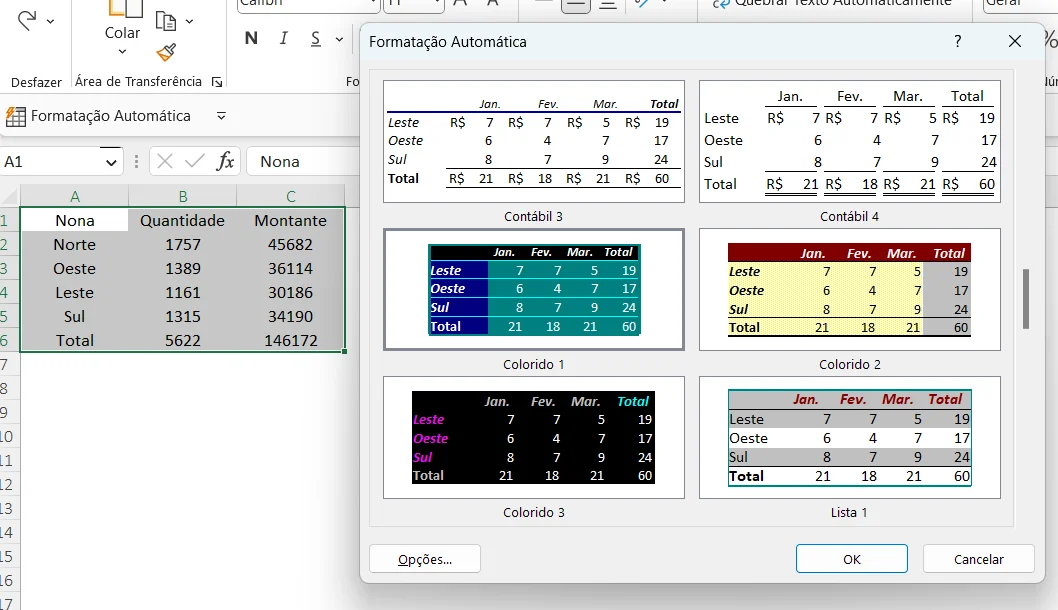
A formatação adequada torna suas planilhas mais profissionais, legíveis e compreensíveis. Vai além da estética, facilitando interpretação de dados.
Formatação de Fonte
Controla aparência do texto nas células.
Tipo de fonte: Arial, Calibri, Times New Roman entre outras. Fontes sem serifa (Arial, Calibri) são mais legíveis em telas.
Tamanho: Geralmente 10 ou 11 para corpo do texto, 14-16 para títulos.
Estilo: Negrito (Ctrl+N), Itálico (Ctrl+I), Sublinhado (Ctrl+S).
Cor da fonte: Escolha cores que contrastem bem com o fundo. Evite cores muito vibrantes que cansam a vista.
Acesso: Aba Página Inicial, grupo Fonte.
Formatação de Número
Determina como valores numéricos são exibidos.
Geral: Formato padrão, exibe números sem formatação especial.
Número: Permite definir casas decimais e separador de milhares. Exemplo: 1234,56 ou 1.234,56.
Moeda: Adiciona símbolo monetário. Exemplo: R$ 1.500,00
Contábil: Similar à moeda mas alinha símbolos verticalmente.
Data: Diversos formatos como 28/12/2025, 28-dez-25, quinta-feira, 28 de dezembro de 2025.
Hora: Formatos 13:30, 1:30 PM, 13:30:00.
Porcentagem: Multiplica o valor por 100 e adiciona o símbolo %. Exemplo: 0,15 vira 15%.
Fração: Exibe números como frações. Exemplo: 0,5 vira 1/2.
Científica: Notação científica para números muito grandes ou pequenos.
Texto: Trata números como texto, útil para códigos como CEP.
Acesso: Aba Página Inicial, grupo Número. Para opções avançadas, clique na setinha no canto do grupo.
Alinhamento
Controla posicionamento do conteúdo dentro da célula.
Horizontal: Esquerda (padrão para texto), Centro, Direita (padrão para números), Justificar, Preencher.
Vertical: Superior, Centro, Inferior.
Controle de texto:
- Quebrar texto automaticamente: Ajusta altura da linha para exibir todo conteúdo
- Reduzir para caber: Diminui tamanho da fonte para caber na largura da célula
- Mesclar células: Combina várias células em uma
Orientação: Permite rotacionar texto em diferentes ângulos.
Acesso: Aba Página Inicial, grupo Alinhamento.
Bordas e Preenchimento
Bordas: Linhas ao redor de células que organizam visualmente os dados.
- Bordas externas: Contorno do intervalo selecionado
- Bordas internas: Linhas entre células do intervalo
- Bordas personalizadas: Escolha quais lados aplicar
- Estilos de linha: Fina, grossa, tracejada, dupla
Preenchimento: Cor de fundo das células.
- Cores sólidas para destacar cabeçalhos ou totalizar
- Cores claras para alternar linhas (zebrado)
- Evite cores muito saturadas que dificultam leitura
Acesso: Aba Página Inicial, grupos Fonte (preenchimento) e Alinhamento (bordas).
Estilos de Célula e Formatação Condicional
Estilos de Célula: Conjuntos pré-definidos de formatação que garantem consistência visual. Incluem opções para títulos, cabeçalhos, dados, cálculos e avisos.
Formatação Condicional: Altera formatação automaticamente com base em condições.
- Realçar células: Destaca valores maiores que, menores que, entre, duplicados, únicos
- Barras de dados: Barra colorida proporcional ao valor
- Escalas de cor: Gradiente de cores baseado nos valores
- Ícones: Símbolos como setas, semáforos, estrelas
Exemplo prático: Em lista de vendas, use formatação condicional para destacar em verde vendas acima da meta e em vermelho abaixo da meta.
Acesso: Aba Página Inicial, grupos Estilos.
Temas
Conjuntos coordenados de cores, fontes e efeitos que dão aparência profissional e consistente. Ao aplicar um tema, todos os elementos formatados com cores de tema atualizam automaticamente.
Acesso: Aba Layout da Página, grupo Temas.
Trabalhando com Linhas e Colunas
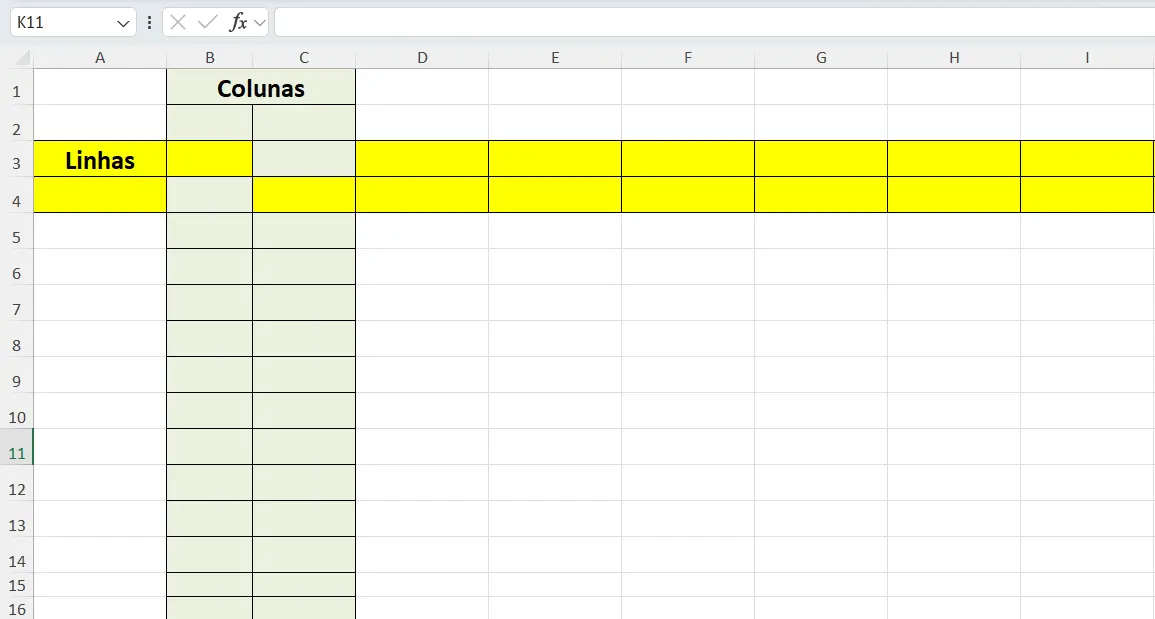
Gerenciar adequadamente a estrutura da planilha é fundamental para organização e apresentação dos dados.
Inserindo e Excluindo
Inserir linhas:
- Selecione a linha clicando no número
- Clique com botão direito e escolha "Inserir"
- Nova linha aparece acima da selecionada
- Atalho: Ctrl++ (após selecionar linha)
Inserir colunas:
- Selecione a coluna clicando na letra
- Botão direito e "Inserir"
- Nova coluna aparece à esquerda da selecionada
- Atalho: Ctrl++ (após selecionar coluna)
Excluir:
- Selecione linhas ou colunas desejadas
- Botão direito e "Excluir"
- Atalho: Ctrl+- (após selecionar)
Importante: Ao excluir, fórmulas que referenciam as células excluídas gerarão erro #REF!.
Ajustando Largura e Altura
Ajuste manual:
- Posicione cursor na divisória entre cabeçalhos
- Quando aparecer seta dupla, arraste
Ajuste automático:
- Clique duplo na divisória entre cabeçalhos
- Ajusta ao conteúdo mais largo/alto
Ajuste específico:
- Botão direito no cabeçalho
- "Largura da Coluna" ou "Altura da Linha"
- Digite valor em pixels
Ajuste múltiplo:
- Selecione várias colunas ou linhas
- Ajuste uma e todas mudarão juntas
Ocultando e Reexibindo
Útil para focar em dados específicos sem excluir informações.
Ocultar:
- Selecione linhas ou colunas
- Botão direito e "Ocultar"
Reexibir:
- Selecione linhas/colunas ao redor das ocultas
- Botão direito e "Reexibir"
Indicação visual: Linhas de numeração ou letras de coluna saltam (ex: 5, 7, 8 indica linha 6 oculta).
Congelar Painéis
Permite manter linhas ou colunas visíveis ao rolar a planilha.
Congelar linha superior:
- Aba Exibir > Congelar Painéis > Congelar Linha Superior
- Mantém primeira linha sempre visível
Congelar primeira coluna:
- Aba Exibir > Congelar Painéis > Congelar Primeira Coluna
- Mantém primeira coluna sempre visível
Congelar painéis personalizados:
- Clique na célula abaixo e à direita do que deseja congelar
- Aba Exibir > Congelar Painéis > Congelar Painéis
- Congela tudo acima e à esquerda da célula selecionada
Descongelar:
- Aba Exibir > Congelar Painéis > Descongelar Painéis
Aplicação prática: Em tabela com cabeçalhos, congele a primeira linha para vê-los ao rolar dados abaixo.
Trabalhando com Múltiplas Planilhas
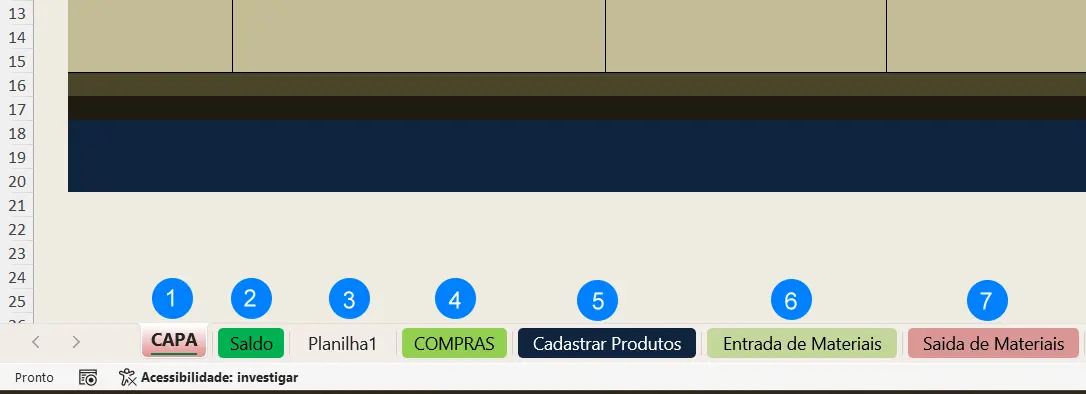
Um arquivo Excel pode conter várias planilhas, facilitando organização de dados relacionados.
Guias na parte inferior: Clique na guia com o nome da planilha desejada.
Setas de navegação: Se houver muitas planilhas, use setas à esquerda das guias para navegar.
Atalhos:
- Ctrl+Page Down: Próxima planilha
- Ctrl+Page Up: Planilha anterior
Adicionando Planilhas
Botão +: Clique no símbolo + à direita das guias existentes.
Botão direito: Clique com botão direito em qualquer guia e escolha "Inserir".
Atalho: Shift+F11 insere nova planilha.
Novas planilhas recebem nomes padrão como Plan1, Plan2, Plan3.
Renomeando Planilhas
Clique duplo: Na guia da planilha, digite novo nome e pressione Enter.
Botão direito: Clique na guia, escolha "Renomear", digite novo nome.
Dica: Use nomes descritivos como "Vendas Janeiro", "Despesas", "Resumo Anual" para facilitar identificação.
Movendo e Copiando Planilhas
Mover:
- Clique e arraste a guia para nova posição
- Ou botão direito > Mover ou Copiar
Copiar:
- Clique com botão direito na guia
- Escolha "Mover ou Copiar"
- Marque "Criar uma cópia"
- Selecione posição desejada
Entre arquivos:
- Na caixa "Mover ou Copiar", escolha outro arquivo aberto em "Para a pasta"
Excluindo Planilhas
Botão direito: Clique na guia e escolha "Excluir".
Aviso: Excel pedirá confirmação, pois exclusão é permanente e não pode ser desfeita com Ctrl+Z.
Alterando Cor da Guia
Útil para organização visual.
Procedimento:
- Botão direito na guia
- "Cor da Guia"
- Escolha cor desejada
Aplicação: Use verde para planilhas finalizadas, amarelo para em progresso, vermelho para revisão.
Referências entre Planilhas
Fórmulas podem referenciar dados de outras planilhas.
Sintaxe: =NomePlanilha!Célula
Exemplos:
- =Vendas!A1 referencia célula A1 da planilha Vendas
- =SOMA(Janeiro!B2:B10) soma intervalo da planilha Janeiro
- ='Nome com Espaço'!A1 use aspas simples se nome tiver espaço
Aplicação prática: Criar planilha resumo que consolida dados de múltiplas planilhas mensais.
Classificação e Filtragem de Dados
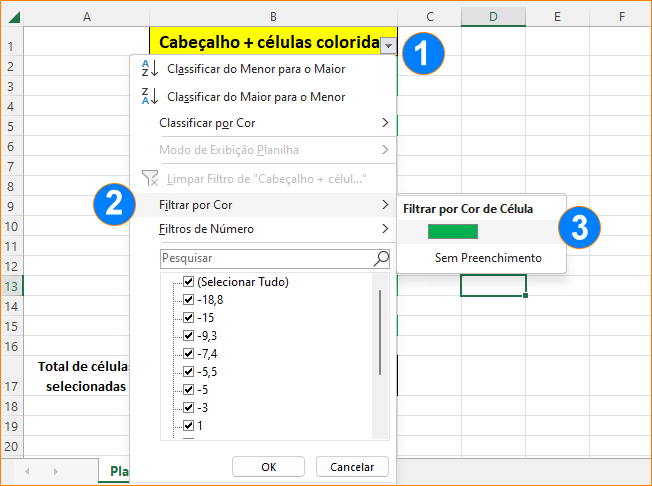
Organizar e filtrar dados permite análises mais eficientes e identificação rápida de informações relevantes.
Classificação (Ordenação)
Reorganiza linhas de dados baseado em critérios de uma ou mais colunas.
Classificação simples:
- Selecione qualquer célula na coluna desejada
- Aba Dados > Classificar de A a Z (crescente) ou Z a A (decrescente)
- Ou botão direito > Classificar
Classificação personalizada:
- Selecione intervalo de dados completo
- Aba Dados > Classificar
- Escolha coluna principal, ordem e tipo de dados
- Adicione níveis para classificação secundária
Exemplo prático: Em lista de vendas, classifique primeiro por vendedor (alfabético), depois por valor (decrescente) para ver maiores vendas de cada um.
Importante: Ao classificar, todas as linhas movem-se juntas, mantendo integridade dos dados. Nunca classifique apenas uma coluna isoladamente.
AutoFiltro
Permite filtrar dados exibindo apenas linhas que atendem critérios específicos.
Ativar AutoFiltro:
- Selecione qualquer célula na tabela de dados
- Aba Dados > Filtro
- Aparecem setas suspensas nos cabeçalhos
Usando filtros:
- Clique na seta do cabeçalho
- Desmarque "(Selecionar Tudo)" e marque apenas valores desejados
- Ou use "Filtros de Texto/Número" para critérios específicos
Tipos de filtro:
- Filtro de texto: Contém, não contém, começa com, termina com
- Filtro de número: Maior que, menor que, entre, acima/abaixo da média
- Filtro de data: Hoje, esta semana, mês passado, personalizado
- Filtro por cor: Por cor de célula ou cor de fonte
Limpar filtros:
- Aba Dados > Limpar
- Ou clique na seta do cabeçalho filtrado > Limpar filtro de...
Desativar AutoFiltro:
- Aba Dados > Filtro (desmarca)
Filtros Avançados
Para critérios complexos com múltiplas condições.
Configuração:
- Crie área de critérios acima ou ao lado da tabela
- Primeira linha: cabeçalhos idênticos aos da tabela
- Linhas seguintes: critérios desejados
Aplicar:
- Aba Dados > Avançado
- Defina intervalo da lista, intervalo de critérios e onde copiar resultados
Operadores:
- Critérios na mesma linha = E (todos devem ser atendidos)
- Critérios em linhas diferentes = OU (qualquer um atende)
Segmentação de Dados
Recurso visual para filtrar dados de tabelas.
Criar segmentação:
- Converta dados em Tabela (Ctrl+T)
- Aba Inserir > Segmentação de Dados
- Selecione campos desejados
Vantagens:
- Interface visual intuitiva
- Facilita múltiplos filtros simultâneos
- Mostra claramente o que está filtrado
Aplicação prática: Em dashboard de vendas, use segmentações para filtrar por região, vendedor e produto.
Gráficos Básicos

Gráficos transformam dados numéricos em representações visuais facilitando compreensão e análise.
Tipos Principais de Gráficos
Gráfico de Colunas: Melhor para comparar valores entre categorias diferentes. Colunas verticais representam valores. Ideal para vendas por produto, desempenho por mês.
Gráfico de Barras: Similar ao de colunas mas com orientação horizontal. Útil quando nomes de categorias são longos.
Gráfico de Linhas: Excelente para mostrar tendências ao longo do tempo. Conecta pontos de dados com linhas. Ideal para evolução de vendas mensais, temperatura ao longo do dia.
Gráfico de Pizza: Mostra proporção de partes em relação ao todo. Cada fatia representa porcentagem do total. Limitado a uma série de dados. Bom para participação de mercado, distribuição de despesas.
Gráfico de Área: Similar ao de linhas mas preenche área abaixo da linha. Enfatiza magnitude das mudanças ao longo do tempo.
Gráfico de Dispersão: Mostra relação entre duas variáveis numéricas. Útil para análises de correlação.
Criando um Gráfico
Passo 1: Selecione os dados incluindo rótulos e valores
Passo 2: Aba Inserir > Escolha tipo de gráfico desejado
Passo 3: Excel cria gráfico básico que pode ser personalizado
Gráficos Recomendados: Aba Inserir > Gráficos Recomendados. Excel analisa dados e sugere tipos mais adequados.
Elementos do Gráfico
Título do gráfico: Descreve conteúdo do gráfico
Eixos: Linhas de referência (horizontal e vertical) com escalas
Rótulos de eixo: Descrevem o que cada eixo representa
Legenda: Identifica séries de dados por cor ou símbolo
Linhas de grade: Facilitam leitura de valores
Rótulos de dados: Mostram valores exatos em cada ponto
Personalizando Gráficos
Ao selecionar um gráfico, aparecem três botões à direita:
Elementos do Gráfico (+): Adiciona/remove título, legenda, rótulos, linhas de grade
Estilos de Gráfico (pincel): Aplica combinações predefinidas de cores e estilos
Filtros de Gráfico (funil): Mostra/oculta séries e categorias específicas
Guias contextuais: Design do Gráfico e Formatar aparecem na Faixa de Opções quando gráfico está selecionado.
Design do Gráfico:
- Alterar tipo de gráfico
- Trocar linha/coluna (inverte eixos)
- Selecionar dados
- Layouts rápidos
- Estilos de gráfico
Formatar:
- Formatar elementos individuais (barras, linhas, fundo)
- Alterar cores, bordas, efeitos
- Ajustar tamanho e posição
Movendo e Redimensionando Gráficos
Mover: Clique na área do gráfico (não em elementos específicos) e arraste
Redimensionar: Arraste as alças nas bordas e cantos
Mover para nova planilha: Botão direito no gráfico > Mover Gráfico > Nova Planilha
Atualizando Gráficos
Gráficos conectam-se aos dados originais. Alterações nos dados atualizam automaticamente o gráfico.
Para adicionar novos dados:
- Selecione o gráfico
- Design do Gráfico > Selecionar Dados
- Edite intervalos ou adicione novas séries
Impressão de Planilhas
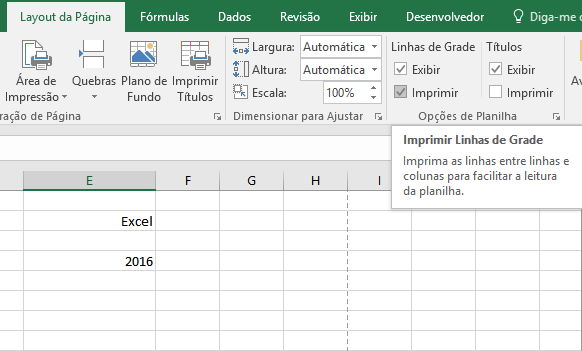
Imprimir planilhas requer atenção a configurações específicas para resultados profissionais.
Visualização de Impressão
Antes de imprimir, sempre visualize como ficará no papel.
Acesso:
- Arquivo > Imprimir
- Ou Ctrl+P
Visualização: Lado direito mostra exatamente como será impresso. Use setas para navegar entre páginas.
Configurações de Página
Orientação:
- Retrato (vertical): Padrão, ideal para listas com poucas colunas
- Paisagem (horizontal): Melhor para tabelas largas
Tamanho do papel: A4 é padrão no Brasil. Outros: Carta, Ofício, A3.
Margens:
- Normal: 2cm superior/inferior, 1,75cm esquerda/direita
- Estreita: Reduz margens para caber mais conteúdo
- Larga: Aumenta espaço em branco
- Personalizada: Defina valores específicos
Acesso configurações: Aba Layout da Página, grupos Configurar Página e Dimensionar para Ajustar.
Ajustando Conteúdo
Dimensionamento:
- Ajustar à largura de 1 página: Comprime para caber horizontalmente
- Ajustar à altura de 1 página: Comprime verticalmente
- Ajustar planilha em 1 página: Comprime tudo em uma única página
- Escala personalizada: Define porcentagem (ex: 90%, 75%)
Área de impressão: Define quais células serão impressas.
- Selecione área desejada
- Layout da Página > Área de Impressão > Definir Área de Impressão
Útil para imprimir apenas parte de planilha grande.
Imprimir títulos: Repete linhas/colunas específicas em cada página impressa.
- Layout da Página > Imprimir Títulos
- Defina linhas a repetir na parte superior
- Defina colunas a repetir à esquerda
Essencial para tabelas longas mantendo cabeçalhos visíveis.
Cabeçalhos e Rodapés
Textos que aparecem no topo (cabeçalho) ou base (rodapé) de cada página impressa.
Configuração:
- Layout da Página > grupo Configurar Página > setinha
- Aba Cabeçalho/Rodapé
- Escolha predefinido ou personalize
Elementos comuns:
- Número de página
- Total de páginas
- Nome do arquivo
- Data e hora
- Nome da planilha
- Nome da empresa
Seções: Cabeçalho/rodapé dividem-se em esquerda, centro e direita para posicionamento flexível.
Linhas de Grade e Títulos
Linhas de grade: Bordas claras que separam células na tela.
- Layout da Página > Opções de Planilha > marcar "Imprimir" em Linhas de Grade
Títulos: Números de linha e letras de coluna.
- Layout da Página > Opções de Planilha > marcar "Imprimir" em Títulos
Útil para referência de células em documentos impressos.
Dicas de Impressão
- Sempre use Visualizar Impressão antes de imprimir
- Configure cabeçalhos com informações relevantes
- Use orientação paisagem para tabelas largas
- Defina área de impressão para evitar páginas em branco
- Ajuste margens e escala para otimizar uso do papel
- Imprima títulos em tabelas multipáginas
- Considere impressão em PDF para compartilhamento digital
Atalhos de Teclado Essenciais
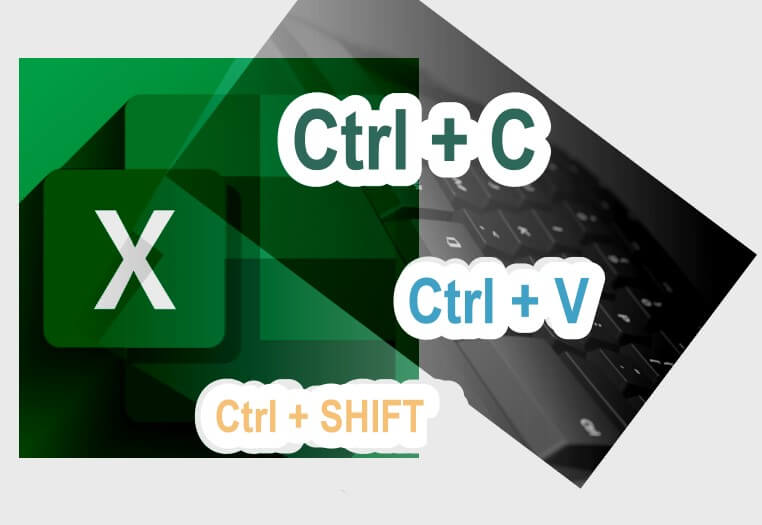
Atalhos aumentam significativamente produtividade. Aqui estão os mais úteis para iniciantes.
- Ctrl+Home: Ir para célula A1
- Ctrl+End: Ir para última célula com dados
- Ctrl+Seta: Ir para limite de dados na direção da seta
- Page Down/Up: Rolar uma tela para baixo/cima
- Alt+Page Down/Up: Rolar uma tela para direita/esquerda
- Ctrl+Page Down/Up: Próxima/anterior planilha
Seleção
- Ctrl+A: Selecionar tudo
- Ctrl+Espaço: Selecionar coluna inteira
- Shift+Espaço: Selecionar linha inteira
- Ctrl+Shift+Seta: Selecionar até limite de dados
- Shift+Seta: Estender seleção célula por célula
Edição
- F2: Editar célula ativa
- Ctrl+C: Copiar
- Ctrl+X: Recortar
- Ctrl+V: Colar
- Ctrl+Z: Desfazer
- Ctrl+Y: Refazer
- Delete: Apagar conteúdo
- Ctrl+D: Preencher para baixo
- Ctrl+R: Preencher para direita
Formatação
- Ctrl+N: Negrito
- Ctrl+I: Itálico
- Ctrl+S: Sublinhado
- Ctrl+1: Abrir Formatar Células
- Ctrl+Shift+$: Formato moeda
- Ctrl+Shift+%: Formato porcentagem
- Ctrl+Shift+#: Formato data
Fórmulas
- = Iniciar fórmula
- F4: Alternar referência relativa/absoluta
- Ctrl+`: Mostrar/ocultar fórmulas
- Shift+F3: Inserir função
- Ctrl+Shift+Enter: Fórmula de matriz
Gerenciamento de Arquivo
- Ctrl+N: Nova pasta de trabalho
- Ctrl+O: Abrir arquivo
- Ctrl+S: Salvar
- F12: Salvar como
- Ctrl+P: Imprimir
- Ctrl+W: Fechar pasta de trabalho
Outros Úteis
- Ctrl+F: Localizar
- Ctrl+H: Substituir
- Ctrl+T: Criar tabela
- Ctrl+K: Inserir hiperlink
- Alt+Enter: Nova linha dentro da célula
- F7: Verificar ortografia
Dica: Não tente memorizar todos de uma vez. Comece usando os de navegação e edição, depois adicione outros gradualmente.
Conclusão
Dominar os fundamentos básicos do Excel é uma jornada que começa com passos simples mas pode levar a resultados impressionantes. Este guia apresentou os alicerces essenciais: desde a compreensão da interface e células até fórmulas, funções, formatação, gráficos e impressão. Com esses conhecimentos, você já está equipado para realizar 80% das tarefas cotidianas que envolvem planilhas eletrônicas.
O Excel é uma ferramenta de aprendizado contínuo. À medida que você pratica os conceitos apresentados aqui, naturalmente identificará situações que exigem recursos mais avançados como tabelas dinâmicas, macros, Power Query e análises estatísticas. A boa notícia é que a base sólida construída através destes fundamentos facilitará imensamente o aprendizado de funcionalidades avançadas.
A chave para proficiência em Excel não está em memorizar cada função ou recurso, mas em compreender a lógica da ferramenta e desenvolver raciocínio estruturado para resolver problemas. Pratique regularmente, não tenha medo de experimentar e cometer erros, utilize o botão Desfazer livremente e explore as possibilidades.
Estabeleça o hábito de aplicar o Excel em situações reais do seu dia a dia: controle suas finanças pessoais, organize seus estudos, acompanhe metas pessoais ou profissionais. A prática consistente em contextos relevantes acelera significativamente o aprendizado e a retenção dos conceitos.
Lembre-se que a comunidade online de usuários Excel é vasta e generosa. Fóruns, tutoriais em vídeo, blogs especializados e grupos em redes sociais oferecem suporte contínuo para suas dúvidas e desafios. Não hesite em buscar ajuda quando necessário.
O domínio do Excel representa um diferencial competitivo genuíno no mercado de trabalho brasileiro. Profissionais que manipulam dados com eficiência, criam relatórios claros e automatizam tarefas repetitivas destacam-se em processos seletivos e ambientes corporativos. Mais importante ainda, essas habilidades proporcionam autonomia e confiança para tomar decisões baseadas em dados.
Comece hoje mesmo aplicando estes fundamentos. Abra o Excel, crie uma planilha simples com dados que interessam a você e explore as funcionalidades apresentadas. Com dedicação e prática, em poucas semanas você estará navegando pelo Excel com naturalidade e descobrindo novas formas de aplicar essa poderosa ferramenta em sua vida pessoal e profissional.
Perguntas Frequentes
1. Qual a diferença entre Excel e Google Planilhas?
Excel é software da Microsoft, disponível em versão desktop (paga) e online (gratuita com limitações). Google Planilhas é totalmente gratuito, baseado em navegador e integrado ao Google Drive. Excel oferece mais funcionalidades avançadas e melhor desempenho com grandes volumes de dados, enquanto Google Planilhas facilita colaboração em tempo real. Para iniciantes, ambos servem bem aos fundamentos básicos.
2. Preciso comprar o Microsoft 365 para usar Excel?
Não necessariamente. Existe o Excel Online gratuito acessível via navegador com funcionalidades básicas suficientes para iniciantes. Também há versões mais antigas do Office que podem ser compradas uma única vez. Alternativamente, Google Planilhas e LibreOffice Calc são opções gratuitas com recursos similares. Estudantes frequentemente têm acesso gratuito ao Microsoft 365 através de instituições educacionais.
3. Como posso proteger minha planilha contra alterações acidentais?
Use a função Proteger Planilha na aba Revisão. Você pode definir senha e escolher quais ações permitir (selecionar células, formatar, inserir linhas). Para proteger apenas algumas células, primeiro desbloqueie todas as células (Ctrl+T, Formatar Células, Proteção, desmarcar Bloqueadas), depois bloqueie apenas as desejadas e ative a proteção. Isso permite edição em áreas específicas.
4. Por que minhas fórmulas não calculam automaticamente?
Verifique se o cálculo automático está ativado em Fórmulas, Opções de Cálculo, Automático. Se uma fórmula específica não calcula, pode estar formatada como texto. Selecione a célula, delete o conteúdo e digite novamente começando com =. Outra causa comum é espaço antes do sinal de igual. Certifique-se que não há caracteres invisíveis antes da fórmula.
5. Como recuperar arquivo Excel não salvo ou versão anterior?
Para arquivo não salvo, vá em Arquivo, Informações, Gerenciar Pasta de Trabalho, Recuperar Pastas de Trabalho Não Salvas. O Excel salva automaticamente versões temporárias. Para versões anteriores de arquivo salvo, use Arquivo, Informações, Gerenciar Pasta de Trabalho, clique na versão desejada. Configure salvamento automático em Opções, Salvar, para minimizar perdas futuras.


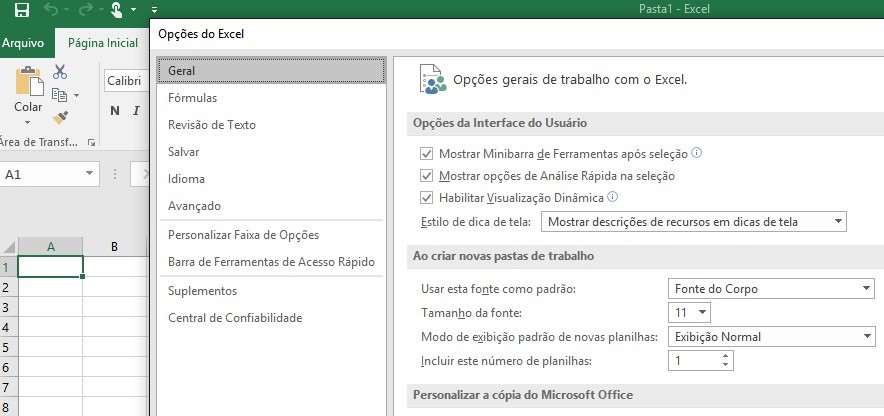
A tabela é a do Guia de Compra? Se for é ótima