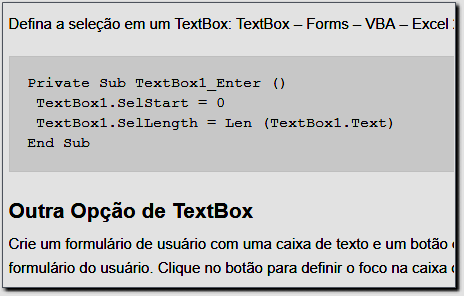
Defina a seleção em um TextBox: TextBox - Forms - VBA - Excel 2016. Faça a definição com um pequeno código Macro VBA.
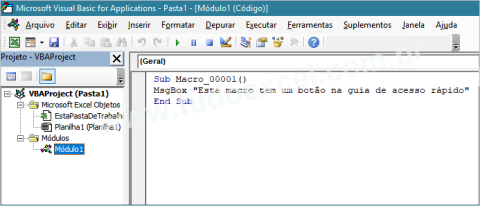
Private Sub TextBox1_Enter ()
 TextBox1.SelStart = 0
 TextBox1.SelLength = Len (TextBox1.Text)
End Sub
Outra Opção de TextBox
Crie um formulário de usuário com uma caixa de texto e um botão de comando. Coloque este código no módulo do código de formulário do usuário. Clique no botão para definir o foco na caixa de texto.
Private Sub CommandButton1_Click()
 TextBox1.SetFocus
End Sub
Private Sub TextBox1_Enter()
 With TextBox1
 .SelStart = 0
 .SelLength = Len(.Text)
 End With
End Sub
Private Sub UserForm_Initialize()
 TextBox1.Text = "Highlight text"
End Sub
Criar uma caixa de texto manualmente
Para criar manualmente a caixa de texto (TextBox) na planilha, siga estas etapas:
- Na faixa de opções do Excel, clique na guia Desenvolvedor.
- Clique em Inserir e, em seguida, clique na ferramenta de controle Caixa de texto.
- Na planilha, desenhe um retângulo com a ferramenta TextBox, para criar a Text Box.
- Com a caixa de texto selecionada na planilha, clique no comando Propriedades na guia Desenvolvedor da faixa de opções.
- Na janela Propriedades, defina as propriedades desejadas para a caixa de texto, como Célula Vinculada.
- NOTA : O endereço deve ser digitado na caixa de propriedade LinkedCell. Você não pode clicar na célula para inserir seu endereço automaticamente.
- Para células vinculadas em uma planilha diferente, comece com o nome da planilha e, em seguida, um apóstrofo. Se o nome da planilha tiver um caractere de espaço, inclua aspas simples, por exemplo
- 'Folha de Macro'!$A$2
- Feche a janela Propriedades.
- Na guia Desenvolvedor da faixa de opções, clique na configuração Modo de design para desativá-la.
- Na caixa de texto, digite o texto e ele aparecerá na célula vinculada ao TextBox.
É isso sobre TextBox.
E mais...
| Compre Aqui pelo menor preço: Notebooks, Smartphones, Livros e tudo que você precisa. Receba suas compras rapidamente! |
| Você também pode comprar Microsoft 365 Family, Microsoft 365 Personal, Office 365 Home, ou Office Professional Plus. |
- VBA Planilha de Referência por Valores de Células ou Strings
- Função ÍNDICE, confira exemplos no Excel planilhas e VBA
- Armazenar a seleção de intervalo atual usando o VBA no Excel
- Criar Planilha Ativa, Células e Pasta de Trabalho Ativas com VBA no Excel
- VBA Excel – Como Inserir uma Macro
Ainda tem dúvidas?
Envie sua pergunta e o editor pode publicar a resposta no FAQ do artigo.
Nenhuma pergunta publicada ainda. Seja o primeiro!
Faça login para participar. Entrar ou Criar conta.