Aprenda como usar quebra de linha para dividir texto em colunas no Excel de forma prática. Descubra técnicas com fórmulas, recursos nativos e exemplos reais para organizar seus dados rapidamente.
Organizar informações em planilhas pode ser desafiador quando você recebe dados em formato de texto corrido. Felizmente, o Excel oferece recursos poderosos para dividir texto em colunas usando quebra de linha como separador. Essa técnica é essencial para transformar dados desorganizados em informações estruturadas e analisáveis.
Neste guia completo, você vai descobrir métodos práticos para separar textos, desde o recurso nativo "Texto para Colunas" até fórmulas avançadas. Vamos explorar exemplos reais que vão facilitar seu trabalho com planilhas e aumentar sua produtividade no dia a dia.
Índice
- O Que é Quebra de Linha no Excel
- Exemplo 1: Usando o Recurso "Texto para Colunas"
- Exemplo 2: Fórmulas para Extrair Texto Entre Quebras de Linha
- Exemplo 3: Power Query para Divisão Automática
- Dicas Adicionais para Trabalhar com Quebra de Linha
- Conclusão Sobre Usar Quebra de Linha para Dividir Texto em Colunas no Excel
- Perguntas Frequentes
O Que é Quebra de Linha no Excel
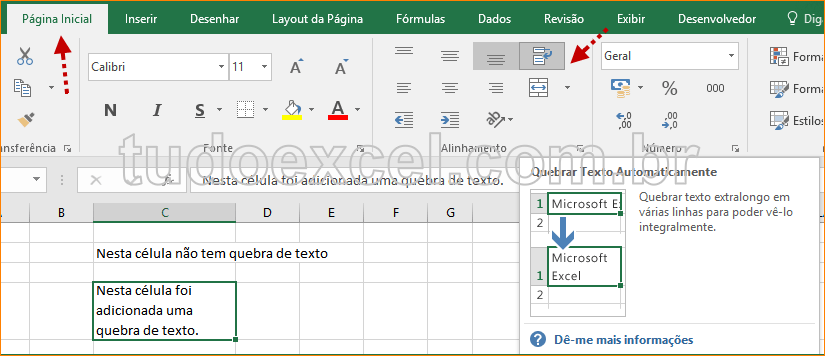
Quebra de linha é um caractere especial que força o texto a continuar na próxima linha dentro da mesma célula. No Excel, você cria uma quebra de linha pressionando Alt + Enter (Windows) ou Control + Option + Enter (Mac). Esse caractere invisível tem o código ASCII 10 e pode ser usado como delimitador para separar informações.
Quando você trabalha com dados importados de outros sistemas, é comum encontrar células contendo múltiplas informações separadas por quebra de linha. Por exemplo, endereços completos, listas de produtos ou descrições detalhadas costumam aparecer nesse formato. Identificar e manipular essas quebras permite reorganizar os dados de maneira mais funcional.
Exemplo 1: Usando o Recurso "Texto para Colunas"
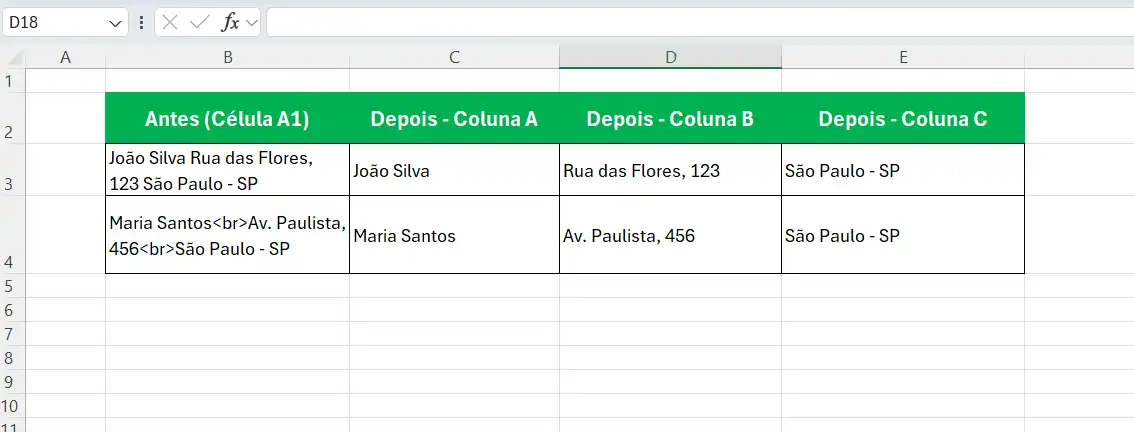
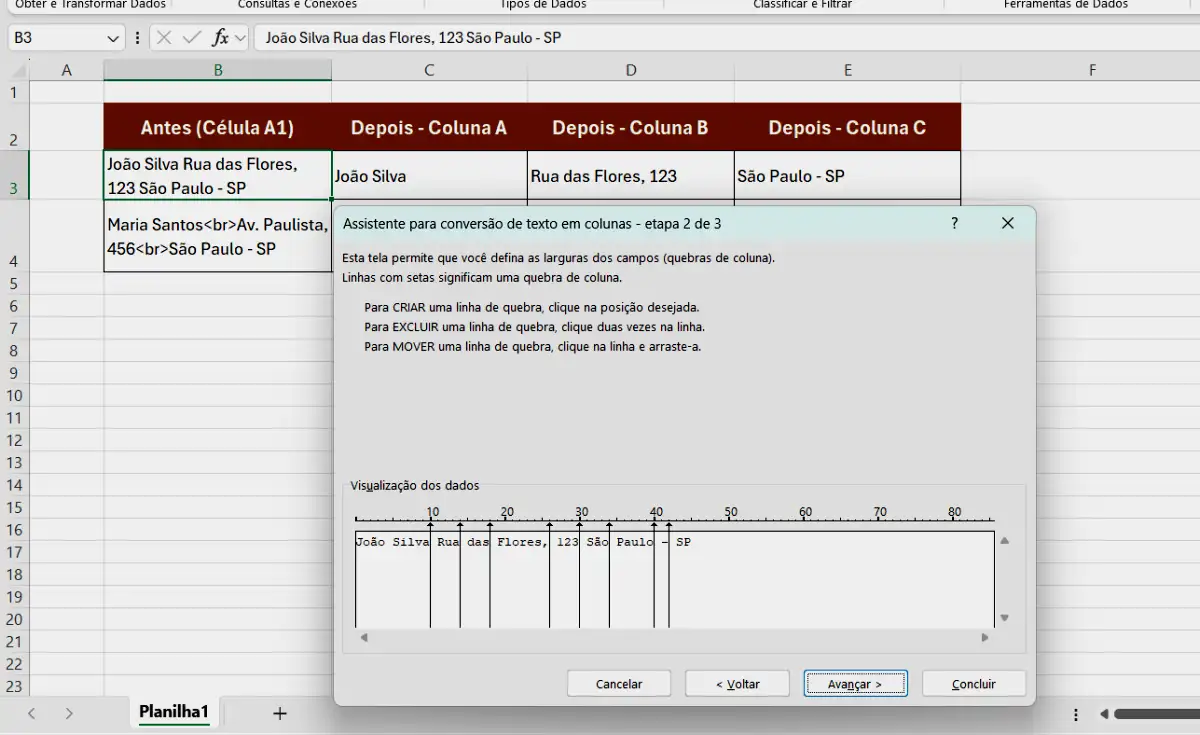
O método mais direto para dividir texto em colunas usando quebra de linha é o recurso nativo do Excel chamado "Texto para Colunas". Esse recurso está disponível na guia Dados e funciona de forma intuitiva.
Passo a Passo
- Selecione as células que contêm o texto com quebras de linha que você deseja dividir.
- Acesse a guia Dados na faixa de opções do Excel.
- Clique em Texto para Colunas no grupo Ferramentas de Dados.
- Na janela do assistente, selecione a opção Delimitado e clique em Avançar.
- Marque a caixa Outro e pressione Ctrl + J no campo ao lado (isso insere o caractere de quebra de linha).
- Clique em Avançar e depois em Concluir.
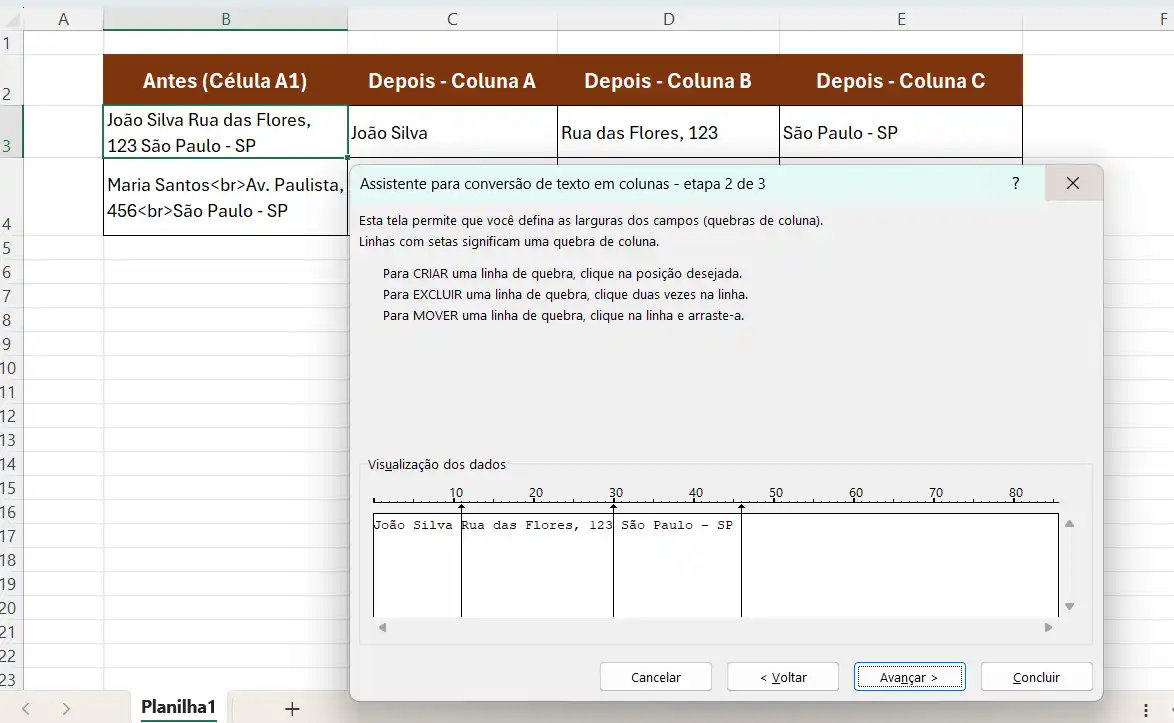
Tabela de Exemplo
| Antes (Célula A1) | Depois - Coluna A | Depois - Coluna B | Depois - Coluna C |
|---|---|---|---|
| João Silva<br>Rua das Flores, 123<br>São Paulo - SP | João Silva | Rua das Flores, 123 | São Paulo - SP |
| Maria Santos<br>Av. Paulista, 456<br>São Paulo - SP | Maria Santos | Av. Paulista, 456 | São Paulo - SP |
Importante: Esse método substitui o conteúdo original, portanto, faça uma cópia dos dados antes de aplicar o recurso se precisar manter a versão original.
Exemplo 2: Fórmulas para Extrair Texto Entre Quebras de Linha
Para quem precisa de mais controle sobre o processo ou deseja manter os dados originais intactos, as fórmulas oferecem flexibilidade total. Vamos explorar como extrair cada segmento de texto separado por quebra de linha.
Fórmula para Extrair o Primeiro Segmento
=ESQUERDA(A1;LOCALIZAR(CARACT(10);A1)-1)Essa fórmula localiza a primeira quebra de linha e extrai todo o texto antes dela.
Fórmula para Extrair o Segundo Segmento
=EXT.TEXTO(A1;LOCALIZAR(CARACT(10);A1)+1;LOCALIZAR(CARACT(10);A1;LOCALIZAR(CARACT(10);A1)+1)-LOCALIZAR(CARACT(10);A1)-1)Essa fórmula identifica o texto entre a primeira e a segunda quebra de linha.
Fórmula para Extrair o Último Segmento
=DIREITA(A1;NÚM.CARACT(A1)-LOCALIZAR("*";SUBSTITUIR(A1;CARACT(10);"*";NÚM.CARACT(A1)-NÚM.CARACT(SUBSTITUIR(A1;CARACT(10);"")))))Essa fórmula extrai o último segmento após a última quebra de linha.
Tabela com Resultados das Fórmulas
| Dados Original (A1) | Primeiro Segmento (B1) | Segundo Segmento (C1) | Último Segmento (D1) |
|---|---|---|---|
| Produto: Notebook<br>Marca: Dell<br>Preço: R$ 3.500,00 | Produto: Notebook | Marca: Dell | Preço: R$ 3.500,00 |
| Nome: Ana Costa<br>Email: ana@email.com<br>Telefone: (11) 98765-4321 | Nome: Ana Costa | Email: ana@email.com | Telefone: (11) 98765-4321 |
Observação: A função CARACT(10) representa o caractere de quebra de linha. Essas fórmulas funcionam perfeitamente no Excel em português.
Exemplo 3: Power Query para Divisão Automática
Para quem trabalha com grandes volumes de dados ou precisa automatizar o processo, o Power Query é a solução mais profissional. Esse recurso permite criar consultas reutilizáveis que atualizam automaticamente quando os dados mudam.
Como Configurar no Power Query
- Selecione seus dados e vá em Dados > De Tabela/Intervalo para abrir o Power Query.
- Selecione a coluna que contém o texto com quebras de linha.
- Vá em Transformar > Dividir Coluna > Por Delimitador.
- Na janela de configuração, selecione Personalizado e insira
#(lf)como delimitador (representa quebra de linha). - Escolha Em colunas e defina quantas colunas deseja criar.
- Clique em OK e depois em Fechar e Carregar para aplicar as transformações.
Tabela Comparativa de Métodos
| Método | Vantagens | Desvantagens | Melhor Para |
|---|---|---|---|
| Texto para Colunas | Rápido e simples. | Substitui dados originais. | Tarefas pontuais e rápidas. |
| Fórmulas | Mantém dados originais, flexível. | Requer conhecimento técnico. | Extrações específicas e personalizadas. |
| Power Query | Automação completa, reutilizável. | Curva de aprendizado inicial. | Grandes volumes e processos repetitivos. |
Dica profissional: O Power Query é especialmente útil quando você recebe relatórios mensais no mesmo formato e precisa processá-los sempre da mesma maneira.
Dicas Adicionais para Trabalhar com Quebra de Linha
Além dos métodos principais, existem técnicas complementares que podem facilitar seu trabalho com quebras de linha no Excel.
Remover Quebras de Linha
Se você precisa eliminar as quebras e manter tudo em uma única linha, use a função SUBSTITUIR:
=SUBSTITUIR(A1;CARACT(10);" ")Essa fórmula substitui todas as quebras de linha por espaços.
Contar Quantas Quebras Existem
Para saber quantos segmentos seu texto possui:
=NÚM.CARACT(A1)-NÚM.CARACT(SUBSTITUIR(A1;CARACT(10);""))+1Ajustar Altura das Linhas Automaticamente
Quando você trabalha com células contendo quebras de linha, ajuste a altura automaticamente selecionando as linhas e clicando duas vezes na borda inferior do cabeçalho da linha.
Conclusão Sobre Usar Quebra de Linha para Dividir Texto em Colunas no Excel
Dominar as técnicas para usar quebra de linha e dividir texto em colunas no Excel transforma completamente sua produtividade com planilhas. Você aprendeu três abordagens distintas: o recurso nativo "Texto para Colunas" para soluções rápidas, fórmulas personalizadas para controle total e Power Query para automação profissional.
Cada método tem suas vantagens específicas dependendo do contexto do seu trabalho. Comece aplicando a técnica mais adequada para sua situação atual e, gradualmente, explore os recursos mais avançados.
Com prática constante, você vai manipular dados complexos com facilidade e criar planilhas organizadas que impressionam. Lembre-se de sempre fazer backup dos dados originais antes de aplicar transformações irreversíveis.
Perguntas Frequentes
1. Como inserir uma quebra de linha manualmente dentro de uma célula do Excel?
Posicione o cursor onde deseja a quebra e pressione Alt + Enter no Windows ou Control + Option + Enter no Macbook. A célula precisa estar em modo de edição para funcionar.
2. Por que não consigo ver as quebras de linha na minha planilha?
Ative a opção "Quebrar Texto Automaticamente" na guia Página Inicial. Além disso, ajuste a altura da linha para que o conteúdo completo fique visível na célula.
3. Posso dividir texto em colunas usando vírgula e quebra de linha simultaneamente?
Sim, no assistente "Texto para Colunas", você pode marcar múltiplos delimitadores. Marque "Vírgula" e adicione a quebra de linha pressionando Ctrl + J no campo "Outro".
4. As fórmulas de divisão funcionam com texto sem quebra de linha?
Não, as fórmulas apresentadas retornam erro se não houver quebra de linha. Use a função SE ou ÉERROS para adicionar tratamento de erros quando necessário.
5. Como dividir texto em mais de três colunas usando quebra de linha?
Use o Power Query ou repita a lógica das fórmulas ajustando os parâmetros de localização. Para muitas colunas, Power Query é significativamente mais eficiente e prático.
6. É possível desfazer a operação "Texto para Colunas" depois de aplicada?
Sim, pressione Ctrl + Z imediatamente após a operação. Se já salvou a planilha, precisará restaurar de um backup, pois a transformação modifica permanentemente os dados.