Descubra como usar a formatação condicional pré-definida no Excel para analisar dados automaticamente. Aprenda a aplicar regras visuais, destacar valores importantes e criar planilhas inteligentes que facilitam a tomada de decisões com este guia prático e completo para profissionais.
A formatação condicional pré-definida no Excel é uma ferramenta poderosa que permite aplicar regras visuais automáticas aos seus dados sem necessidade de programação ou fórmulas complexas. Com apenas alguns cliques, você pode destacar valores duplicados, identificar tendências, comparar dados e criar análises visuais instantâneas que transformam números em insights acionáveis. Este tutorial apresenta todas as opções pré-definidas disponíveis no Excel, demonstrando como utilizá-las eficientemente para economizar tempo e melhorar significativamente a qualidade das suas análises de dados.
Índice
- O Que é Formatação Condicional Pré-definida
- Como Aplicar Realçar Regras das Células
- Como Usar a Formatação Condicional Pré-definida.
- Configurando Regras de Primeiros e Últimos Valores
- Utilizando Barras de Dados para Comparações Visuais
- Aplicando Escalas de Cor para Análise de Dados
- Trabalhando com Conjuntos de Ícones
- Personalizando Formatações Pré-definidas
- Gerenciando Múltiplas Regras Condicionais
- Diferenças Entre Formatação Pré-definida e Personalizada
- Dicas Avançadas para Formatação Condicional
- Solucionando Problemas Comuns
- Benefícios
- Conclusão
- Perguntas Frequentes
- 1. A formatação condicional funciona em todas as versões do Excel?
- 2. Posso copiar formatação condicional para outras planilhas?
- 3. Quantas regras condicionais posso aplicar em uma célula?
- 4. A formatação condicional afeta o valor da célula?
- 5. Como remover todas as formatações condicionais de uma planilha?
O Que é Formatação Condicional Pré-definida
A formatação condicional pré-definida consiste em regras prontas que o Excel disponibiliza para aplicar formatação visual automaticamente baseando-se nos valores das células. Diferentemente da formatação manual, essas regras se atualizam dinamicamente sempre que os dados são modificados, mantendo sua análise sempre atualizada. O Excel oferece cinco categorias principais de formatação pré-definida que atendem as necessidades mais comuns dos usuários corporativos.
Essas são as categorias disponíveis:
- Realçar Regras das Células: Destaca células que atendem critérios específicos como valores maiores, menores ou iguais a um número definido.
- Regras de Primeiros/Últimos: Identifica automaticamente os valores superiores ou inferiores dentro de um intervalo de dados.
- Barras de Dados: Insere barras horizontais coloridas proporcionais aos valores das células para comparação visual rápida.
- Escalas de Cor: Aplica gradientes de cores que representam visualmente a magnitude dos valores na planilha.
- Conjuntos de Ícones: Adiciona símbolos visuais como setas, sinais e bandeiras para categorizar dados automaticamente.
Como Aplicar Realçar Regras das Células
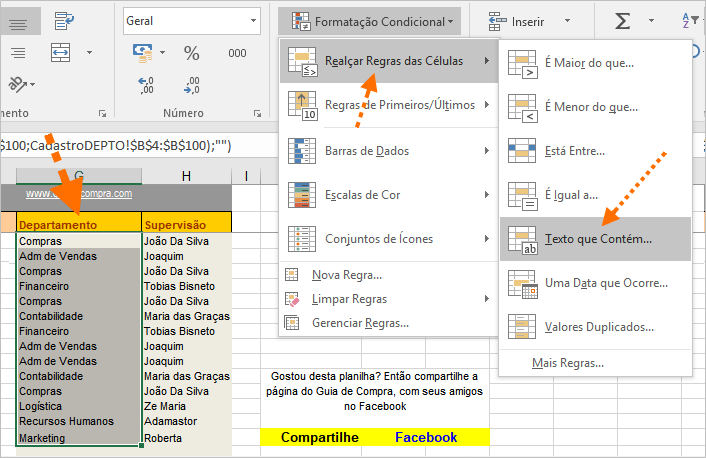
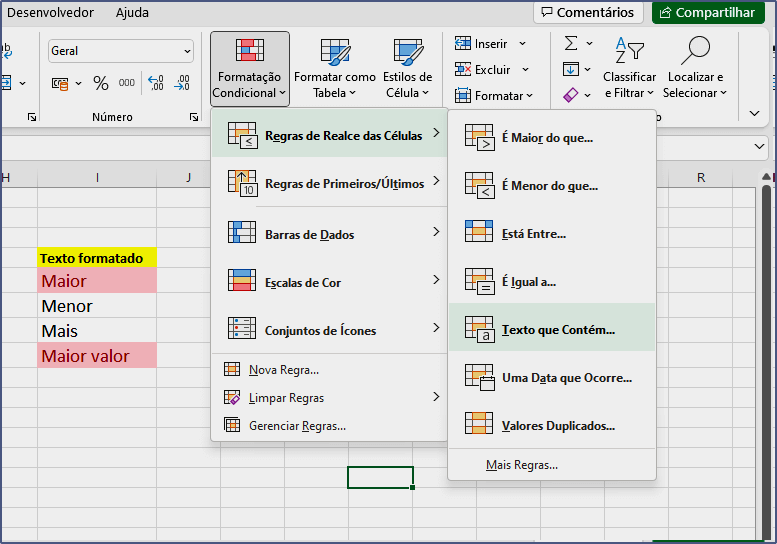
As regras de realce são ideais para identificar rapidamente valores específicos que requerem atenção imediata na sua análise. Essa categoria oferece sete opções pré-configuradas que cobrem as situações mais comuns no ambiente corporativo. Para acessá-las, basta selecionar o intervalo de células desejado, clicar na guia "Página Inicial", localizar o botão "Formatação Condicional" e escolher "Realçar Regras das Células".
Veja as opções disponíveis nesta categoria:
- É Maior do Que: Destaca células com valores superiores a um número específico que você define.
- É Menor do Que: Realça células cujos valores ficam abaixo de um limite estabelecido.
- Entre: Identifica valores que estão dentro de um intervalo numérico determinado por você.
- É Igual a: Marca células que contêm exatamente o valor especificado na regra.
- Texto que Contém: Localiza e destaca células que possuem palavras ou textos específicos.
- Uma Data que Ocorre: Realça datas baseando-se em períodos como "hoje", "ontem", "semana passada" automaticamente.
- Valores Duplicados: Identifica valores repetidos ou únicos dentro do intervalo selecionado.
Como Usar a Formatação Condicional Pré-definida.
- Selecione as células desejadas para a regra de formatação condicional.
- Selecionar o menu Página Inicial.
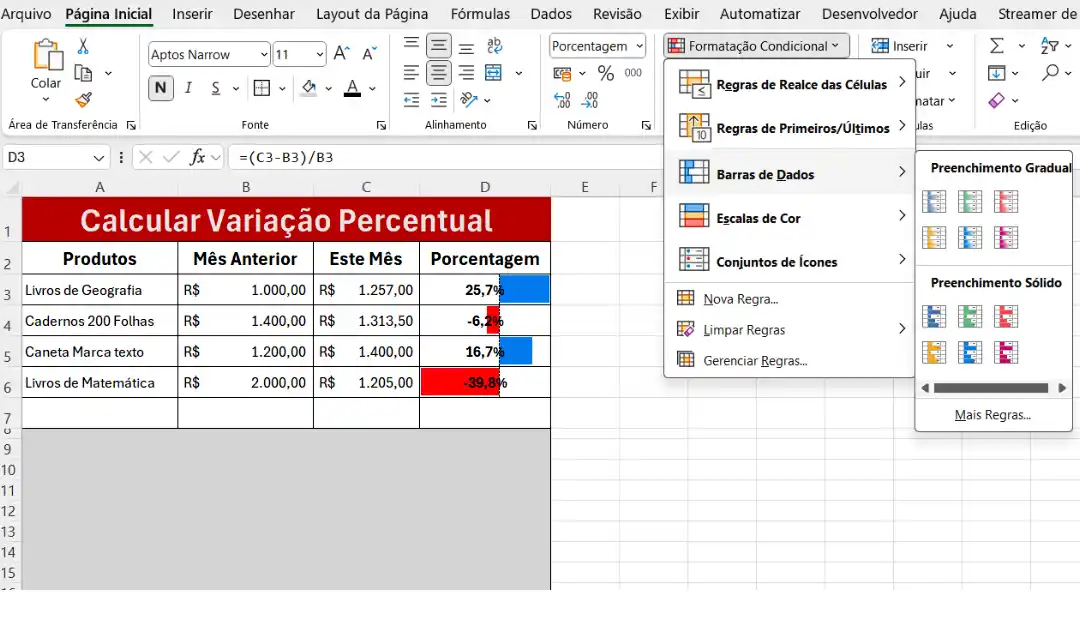
- Clique em Formatação Condicional. Será exibido um menu suspenso.
- Passe o mouse sobre a predefinição desejada e escolha um estilo predefinido no menu exibido.
- As predefinições no menu Formatação condicional
- A formatação condicional será aplicada às células selecionadas.
- A predefinição foi aplicada à planilha
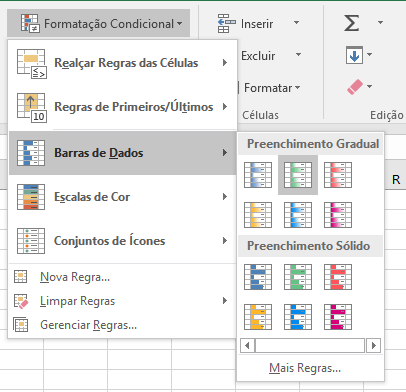
Cada vez, que você alterar os valores das células, com essa formatação condicional, a formatação terá alterações.
Se você escolheu barras, para formatar, as barras serão alteradas de acordo com os valores das células. Veja também como Limpar Formatação Condicional
Configurando Regras de Primeiros e Últimos Valores
Esta categoria é extremamente útil para análises de desempenho, permitindo identificar rapidamente os melhores e piores resultados de um conjunto de dados. As regras de primeiros e últimos valores funcionam de forma dinâmica, recalculando automaticamente quando você adiciona ou remove dados da planilha. Essa funcionalidade economiza tempo precioso em relatórios mensais e análises comparativas.
Confira as principais opções desta categoria:
| Opção | Descrição | Exemplo de Uso |
|---|---|---|
| 10 Primeiros Itens | Destaca os 10 maiores valores | Top 10 vendedores do mês |
| 10% Superiores | Realça o percentual superior dos dados | 10% melhores produtos |
| 10 Últimos Itens | Identifica os 10 menores valores | 10 piores avaliações |
| 10% Inferiores | Marca o percentual inferior dos dados | 10% clientes menos ativos |
| Acima da Média | Destaca valores superiores à média | Vendas acima da média geral |
| Abaixo da Média | Realça valores inferiores à média | Desempenho abaixo do esperado |
Utilizando Barras de Dados para Comparações Visuais
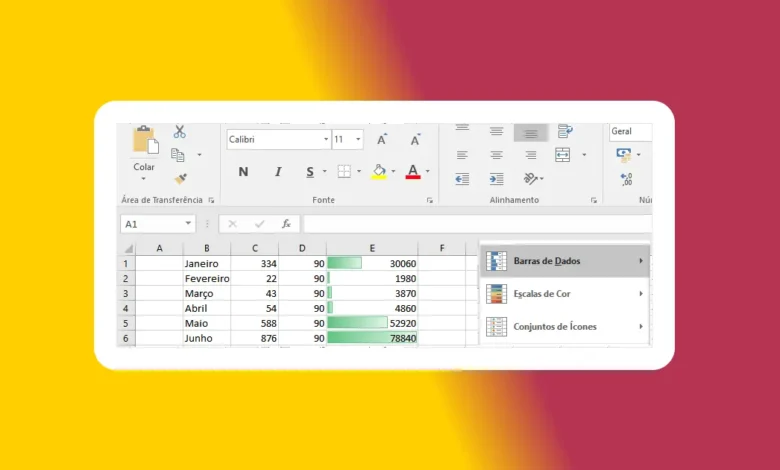
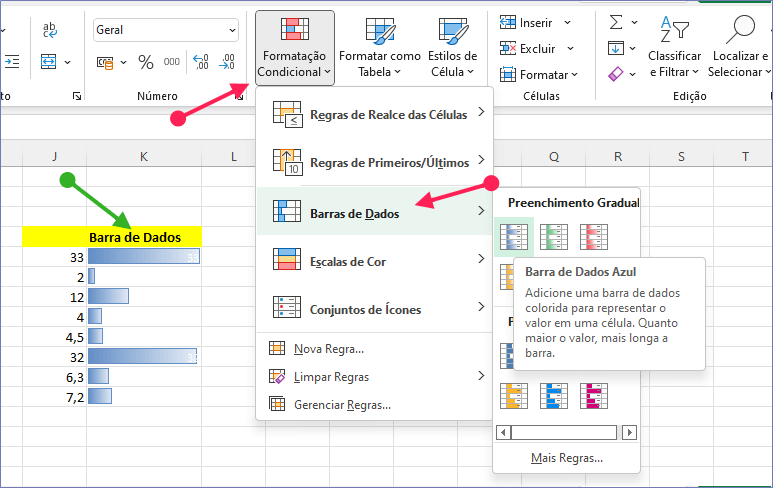
As barras de dados transformam suas células em miniatura de gráficos, facilitando a comparação visual imediata entre valores diferentes. Essa formatação é particularmente eficaz em relatórios executivos onde gestores precisam identificar rapidamente tendências e padrões. O Excel oferece diversas cores e estilos de barras, permitindo que você escolha a aparência mais adequada ao design da sua planilha.
Veja como aplicar e personalizar barras de dados:
- Selecione o intervalo de células que contém os valores numéricos para análise.
- Acesse "Formatação Condicional" e escolha a opção "Barras de Dados" no menu suspenso.
- Selecione uma cor de barra entre as opções de preenchimento sólido ou gradiente disponíveis.
- Para personalização avançada, clique em "Mais Regras" e ajuste valores mínimos e máximos manualmente.
- Configure se deseja exibir apenas a barra ou manter também o valor numérico visível.
- Escolha entre orientação da barra da esquerda para direita ou direita para esquerda conforme necessário.
- Salve a regra e observe como as barras representam proporcionalmente cada valor da planilha.
Aplicando Escalas de Cor para Análise de Dados
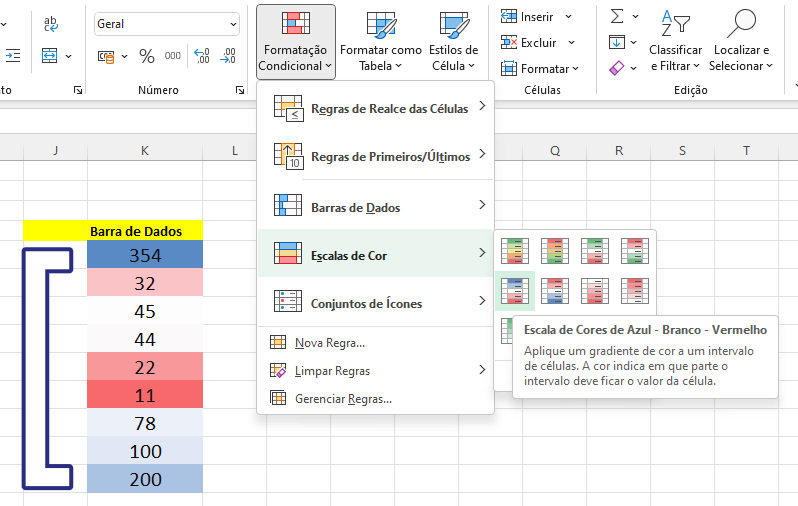
As escalas de cor aplicam gradientes cromáticos que representam visualmente a distribuição dos valores na sua planilha. Este recurso é extremamente poderoso para identificar padrões, concentrações e anomalias em grandes volumes de dados. O Excel disponibiliza escalas com duas ou três cores, cada uma adequada para diferentes tipos de análise e preferências visuais.
Entenda as opções de escalas de cor:
- Escala de Duas Cores: Utiliza gradiente entre duas cores, ideal para representar valores de menor a maior claramente.
- Escala de Três Cores: Adiciona cor intermediária, perfeita para identificar valores baixos, médios e altos simultaneamente.
- Verde-Amarelo-Vermelho: Padrão semafórico intuitivo que associa verde a valores positivos e vermelho a negativos.
- Vermelho-Branco-Azul: Escala divergente útil para análises financeiras mostrando lucros e prejuízos visualmente.
- Azul-Branco-Vermelho: Variação da escala divergente adequada para mapas de calor e análises de temperatura.
- Branco-Vermelho: Escala sequencial que destaca progressivamente valores crescentes com intensidade vermelha.
Trabalhando com Conjuntos de Ícones
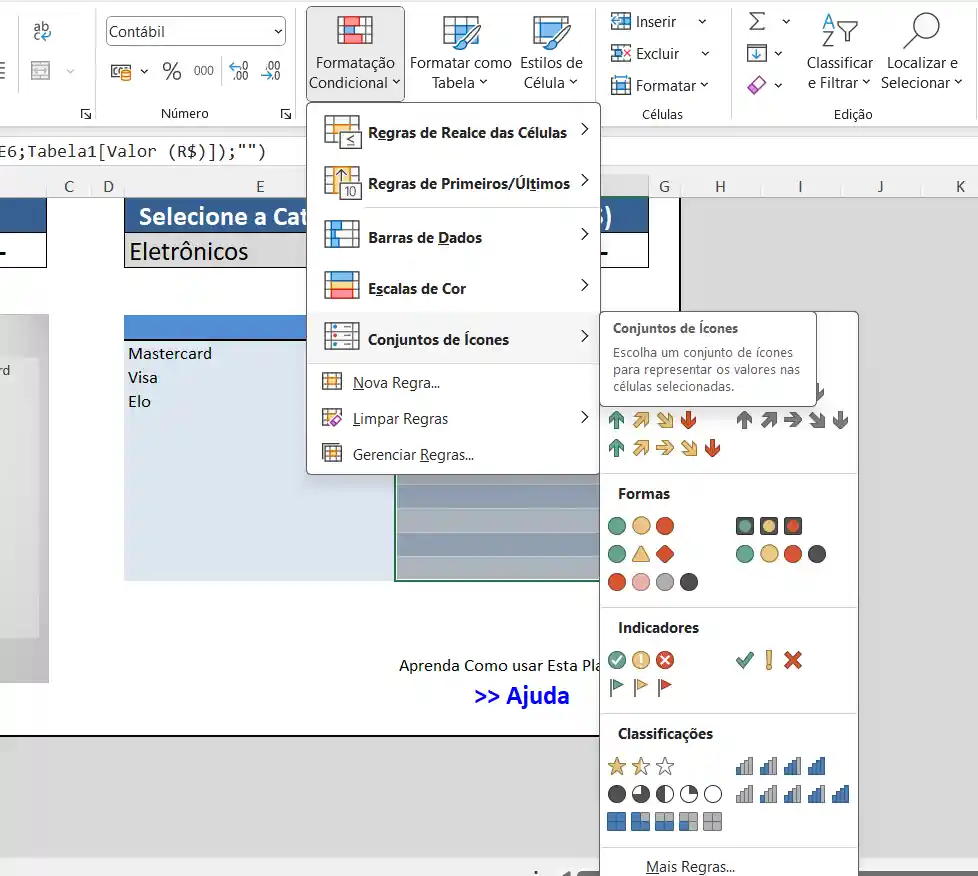
Os conjuntos de ícones adicionam símbolos visuais às células baseando-se nos valores, facilitando a categorização automática dos dados. Esta formatação é ideal para dashboards executivos e relatórios de status, pois permite compreensão instantânea sem necessidade de leitura detalhada. O Excel oferece mais de 20 conjuntos diferentes, incluindo setas, sinais de trânsito, formas e indicadores de avaliação.
Veja os conjuntos de ícones mais utilizados:
- Setas Direcionais (3 ou 5 opções): Indicam tendências de crescimento, estabilidade ou queda nos dados.
- Semáforos (3 cores): Representam status tipo verde-aprovado, amarelo-atenção e vermelho-problema rapidamente.
- Sinalizadores: Marcam itens por prioridade ou importância usando bandeiras coloridas variadas.
- Classificação por Estrelas: Avaliam qualidade ou desempenho usando sistema de estrelas de 1 a 5.
- Símbolos de Forma (círculos, triângulos): Categorizam dados usando formas geométricas com cores diferentes.
- Indicadores de Quadrantes: Dividem dados em quatro categorias distintas para análises matriciais complexas.
Personalizando Formatações Pré-definidas
Embora as formatações sejam pré-definidas, o Excel permite personalizar diversos aspectos para adequá-las perfeitamente às suas necessidades específicas. A customização garante que as regras visuais reflitam exatamente os critérios de análise do seu negócio. Acessar as opções avançadas requer apenas alguns cliques adicionais após selecionar a formatação inicial.
Aplique estas personalizações importantes:
- Clique em "Mais Regras" após selecionar qualquer formatação pré-definida para acessar opções avançadas.
- Modifique os valores de referência que determinam quando a formatação será aplicada às células.
- Altere as cores padrão clicando em "Formatar" para escolher cores personalizadas da sua paleta corporativa.
- Ajuste os limites dos conjuntos de ícones definindo percentuais ou valores absolutos manualmente.
- Configure se deseja exibir apenas o ícone ou manter também o valor da célula visível.
- Inverta a ordem dos ícones quando necessário para adequar à lógica da sua análise específica.
- Combine múltiplas regras condicionais na mesma célula marcando a opção "Parar se Verdadeiro" adequadamente.
Gerenciando Múltiplas Regras Condicionais
Quando você trabalha com planilhas complexas, frequentemente precisa aplicar várias regras condicionais ao mesmo intervalo de células. O gerenciamento adequado dessas regras garante que elas funcionem harmoniosamente sem conflitos visuais. O Excel disponibiliza o "Gerenciador de Regras de Formatação Condicional" especificamente para esta finalidade.
Utilize estas práticas de gerenciamento:
- Acesse "Formatação Condicional" e clique em "Gerenciar Regras" para visualizar todas as regras ativas.
- Organize a prioridade das regras usando as setas para cima e para baixo conforme necessidade.
- Marque ou desmarque a opção "Parar se Verdadeiro" para controlar se múltiplas regras podem ser aplicadas simultaneamente.
- Edite regras existentes clicando duas vezes sobre elas no gerenciador para modificar parâmetros.
- Exclua regras desnecessárias selecionando-as e clicando no botão "Excluir Regra" para manter organização.
- Copie regras entre planilhas diferentes usando os botões de duplicação disponíveis no gerenciador.
Diferenças Entre Formatação Pré-definida e Personalizada
Compreender quando usar formatação pré-definida versus criar regras personalizadas com fórmulas é essencial para otimizar seu trabalho. As formatações pré-definidas atendem aproximadamente 80% das necessidades comuns, enquanto as personalizadas são reservadas para cenários específicos. Conhecer essas diferenças permite escolher a abordagem mais eficiente para cada situação.
| Característica | Pré-definida | Personalizada |
|---|---|---|
| Facilidade de aplicação | Muito rápida, poucos cliques | Requer conhecimento de fórmulas |
| Flexibilidade | Limitada às opções disponíveis | Ilimitada com fórmulas complexas |
| Manutenção | Simples e intuitiva | Pode requerer ajustes técnicos |
| Tempo de configuração | Segundos | Minutos ou horas |
| Adequação | Análises comuns e rápidas | Situações muito específicas |
| Curva de aprendizado | Baixa, imediata | Alta, requer prática |
Dicas Avançadas para Formatação Condicional
Profissionais experientes utilizam técnicas específicas que maximizam a eficiência da formatação condicional em suas planilhas corporativas. Essas práticas garantem que suas análises visuais permaneçam claras, profissionais e funcionais mesmo em planilhas complexas. Aplicar essas recomendações diferencia trabalhos amadores de apresentações executivas de alto nível.
Siga estas recomendações profissionais:
- Evite aplicar muitas formatações diferentes na mesma planilha para não criar poluição visual confusa.
- Teste suas formatações com dados reais antes de apresentar para garantir que funcionam conforme esperado.
- Utilize escalas de cor em tabelas densas e ícones em dashboards para adequar visualização ao contexto.
- Documente suas regras condicionais complexas adicionando comentários nas células para referência futura rápida.
- Verifique como as formatações aparecem na impressão ajustando configurações de página previamente.
- Crie templates com formatações condicionais pré-configuradas para reutilizar em relatórios recorrentes mensais.
- Combine formatação condicional com tabelas dinâmicas para análises visuais extremamente poderosas e atualizáveis.
Solucionando Problemas Comuns
Mesmo sendo intuitivas, as formatações condicionais pré-definidas podem apresentar comportamentos inesperados em situações específicas. Conhecer os problemas mais frequentes e suas soluções economiza tempo valioso durante a criação de relatórios. A maioria dos problemas tem resolução simples quando você compreende a lógica por trás das regras.
Resolva estas situações comuns:
- Formatação não aparece: Verifique se o intervalo selecionado está correto e se as células contêm valores compatíveis com a regra aplicada.
- Cores diferentes do esperado: Acesse "Gerenciar Regras" e confirme que não há múltiplas regras conflitantes aplicadas ao mesmo intervalo.
- Ícones desalinhados: Ajuste a largura das colunas adequadamente para que os ícones sejam exibidos corretamente junto aos valores.
- Regras não se atualizam: Pressione Ctrl+Alt+F9 para forçar recálculo manual de todas as fórmulas e formatações da planilha.
- Perda de formatação ao copiar: Use "Colar Especial > Formatos" para transferir formatações condicionais entre células mantendo as regras.
- Lentidão na planilha: Reduza o número de regras condicionais aplicadas ou limite os intervalos para melhorar desempenho geral.
Benefícios
A formatação condicional pré-definida oferece vantagens significativas que transformam a maneira como você trabalha com dados no Excel. Primeiramente, essa funcionalidade elimina horas de trabalho manual que seriam gastas analisando números e aplicando cores manualmente, permitindo que você se concentre na interpretação estratégica dos resultados. A automatização garante consistência visual e reduz drasticamente erros humanos que ocorrem em formatações manuais.
Outro benefício crucial é a capacidade de comunicar insights complexos instantaneamente através de elementos visuais intuitivos. Gestores e stakeholders compreendem rapidamente tendências, anomalias e padrões sem precisar mergulhar em detalhes numéricos, acelerando processos decisórios. Além disso, as regras dinâmicas mantêm suas análises sempre atualizadas automaticamente quando novos dados são inseridos, eliminando a necessidade de revisões manuais constantes e garantindo que seus relatórios reflitam sempre a realidade mais atual do negócio.
Conclusão
Dominar a formatação condicional pré-definida no Excel representa uma habilidade essencial para qualquer profissional que trabalha com análise e apresentação de dados. Esta ferramenta poderosa transforma planilhas comuns em dashboards inteligentes que facilitam a identificação de padrões, tendências e oportunidades de forma visual e imediata. Ao aplicar as técnicas apresentadas neste tutorial, você estará capacitado para criar análises profissionais que impressionam positivamente gestores, clientes e colegas, enquanto economiza tempo valioso que pode ser investido em atividades estratégicas mais importantes para o crescimento do seu negócio.
Perguntas Frequentes
1. A formatação condicional funciona em todas as versões do Excel?
Sim, a formatação condicional está disponível desde o Excel 2007, porém versões mais recentes como 2016, 2019 e Microsoft 365 oferecem mais opções e conjuntos de ícones. Versões antigas possuem funcionalidades limitadas comparadas às atuais. Para aproveitar todos os recursos apresentados neste tutorial, recomendamos utilizar Excel 2016 ou superior, preferencialmente a versão do Microsoft 365.
2. Posso copiar formatação condicional para outras planilhas?
Sim, utilize o Pincel de Formatação ou copie as células formatadas e use "Colar Especial > Formatos" na planilha de destino para transferir as regras condicionais. Certifique-se de que os intervalos de referência das regras sejam ajustados corretamente após a colagem. Alternativamente, você pode copiar as regras através do "Gerenciador de Regras" para maior controle sobre o processo.
3. Quantas regras condicionais posso aplicar em uma célula?
Tecnicamente não há limite fixo, mas o Excel permite aplicar múltiplas regras simultaneamente na mesma célula com prioridades definidas. No entanto, recomenda-se usar no máximo 3 a 4 regras por célula para manter clareza visual e desempenho adequado. Excesso de regras pode deixar a planilha lenta e confusa visualmente, prejudicando a análise dos dados.
4. A formatação condicional afeta o valor da célula?
Não, a formatação condicional altera apenas a aparência visual das células sem modificar os valores ou fórmulas contidos nelas. Os cálculos e referências continuam funcionando normalmente independentemente da formatação aplicada. Isso garante que você possa criar visualizações complexas sem comprometer a integridade dos dados numéricos subjacentes nas suas análises.
5. Como remover todas as formatações condicionais de uma planilha?
Selecione toda a planilha pressionando Ctrl+T, acesse "Formatação Condicional" na guia "Página Inicial", escolha "Limpar Regras" e clique em "Limpar Regras da Planilha Inteira". Isso removerá instantaneamente todas as formatações condicionais aplicadas. Alternativamente, você pode remover regras específicas individualmente através do "Gerenciador de Regras" para manter algumas formatações enquanto exclui outras.