Aprenda a usar SOMA com células não contíguas no Excel através deste guia completo. Descubra técnicas práticas, exemplos reais, atalhos e dicas profissionais para somar intervalos separados e aumentar sua produtividade em planilhas complexas.
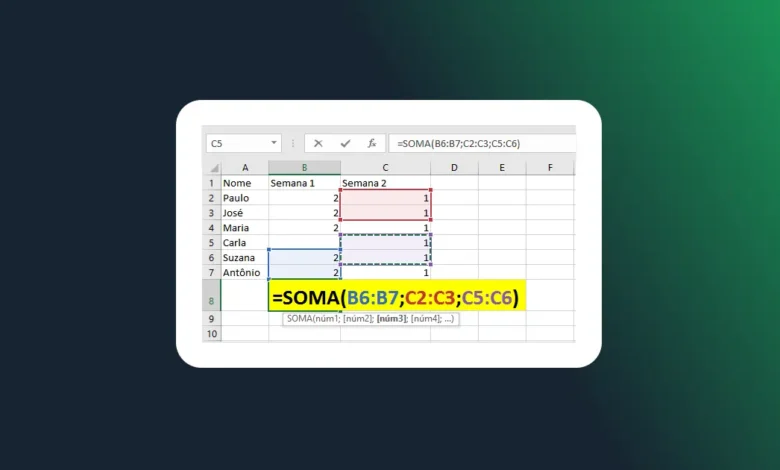
Você pode utilizar a função SOMA para somar intervalos de células não contíguos, com a fórmula parecida com: =soma(x:y;a:b) em nosso exemplo, pegamos as referências B2:B3;C5:C6
Usando SOMA com intervalos não contíguos. A fórmula da célula B8 é =SOMA(B2:B3;C5:C6). Você também poderia usar Intervalos Nomeados, e a fórmula seria =SOMA(Cabeçalho1;Cabeçalho2).
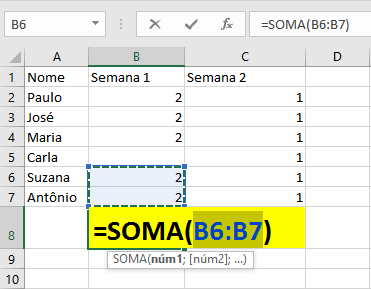
O Assistente de AutoSoma geralmente só funciona com intervalos contíguos. Portanto, se você tem linhas ou colunas vazias no intervalo de soma, o Excel pára no primeiro espaço vazio, que encontrar. Nesse caso, você precisa fazer a SOMA por seleção, adicionando intervalos individuais, um de cada vez. Neste exemplo, mesmo havendo dados na célula A5, o Excel gera =SOMA(B6:B7), já que ele reconhece um intervalo contíguo. Veja o exemplo na imagem abaixo.
Índice
- O Que São Células Não Contíguas no Excel
- Por Que Usar SOMA Com Células Não Contíguas
- Adicione Soma em Células Não Contíguas na Planilha Excel
- Sintaxe Básica: SOMA Com Células Não Contíguas
- Exemplos Práticos de SOMA Com Células Não Contíguas
- Como Selecionar Células Não Contíguas Manualmente
- Técnicas Avançadas Com Células Não Contíguas
- Tabela Comparativa: Métodos de Soma
- Dicas Práticas Para Trabalhar Com Células Não Contíguas
- Erros Comuns e Soluções
- Aplicações Profissionais em Diferentes Áreas
- Combinando SOMA Com Outras Funções
- Atalhos e Truques de Produtividade
- Benefícios de Dominar Essa Técnica
- Conclusão
- Perguntas Frequentes
- 1. Qual é a sintaxe correta para somar células não contíguas no Excel?
- 2. Como selecionar múltiplas células não adjacentes com o mouse?
- 3. Existe limite de células não contíguas em uma função SOMA?
- 4. Por que minha fórmula retorna erro ao usar vírgula entre referências?
- 5. Como somar células não contíguas em diferentes planilhas?
- 6. Posso usar AutoSoma com células não contíguas?
O Que São Células Não Contíguas no Excel
Células não contíguas são aquelas que não estão adjacentes umas às outras na planilha. Basicamente, representam células ou intervalos separados por espaços, linhas ou colunas que não fazem parte do cálculo desejado. Consequentemente, você precisa de técnicas específicas para incluí-las em uma única fórmula.
Exemplos de células não contíguas:
- Células individuais separadas: A1, C5, E10 (células isoladas em diferentes posições).
- Intervalos separados: A1:A5 e D1:D5 (duas colunas não adjacentes).
- Combinação mista: A1, B3:B7, E10:E15 (células individuais e intervalos misturados).
- Múltiplas áreas: A1:B5, D10:E15, G1:H10 (vários blocos de células).
Dessa forma, usar SOMA com células não contíguas permite realizar cálculos flexíveis sem modificar a estrutura original da planilha.
Por Que Usar SOMA Com Células Não Contíguas
Existem diversas situações profissionais onde usar SOMA com células não contíguas se torna essencial. Portanto, compreender esses cenários ajuda você a identificar quando aplicar essa técnica.
Situações comuns:
- Relatórios consolidados: somar dados de diferentes seções sem reorganizar a planilha original.
- Análises por categoria: calcular totais de categorias específicas distribuídas em várias áreas.
- Exclusão de valores: somar intervalos ignorando linhas ou colunas intermediárias desnecessárias.
- Planilhas herdadas: trabalhar com layouts existentes que não podem ser modificados.
- Dashboards dinâmicos: criar visualizações que consolidam dados de múltiplas fontes.
- Auditorias financeiras: verificar totais específicos sem alterar a estrutura contábil original.
Além disso, essa técnica elimina a necessidade de criar células auxiliares ou reorganizar dados, economizando tempo e mantendo a integridade das planilhas existentes.
Adicione Soma em Células Não Contíguas na Planilha Excel
É possível selecionar vários intervalos não contíguos rapidamente clicando em cada intervalo e arrastando com o mouse ativado, nas células.
Por exemplo, use o AutoSoma em alguma célula da planilha, que você deseja incluir o resultado da soma.
- Clique no menu Fórmulas, na falxa de opções, localize o botão AutoSoma, no grupo de Biblioteca de Funções.
- Selecione o primeiro intervalo e digite PONTO E VÍRGULA (;) para separar os intervalos de células contíguas. Selecione outro intervalo e digite novamente o ponto e virgula e assim sucessivamente.
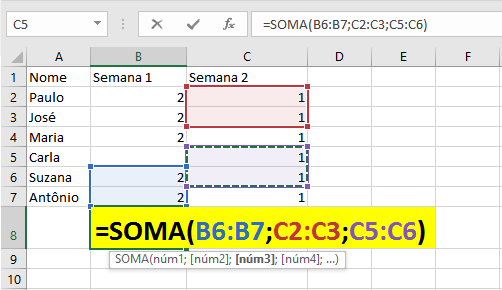
Outra Dica: você pode usar ALT+= para adicionar a função SOMA a uma célula rapidamente. Depois é só selecionar os intervalos.
Observação: você notará que o Excel realçou os intervalos de funções diferentes por cor, e que as cores correspondem à fórmula em si. O Excel fará isso para todas as funções, a menos que o intervalo referenciado esteja em outra planilha ou em outra pasta de trabalho. Para obter acessibilidade aprimorada com tecnologia assistiva, use Intervalos nomeados, como "Semana1", "Semana2" citados no nosso exemplo, e assim por diante. Depois, faça referência a eles na fórmula:
=SOMA(Semana1;Semana2)
- Veja outros detalhes de função SOMA
- Veja também outra funções do Excel
Sintaxe Básica: SOMA Com Células Não Contíguas
A sintaxe para usar SOMA com células não contíguas é simples e segue um padrão direto. Basicamente, você separa cada célula ou intervalo usando ponto e vírgula (;) dentro da função.
Estrutura da fórmula:
=SOMA(intervalo1; intervalo2; intervalo3; ...)Componentes:
- Intervalo1, Intervalo2, etc.: podem ser células individuais (A1), intervalos contínuos (A1:A5) ou combinações.
- Ponto e vírgula (;): separador usado na versão brasileira do Excel (vírgula em versões internacionais).
- Limite de argumentos: até 255 argumentos individuais podem ser incluídos em uma única função SOMA.
Portanto, a flexibilidade dessa sintaxe permite combinar células individuais com intervalos de qualquer tamanho em um único cálculo.
Exemplos Práticos de SOMA Com Células Não Contíguas
Os exemplos práticos demonstram aplicações reais dessa técnica em diferentes contextos profissionais. Dessa forma, você visualiza como implementar a função em situações cotidianas.
Exemplo 1: Somando Células Individuais Separadas
Situação: você precisa somar valores de vendas em células específicas não adjacentes.
| Célula | Produto | Valor (R$) |
|---|---|---|
| B2 | Notebook | 3.500 |
| B5 | Smartphone | 2.200 |
| B8 | Tablet | 1.800 |
| B12 | Smartwatch | 950 |
Fórmula: =SOMA(B2; B5; B8; B12)
Resultado: 8.450
Neste caso, somamos apenas os produtos eletrônicos específicos, ignorando outros itens intermediários da planilha.
Exemplo 2: Combinando Intervalos Não Adjacentes
Situação: calcular total de vendas de duas regiões diferentes na mesma planilha.
| Região Sudeste | Jan | Fev | Mar |
|---|---|---|---|
| Vendas | 15.000 | 18.000 | 16.500 |
| Região Sul | Jan | Fev | Mar |
|---|---|---|---|
| Vendas | 12.000 | 13.500 | 14.000 |
Fórmula: =SOMA(B2:D2; B6:D6)
Resultado: 89.000
Portanto, você soma os dois intervalos trimestrais simultaneamente sem criar linhas adicionais.
Exemplo 3: Misturando Células e Intervalos
Situação: somar valores fixos com intervalos variáveis em análise orçamentária.
| Item | Valor (R$) |
|---|---|
| Receitas Principais | 50.000 |
| Custos Variáveis | |
| Janeiro | 5.000 |
| Fevereiro | 6.500 |
| Março | 5.800 |
| Custo Fixo Anual | 15.000 |
Fórmula: =SOMA(B2; B4:B6; B8; 10000)
Resultado: 92.300
Aqui combinamos célula individual (B2), intervalo (B4:B6), outra célula (B8) e valor fixo (10000) em uma única fórmula.
Exemplo 4: Somas Complexas em Dashboards
Situação: consolidar vendas de categorias específicas distribuídas na planilha.
| Categoria | Q1 | Q2 | Q3 | Q4 |
|---|---|---|---|---|
| Eletrônicos | 25.000 | 28.000 | 30.000 | 32.000 |
| Roupas | 15.000 | 16.000 | 14.500 | 17.000 |
| Alimentos | 8.000 | 9.000 | 8.500 | 9.500 |
| Livros | 5.000 | 5.500 | 6.000 | 6.500 |
Fórmula para somar apenas Eletrônicos e Livros:
=SOMA(B2:E2; B5:E5)
Resultado: 138.000
Consequentemente, você obtém totais de categorias específicas sem incluir dados intermediários indesejados.
Como Selecionar Células Não Contíguas Manualmente
A seleção manual de células não contíguas é uma habilidade fundamental para trabalhar eficientemente no Excel. Portanto, dominar essa técnica acelera significativamente a criação de fórmulas complexas.
Método 1: Usando o Mouse com Ctrl
- Clique na primeira célula ou selecione o primeiro intervalo normalmente.
- Mantenha a tecla Ctrl pressionada.
- Continue clicando em células adicionais ou arrastando para selecionar novos intervalos.
- Solte Ctrl apenas após selecionar todas as áreas desejadas.
- Digite a fórmula ou aplique formatação à seleção múltipla.
Método 2: Digitando Referências Diretamente
- Digite
=SOMA(na célula de resultado. - Digite manualmente cada referência separada por ponto e vírgula:
A1; C5; E10:E15. - Feche os parênteses
)e pressione Enter.
Método 3: Combinando Seleção e Digitação
- Digite
=SOMA(e clique na primeira célula. - Digite ponto e vírgula
;. - Clique na próxima célula ou selecione intervalo.
- Repita o processo alternando digitação e seleção com mouse.
- Finalize com
)e Enter.
Dessa forma, você escolhe o método mais confortável conforme sua preferência e complexidade da fórmula.
Técnicas Avançadas Com Células Não Contíguas
Além do uso básico, existem técnicas avançadas que expandem as possibilidades ao usar SOMA com células não contíguas. Portanto, essas estratégias profissionais resolvem problemas complexos de análise de dados.
Técnica 1: Soma com Referências 3D
Você pode somar células não contíguas em múltiplas planilhas simultaneamente.
Fórmula:
=SOMA(Janeiro!A1; Janeiro!C5; Fevereiro!A1; Fevereiro!C5)Essa técnica consolida dados de diferentes abas sem criar planilhas resumo adicionais.
Técnica 2: Combinação com Nomes Definidos
Crie nomes para intervalos não contíguos e use na fórmula para maior clareza.
Passos:
- Selecione células não contíguas usando Ctrl.
- Vá em Fórmulas > Definir Nome.
- Nomeie o intervalo (exemplo: "Vendas_Principais").
- Use na fórmula:
=SOMA(Vendas_Principais).
Portanto, suas fórmulas ficam mais legíveis e fáceis de auditar.
Técnica 3: Soma Condicional com Não Contíguas
Combine SOMA com funções condicionais para cálculos sofisticados.
Exemplo:
=SOMA(SE(A1:A10>100; B1:B10; 0); SE(D1:D10>100; E1:E10; 0))Pressione Ctrl + Shift + Enter para criar fórmula de matriz.
Técnica 4: Uso de INDIRETO para Referências Dinâmicas
Crie somas que se ajustam automaticamente baseadas em valores de células.
Fórmula:
=SOMA(INDIRETO(A1); INDIRETO(A2); INDIRETO(A3))Se A1 contém "B5", A2 contém "D10" e A3 contém "F15", a fórmula soma essas células dinamicamente.
Tabela Comparativa: Métodos de Soma
Compreender as diferenças entre métodos de soma ajuda você a escolher a técnica adequada. Portanto, analise esta comparação para tomar decisões informadas.
| Método | Vantagens | Desvantagens | Melhor Uso |
|---|---|---|---|
| SOMA simples (A1:A10) | Rápido, automático com AutoSoma | Apenas células adjacentes | Dados contínuos em linha ou coluna. |
| SOMA não contígua (A1;C1;E1) | Flexibilidade total na seleção | Digitação manual necessária | Células específicas separadas. |
| SOMASE | Soma com critérios específicos | Limitado a um critério por vez | Somas condicionais simples. |
| SOMASES | Múltiplos critérios simultâneos | Sintaxe mais complexa | Análises com várias condições. |
| Nomes Definidos | Fórmulas legíveis e manuteníveis | Configuração inicial necessária | Planilhas compartilhadas e auditorias. |
| Referências 3D | Consolida múltiplas planilhas | Dificulta rastreamento de erros | Relatórios consolidados mensais. |
Consequentemente, profissionais experientes combinam diferentes métodos conforme a situação específica.
Dicas Práticas Para Trabalhar Com Células Não Contíguas
Estas dicas práticas otimizam seu trabalho ao usar SOMA com células não contíguas no Excel. Ademais, seguir essas orientações previne erros e aumenta sua eficiência profissional.
- Use Ctrl para seleções múltiplas: mantenha Ctrl pressionado ao clicar em células separadas para construir seleções complexas rapidamente.
- Verifique visualmente as referências: após criar a fórmula, clique nela e observe as bordas coloridas que destacam as células incluídas.
- Nomeie intervalos importantes: atribua nomes descritivos a grupos de células não contíguas usados frequentemente em suas análises.
- Documente fórmulas complexas: adicione comentários explicando a lógica por trás de somas com muitas referências não contíguas.
- Teste com valores conhecidos: antes de usar em dados reais, teste a fórmula com números simples para confirmar a lógica.
- Evite excesso de argumentos: embora o limite seja 255, mantenha fórmulas gerenciáveis com menos de 20 referências quando possível.
- Use F2 para editar: pressione F2 para editar a fórmula e visualizar todas as referências com cores distintas.
- Combine com formatação condicional: destaque células incluídas na soma para facilitar visualização e auditoria.
- Crie tabelas auxiliares: para somas extremamente complexas, considere usar tabela intermediária com PROCV ou ÍNDICE/CORRESP.
- Salve versões de backup: antes de modificar fórmulas complexas, salve uma cópia da planilha.
Erros Comuns e Soluções
Conhecer os erros mais frequentes ao usar SOMA com células não contíguas previne frustrações. Portanto, esteja atento a estas situações e suas respectivas soluções.
| Erro | Causa | Solução |
|---|---|---|
| #VALOR! | Célula referenciada contém texto ao invés de número | Verifique o conteúdo de cada célula incluída na fórmula e corrija valores não numéricos. |
| #REF! | Referência a célula excluída ou inválida | Atualize a fórmula removendo referências inexistentes ou restaure células deletadas. |
| Resultado incorreto | Vírgula usada no lugar de ponto e vírgula | Use ponto e vírgula (;) para separar argumentos na versão brasileira do Excel. |
| Seleção perdida | Clicou sem manter Ctrl pressionado | Refaça a seleção mantendo Ctrl constantemente pressionado ao clicar em novas células. |
| Fórmula muito longa | Excesso de referências individuais | Consolide em intervalos maiores quando possível ou use nomes definidos. |
| Células ocultas incluídas | SOMA conta células ocultas por padrão | Use SUBTOTAL(109;intervalo) para ignorar células ocultas automaticamente. |
Além disso, sempre audite fórmulas complexas usando a ferramenta "Rastrear Precedentes" disponível na guia Fórmulas.
Aplicações Profissionais em Diferentes Áreas
Usar SOMA com células não contíguas tem aplicações valiosas em diversos contextos profissionais. Dessa forma, você aplica essa técnica em situações reais do mercado de trabalho.
Área Financeira
Aplicação: consolidar receitas de categorias específicas sem incluir despesas intermediárias.
Exemplo:
=SOMA(B5:B8; B15:B18; B25:B28)Soma receitas de três trimestres ignorando linhas de despesas entre eles.
Recursos Humanos
Aplicação: calcular horas extras apenas de determinados funcionários.
Exemplo:
=SOMA(D3; D7; D12; D18; D23)Totaliza horas de funcionários específicos sem criar colunas auxiliares.
Vendas e Marketing
Aplicação: analisar performance de produtos selecionados em múltiplas regiões.
Exemplo:
=SOMA(C2:E2; C8:E8; C14:E14)Consolida vendas trimestrais de três produtos prioritários.
Logística e Estoque
Aplicação: somar quantidades de itens em armazéns específicos.
Exemplo:
=SOMA(Armazem_A!B5:B20; Armazem_C!B5:B20; Armazem_E!B5:B20)Totaliza estoque de três depósitos ignorando outros intermediários.
Controladoria
Aplicação: validar totais de contas contábeis específicas.
Exemplo:
=SOMA(Despesas!C10; Despesas!C25; Despesas!C40; Despesas!C55)Soma contas contábeis específicas para auditoria e reconciliação.
Combinando SOMA Com Outras Funções
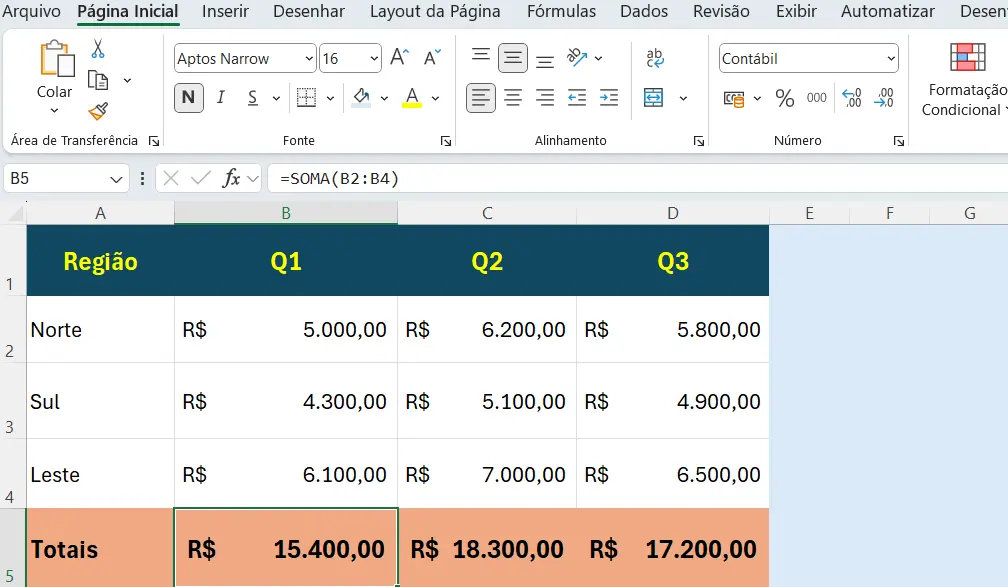
A verdadeira potência surge ao combinar SOMA de células não contíguas com outras funções do Excel. Portanto, essas combinações resolvem problemas analíticos complexos de forma elegante.
SOMA + SE (Fórmula de Matriz)
Crie somas condicionais sofisticadas em intervalos não contíguos.
Exemplo:
=SOMA(SE(A1:A10="Sim"; B1:B10; 0); SE(D1:D10="Sim"; E1:E10; 0))Pressione Ctrl + Shift + Enter. Soma apenas valores onde a condição é atendida.
SOMA + PROCV
Busque valores e some resultados de células não adjacentes.
Exemplo:
=SOMA(PROCV("Produto A"; A:C; 3; 0); PROCV("Produto B"; A:C; 3; 0))Localiza e soma valores de produtos específicos automaticamente.
SOMA + ÍNDICE + CORRESP
Técnica avançada para somas dinâmicas baseadas em critérios.
Exemplo:
=SOMA(ÍNDICE(B:B; CORRESP("Janeiro"; A:A; 0)); ÍNDICE(B:B; CORRESP("Março"; A:A; 0)))Soma valores de meses específicos independente de sua posição.
SOMA + DESLOC
Crie referências dinâmicas que se ajustam automaticamente.
Exemplo:
=SOMA(DESLOC(A1;0;0;5;1); DESLOC(A1;10;0;5;1))Soma dois intervalos de 5 células cada, começando em posições diferentes.
Atalhos e Truques de Produtividade
Dominar atalhos específicos para trabalhar com células não contíguas multiplica sua eficiência. Portanto, incorpore estes truques em sua rotina diária.
| Atalho | Função | Aplicação Prática |
|---|---|---|
| Ctrl + Clique | Selecionar células não adjacentes | Construir seleções múltiplas rapidamente sem digitar. |
| Ctrl + Shift + Setas | Selecionar até próxima célula vazia | Acelerar seleção de grandes intervalos. |
| F2 | Editar fórmula com destaque colorido | Visualizar todas as referências incluídas na soma. |
| F4 | Alternar referências absolutas/relativas | Fixar referências ao copiar fórmulas. |
| Ctrl + ` | Mostrar fórmulas na planilha | Auditar todas as fórmulas simultaneamente. |
| Alt + = | AutoSoma (detecta adjacentes) | Ponto de partida antes de adicionar não contíguas. |
| Ctrl + Shift + Enter | Criar fórmula de matriz | Habilitar cálculos complexos com arrays. |
Ademais, personalize a barra de acesso rápido com botões para funções que você usa frequentemente.
Benefícios de Dominar Essa Técnica
Aprender a usar SOMA com células não contíguas no Excel oferece vantagens competitivas significativas. Primeiramente, você ganha flexibilidade total para trabalhar com qualquer estrutura de planilha sem precisar reorganizar dados existentes.
Outro benefício importante é a capacidade de criar relatórios consolidados rapidamente. Quando você domina essa técnica, consegue extrair insights de planilhas complexas em minutos ao invés de horas. Ademais, essa habilidade permite trabalhar com planilhas herdadas ou criadas por outras pessoas sem necessidade de reestruturação.
A precisão nos cálculos também aumenta significativamente. Ao somar exatamente as células necessárias, você elimina erros causados por inclusão acidental de dados irrelevantes. Portanto, suas análises tornam-se mais confiáveis e profissionais.
Além disso, essa competência valoriza seu perfil profissional no mercado. Empresas buscam profissionais que dominam Excel avançado e conseguem manipular dados complexos eficientemente. Consequentemente, você se destaca em processos seletivos e promoções internas.
Por fim, a automatização de cálculos complexos libera tempo para atividades estratégicas. Ao invés de gastar horas construindo planilhas auxiliares, você foca em análise, interpretação e apresentação de resultados que realmente agregam valor ao negócio.
Conclusão
Dominar o uso de SOMA com células não contíguas no Excel é uma habilidade avançada que transforma sua capacidade de análise de dados. Através deste guia completo, você aprendeu desde os fundamentos básicos até técnicas sofisticadas, incluindo exemplos práticos, tabelas comparativas e aplicações profissionais em diferentes áreas.
Essa funcionalidade representa muito mais que uma simples ferramenta de cálculo. Ela oferece flexibilidade total para trabalhar com planilhas de qualquer complexidade, mantendo a integridade das estruturas existentes. Portanto, incorpore essa técnica em sua rotina profissional e experimente o ganho de produtividade imediato.
Lembre-se de praticar regularmente com os exemplos apresentados e explorar as combinações com outras funções do Excel. Além disso, use os atalhos de teclado para acelerar seu trabalho e criar fórmulas cada vez mais sofisticadas.
Agora você possui todo o conhecimento necessário para usar SOMA com células não contíguas de forma profissional e eficiente. Aplique essas técnicas em seus projetos e veja como sua capacidade analítica e produtividade aumentam significativamente.
Você pode comprar estes livros de Excel, para obter ainda mais conhecimento sobre essa ferramenta de planilhas, única com recursos superiores aos concorrentes.
Perguntas Frequentes
1. Qual é a sintaxe correta para somar células não contíguas no Excel?
A sintaxe correta é =SOMA(célula1; célula2; célula3) ou =SOMA(intervalo1; intervalo2). Use ponto e vírgula (;) para separar cada referência na versão brasileira do Excel. Você pode combinar até 255 argumentos misturando células individuais, intervalos e valores fixos em uma única fórmula.
2. Como selecionar múltiplas células não adjacentes com o mouse?
Clique na primeira célula normalmente, depois mantenha a tecla Ctrl pressionada enquanto clica nas células adicionais ou arrasta para selecionar novos intervalos. Mantenha Ctrl pressionado durante todo o processo e só solte após concluir a seleção completa de todas as áreas desejadas.
3. Existe limite de células não contíguas em uma função SOMA?
O Excel permite até 255 argumentos em uma única função SOMA. Porém, para manter fórmulas gerenciáveis e fáceis de auditar, recomenda-se limitar a aproximadamente 20 referências. Para necessidades maiores, considere usar tabelas auxiliares ou consolidar intervalos quando possível.
4. Por que minha fórmula retorna erro ao usar vírgula entre referências?
Na versão brasileira do Excel, o separador correto é ponto e vírgula (;), não vírgula. Versões internacionais usam vírgula. Verifique as configurações regionais do seu sistema e use o separador apropriado. Altere todas as vírgulas para ponto e vírgula na fórmula para corrigir o erro.
5. Como somar células não contíguas em diferentes planilhas?
Use a sintaxe =SOMA(Planilha1!A1; Planilha1!C5; Planilha2!B3; Planilha2!D7). Especifique o nome da planilha seguido de exclamação (!) antes de cada referência. Você pode misturar referências de múltiplas abas em uma única fórmula sem limitações.
6. Posso usar AutoSoma com células não contíguas?
O AutoSoma (Alt + =) detecta apenas células adjacentes automaticamente. Para não contíguas, inicie com AutoSoma e depois edite manualmente adicionando referências separadas por ponto e vírgula. Alternativamente, selecione células não contíguas com Ctrl antes de acionar AutoSoma, mas isso pode não funcionar em todas as versões.