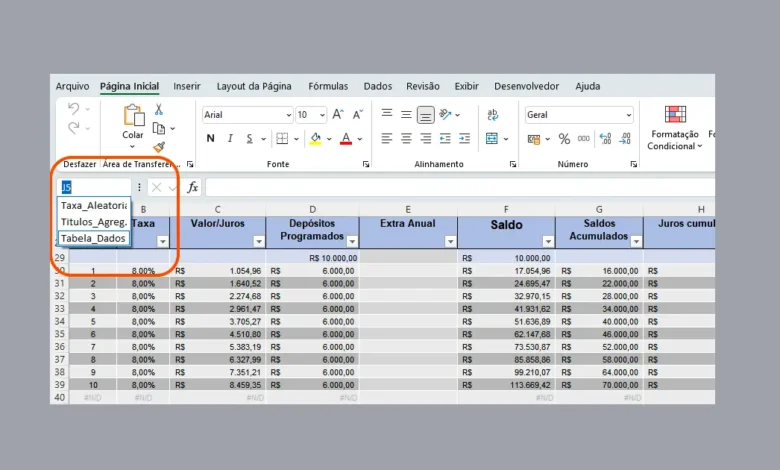
Aprenda como usar nomes em fórmulas do Excel para criar planilhas mais organizadas, legíveis e profissionais. Tutorial completo com exemplos práticos de nomes definidos, gerenciador de nomes, intervalos nomeados e técnicas avançadas para otimizar suas fórmulas no Excel
Você pode criar nomes definidos para representar células, intervalos de células, fórmulas, constantes ou tabelas do Excel. Um nome é uma forma abreviada descritiva que esclarece o objetivo de uma referência de célula, constante, fórmula ou tabela, que pode ser difícil de compreender à primeira vista.
As informações a seguir mostram exemplos comuns de nomes e como seu uso em fórmulas pode aumentar a clareza e tornar as fórmulas mais fáceis de entender.
Índice
- Exemplos de como usar nomes em fórmulas do Excel
- Criando e inserindo nomes no Excel
- O Que São Nomes Definidos no Excel
- Vantagens de Usar Nomes em Fórmulas do Excel
- Como Criar Nomes Definidos de Forma Simples
- Regras e Convenções Para Nomear Intervalos
- Gerenciador de Nomes: Controle Total
- Usando Nomes Definidos em Fórmulas Básicas
- Nomes Dinâmicos com Funções DESLOC e ÍNDICE
- Trabalhando com Nomes de Tabela Estruturada
- Escopo Global Versus Escopo Local de Nomes
- Nomes Para Constantes e Fórmulas
- Aplicando Nomes a Fórmulas Existentes
- Usando Nomes em Validação de Dados
- Nomes em Gráficos Dinâmicos
- Auditoria e Rastreamento de Nomes
- Renomeando e Excluindo Nomes com Segurança
- Importando e Exportando Definições de Nomes
- Boas Práticas e Organização de Nomes
- Benefícios de Usar Nomes em Fórmulas Profissionalmente
- Conclusão
- Perguntas Frequentes
- 1. Qual a diferença entre nome definido e referência de célula absoluta?
- 2. Posso usar nomes definidos em fórmulas de matriz e arrays dinâmicos?
- 3. O que acontece com fórmulas se eu excluir um nome que está sendo usado?
- 4. Nomes definidos funcionam em fórmulas de VBA e macros?
- 5. Como criar nomes que funcionem em múltiplas planilhas sem conflitos?
Exemplos de como usar nomes em fórmulas do Excel
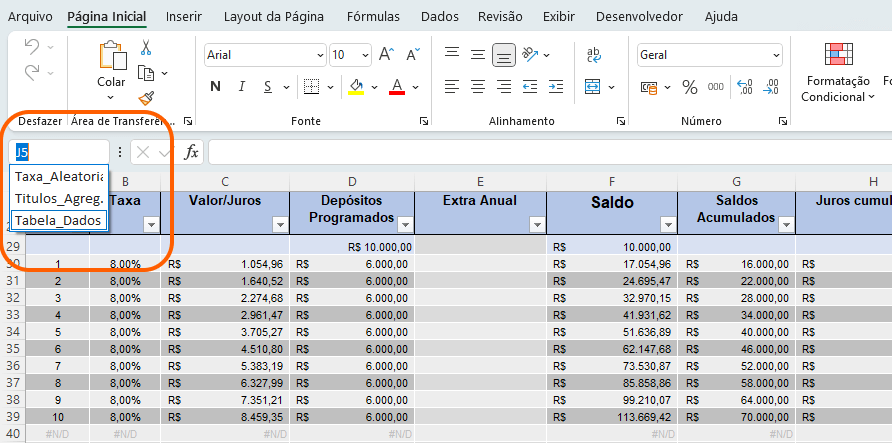
Siga os exemplos para saber como usar nomes em fórmulas do Excel. Eles se dividem em: intervalos em vez de nomes e sem usar um nome.
Exemplo 1
| Tipo de exemplo | Exemplo, usando intervalos em vez de nomes | Exemplo, usando nomes |
| Referência | =SOMA(A16:A20) | =SOMA(Vendas) |
| Constante | =PRODUCT(A12,9.5%) | =Product(Price,TaxRate) |
| Fórmula | =TEXT(VLOOKUP(MAX(A16,A20),A16:B20,2, FALSE),"m/dd/yyyy") | =TEXT(VLOOKUP(MAX(Sales),SalesInfo,2,FALSE), "m/dd/yyyy") |
| Tabela | A22:B25 | =PRODUCT(Preço, Tabela1[@Tax Rate]) |
Exemplo 2
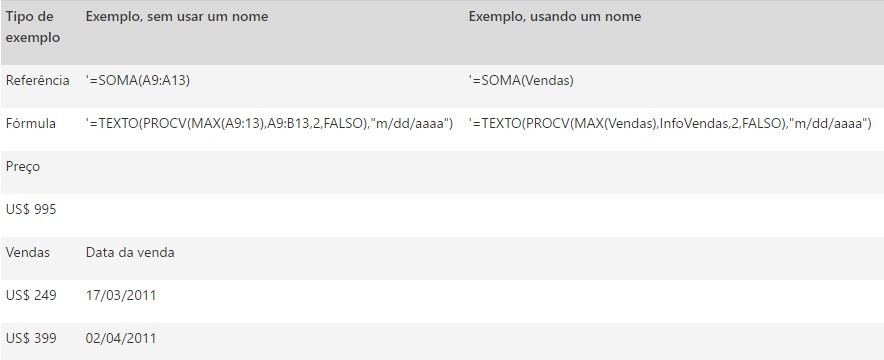
Copie os dados de exemplo da tabela a seguir e cole-os na célula A1 de uma nova planilha do Excel. Para as fórmulas mostrarem resultados, selecione-as, pressione F2 e pressione Enter. Se precisar, você poderá ajustar as larguras das colunas para ver todos os dados.
| Tipo de exemplo | Exemplo, sem usar um nome | Exemplo, usando um nome | Fórmula e resultado, usando um nome |
| Referência | '=SOMA(A9:A13) | '=SOMA(Vendas) | =SOMA(Vendas) |
| Fórmula | '=TEXTO(PROCV(MAX(A9:13), A9:B13,2, FALSO),"m/dd/aaaa") | '=TEXTO(PROCV(MAX(Vendas), InfoVendas,2, FALSO),"m/dd/aaaa") | =TEXTO(PROCV(MAX(Vendas), InfoVendas,2,FALSO),"m/dd/aaaa") |
| Preço | US$ 995 | ||
| Vendas | Data da venda | ||
| US$ 249 | 17/03/2011 | ||
| US$ 399 | 02/04/2011 | ||
| US$ 643 | 23/04/2011 | ||
| US$ 275 | 30/04/2011 | ||
| US$ 447 | 04/05/2011 |
- Tipos de nomes: Há vários tipos de nomes que você pode criar e usar.
- Nome definido: Um nome que representa um valor de célula, intervalo de células, fórmula ou constante. Você pode criar seu próprio nome definido. Além disso, algumas vezes o Excel cria um nome definido para você, da mesma forma como ocorre quando você define uma área de impressão.
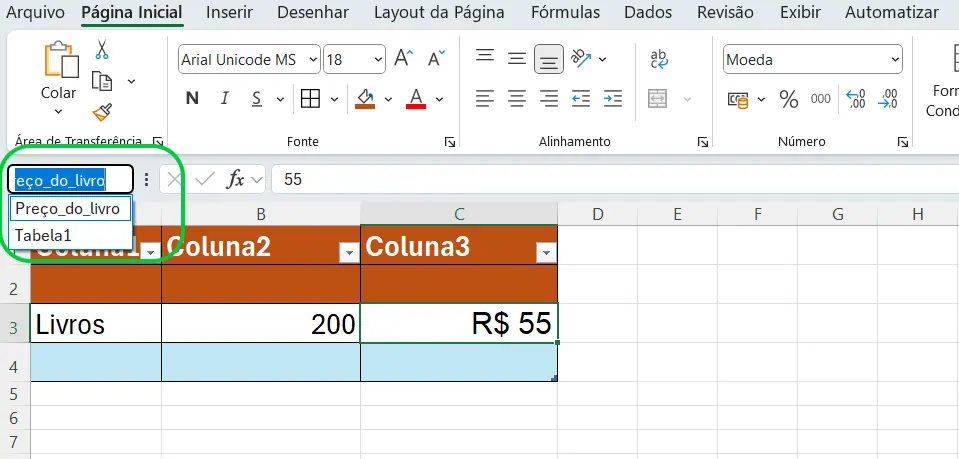
- Nome de tabela: Um nome para uma tabela do Excel, que é uma coleção de dados sobre um assunto específico que está armazenado em registros (linhas) e campos (colunas). O Excel cria o nome de tabela padrão do Excel "Tabela1", "Tabela2" e assim por diante, cada vez que você insere uma tabela do Excel, mas você pode alterar esses nomes para torná-los mais significativos.
Criando e inserindo nomes no Excel
- Digitando: Digite o nome, por exemplo, como um argumento para uma fórmula.
- Usando o recurso Preenchimento Automático Fórmula: Use a lista suspensa Preenchimento Automático Fórmula, onde nomes válidos são automaticamente relacionados para você.
- Selecionando a partir do comando Usar em Fórmula: Selecione um nome definido em uma lista disponível no comando Usar em Fórmula no grupo Nomes Definidos na guia Fórmula.
O Que São Nomes Definidos no Excel
Nomes definidos são identificadores personalizados que você atribui a células, intervalos, constantes, tabelas ou fórmulas no Excel. Funcionam como rótulos descritivos que substituem referências tradicionais de células (como A1, B5:B100) por termos significativos que descrevem o conteúdo ou propósito dos dados.
Quando você cria um nome definido, o Excel armazena essa associação internamente, permitindo que você use o nome em qualquer fórmula da pasta de trabalho. Por exemplo, ao nomear B2:B50 como "Custos", você pode escrever =SOMA(Custos) em vez de =SOMA(B2:B50). Isso torna fórmulas autodocumentadas e muito mais fáceis de auditar.
Os nomes definidos possuem escopo, podendo ser globais (disponíveis em toda a pasta de trabalho) ou locais (restritos a uma planilha específica). Além disso, aceitam diversos tipos de conteúdo: intervalos de células, valores constantes como números ou texto, fórmulas calculadas dinamicamente e até referências a tabelas estruturadas.
Vantagens de Usar Nomes em Fórmulas do Excel
Incorporar nomes definidos nas suas fórmulas oferece benefícios substanciais que impactam diretamente produtividade, qualidade e manutenibilidade das planilhas. Essa prática é considerada essencial em ambientes corporativos e planilhas compartilhadas.
Principais benefícios:
- Legibilidade superior:
=Receita-Despesasé instantaneamente compreensível, enquanto=D2-E2requer investigação. - Manutenção simplificada: Alterar uma definição de nome atualiza automaticamente todas as fórmulas que o utilizam.
- Redução de erros: Menos chances de referenciar células incorretas ou errar intervalos ao usar nomes descritivos.
- Documentação natural: Fórmulas nomeadas servem como documentação embutida, explicando sua finalidade.
- Navegação facilitada: Use a Caixa de Nome ou F5 para ir instantaneamente a qualquer intervalo nomeado.
- Fórmulas portáveis: Copiar fórmulas com nomes mantém a lógica intacta mesmo em locais diferentes.
- Auditoria eficiente: Identificar origem e propósito de cálculos fica muito mais rápido.
- Colaboração melhorada: Equipes entendem fórmulas de colegas sem explicações adicionais.
- Profissionalismo: Demonstra expertise técnica e cuidado com qualidade do trabalho.
- Base para automação: Facilita integração com VBA e outras ferramentas de automação.
Como Criar Nomes Definidos de Forma Simples
Existem diversos métodos para criar nomes definidos no Excel, desde atalhos rápidos até o Gerenciador de Nomes completo. Conhecer todas as opções permite escolher a abordagem mais eficiente para cada situação.
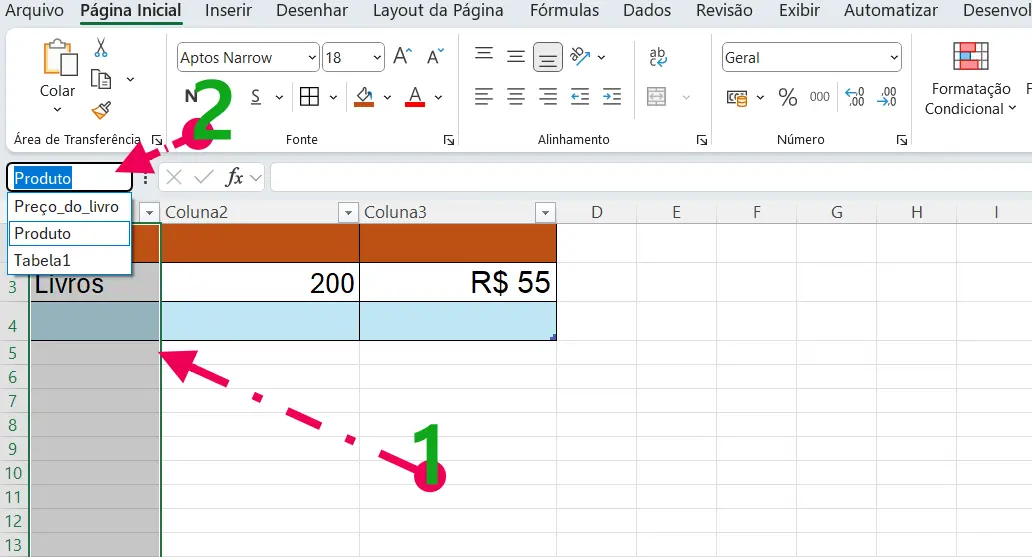
Método 1 - Usando a Caixa de Nome (mais rápido):
- Selecione a célula ou intervalo que deseja nomear (ex: A2:A100).
- Clique na Caixa de Nome localizada à esquerda da barra de fórmulas (mostra a referência da célula).
- Digite o nome desejado seguindo as regras de nomenclatura (ex: Vendas_Janeiro).
- Pressione Enter para confirmar a criação do nome.
- O nome estará imediatamente disponível para uso em fórmulas.
Método 2 - Pelo menu Fórmulas:
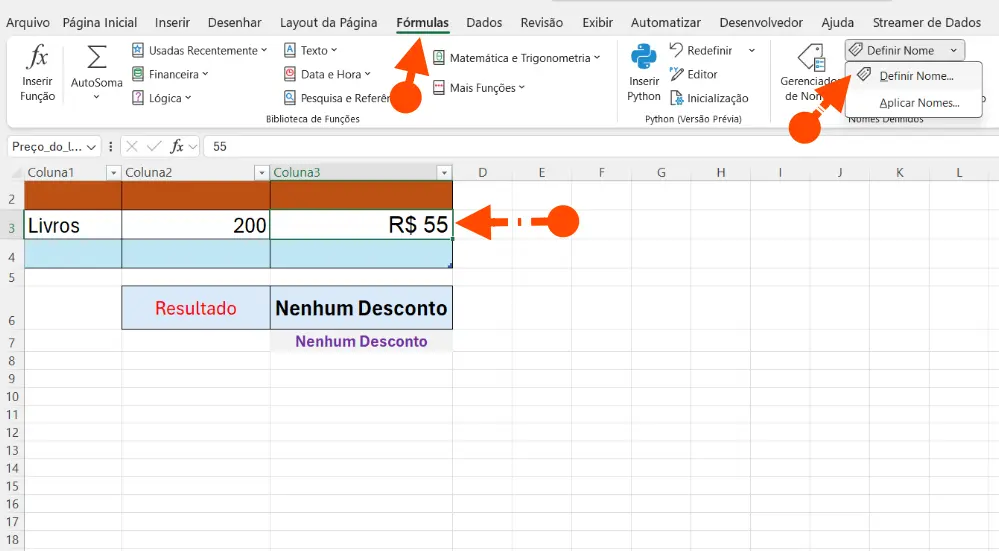
- Selecione o intervalo desejado.
- Vá até a guia Fórmulas na faixa de opções.
- Clique em "Definir Nome" no grupo Nomes Definidos.
- Na janela que abre, digite o nome no campo "Nome".
- Verifique o campo "Refere-se a" para confirmar o intervalo correto.
- Escolha o escopo (Pasta de trabalho ou planilha específica).
- Adicione um comentário opcional descrevendo o propósito do nome.
- Clique em OK para finalizar.
Método 3 - Criar nomes automaticamente a partir de seleção:
- Selecione um intervalo que inclua rótulos e dados (ex: A1:B10 onde A1 contém "Produto").
- Vá em Fórmulas > Criar com Base na Seleção.
- Marque de onde os nomes devem ser extraídos (Linha superior, Coluna esquerda, etc.).
- Clique em OK para criar múltiplos nomes simultaneamente.
Regras e Convenções Para Nomear Intervalos
Para usar nomes em fórmulas do Excel corretamente, é essencial seguir as regras técnicas obrigatórias e adotar convenções que facilitam organização e manutenção em longo prazo.
Regras técnicas obrigatórias:
- Primeiro caractere: Deve ser letra, sublinhado (_) ou barra invertida (), nunca número.
- Caracteres permitidos: Letras, números, pontos (.) e sublinhados (_) apenas.
- Caracteres proibidos: Espaços, hífens (-), caracteres especiais (@, #, $, %, etc.).
- Tamanho: Máximo de 255 caracteres, mas recomenda-se nomes curtos e descritivos.
- Não pode parecer referência: Evite nomes como "A1" ou "XFD5" que se confundem com células.
- Não diferencia maiúsculas: "vendas", "Vendas" e "VENDAS" são tratados como o mesmo nome.
Convenções recomendadas:
- Use sublinhado para separar palavras: Vendas_Janeiro, Custo_Total, Taxa_Imposto.
- Seja descritivo mas conciso: Prefira "ReceitaBruta" a "R" ou "Receita_Bruta_Total_Mensal".
- Padronize capitalização: Escolha CamelCase (VendasTotais) ou snake_case (vendas_totais) e mantenha consistência.
- Prefixos por categoria: Use prefixos como "rng_" para intervalos, "val_" para constantes, "frm_" para fórmulas.
- Evite abreviações obscuras: Prefira "Desconto" a "Desc" para clareza.
- Documente nomes complexos: Use o campo de comentário no Gerenciador de Nomes.
- Revise regularmente: Exclua nomes obsoletos para manter organização.
Exemplos de bons nomes:
Vendas_2024,Custo_Variavel,Taxa_Conversao,Meta_Trimestral,Margem_Liquida.
Gerenciador de Nomes: Controle Total
O Gerenciador de Nomes é a ferramenta central para criar, editar, excluir e organizar todos os nomes definidos da pasta de trabalho. Dominar essa interface é fundamental para usar nomes em fórmulas do Excel profissionalmente.
Acessando o Gerenciador de Nomes:
- Vá até a guia Fórmulas na faixa de opções.
- Clique em "Gerenciador de Nomes" no grupo Nomes Definidos.
- Alternativamente, use o atalho de teclado Ctrl + F3.
Funcionalidades principais:
- Visualizar todos os nomes: Lista completa com nome, valor, referência e escopo de cada definição.
- Criar novos nomes: Botão "Novo" abre diálogo completo de criação com todas as opções.
- Editar nomes existentes: Selecione um nome e clique em "Editar" para modificar referências ou escopo.
- Excluir nomes: Selecione um ou múltiplos nomes (Ctrl+clique) e pressione "Excluir".
- Filtrar visualização: Dropdown de filtro mostra nomes por escopo, tipo ou nomes com erros.
- Ordenar lista: Clique nos cabeçalhos de coluna para ordenar por nome, valor ou escopo.
- Verificar referências: Coluna "Refere-se a" mostra exatamente o que cada nome representa.
- Identificar problemas: Nomes com erros #REF! aparecem destacados para correção.
Dica de produtividade: Use o Gerenciador de Nomes regularmente para auditar e limpar nomes obsoletos, mantendo apenas definições ativas e relevantes.
Usando Nomes Definidos em Fórmulas Básicas
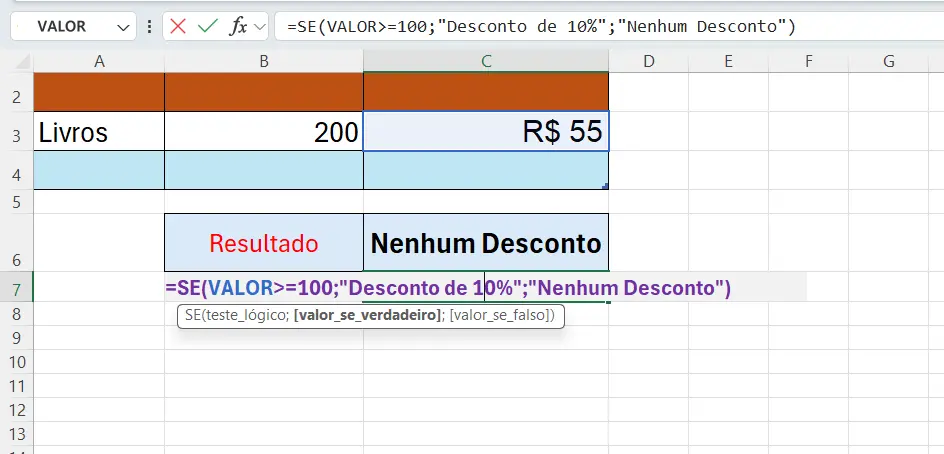
Depois de criar nomes definidos, usá-los em fórmulas é extremamente simples e torna cálculos imediatamente mais compreensíveis. O Excel reconhece nomes automaticamente enquanto você digita, oferecendo autocompletar.
Exemplos práticos de uso:
- Soma simples:
=SOMA(Vendas)em vez de=SOMA(B2:B100). - Média calculada:
=MÉDIA(Notas_Alunos)substitui referências de células. - Operações entre nomes:
=Receita_Total - Custos_Totalcalcula lucro de forma clara. - Multiplicação:
=Quantidade * Preco_Unitariopara calcular valores. - Percentual:
=Vendas_Mes / Meta_Mensalmostra atingimento de meta. - Concatenação:
=Nome_Completo & " - " & Departamentocombina textos nomeados. - Funções condicionais:
=SE(Vendas>Meta;"Objetivo atingido";"Abaixo da meta"). - Funções de busca:
=PROCV(Codigo_Busca;Tabela_Produtos;2;FALSO).
Como digitar nomes em fórmulas:
- Digite diretamente: Comece a digitar o nome e o Excel mostrará sugestões de autocompletar.
- Pressione F3: Abre lista de todos os nomes disponíveis para selecionar e inserir.
- Use Ctrl+clique: Segure Ctrl e clique em uma célula/intervalo nomeado para inserir o nome na fórmula.
- Caixa de Nome: Selecione o nome na Caixa de Nome e o Excel navegará até ele.
Tabela comparativa de legibilidade:
| Com Referências Tradicionais | Com Nomes Definidos |
|---|---|
| =SOMA(B2:B50) | =SOMA(Vendas) |
| =D2-E2-F2 | =Receita-Custos-Impostos |
| =G2/SOMA(B$2: B$50) | =VendaIndividual/TotalVendas |
| =SE(H2>$K$1;"Sim";"Não") | =SE(Resultado>Meta;"Sim";"Não") |
Nomes Dinâmicos com Funções DESLOC e ÍNDICE
Nomes dinâmicos são definições que se ajustam automaticamente conforme dados são adicionados ou removidos, eliminando necessidade de atualização manual. São essenciais para usar nomes em fórmulas do Excel em planilhas que crescem continuamente.
Criando nome dinâmico com DESLOC:
- Acesse Fórmulas > Gerenciador de Nomes > Novo.
- Digite o nome (ex: Vendas_Dinamicas).
- No campo "Refere-se a", digite a fórmula:
=DESLOC(Plan1!$A$2;0;0;CONT.VALORES(Plan1!$A:$A)-1;1)- Esta fórmula cria um intervalo que começa em A2 e expande automaticamente conforme novas linhas são preenchidas.
- Clique em OK para salvar.
Criando nome dinâmico com ÍNDICE:
=Plan1!$A$2:ÍNDICE(Plan1!$A:$A;CONT.VALORES(Plan1!$A:$A))Componentes da fórmula DESLOC:
- Primeiro argumento (A2): Célula inicial do intervalo.
- Segundo e terceiro (0;0): Deslocamento de linhas e colunas a partir da inicial.
- Quarto argumento: Altura do intervalo calculada por CONT.VALORES.
- Quinto argumento (1): Largura do intervalo em colunas.
Vantagens dos nomes dinâmicos:
- Intervalos expandem automaticamente com novos dados.
- Gráficos conectados a nomes dinâmicos atualizam automaticamente.
- Elimina necessidade de ajustes manuais constantes.
- Ideal para dashboards e relatórios que recebem dados periodicamente.
- Funciona perfeitamente com validação de dados dinâmica.
Limitação importante: Nomes dinâmicos com DESLOC tornam a planilha volátil, recalculando sempre que qualquer alteração ocorre. Para grandes volumes, considere Tabelas do Excel (próximo tópico) como alternativa.
Trabalhando com Nomes de Tabela Estruturada
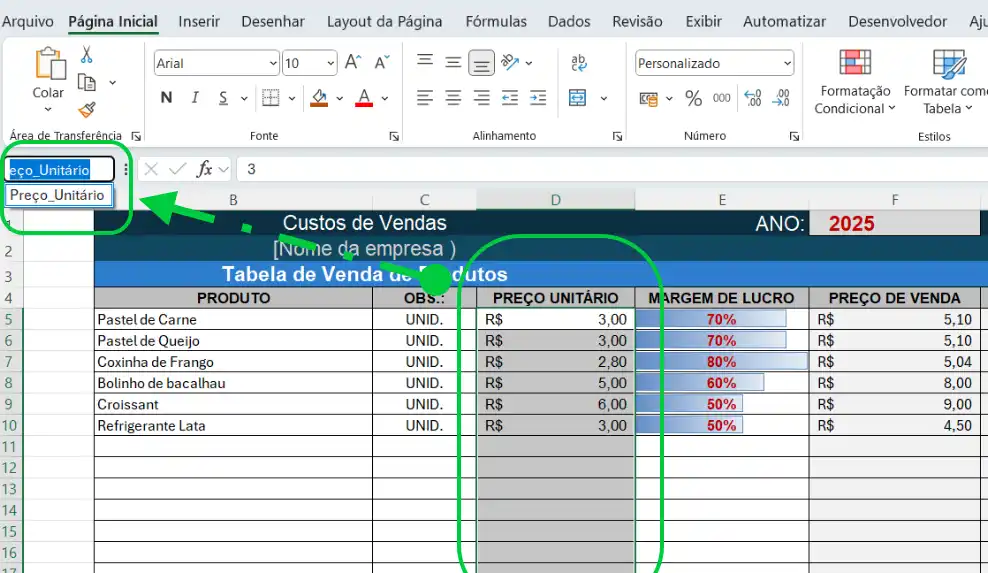
As Tabelas do Excel (Ctrl+T) criam automaticamente nomes estruturados que são ainda mais poderosos que nomes definidos tradicionais. Elas combinam formatação visual, funcionalidades de filtro e nomenclatura automática inteligente.
Criando e usando tabelas nomeadas:
- Selecione seus dados incluindo cabeçalhos.
- Pressione Ctrl+T ou vá em Inserir > Tabela.
- Confirme que "Minha tabela tem cabeçalhos" está marcado.
- Clique em OK para criar a tabela.
- Na guia Design de Tabela, altere o nome padrão (Tabela1) para algo descritivo (ex: TB_Vendas).
- Agora você pode referenciar
=SOMA(TB_Vendas[Valor])para somar a coluna Valor.
Sintaxe de referência estruturada:
- Tabela inteira:
TB_VendasouTB_Vendas[#Tudo]inclui cabeçalhos e totais. - Apenas dados:
TB_Vendas[#Dados]exclui linha de cabeçalho e totais. - Coluna específica:
TB_Vendas[Produto]referencia a coluna Produto. - Múltiplas colunas:
TB_Vendas[[Quantidade]:[Valor]]intervalo de colunas. - Esta linha:
[@Quantidade]*[@Preco]multiplica valores da mesma linha. - Linha de cabeçalhos:
TB_Vendas[#Cabeçalhos]apenas a primeira linha. - Linha de totais:
TB_Vendas[#Totais]se ativada nas opções da tabela.
Vantagens das tabelas sobre nomes tradicionais:
- Expansão totalmente automática ao adicionar linhas ou colunas.
- Filtros e classificação integrados nativamente.
- Formatação visual alternada automática.
- Linha de totais com funções de agregação prontas.
- Fórmulas calculadas se expandem automaticamente para novas linhas.
- Integração perfeita com Tabelas Dinâmicas e Power Query.
- Nomes de colunas sempre disponíveis mesmo sem definição manual.
Escopo Global Versus Escopo Local de Nomes
O escopo determina onde um nome definido pode ser usado dentro da pasta de trabalho. Compreender e gerenciar escopos corretamente é crucial para evitar conflitos e usar nomes em fórmulas do Excel de forma organizada em planilhas complexas.
Escopo Global (Pasta de trabalho):
- Definição: Nome disponível em todas as planilhas da pasta de trabalho.
- Criação: Ao definir nome, selecione "Pasta de trabalho" no campo Escopo.
- Uso: Simplesmente digite o nome em qualquer planilha:
=SOMA(Vendas). - Indicação: No Gerenciador de Nomes, aparece "Pasta de trabalho" na coluna Escopo.
- Ideal para: Constantes universais, tabelas principais, configurações compartilhadas.
Escopo Local (Planilha específica):
- Definição: Nome disponível apenas na planilha onde foi criado.
- Criação: Ao definir nome, selecione a planilha específica no campo Escopo.
- Uso na mesma planilha: Digite apenas o nome:
=SOMA(Vendas). - Uso em outras planilhas: Prefixe com nome da planilha:
=SOMA(Plan1!Vendas). - Indicação: No Gerenciador mostra o nome da planilha na coluna Escopo.
- Ideal para: Cálculos específicos de cada planilha, evitar conflitos em pastas complexas.
Gerenciando conflitos de nomes:
- Você pode ter o mesmo nome com escopo global e local simultaneamente.
- Escopo local tem prioridade dentro da sua própria planilha.
- Para forçar uso do global em planilha com local homônimo, use:
=SOMA(Pasta_Trabalho!Vendas). - Evite duplicidade planejando nomenclatura: use prefixos por planilha (Plan1_Vendas, Plan2_Vendas).
Tabela comparativa:
| Característica | Escopo Global | Escopo Local |
|---|---|---|
| Disponibilidade | Todas planilhas | Apenas uma planilha |
| Sintaxe uso local | =Nome | =Nome |
| Sintaxe uso externo | =Nome | =Planilha!Nome |
| Prioridade | Baixa | Alta (na própria planilha) |
| Melhor para | Dados compartilhados | Cálculos específicos |
Nomes Para Constantes e Fórmulas
Além de intervalos de células, você pode criar nomes para valores constantes e até fórmulas completas. Isso é extremamente útil para usar nomes em fórmulas do Excel com valores que se repetem frequentemente ou cálculos complexos reutilizáveis.
Criando nome para constante numérica:
- Fórmulas > Gerenciador de Nomes > Novo.
- Nome: Taxa_ICMS.
- Refere-se a: =0,18 (18% sem referência a célula).
- Agora use
=Valor*Taxa_ICMSem qualquer fórmula.
Criando nome para constante de texto:
- Nome: Empresa.
- Refere-se a: ="Minha Empresa Ltda" (texto entre aspas).
- Use em concatenações:
=Empresa&" - Relatório Mensal".
Criando nome para fórmula calculada:
- Nome: TaxaConversao.
- Refere-se a:
=Plan1!$B$2/Plan1!$A$2. - Use simplesmente:
=TaxaConversao*100&"%"para exibir percentual.
Criando nome para array constante:
- Nome: Meses.
- Refere-se a:
={"Jan";"Fev";"Mar";"Abr";"Mai";"Jun";"Jul";"Ago";"Set";"Out";"Nov";"Dez"}. - Use em validações ou fórmulas de busca.
Vantagens de nomes para constantes:
- Alterar valor em um único local atualiza todas as fórmulas automaticamente.
- Elimina "números mágicos" espalhados pela planilha.
- Facilita auditoria e compreensão de cálculos.
- Reduz erros de digitação de valores repetidos.
- Permite documentar origem e significado de valores importantes.
Exemplos práticos:
Salario_Minimo: =1412 (valor atualizado anualmente em um só lugar).PI: =3,14159265358979 (constante matemática com precisão).Taxa_Cambio: =PROCV("USD";Tabela_Cambio;2;FALSO) (fórmula de busca reutilizável).
Aplicando Nomes a Fórmulas Existentes
Quando você cria nomes em planilhas que já contêm fórmulas com referências tradicionais, pode substituir automaticamente essas referências pelos nomes definidos, melhorando legibilidade sem reescrever fórmulas manualmente.
Aplicando nomes automaticamente:
- Primeiro, crie todos os nomes desejados para seus intervalos.
- Selecione as células que contêm fórmulas a serem atualizadas (ou toda a planilha com Ctrl+T).
- Vá até Fórmulas > Definir Nome > Aplicar Nomes.
- Na janela que abre, marque os nomes que deseja aplicar às fórmulas.
- Deixe "Ignorar Relativo/Absoluto" marcado para substituir independente do tipo de referência.
- Clique em OK para executar a substituição.
- Excel procurará referências que correspondem aos nomes e as substituirá automaticamente.
Exemplo de transformação:
Antes: =SOMA($B$2:$B$50)-SOMA($C$2:$C$50) Depois: =SOMA(Receitas)-SOMA(Despesas)
Limitações e cuidados:
- Excel só substitui referências que correspondem exatamente à definição do nome.
- Referências parciais ou modificadas não serão substituídas.
- Sempre faça backup antes de aplicar nomes em massa.
- Revise algumas fórmulas após aplicação para confirmar correção.
- Fórmulas complexas podem não ser totalmente convertidas.
Aplicação seletiva:
Em vez de aplicar a toda planilha, você pode selecionar apenas intervalos específicos de fórmulas para atualização gradual e controlada.
Usando Nomes em Validação de Dados
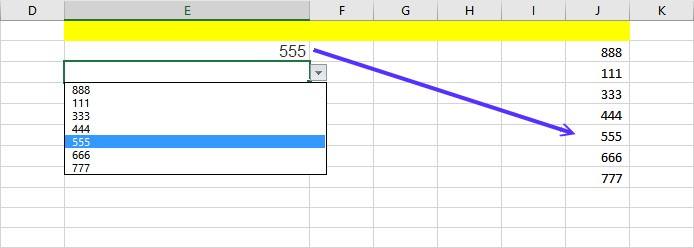
A validação de dados fica muito mais poderosa e mantível quando combinada com nomes definidos. Isso permite criar listas suspensas dinâmicas que se atualizam automaticamente e facilitam manutenção.
Criando validação com nome estático:
- Crie um nome para o intervalo de opções: selecione A1:A10, nomeie como "Lista_Produtos".
- Selecione as células onde deseja a validação.
- Vá em Dados > Validação de Dados.
- Em "Permitir", escolha "Lista".
- No campo "Fonte", digite
=Lista_Produtos(com sinal de igual). - Clique em OK.
- As células agora têm dropdown com os valores do intervalo nomeado.
Criando validação com nome dinâmico:
- Crie nome dinâmico (ex: Lista_Dinamica) com fórmula DESLOC conforme explicado anteriormente.
- Configure validação usando
=Lista_Dinamicacomo fonte. - Agora, ao adicionar novos itens ao intervalo original, o dropdown atualiza automaticamente.
Validação com tabelas estruturadas:
- Crie uma tabela (Ctrl+T) com suas opções.
- Configure validação com
=Tabela1[Coluna]como fonte. - Expansão totalmente automática ao adicionar linhas na tabela.
Validação dependente com nomes:
Para criar listas suspensas onde a segunda depende da primeira:
- Organize categorias em intervalos separados e nomeie cada um.
- Primeira validação usa
=Categorias. - Segunda validação usa
=INDIRETO(A2)onde A2 contém a categoria escolhida. - Se A2="Frutas", INDIRETO busca o nome "Frutas" automaticamente.
Vantagens:
- Manutenção centralizada de listas.
- Expansão automática com nomes dinâmicos.
- Fórmulas de validação mais legíveis.
- Facilita auditoria e documentação.
Nomes em Gráficos Dinâmicos
Usar nomes em fórmulas do Excel para alimentar gráficos cria visualizações que se atualizam automaticamente conforme dados mudam, sem necessidade de reconfigurar intervalos manualmente.
Criando gráfico com nomes estáticos:
- Crie nomes para dados do eixo X (ex: Meses) e eixo Y (ex: Vendas).
- Crie o gráfico normalmente.
- Clique com botão direito na série de dados e escolha "Selecionar Dados".
- Clique em "Editar" na série desejada.
- No campo "Valores da série", apague a referência e digite
=SuaPlanilha!Vendas. - No campo "Rótulos do eixo horizontal", digite
=SuaPlanilha!Meses. - Clique em OK duas vezes.
Criando gráfico com nomes dinâmicos:
- Configure nomes dinâmicos com DESLOC para dados e categorias.
- Siga os mesmos passos acima, referenciando os nomes dinâmicos.
- Agora, ao adicionar novas linhas de dados, o gráfico expande automaticamente.
Sintaxe completa para série de gráfico:
=SÉRIE(SuaPlanilha!$A$1;SuaPlanilha!Meses;SuaPlanilha!Vendas;1)Onde:
- Primeiro argumento: Nome da série (título).
- Segundo: Categorias do eixo X.
- Terceiro: Valores do eixo Y.
- Quarto: Ordem da série.
Vantagens de gráficos com nomes:
- Atualização automática ao adicionar dados.
- Intervalos claramente identificados ao auditar.
- Facilita manutenção e modificações.
- Permite gráficos baseados em dados filtrados ou calculados.
- Ideal para dashboards dinâmicos.
Dica avançada: Combine nomes dinâmicos com fórmulas que filtram dados automaticamente para criar gráficos que mostram apenas informações relevantes baseadas em critérios.
Auditoria e Rastreamento de Nomes
Auditar fórmulas que usam nomes definidos requer técnicas específicas para identificar onde cada nome é utilizado, verificar suas definições e localizar problemas como referências quebradas.
Ferramentas de auditoria de nomes:
- Rastrear Precedentes: Fórmulas > Rastrear Precedentes mostra setas indicando células de origem, incluindo nomes.
- Rastrear Dependentes: Mostra onde um intervalo nomeado é utilizado em fórmulas.
- Localizar e Substituir (Ctrl+L): Busque pelo nome para encontrar todas as ocorrências.
- Gerenciador de Nomes: Filtre por "Nomes com erros" para identificar definições quebradas (#REF!).
- Avaliar Fórmula: Fórmulas > Avaliar Fórmula permite ver passo a passo como nomes são resolvidos.
Identificando nomes não utilizados:
- Abra o Gerenciador de Nomes (Ctrl+F3).
- Para cada nome, use Ctrl+L para buscar seu uso.
- Se nenhuma ocorrência for encontrada, o nome está obsoleto.
- Delete nomes não utilizados para manter organização.
Criando relatório de nomes:
- Vá em Fórmulas > Usar em Fórmula > Colar Nomes.
- Clique em "Colar Lista" no canto inferior direito.
- Excel criará tabela com todos os nomes e suas definições.
- Útil para documentação e auditoria.
Verificando integridade:
- Procure por #REF! na coluna "Refere-se a" do Gerenciador.
- Isso indica que o nome referencia células que foram deletadas.
- Corrija a referência ou delete o nome conforme necessário.
Comandos de teclado úteis:
- F3: Lista nomes disponíveis ao criar fórmula.
- Ctrl+F3: Abre Gerenciador de Nomes.
- F5 > Especial: Navega para tipos específicos de células incluindo nomes.
Renomeando e Excluindo Nomes com Segurança
Gerenciar nomes ao longo do tempo requer cuidado para não quebrar fórmulas existentes. Conhecer procedimentos seguros garante que você possa usar nomes em fórmulas do Excel com confiança.
Renomeando nomes existentes:
- Abra o Gerenciador de Nomes (Ctrl+F3).
- Selecione o nome que deseja renomear.
- Clique no botão "Editar".
- Altere o campo "Nome" para o novo nome desejado.
- Clique em OK e depois Fechar.
- IMPORTANTE: Excel atualiza automaticamente todas as fórmulas que usavam o nome antigo.
Excluindo nomes com segurança:
- Antes de excluir, use Localizar (Ctrl+L) para identificar onde o nome é usado.
- Se ainda for necessário nas fórmulas, substitua por referências diretas primeiro.
- No Gerenciador de Nomes, selecione o nome a excluir.
- Clique em "Excluir" e confirme.
- Fórmulas que usavam o nome mostrarão #NOME? erro.
- Corrija essas fórmulas imediatamente.
Substituindo nome por referência:
- Use Localizar e Substituir (Ctrl+H).
- Em "Localizar", digite o nome (ex: Vendas).
- Em "Substituir por", digite a referência direta (ex: $B$2:$B$50).
- Use "Substituir Tudo" ou substitua seletivamente.
- Depois exclua o nome pelo Gerenciador.
Excluindo múltiplos nomes:
- No Gerenciador de Nomes, segure Ctrl e clique em vários nomes.
- Clique em "Excluir" para remover todos simultaneamente.
- Útil para limpeza de nomes obsoletos em lote.
Backup preventivo:
Sempre salve uma cópia da planilha antes de renomear ou excluir nomes usados em muitas fórmulas.
Importando e Exportando Definições de Nomes
Em projetos complexos ou ao padronizar múltiplas planilhas, pode ser útil transferir definições de nomes entre pastas de trabalho, embora Excel não tenha ferramenta nativa para isso.
Método 1 - Copiar planilha inteira:
- Botão direito na aba da planilha > Mover ou Copiar.
- Escolha a pasta de trabalho de destino.
- Nomes com escopo local à planilha serão copiados automaticamente.
- Nomes globais não serão copiados automaticamente.
Método 2 - Recriar manualmente com lista:
- Na planilha origem, use Fórmulas > Colar Nomes > Colar Lista.
- Copie a lista gerada (colunas Nome e Definição).
- Na planilha destino, recrie cada nome usando as informações da lista.
- Trabalhoso mas funcional para poucos nomes.
Método 3 - VBA para exportar/importar:
Ao tentar usar nomes em fórmulas do Excel, para grandes quantidades, um código VBA pode automatizar:
vba
Sub ExportarNomes()
    Dim nm As Name
    Dim i As Integer
    i = 1
    For Each nm In ThisWorkbook.Names
        Cells(i, 1).Value = nm.Name
        Cells(i, 2).Value = nm.RefersTo
        i = i + 1
    Next nm
End Sub
Este código lista todos os nomes e referências, permitindo recreação em outra pasta.
Método 4 - Criar arquivo de modelo:
- Configure todos os nomes em um arquivo modelo.
- Use esse arquivo como base para novos projetos.
- Todos os nomes já estarão configurados automaticamente.
Limitações:
Não há método nativo simples no Excel para exportar/importar nomes preservando todas as propriedades. Para projetos que requerem isso frequentemente, considere desenvolver suplemento VBA personalizado.
Boas Práticas e Organização de Nomes
Manter nomes organizados e seguir convenções consistentes é essencial para projetos de longo prazo e equipes colaborativas ao usar nomes em fórmulas do Excel profissionalmente.
Sistema de nomenclatura padronizado:
- Use prefixos por tipo:
rng_para intervalos de dados (rng_Vendas).const_para constantes (const_Taxa_ICMS).calc_para fórmulas calculadas (calc_Margem).tbl_para tabelas estruturadas (tbl_Clientes).
- Organize por módulo ou planilha:
Vendas_Total,Vendas_Media,Vendas_Meta.- Agrupa nomes relacionados alfabeticamente.
- Documente no campo Comentário:
- Use o campo de comentário no Gerenciador para explicar propósito complexo.
- Especialmente importante para fórmulas dinâmicas ou cálculos não óbvios.
Manutenção periódica:
- Auditoria trimestral: Revise todos os nomes, excluindo obsoletos.
- Documentação atualizada: Mantenha lista exportada de nomes principais.
- Teste após mudanças: Ao reorganizar dados, verifique se nomes ainda funcionam.
- Versionamento: Em projetos críticos, documente alterações em nomes definidos.
Limites práticos:
- Evite ter mais de 100 nomes em planilhas simples.
- Para projetos complexos, organize nomes por escopo local quando possível.
- Considere usar tabelas estruturadas em vez de muitos nomes individuais.
- Equilibre legibilidade com quantidade de nomes.
Comunicação em equipe:
- Estabeleça convenção de nomenclatura compartilhada.
- Documente nomes importantes em arquivo separado.
- Treine equipe sobre uso e manutenção de nomes.
- Revise nomes em code reviews de planilhas.
Benefícios de Usar Nomes em Fórmulas Profissionalmente
Usar nomes em fórmulas do Excel ou incorporar sistematicamente nomes definidos em seus projetos Excel traz vantagens transformadoras que elevam significativamente a qualidade técnica e profissional das planilhas.
- Autodocumentação de fórmulas: Fórmulas como
=Receita_Liquida-Custos_Fixos-Custos_Variaveisexplicam sua lógica instantaneamente sem necessidade de comentários adicionais. - Manutenção simplificada em longo prazo: Alterar definição de um nome atualiza automaticamente centenas de fórmulas simultaneamente, economizando horas de trabalho.
- Redução drástica de erros: Elimina erros comuns como referenciar intervalo errado ou digitar célula incorreta, aumentando confiabilidade dos cálculos.
- Navegação extremamente facilitada: Use F5 ou Caixa de Nome para ir instantaneamente a qualquer seção importante da planilha, independente de sua localização.
- Auditoria e revisão eficientes: Revisores entendem fórmulas imediatamente sem precisar investigar cada referência de célula manualmente.
- Colaboração em equipe melhorada: Colegas compreendem trabalho uns dos outros sem explicações extensas, facilitando transferência de conhecimento.
- Fórmulas portáveis e reutilizáveis: Copiar fórmulas entre planilhas mantém lógica intacta quando nomes existem em ambos locais.
- Dashboards verdadeiramente dinâmicos: Gráficos e resumos se atualizam automaticamente com nomes dinâmicos ou baseados em tabelas estruturadas.
- Profissionalismo demonstrado: Uso sistemático de nomes evidencia expertise técnica e atenção a qualidade, destacando seu trabalho.
- Base sólida para automação: Facilita integração com VBA, Power Query e outras ferramentas ao referenciar elementos nomeados consistentemente.
- Redução de tamanho de fórmulas: Nomes substituem referências longas e complexas, tornando fórmulas mais compactas e legíveis.
- Facilita testes e validação: Isolar componentes nomeados permite testar partes da lógica independentemente antes de integrar.
Conclusão
Dominar como usar nomes em fórmulas do Excel é uma habilidade transformadora que eleva dramaticamente a qualidade, legibilidade e manutenibilidade das suas planilhas. Esta técnica converte referências crípticas em fórmulas autoexplicativas, reduz erros significativamente e facilita colaboração em equipes.
Este guia completo apresentou desde fundamentos básicos de criação até técnicas avançadas como nomes dinâmicos, integração com tabelas estruturadas, validação de dados inteligente e gestão profissional através do Gerenciador de Nomes. Ao aplicar sistematicamente essas práticas, você construirá planilhas mais robustas, profissionais e fáceis de manter.
Comece incorporando nomes gradualmente nos seus projetos: inicie nomeando intervalos principais e constantes importantes, depois evolua para nomes dinâmicos e tabelas estruturadas conforme ganha experiência. Com prática consistente, usar nomes definidos se tornará natural, e você não conseguirá mais imaginar trabalhar com planilhas complexas sem essa poderosa ferramenta de organização e clareza.
Perguntas Frequentes
1. Qual a diferença entre nome definido e referência de célula absoluta?
Referência absoluta como $A$1 permanece fixa ao copiar fórmulas mas ainda é uma coordenada sem significado. Nome definido como "Taxa" tem significado descritivo, pode referenciar intervalos inteiros ou até fórmulas, facilita manutenção centralizada e torna fórmulas autodocumentadas. Ambos evitam mudança ao copiar, mas nomes oferecem muito mais funcionalidade e clareza.
2. Posso usar nomes definidos em fórmulas de matriz e arrays dinâmicos?
Sim, nomes funcionam perfeitamente com arrays dinâmicos do Excel 365. Você pode usar =FILTRO(TB_Vendas;TB_Vendas[Status]="Ativo") ou =ÚNICO(Lista_Clientes) normalmente. Nomes de tabelas estruturadas são especialmente poderosos com funções de array como FILTRO, CLASSIFICAR e ÚNICO, tornando fórmulas complexas muito mais legíveis.
3. O que acontece com fórmulas se eu excluir um nome que está sendo usado?
Todas as fórmulas que usavam o nome excluído exibirão erro #NOME?, indicando que não conseguem mais localizar o nome referenciado. Por isso é crucial usar Localizar (Ctrl+L) antes de excluir qualquer nome para identificar todas as fórmulas afetadas e substituí-las por referências diretas ou atualizar para outros nomes válidos.
4. Nomes definidos funcionam em fórmulas de VBA e macros?
Sim, VBA pode acessar nomes através de Range("Nome_Definido") ou Names("Nome_Definido").RefersToRange. Isso torna macros mais legíveis e mantíveis, pois você referencia elementos por nomes descritivos em vez de endereços fixos de células. Nomes facilitam significativamente programação VBA e reduzem erros ao reorganizar planilhas.
5. Como criar nomes que funcionem em múltiplas planilhas sem conflitos?
Use escopo global para dados compartilhados e escopo local para cálculos específicos de cada planilha. Alternativamente, adote convenção de prefixos como Plan1_Vendas e Plan2_Vendas para diferentes planilhas. Tabelas estruturadas também resolvem isso naturalmente pois têm nomes únicos globais mas colunas referenciadas localmente através da sintaxe Tabela[Coluna].