Dicas Rápidas de ExcelApostila de Excel

Exportar Pasta de Trabalho do Excel Para Outros Tipos de Arquivos

Aprenda como exportar pasta de trabalho do Excel para PDF, CSV, XML e outros formatos. Tutorial completo com passo a passo, exemplos práticos e dicas para converter planilhas sem perder formatação. Domine todas as opções de exportação do Microsoft Excel.

Exportar pasta de trabalho do Excel para outros tipos de arquivos é uma necessidade comum no ambiente corporativo e acadêmico. O Microsoft Excel oferece diversas opções nativas de exportação que permitem converter planilhas para formatos como PDF, CSV, TXT, XML e outros tipos de documentos. Essa funcionalidade é essencial para compartilhar dados com pessoas que não possuem o Excel instalado, integrar informações com outros sistemas ou simplesmente criar backups em formatos universais.

Ao longo deste tutorial, você vai conhecer todos os métodos disponíveis, entender as particularidades de cada formato e descobrir como preservar a formatação original durante o processo de conversão. Portanto, dominar essas técnicas torna o trabalho com planilhas muito mais versátil e profissional.

Por Que Exportar Planilhas do Excel Para Outros Formatos

Exportar planilhas para diferentes formatos resolve problemas práticos do dia a dia profissional. Além disso, essa prática garante compatibilidade com sistemas diversos e facilita o compartilhamento de informações.

Principais motivos para exportar:

  • Compatibilidade universal: arquivos PDF podem ser abertos em qualquer dispositivo sem alterar o layout.
  • Integração com bancos de dados: o formato CSV facilita a importação de dados em sistemas externos.
  • Envio por email: arquivos PDF são mais leves e seguros para anexar em mensagens.
  • Proteção de conteúdo: exportar para PDF impede alterações não autorizadas nos dados.
  • Backup seguro: criar cópias em formatos diferentes preserva informações importantes.
  • Apresentações profissionais: PDFs mantêm gráficos e formatações intactas.
FormatoMelhor UsoPreserva Formatação
PDFDocumentos finais e apresentaçõesSim
CSVImportação em bancos de dadosNão
TXTDados simples sem formataçãoNão
XMLIntegração com sistemas webParcialmente
XPSArquivo somente leituraSim

Como Exportar Para PDF no Excel

O formato PDF é certamente o mais utilizado para exportar planilhas porque preserva toda a formatação visual. Além disso, documentos PDF não podem ser editados facilmente, o que garante segurança dos dados.

Como Exportar Pasta de Trabalho Para PDF no Excel

Passo a passo completo:

  1. Abra a pasta de trabalho desejada no Excel.
  2. Clique no menu "Arquivo" localizado no canto superior esquerdo.
  3. Selecione a opção "Exportar" no painel lateral.
  4. Escolha "Criar PDF/XPS" entre as alternativas disponíveis.
  5. Defina o local de salvamento e o nome do arquivo.
  6. Configure as opções de qualidade conforme sua necessidade.
  7. Clique em "Publicar" para finalizar a exportação.

Configurações importantes:

  • Padrão (publicação online e impressão): qualidade equilibrada com tamanho moderado.
  • Tamanho mínimo (publicação online): arquivo compactado ideal para envio por email.
  • Otimizar para: ajuste personalizado entre qualidade e tamanho.

Exportar Planilha Para CSV e TXT

Os formatos CSV e TXT são ideais para transferir dados tabulares sem formatação. Portanto, eles funcionam perfeitamente para importação em bancos de dados e sistemas de gestão.

Características do formato CSV:

  • Separadores por vírgula ou ponto e vírgula.
  • Compatível com a maioria dos softwares de banco de dados.
  • Não preserva fórmulas, apenas valores resultantes.
  • Ideal para grandes volumes de dados simples.

Como salvar em CSV:

  1. Acesse o menu "Arquivo" e selecione "Salvar Como".
  2. Escolha o local onde deseja salvar o arquivo.
  3. No campo "Tipo", selecione "CSV (delimitado por vírgulas)".
  4. Clique em "Salvar" e confirme a conversão.
  5. O Excel alertará sobre perda de formatação – confirme novamente.
Exportar Pasta de Trabalho Para Arquivo CSV
AspectoCSVTXT
Separador de dadosVírgula ou ponto e vírgulaTabulação ou espaço
FormataçãoNenhumaNenhuma
FórmulasConvertidas em valoresConvertidas em valores
Tamanho de arquivoMenorMuito pequeno
Uso recomendadoBancos de dadosProcessamento de texto

Converter Para XML e Outros Formatos Estruturados

O formato XML permite exportar dados de maneira estruturada para integração com aplicações web. Além disso, esse formato é fundamental para sistemas que exigem padronização de dados.

Vantagens do XML:

  • Estrutura hierárquica facilita a leitura por sistemas automatizados.
  • Compatível com diversas linguagens de programação.
  • Preserva relacionamentos entre dados complexos.
  • Permite validação através de schemas específicos.

Processo de exportação XML:

  1. Configure sua planilha com cabeçalhos claros na primeira linha.
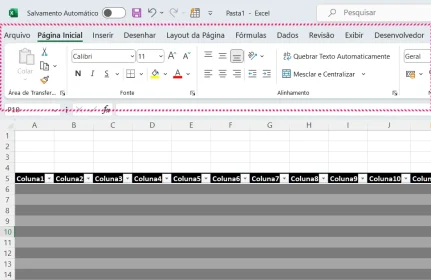
  2. Acesse "Desenvolvedor" na faixa de opções (ative se necessário).
  3. Selecione "Exportar" no grupo XML.
  4. Mapeie os campos conforme o schema desejado.
  5. Defina o arquivo de destino e conclua a exportação.
Exportar Pasta de Trabalho do Excel Para XML

Exportar Múltiplas Planilhas de Uma Vez

Quando você trabalha com pastas contendo várias planilhas, exportar todas simultaneamente economiza tempo significativo. Entretanto, cada formato possui suas limitações quanto a essa funcionalidade.

Métodos para exportação múltipla:

  • PDF completo: o Excel permite incluir todas as planilhas em um único arquivo PDF.
  • CSV individual: cada planilha precisa ser exportada separadamente pois CSV não suporta abas múltiplas.
  • Macro VBA: automatiza a exportação de todas as planilhas em formatos específicos.

Exemplo de configuração PDF multipáginas:

  1. Antes de exportar, selecione todas as planilhas desejadas (Ctrl + clique nas abas).
  2. Acesse "Arquivo" e depois "Exportar".
  3. Escolha "Criar PDF/XPS" normalmente.
  4. Na janela de opções, marque "Pasta de trabalho inteira".
  5. Salve o arquivo final com todas as planilhas incluídas.
MétodoVantagemDesvantagem
Exportação manualControle total do processoDemorado para muitas planilhas
Macro VBAAutomação completaRequer conhecimento de programação
Add-ins externosInterface amigávelPode ter custo adicional

Preservar Formatação Durante a Exportação

Manter a formatação original é crucial quando você exporta planilhas para apresentações ou documentos oficiais. Portanto, conhecer as técnicas corretas evita retrabalho e garante profissionalismo.

Dicas essenciais de formatação:

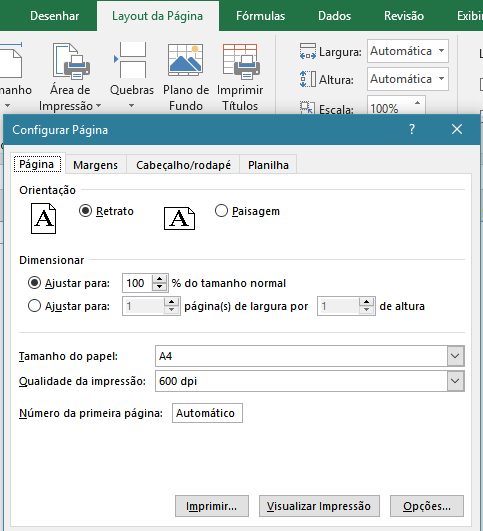
  • Ajuste as margens e orientação da página antes de exportar para PDF.
  • Use "Visualizar impressão" para conferir como ficará o resultado final.
  • Configure áreas de impressão específicas para exportar apenas seções relevantes.
  • Defina títulos de impressão para repetir cabeçalhos em todas as páginas.
  • Teste diferentes configurações de escala para otimizar o aproveitamento do espaço.
  • Remova linhas de grade se desejar aparência mais limpa no PDF.

Configurações avançadas:

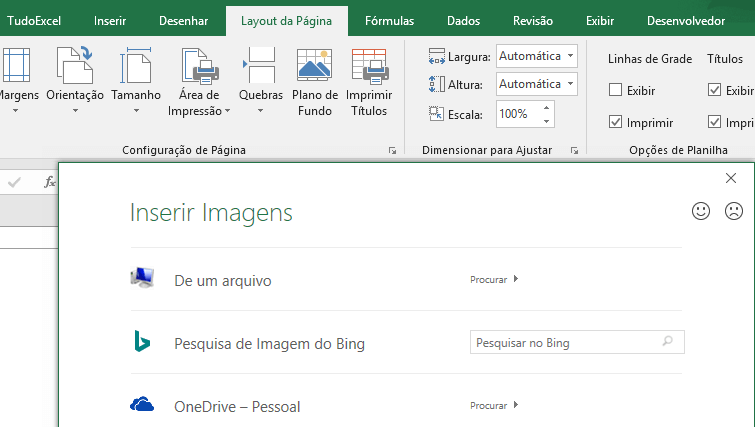
  1. Acesse "Layout da Página" na faixa de opções.
  2. Ajuste margens personalizadas conforme necessário.
  3. Defina a orientação (Retrato ou Paisagem).
  4. Configure área de impressão selecionando células específicas.
  5. Em "Configurar Página", acesse "Planilha" e configure repetições de linhas/colunas.

Atalhos e Ferramentas Para Agilizar Exportações

Utilizar atalhos de teclado e ferramentas especializadas torna o processo de exportação muito mais rápido. Além disso, essas técnicas são especialmente úteis para quem trabalha com grandes volumes de dados.

Atalhos úteis do Excel:

  • F12: abre diretamente a janela "Salvar Como" para exportação rápida.
  • Ctrl + P: acessa configurações de impressão antes de converter para PDF.
  • Alt + F + E + A: atalho direto para exportar PDF (pode variar conforme versão).

Ferramentas complementares:

  • Microsoft Power Automate: cria fluxos automáticos de exportação programada.
  • OneDrive/SharePoint: integração para salvar automaticamente em nuvem.
  • Add-ins especializados: extensões que ampliam opções nativas do Excel.

Solução de Problemas Comuns na Exportação

Durante o processo de exportar pasta de trabalho do Excel, alguns problemas podem surgir. Entretanto, a maioria possui soluções simples e rápidas.

Problemas frequentes e soluções:

ProblemaCausa ProvávelSolução
PDF com páginas cortadasÁrea de impressão não configuradaAjustar margens e escala em Layout da Página
CSV com caracteres estranhosCodificação incorretaSalvar como "CSV UTF-8"
Arquivo muito grandeImagens e formatações complexasComprimir imagens antes ou usar formato mínimo
Fórmulas não funcionam após exportaçãoCSV e TXT não suportam fórmulasColar valores especiais antes de exportar
Planilhas ocultas não exportadasConfiguração padrão do ExcelReexibir planilhas ou ajustar opções de exportação

Dicas avançadas de resolução:

  • Sempre faça uma cópia de segurança antes de exportar arquivos críticos.
  • Verifique compatibilidade com a versão do Excel utilizada pelo destinatário.
  • Teste a abertura do arquivo exportado em outro computador.
  • Utilize ferramentas de compactação externa se o tamanho for problema recorrente.

Conclusão

Exportar pasta de trabalho do Excel para outros tipos de arquivos é uma habilidade essencial para profissionais de todas as áreas. Dominar os diferentes formatos disponíveis – como PDF, CSV, TXT e XML – permite maior versatilidade no compartilhamento de dados e integração com sistemas diversos.

Cada formato possui características específicas que atendem necessidades particulares, desde apresentações profissionais até importação em bancos de dados. Portanto, escolher o formato adequado economiza tempo e evita problemas de compatibilidade.

Com as técnicas apresentadas neste tutorial, você está preparado para realizar exportações eficientes, preservar formatações importantes e resolver problemas comuns do processo. Lembre-se sempre de configurar adequadamente as opções antes de exportar e testar o resultado final para garantir qualidade profissional em seus documentos.

Perguntas Frequentes

1. É possível exportar apenas uma planilha específica para PDF?

Sim, basta selecionar a aba da planilha desejada antes de iniciar a exportação. Em seguida, acesse "Arquivo", escolha "Exportar" e selecione "Criar PDF/XPS". Nas opções de publicação, marque "Planilha ativa" ao invés de "Pasta de trabalho inteira" para exportar somente aquela planilha.

2. Por que meus dados aparecem desconfigurados após exportar para CSV?

O formato CSV não preserva formatação, fórmulas ou múltiplas planilhas, apenas valores brutos. Além disso, problemas com caracteres especiais ocorrem por incompatibilidade de codificação. Para resolver, utilize a opção "CSV UTF-8 (delimitado por vírgulas)" ao salvar, que mantém acentuação correta em português.

3. Como reduzir o tamanho de arquivos PDF exportados do Excel?

Escolha a opção "Tamanho mínimo (publicação online)" durante a exportação. Além disso, comprima ou remova imagens desnecessárias antes de converter. Outra alternativa é ajustar a configuração de qualidade personalizada ou utilizar ferramentas externas de compressão de PDF após a exportação.

4. Posso automatizar a exportação de planilhas para vários formatos?

Sim, utilizando macros VBA você pode criar rotinas automáticas de exportação. O Microsoft Power Automate também permite configurar fluxos que exportam planilhas periodicamente para formatos específicos. Essas ferramentas economizam tempo significativo quando você trabalha com exportações frequentes e padronizadas.

5. Qual formato preserva melhor gráficos e formatações complexas?

O formato PDF é o mais recomendado para preservar gráficos, cores, fontes e layouts complexos. Ele mantém a aparência visual exatamente como no Excel original. Alternativamente, o formato XPS também preserva formatações complexas, porém é menos universal que PDF para compartilhamento entre diferentes sistemas.

Edivaldo

Edivaldo. Analista de funções e fórmulas de Excel, adoro fazer planilhas e compartilhar meus conhecimentos com as pessoas. Seja bem-vindo ao tudo Excel, onde você aprende de graça e tira suas dúvidas.

Deixe um comentário

Botão Voltar ao topo