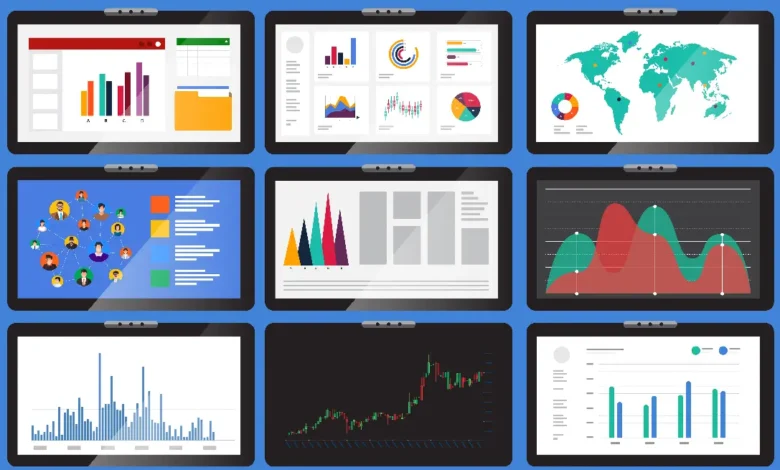
Aprenda a compreender os tipos de gráficos no Excel e escolha a visualização perfeita para seus dados. Descubra quando usar gráficos de colunas, linhas, pizza, dispersão e muito mais. Guia completo com exemplos práticos para criar apresentações profissionais e impactantes.
Compreender os tipos de gráficos no Excel é fundamental para transformar dados brutos em visualizações que comunicam informações de forma clara e persuasiva. O Excel oferece mais de 15 tipos diferentes de gráficos, cada um projetado para apresentar dados específicos de maneira otimizada. Escolher o gráfico adequado faz toda a diferença entre uma apresentação confusa e uma análise visual que gera insights imediatos.
Este tutorial apresenta os principais tipos de gráficos disponíveis no Excel, explicando quando utilizar cada um deles, suas vantagens específicas e como aplicá-los corretamente para maximizar o impacto das suas apresentações de dados.
Principais Tipos de Gráficos do Excel
| Tipo de Gráfico | Descrição | Quando Usar | Vantagens | Limitações |
|---|---|---|---|---|
| Colunas | Barras verticais que representam valores de categorias diferentes | Comparar valores entre categorias distintas ou períodos curtos de tempo | Fácil comparação visual, intuitivo, muito versátil para diversas análises | Pode ficar confuso com muitas categorias ou séries de dados |
| Barras | Barras horizontais que representam valores de categorias | Comparar categorias com nomes longos ou muitos itens para classificar | Acomoda rótulos extensos, ideal para rankings e comparações simples | Menos eficaz para mostrar mudanças temporais sequenciais |
| Linhas | Conecta pontos de dados através de linhas contínuas | Mostrar tendências e mudanças ao longo do tempo ou sequências | Excelente para identificar padrões temporais, suporta múltiplas séries | Pode ficar confuso com muitas linhas sobrepostas simultaneamente |
| Pizza | Círculo dividido em fatias proporcionais ao todo | Mostrar proporções e percentuais de partes em relação ao total | Comunicação visual imediata de distribuições percentuais simples | Ineficaz com mais de 6 categorias, dificulta comparações precisas |
| Rosca | Pizza com centro vazio permitindo múltiplas séries | Comparar proporções de múltiplos conjuntos de dados concentricamente | Permite visualizar várias séries de proporções simultaneamente | Pode confundir leitores não familiarizados com esse formato |
| Área | Gráfico de linha com preenchimento colorido abaixo | Enfatizar magnitude de mudanças ao longo do tempo | Destaca volume total e contribuições acumuladas visualmente | Áreas sobrepostas podem ocultar dados de séries inferiores |
| Dispersão (XY) | Pontos plotados em coordenadas X e Y numéricas | Identificar correlações e relações entre duas variáveis numéricas | Revela correlações, outliers e padrões de distribuição estatística | Requer compreensão de análise estatística para interpretação adequada |
| Ações | Mostra valores altos, baixos, abertura e fechamento | Visualizar variações de preços de ações ou dados financeiros | Formato padrão do mercado financeiro, mostra volatilidade claramente | Uso muito específico, pouco versátil para outros tipos de dados |
| Superfície | Representação 3D de dados com três variáveis | Mostrar relações entre três variáveis numéricas simultaneamente | Visualiza padrões complexos em dados multidimensionais efetivamente | Difícil de interpretar, requer rotação para ver todos os ângulos |
| Radar | Gráfico circular com múltiplos eixos radiais | Comparar múltiplas variáveis de uma ou mais categorias | Ideal para análises de competências, habilidades ou características múltiplas | Difícil de ler com muitas variáveis ou categorias sobrepostas |
| Mapa de Árvore | Retângulos aninhados proporcionais aos valores | Mostrar hierarquias e proporções em estruturas complexas | Usa espaço eficientemente, mostra hierarquia e proporção simultaneamente | Pode ser difícil comparar retângulos de tamanhos similares |
| Explosão Solar | Gráfico circular hierárquico com anéis concêntricos | Visualizar hierarquias de múltiplos níveis de dados | Excelente para estruturas organizacionais ou categorias hierárquicas complexas | Limitado a dados hierárquicos, pode ficar confuso com muitos níveis |
| Histograma | Barras que representam frequência de dados em intervalos | Mostrar distribuição de frequências de dados numéricos | Revela distribuição estatística, identifica padrões de normalidade rapidamente | Requer dados numéricos contínuos, sensível à escolha de intervalos |
| Caixa e Whisker | Mostra mediana, quartis e outliers estatísticos | Analisar distribuição estatística e variabilidade de dados | Mostra estatísticas descritivas completas em visualização compacta eficiente | Requer conhecimento estatístico para interpretação correta dos elementos |
| Cascata | Mostra contribuições positivas e negativas acumuladas | Demonstrar como valores iniciais são afetados por aumentos e diminuições | Excelente para análises financeiras de variações e reconciliações | Melhor para sequências lineares, limitado para análises multidimensionais |
| Funil | Mostra estágios progressivos de processo sequencial | Visualizar processos com etapas sequenciais como funis de vendas | Comunica claramente taxa de conversão entre estágios de processo | Uso específico para processos lineares, pouco versátil para outros dados |
| Combinado | Mescla dois tipos diferentes com eixos separados | Comparar dados com escalas ou unidades diferentes simultaneamente | Relaciona métricas distintas em visualização única e coesa | Pode confundir se não houver legendas claras para cada eixo |
| Bolhas | Dispersão com tamanho de bolhas como terceira dimensão | Comparar três variáveis numéricas simultaneamente em dois eixos | Adiciona dimensão extra de análise ao gráfico de dispersão tradicional | Bolhas muito grandes podem sobrepor e ocultar outras menores |
Índice
- Notas Importantes sobre a Tabela
- Gráficos de Colunas e Barras
- Gráficos de Linhas
- Gráficos de Pizza e Rosca
- Gráficos de Área
- Gráficos de Dispersão (XY)
- Gráficos de Ações, Superfície e Radar
- Gráficos de Combinação
- Escolhendo o Gráfico Adequado para Seus Dados
- Personalizando Gráficos no Excel
- Erros Comuns ao Criar Gráficos
- Dicas Profissionais para Gráficos Impactantes
- Benefícios
- Conclusão
- Perguntas Frequentes
- 1. Qual é o tipo de gráfico mais utilizado no ambiente corporativo?
- 2. Posso combinar mais de dois tipos de gráficos diferentes?
- 3. Como saber se meu gráfico está comunicando a mensagem corretamente?
- 4. Gráficos 3D são recomendados para apresentações profissionais?
- 5. Quantos gráficos devo incluir em uma apresentação executiva?
Notas Importantes sobre a Tabela
Esta tabela apresenta os 18 tipos de gráficos mais utilizados no Excel, cobrindo desde os básicos até os mais especializados. Cada tipo possui características únicas que o tornam ideal para situações específicas de análise e apresentação de dados. A disponibilidade de alguns tipos pode variar conforme a versão do Excel utilizada, sendo que versões mais recentes do Microsoft 365 oferecem a gama mais completa de opções.
Para escolher o gráfico adequado, sempre considere a natureza dos seus dados, o objetivo da análise e o público que receberá a informação. Gráficos simples como colunas e linhas atendem a maioria das necessidades corporativas, enquanto tipos especializados como radar, cascata e os gráficos de funil são reservados para análises específicas. Lembre-se que a clareza na comunicação sempre deve prevalecer sobre a complexidade visual do gráfico escolhido.
Gráficos de Colunas e Barras
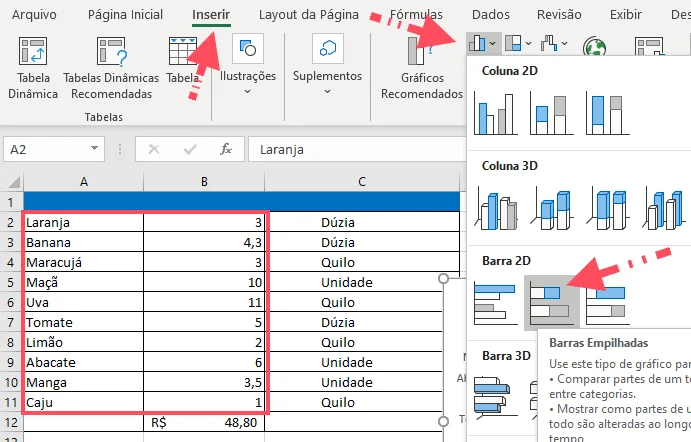
Os gráficos de colunas e barras estão entre os mais utilizados no ambiente corporativo devido à sua simplicidade e eficácia na comparação de valores. A diferença principal entre eles é a orientação: colunas crescem verticalmente enquanto barras se expandem horizontalmente. Ambos são ideais para comparar diferentes categorias ou acompanhar mudanças ao longo de períodos curtos de tempo.
Entenda quando utilizar cada variação:
- Colunas Agrupadas: Compare múltiplas séries de dados lado a lado para identificar diferenças entre categorias rapidamente.
- Colunas Empilhadas: Mostre a contribuição de cada parte para o total, mantendo a visualização do valor agregado completo.
- Colunas 100% Empilhadas: Analise a proporção percentual de cada componente em relação ao total independentemente dos valores absolutos.
- Barras Horizontais: Apresente categorias com nomes longos que não cabem adequadamente em gráficos verticais tradicionais.
- Colunas 3D: Adicione profundidade visual para apresentações executivas, embora possam dificultar a leitura precisa de valores.
- Cilindro, Cone e Pirâmide: Utilize formas alternativas para criar impacto visual diferenciado em relatórios de marketing.
Gráficos de Linhas
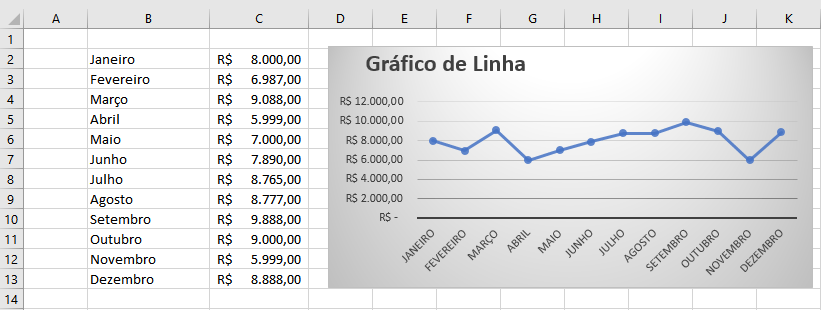
Os gráficos de linhas são a escolha ideal para visualizar tendências e mudanças contínuas ao longo do tempo. Este tipo de gráfico conecta pontos de dados através de linhas, facilitando a identificação de padrões, crescimento, declínio ou flutuações. Profissionais de finanças, vendas e análise de desempenho utilizam extensivamente gráficos de linhas para acompanhar métricas temporais.
Veja as principais aplicações de gráficos de linhas:
- Acompanhe vendas mensais ou anuais identificando sazonalidades e tendências de crescimento ao longo dos períodos.
- Monitore indicadores de desempenho (KPIs) comparando múltiplas métricas simultaneamente na mesma visualização temporal.
- Analise variações de preços, cotações de moedas ou ações demonstrando volatilidade e movimentos do mercado.
- Compare desempenho de diferentes produtos, regiões ou equipes ao longo do mesmo período de tempo.
- Projete tendências futuras estendendo visualmente a linha de dados históricos para previsões estimadas.
- Identifique pontos de inflexão e mudanças significativas através dos picos e vales nas linhas plotadas.
Gráficos de Pizza e Rosca
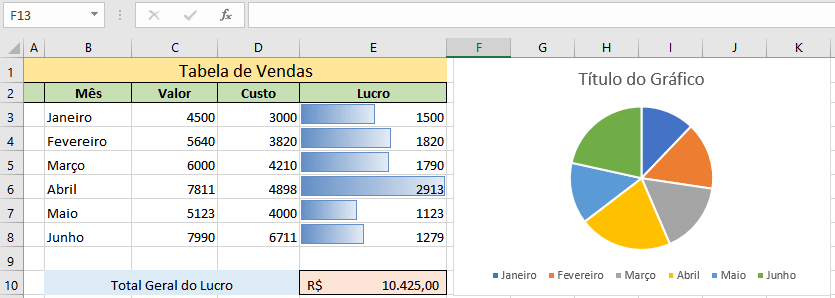
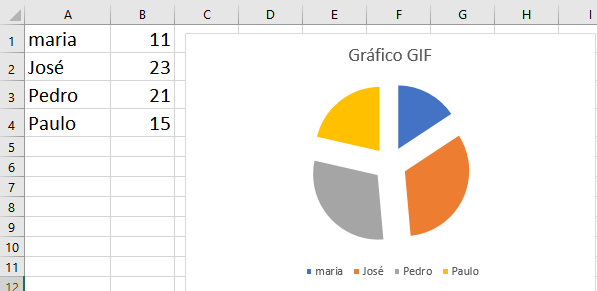
Os gráficos de pizza apresentam dados como fatias de um círculo, onde cada fatia representa a proporção de uma parte em relação ao todo. Este tipo de gráfico é extremamente popular para mostrar distribuições percentuais e composições. Entretanto, profissionais recomendam limitar seu uso a situações com poucas categorias, preferencialmente até seis fatias para manter clareza visual.
| Tipo | Características | Melhor Uso |
|---|---|---|
| Pizza 2D | Círculo simples dividido em fatias | Distribuição com 3 a 6 categorias |
| Pizza 3D | Adiciona perspectiva tridimensional | Apresentações visuais impactantes |
| Pizza Destacada | Separa uma ou mais fatias do centro | Enfatizar categoria específica |
| Rosca | Pizza com centro vazio | Exibir múltiplas séries concentricamente |
| Barra de Pizza | Combina pizza com barra empilhada | Detalhar categorias menores |
| Pizza de Pizza | Extrai categorias pequenas em pizza separada | Visualizar subdivisões detalhadas |
Gráficos de Área
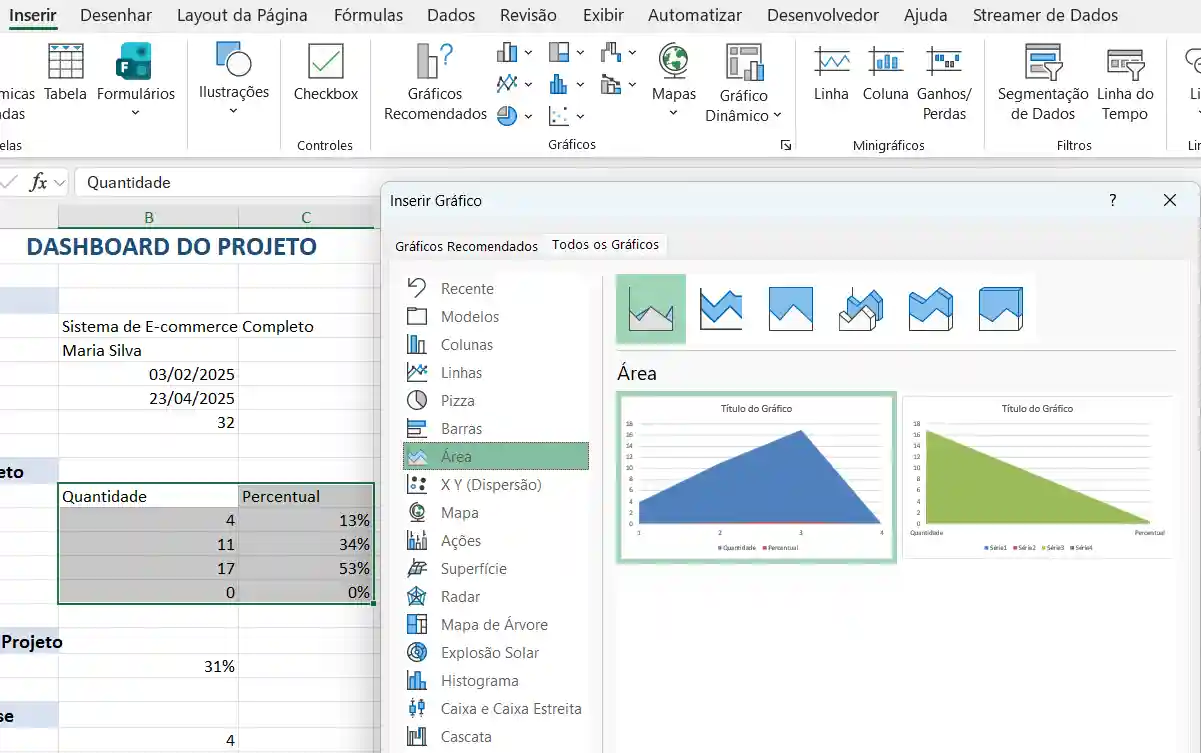
Os gráficos de área funcionam similarmente aos gráficos de linhas, porém preenchem o espaço abaixo da linha com cor sólida ou gradiente. Essa visualização enfatiza a magnitude das mudanças ao longo do tempo e é particularmente eficaz para mostrar volume ou quantidade acumulada. O preenchimento visual torna mais fácil perceber a escala total das variações nos dados.
Aplique gráficos de área nestas situações:
- Demonstre crescimento acumulado de receitas, lucros ou investimentos ao longo de múltiplos períodos fiscais consecutivos.
- Compare contribuições de diferentes departamentos ou produtos para o resultado total da empresa visualmente.
- Visualize estoque acumulado, produção total ou recursos disponíveis mostrando volume ao longo do tempo.
- Mostre participação de mercado agregada de múltiplos concorrentes simultaneamente em áreas empilhadas coloridas.
- Apresente consumo de recursos, orçamento utilizado ou capacidade empregada enfatizando magnitude com preenchimento.
- Analise dados ambientais como níveis de poluição, temperatura ou precipitação destacando volumes através das áreas.
Gráficos de Dispersão (XY)
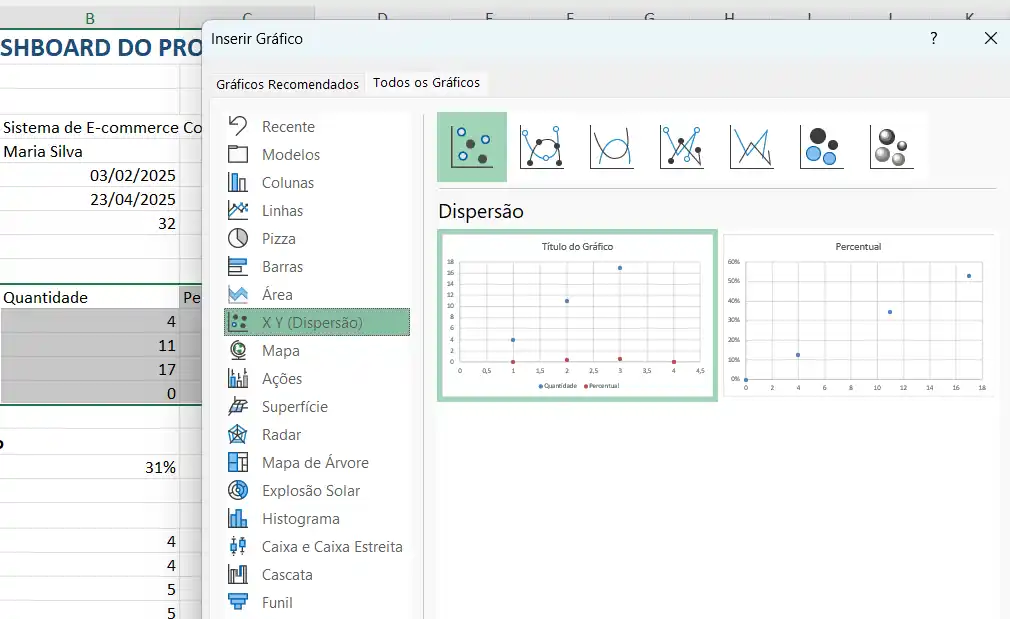
Os gráficos de dispersão plotam pontos individuais usando coordenadas X e Y, sendo fundamentais para análises estatísticas e identificação de correlações entre variáveis. Diferentemente de outros gráficos que usam categorias no eixo horizontal, os gráficos de dispersão utilizam valores numéricos em ambos os eixos. Este tipo é essencial para pesquisas científicas, análises de qualidade e estudos de correlação.
Compreenda as aplicações de gráficos de dispersão:
- Identifique correlações positivas, negativas ou ausência de relação entre duas variáveis numéricas diferentes imediatamente.
- Detecte outliers ou valores anômatos que se distanciam significativamente do padrão geral dos dados plotados.
- Analise relações entre preço e demanda, investimento e retorno, ou outras variáveis dependentes do negócio.
- Realize análises de regressão visual identificando tendências lineares ou não lineares nos dados coletados.
- Compare distribuições de dados em diferentes grupos ou segmentos usando cores distintas para cada categoria.
- Visualize clusters ou agrupamentos naturais de pontos que indicam comportamentos similares entre observações específicas.
Gráficos de Ações, Superfície e Radar
O Excel oferece tipos especializados de gráficos projetados para necessidades específicas de visualização de dados. Esses gráficos são menos comuns no dia a dia corporativo, porém extremamente valiosos em contextos particulares. Compreender quando utilizá-los amplia significativamente suas capacidades analíticas e de apresentação.
Veja estes tipos especializados:
- Gráfico de Ações: Projetado especificamente para visualizar variações de preços financeiros mostrando abertura, fechamento, máxima e mínima.
- Gráfico de Superfície: Apresenta dados tridimensionais mostrando a relação entre três variáveis em formato de topografia colorida.
- Gráfico de Radar: Compara múltiplas variáveis simultaneamente em formato circular, ideal para análises de competências ou habilidades.
- Gráfico de Bolhas: Extensão do gráfico de dispersão que adiciona terceira dimensão através do tamanho das bolhas plotadas.
- Gráfico de Caixa e Whisker: Mostra distribuição estatística de dados incluindo mediana, quartis e valores discrepantes visualmente.
- Gráfico de Funil: Visualiza estágios de processos sequenciais como funis de vendas ou conversões progressivas claramente.
Gráficos de Combinação
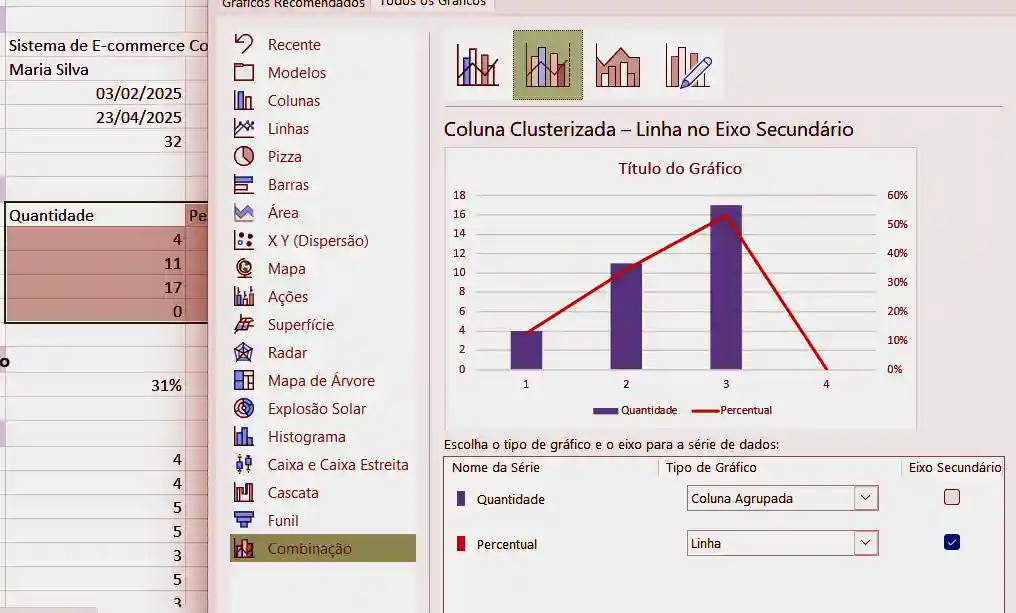
Os gráficos de combinação mesclam dois ou mais tipos diferentes em uma única visualização, permitindo comparar dados com escalas ou naturezas distintas. Esta funcionalidade é extremamente poderosa quando você precisa relacionar métricas diferentes que não compartilham a mesma unidade de medida. O tipo mais comum combina colunas com linhas em eixos diferentes.
Utilize gráficos combinados para estas análises:
- Compare receita (colunas) com margem de lucro percentual (linha) utilizando eixos verticais diferentes simultaneamente.
- Mostre volume de vendas em unidades (colunas) junto com preço médio (linha) identificando relações inversas.
- Relacione quantidade produzida (barras) com taxa de defeitos percentual (linha) em análises de qualidade industrial.
- Apresente número de clientes (área) e ticket médio (linha) demonstrando evolução de ambas as métricas juntas.
- Visualize dados meteorológicos combinando precipitação (colunas) com temperatura (linha) em eixos separados apropriados.
- Analise desempenho operacional mostrando custos absolutos (colunas) e eficiência percentual (linha) no mesmo gráfico.
Escolhendo o Gráfico Adequado para Seus Dados
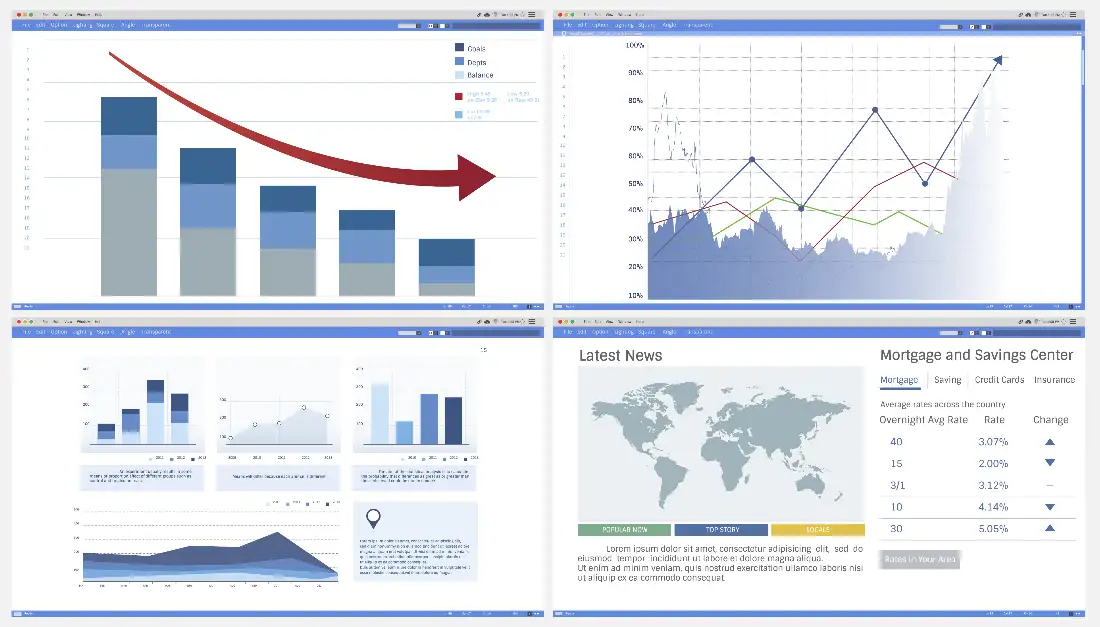
Selecionar o tipo correto de gráfico é tão importante quanto a qualidade dos dados que você está apresentando. A escolha inadequada pode confundir sua audiência ou distorcer a mensagem que você pretende comunicar. Portanto, compreender a natureza dos seus dados e o objetivo da visualização são passos fundamentais antes de criar qualquer gráfico.
Siga este processo de decisão:
| Objetivo da Análise | Tipo de Dado | Gráfico Recomendado |
|---|---|---|
| Comparar categorias | Valores discretos | Colunas ou Barras |
| Mostrar tendências temporais | Séries temporais | Linhas ou Área |
| Exibir proporções do todo | Percentuais | Pizza ou Rosca |
| Identificar correlações | Duas variáveis numéricas | Dispersão |
| Comparar múltiplas variáveis | Dados multidimensionais | Radar |
| Analisar distribuição estatística | Conjuntos numéricos | Caixa e Whisker |
| Relacionar métricas diferentes | Unidades distintas | Combinado |
| Visualizar hierarquias | Estruturas organizacionais | Explosão Solar ou Mapa de Árvore |
Personalizando Gráficos no Excel
Depois de escolher o tipo adequado, personalizar o gráfico garante que ele comunique sua mensagem com máxima clareza e profissionalismo. O Excel oferece inúmeras opções de formatação que transformam gráficos básicos em visualizações sofisticadas dignas de apresentações executivas. A personalização adequada também reforça sua identidade visual corporativa.
Aplique estas personalizações essenciais:
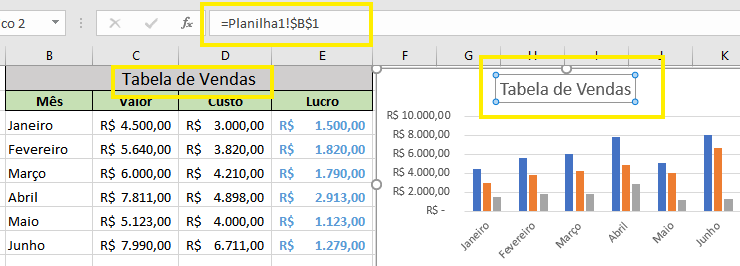
- Adicione títulos descritivos e informativos que comuniquem imediatamente o insight principal do gráfico apresentado.
- Insira rótulos de dados nas colunas, barras ou pontos para facilitar leitura precisa sem necessidade de consultar eixos.
- Formate os eixos ajustando escalas, intervalos e unidades para garantir proporcionalidade visual adequada dos dados.
- Aplique cores consistentes com sua paleta corporativa ou use cores contrastantes para destacar categorias importantes.
- Configure legendas posicionando-as estrategicamente para não obstruir dados importantes do gráfico principal visualizado.
- Remova elementos desnecessários como linhas de grade excessivas ou bordas que poluem visualmente a apresentação.
- Adicione linhas de tendência ou barras de erro para análises estatísticas mais robustas e profissionais.
Erros Comuns ao Criar Gráficos
Mesmo profissionais experientes cometem equívocos ao criar gráficos que comprometem a eficácia da comunicação visual. Reconhecer esses erros comuns e evitá-los eleva significativamente a qualidade das suas apresentações. A maioria desses problemas resulta de escolhas inadequadas ou falta de atenção aos princípios básicos de visualização de dados.
Evite estes erros frequentes:
- Utilizar gráfico de pizza com muitas fatias tornando impossível distinguir proporções pequenas visualmente adequadamente.
- Aplicar efeitos 3D desnecessários que distorcem perspectiva e dificultam comparação precisa entre valores apresentados.
- Escolher escalas inadequadas nos eixos exagerando ou minimizando diferenças reais existentes nos dados analisados.
- Sobrecarregar o gráfico com muitas séries de dados simultaneamente criando confusão visual impossível de interpretar.
- Usar cores muito similares para categorias diferentes dificultando distinção especialmente para pessoas com daltonismo.
- Omitir títulos, legendas ou rótulos essenciais deixando a audiência confusa sobre o significado do gráfico.
- Selecionar tipo inadequado de gráfico para os dados disponíveis comprometendo totalmente a mensagem comunicada.
Dicas Profissionais para Gráficos Impactantes
Criar gráficos verdadeiramente impactantes vai além de conhecer os tipos disponíveis, requerendo atenção a detalhes sutis que fazem grande diferença. Profissionais experientes aplicam princípios de design e comunicação visual que transformam gráficos comuns em ferramentas poderosas de persuasão. Essas técnicas são especialmente valiosas em apresentações para stakeholders e executivos.
Implemente estas técnicas avançadas:
- Conte uma história com sequência lógica de gráficos que guia a audiência do problema até a solução proposta.
- Destaque o dado mais importante usando cores vibrantes enquanto mantém demais elementos em tons neutros sutis.
- Simplifique ao máximo removendo qualquer elemento que não adicione valor informativo direto à mensagem central.
- Mantenha consistência visual entre todos os gráficos da apresentação usando mesma paleta, fontes e estilos sempre.
- Teste legibilidade em diferentes tamanhos garantindo que o gráfico funcione tanto em tela quanto impresso adequadamente.
- Adicione anotações estratégicas apontando insights específicos que você deseja que a audiência perceba imediatamente.
- Compare sempre com benchmarks ou metas desenhando linhas de referência que contextualizem os resultados apresentados.
Benefícios
Compreender os tipos de gráficos no Excel oferece vantagens competitivas significativas para profissionais de todas as áreas. Primeiramente, essa habilidade permite transformar dados complexos em visualizações que qualquer pessoa compreende instantaneamente, democratizando o acesso à informação dentro das organizações. A capacidade de escolher o gráfico adequado para cada situação demonstra maturidade analítica e atenção aos detalhes que impressionam positivamente gestores e clientes.
Além disso, visualizações bem construídas aceleram drasticamente processos decisórios ao tornar padrões e tendências imediatamente óbvios, eliminando horas de análise manual de tabelas densas. Gráficos profissionais também aumentam significativamente a credibilidade das suas apresentações, pois demonstram domínio técnico e cuidado na comunicação de informações.
Por fim, dominar esta habilidade torna você mais produtivo e valioso no mercado de trabalho, pois a capacidade de comunicar dados visualmente é uma das competências mais demandadas no ambiente corporativo moderno.
Veja também: inserir um gráfico de paretto, e um gráfico de Grantt em suas planilhas de Excel.
Conclusão
Dominar a compreensão dos tipos de gráficos no Excel é uma habilidade essencial que transforma sua capacidade de comunicar dados de forma persuasiva e profissional. Cada tipo de gráfico possui aplicações específicas onde brilha, e escolher adequadamente entre eles faz toda a diferença entre uma apresentação medíocre e uma análise visual que gera impacto real. Ao aplicar os conhecimentos apresentados neste tutorial, você estará capacitado para selecionar, criar e personalizar gráficos que não apenas apresentam números, mas contam histórias convincentes que inspiram ação e facilitam decisões estratégicas importantes para o sucesso do seu negócio.
Perguntas Frequentes
1. Qual é o tipo de gráfico mais utilizado no ambiente corporativo?
O gráfico de colunas agrupadas é o mais utilizado por sua versatilidade e facilidade de interpretação para comparar categorias diferentes. Entretanto, gráficos de linhas também são extremamente populares para análises temporais e acompanhamento de tendências ao longo de períodos. A escolha depende fundamentalmente da natureza dos dados e do objetivo da análise que você precisa comunicar.
2. Posso combinar mais de dois tipos de gráficos diferentes?
Sim, tecnicamente é possível através de truques avançados como sobrepor gráficos ou usar eixos secundários múltiplos, porém não é recomendado pois torna a visualização confusa e difícil de interpretar. O Excel oficialmente suporta combinação de dois tipos simultaneamente através dos gráficos combinados padrão. Para análises mais complexas, considere criar múltiplos gráficos separados que se complementam.
3. Como saber se meu gráfico está comunicando a mensagem corretamente?
Mostre o gráfico para alguém não familiarizado com os dados e pergunte qual conclusão essa pessoa tira em 5 segundos. Se a resposta corresponder ao seu objetivo, o gráfico está eficaz. Caso contrário, revise tipo, cores, títulos e legendas até que a mensagem seja imediatamente óbvia. Gráficos eficazes comunicam insights instantaneamente sem necessidade de explicações adicionais.
4. Gráficos 3D são recomendados para apresentações profissionais?
Geralmente não, pois efeitos 3D podem distorcer a percepção visual dos dados levando a interpretações incorretas dos valores reais. Especialistas em visualização de dados recomendam evitá-los na maioria dos casos profissionais. Reserve gráficos 3D apenas para apresentações de marketing ou situações onde o impacto visual supera a necessidade de precisão absoluta na leitura dos dados.
5. Quantos gráficos devo incluir em uma apresentação executiva?
Recomenda-se usar a regra de um gráfico por slide ou conceito principal que você deseja comunicar, evitando sobrecarga de informações visuais. Para apresentações de 15 minutos, limite-se a 5-7 gráficos realmente essenciais que contam uma história coesa. Qualidade supera quantidade: um gráfico excelente e bem explicado gera mais impacto que múltiplos gráficos superficiais competindo por atenção.