Veja como salvar a pasta de trabalho como modelo no Excel para reutilizar formatações e estruturas. Tutorial completo com passo a passo detalhado, exemplos práticos e dicas profissionais para aumentar sua produtividade e padronização.
Um modelo funciona como um arquivo base que preserva formatações, fórmulas, estilos e layouts. E isso permite criar novos documentos idênticos sem precisar refazer todo o trabalho de configuração. Essa funcionalidade no entanto, é essencial para profissionais que elaboram relatórios mensais, planilhas de controle, orçamentos, faturas, cronogramas ou qualquer documento que se repete com estrutura semelhante.
Dominar a criação e uso de modelos transforma trabalho repetitivo em processo automatizado, reduz erros de formatação e mantém consistência visual em todos os documentos da empresa. Neste guia completo, você aprenderá três métodos práticos para criar, salvar e utilizar modelos personalizados, com exemplos detalhados que podem ser aplicados imediatamente em seu ambiente profissional.
Índice
- Etapas para Salvar a Pasta de Trabalho como Modelo no Excel
- Criando Modelo Avançado com Múltiplas Planilhas e Proteção
- Gerenciando e Organizando Biblioteca de Modelos Personalizados
- Conclusão
- Perguntas Frequentes
- 1. Qual a diferença entre os formatos .xltx e .xltm para modelos?
- 2. Posso criar modelos com dados de exemplo para orientar os usuários?
- 3. Os modelos criados funcionam em todas as versões do Excel?
- 4. Como excluir um modelo que não uso mais?
- 5. É possível definir um modelo como padrão para novas pastas de trabalho?
- 6. Modelos salvos no OneDrive ficam disponíveis em outros computadores?
Etapas para Salvar a Pasta de Trabalho como Modelo no Excel
Se você estiver salvando uma pasta de trabalho em um modelo pela primeira vez, comece definindo o local de modelos pessoais padrão:
- Clique em Arquivo e em Opções.
- Clique em Salvar e, em Salvar pastas de trabalho, insira o caminho para o local de modelos pessoais na caixa Local de modelos pessoais padrão.
- Este caminho é geralmente: C:\Usuários\Documentos Públicos\Meus Modelos.
- Opções que você pode definir para salvar pastas de trabalho
- Clique em OK.
Quando essa opção estiver definida, todos os modelos personalizados que você salvar na pasta Meus Modelos aparecem automaticamente sob Pessoal na página Novo (Arquivo > Novo).
- Clique em Arquivo e em Importar e Exportar.
- Em Exportar, clique em Alterar Tipo de Arquivo.
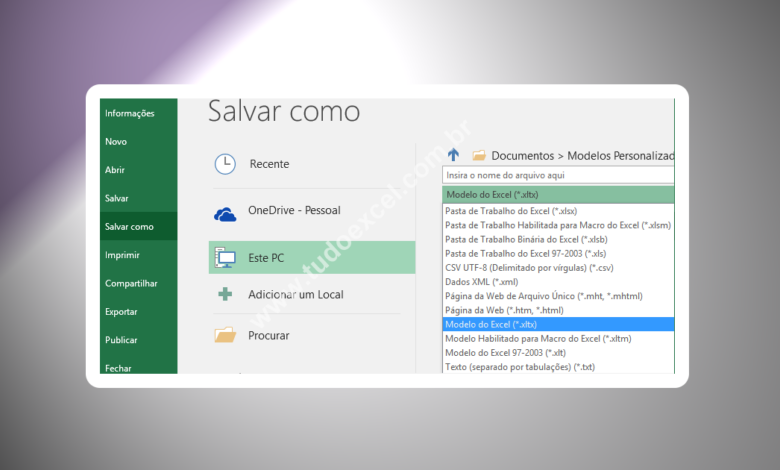
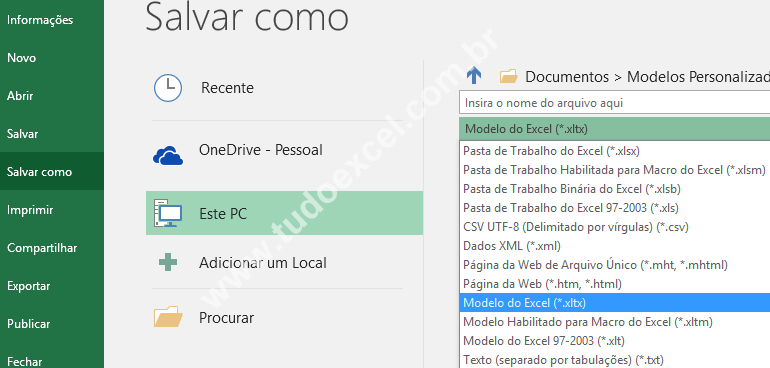
- Na caixa Tipos de Arquivo de Pasta de Trabalho, clique duas vezes em Modelo.
- Na caixa Nome do arquivo, digite o nome que deseja usar para o modelo.
- Clique em Salvar e feche o modelo.
Criando Modelo Avançado com Múltiplas Planilhas e Proteção
Modelos mais sofisticados podem incluir várias planilhas interconectadas, proteção de células específicas para evitar alterações acidentais em fórmulas, e elementos visuais como gráficos pré-configurados. Vamos criar um modelo completo de controle financeiro pessoal com três planilhas integradas.
Estrutura do modelo financeiro avançado:
Abra uma nova pasta de trabalho e renomeie a primeira planilha para "Resumo". Esta será a planilha principal com visão consolidada. Crie mais duas planilhas: "Receitas" e "Despesas". Agora vamos estruturar cada uma:
Planilha "Receitas":
Configure os cabeçalhos na linha 1: A1 "Data", B1 "Descrição", C1 "Categoria", D1 "Valor", E1 "Observações". Formate com fundo verde escuro e fonte branca. Nas linhas 2 a 50, deixe células vazias mas aplique validação de dados na coluna C. Selecione C2:C50, vá em "Dados" > "Validação de Dados", escolha "Lista" e digite: Salário,Freelance,Investimentos,Outros. Isso criará menu suspenso para padronizar categorias. Na coluna D, aplique formato Moeda. Na célula D52, insira a fórmula =SOMA(D2:D50) para totalizar receitas automaticamente.
Planilha "Despesas":
Use estrutura similar à planilha de Receitas, mas com validação de dados diferente na coluna C: Alimentação,Transporte,Moradia,Saúde,Lazer,Educação,Outros. Na célula D52, insira =SOMA(D2:D50) para total de despesas.
Planilha "Resumo":
Esta planilha consolidará dados automaticamente. Crie uma estrutura assim:
| Célula | Conteúdo | Fórmula/Formatação |
|---|---|---|
| A1 | CONTROLE FINANCEIRO MENSAL | Arial 18, Negrito, Centralizado |
| A3 | Mês de Referência: | Negrito |
| B3 | (deixar vazio) | Para preenchimento manual |
| A5 | RESUMO FINANCEIRO | Arial 14, Negrito |
| A7 | Total de Receitas: | Negrito |
| B7 | =Receitas!D52 | Formato Contábil, Fundo Verde Claro |
| A8 | Total de Despesas: | Negrito |
| B8 | =Despesas!D52 | Formato Contábil, Fundo Vermelho Claro |
| A9 | Saldo Final: | Negrito |
| B9 | =B7-B8 | Formato Contábil, Fundo Azul Claro, Negrito |
Adicionando gráfico pré-configurado:
Na planilha "Resumo", selecione as células A7:B8 (Total de Receitas e Total de Despesas). Vá em "Inserir" > "Gráfico" > "Coluna" e escolha o estilo de colunas agrupadas. Posicione o gráfico abaixo do resumo financeiro. Formate o gráfico com cores personalizadas: verde para receitas, vermelho para despesas. Adicione título "Comparativo Mensal" ao gráfico. Este gráfico será preservado no modelo e se atualizará automaticamente conforme você preenche dados nas outras planilhas.
Aplicando proteção de células:
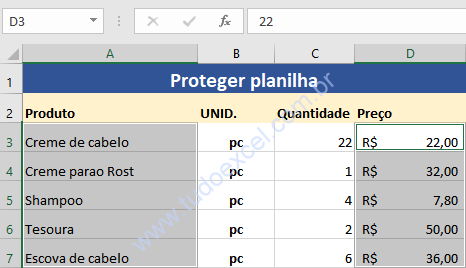
Para evitar que usuários alterem acidentalmente as fórmulas, vamos proteger células específicas. Primeiro, selecione TODAS as células da planilha "Resumo" pressionando Ctrl+T. Clique com botão direito e escolha "Formatar Células", vá na guia "Proteção" e DESMARQUE "Bloqueadas". Isso desbloqueará todas as células.
Agora selecione apenas as células que contêm fórmulas (B7, B8, B9) e células com títulos que não devem ser alterados (A1, A5, A7, A8, A9). Clique com botão direito, "Formatar Células", guia "Proteção" e MARQUE "Bloqueadas". Agora vá em "Revisar" > "Proteger Planilha", deixe marcada apenas a opção "Selecionar células desbloqueadas" e clique OK. Não defina senha se quiser permitir que usuários desprotejam facilmente se necessário.
Salvando o modelo avançado:
Após configurar todas as planilhas, fórmulas, gráficos e proteções, vá em "Arquivo" > "Salvar Como", escolha o tipo "Modelo do Excel (.xltx)" e nomeie como "Controle Financeiro Pessoal Completo". O Excel salvará automaticamente na pasta de modelos.
Tabela de recursos incluídos no modelo avançado:
| Recurso | Planilha | Benefício | Como Funciona |
|---|---|---|---|
| Validação de dados | Receitas e Despesas | Padronização de categorias | Menu suspenso automático na coluna Categoria |
| Fórmulas vinculadas | Resumo | Consolidação automática | Fórmulas buscam totais das outras planilhas |
| Gráfico dinâmico | Resumo | Visualização imediata | Atualiza automaticamente com novos dados |
| Proteção seletiva | Resumo | Previne erros | Apenas células de entrada ficam editáveis |
| Formatação condicional | Todas | Destaque visual | Pode adicionar cores baseadas em valores |
Gerenciando e Organizando Biblioteca de Modelos Personalizados
Após criar vários modelos, é fundamental organizá-los adequadamente para fácil localização e uso eficiente. Vamos explorar técnicas profissionais de gerenciamento de modelos e criar uma estrutura organizacional que escala com suas necessidades.
Localizando a pasta de modelos no sistema:
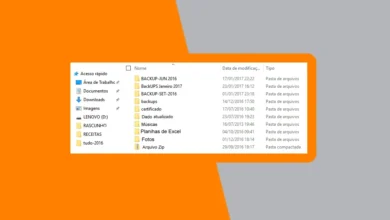
Por padrão, o Excel salva modelos em localizações específicas do sistema operacional. No Windows 10 e 11, o caminho geralmente é: "C:\Users[SeuNomeDeUsuário]\Documents\Modelos Personalizados do Office". Para acessar rapidamente, abra o Windows Explorer, digite %userprofile%\Documents na barra de endereços e procure a pasta "Modelos Personalizados do Office" ou "Custom Office Templates".
Você pode criar subpastas dentro desta pasta para organizar modelos por categoria. Por exemplo, crie as pastas: "Financeiro", "Vendas", "RH", "Projetos", "Pessoal". Mova seus modelos para as respectivas categorias. Importante: o Excel mostrará apenas modelos que estiverem diretamente na pasta raiz de modelos, não em subpastas, em versões mais antigas. Nas versões mais recentes (Excel 2019 e Microsoft 365), subpastas aparecem como categorias separadas.
Criando uma planilha índice de modelos:
Uma técnica profissional é criar um documento Excel que serve como catálogo de todos os seus modelos disponíveis. Crie uma nova pasta de trabalho chamada "Índice de Modelos" com a seguinte estrutura:
| Nome do Modelo | Categoria | Descrição | Data Criação | Última Atualização | Caminho do Arquivo |
|---|---|---|---|---|---|
| Relatório Mensal Vendas | Vendas | Relatório padrão com gráficos de desempenho | 15/01/2025 | 15/01/2025 | Financeiro\Vendas |
| Controle Financeiro Pessoal | Pessoal | 3 planilhas: Receitas, Despesas, Resumo | 20/01/2025 | 22/01/2025 | Pessoal |
| Orçamento Projeto | Projetos | Controle orçamentário com aprovações | 10/01/2025 | 18/01/2025 | Projetos |
| Folha Ponto Funcionários | RH | Controle horas com cálculo automático | 05/01/2025 | 05/01/2025 | RH |
Adicione hiperlinks na coluna "Nome do Modelo" que abrem diretamente o modelo correspondente. Para criar hiperlink, clique com botão direito na célula, escolha "Hiperlink", navegue até o arquivo do modelo e confirme.
Modificando modelos existentes:
Para atualizar um modelo já criado, NÃO abra diretamente o arquivo .xltx, pois isso criará uma nova pasta de trabalho baseada no modelo. Em vez disso, abra o Excel, vá em "Arquivo" > "Abrir", navegue manualmente até a pasta de modelos, certifique-se de que o tipo de arquivo está definido como "Todos os Arquivos" ou "Modelos do Excel", e abra o arquivo .xltx. Agora você está editando o modelo original. Faça suas modificações e salve normalmente (Ctrl+S). O modelo será atualizado e todas as novas pastas de trabalho criadas a partir dele terão as modificações.
Compartilhando modelos com equipe:
Para compartilhar modelos em ambiente corporativo, você pode configurar um local de rede centralizado. Vá em "Arquivo" > "Opções" > "Salvar" e localize "Localização padrão de modelos pessoais". Digite o caminho da pasta compartilhada na rede, como "\ServidorEmpresa\Modelos\Excel". Assim, toda a equipe acessa os mesmos modelos padronizados, garantindo consistência.
Convertendo planilhas existentes em modelos:
Se você já tem uma planilha completa com dados que deseja transformar em modelo, primeiro limpe todos os dados variáveis. Selecione áreas com dados específicos (valores que mudam a cada uso), pressione Delete para limpar, mas mantenha todas as fórmulas, formatações e estruturas. Depois salve como .xltx conforme explicado anteriormente.
Backup e versionamento de modelos:
Implemente uma rotina de backup dos seus modelos. Copie periodicamente toda a pasta de modelos para um local seguro (nuvem, HD externo). Considere usar controle de versão incluindo data no nome do arquivo: "RelatorioVendas_v2_2025-01" para rastrear alterações ao longo do tempo.
Tabela de melhores práticas de gerenciamento:
| Prática | Implementação | Benefício |
|---|---|---|
| Nomenclatura consistente | Use padrão: Tipo_Finalidade_Versão | Fácil identificação e busca |
| Documentação interna | Adicione planilha "Instruções" em cada modelo | Novos usuários entendem rapidamente |
| Revisão trimestral | Agende revisão a cada 3 meses | Mantém modelos atualizados |
| Controle de versões | Inclua data/versão no nome do arquivo | Rastreabilidade de mudanças |
| Padronização visual | Use mesma paleta de cores/fontes | Identidade visual corporativa |
| Teste antes de distribuir | Crie documento teste usando o modelo | Garante funcionamento correto |
Conclusão
Salvar pastas de trabalho como modelos no Excel é uma competência essencial que revoluciona a forma como você trabalha com planilhas recorrentes, transformando horas de trabalho repetitivo em minutos de preenchimento de dados. Os métodos apresentados demonstram desde a criação básica de modelos simples até estruturas avançadas com múltiplas planilhas integradas, gráficos dinâmicos, proteção de células e validação de dados.
Organizar adequadamente sua biblioteca de modelos através de categorização, indexação e versionamento garante que você aproveite ao máximo esse recurso poderoso, mantendo produtividade elevada e consistência profissional em todos os documentos. Comece criando modelos para suas tarefas mais repetitivas - relatórios mensais, controles financeiros, cronogramas de projetos - e gradualmente expanda sua biblioteca conforme identifica novas oportunidades de automação.
Lembre-se de revisar e atualizar periodicamente seus modelos para incorporar melhorias e manter relevância com as necessidades em evolução do seu trabalho. Com disciplina na criação e uso de modelos, você não apenas economiza tempo valioso, mas também eleva significativamente o padrão de qualidade e profissionalismo de todas as suas entregas em Excel.
Perguntas Frequentes
1. Qual a diferença entre os formatos .xltx e .xltm para modelos?
O formato .xltx é o modelo padrão sem macros, enquanto .xltm permite incluir macros e código VBA. Use .xltx para modelos simples e .xltm apenas quando precisar de automações complexas com programação.
2. Posso criar modelos com dados de exemplo para orientar os usuários?
Sim, é excelente prática incluir uma linha de exemplo formatada com dados fictícios na cor cinza claro, que o usuário pode sobrescrever. Isso demonstra como preencher corretamente sem confundir com dados reais.
3. Os modelos criados funcionam em todas as versões do Excel?
Modelos .xltx criados em versões recentes são compatíveis com Excel 2007 e posteriores. Para versões mais antigas (2003 ou anterior), salve no formato .xlt, embora recursos avançados possam ser perdidos.
4. Como excluir um modelo que não uso mais?
Navegue até a pasta de modelos no Windows Explorer, localize o arquivo .xltx correspondente e delete normalmente. Ele desaparecerá da galeria de modelos no Excel imediatamente após a exclusão.
5. É possível definir um modelo como padrão para novas pastas de trabalho?
Sim, salve seu modelo com o nome exato "Book.xltx" na pasta de modelos. O Excel usará automaticamente esse modelo sempre que você criar uma nova pasta de trabalho em branco através de Ctrl+N.
6. Modelos salvos no OneDrive ficam disponíveis em outros computadores?
Não automaticamente. A pasta padrão de modelos é local no computador. Para sincronizar entre dispositivos, configure manualmente a localização de modelos para uma pasta do OneDrive nas opções do Excel em cada computador.