Aprenda a criar gráficos inteligentes no Excel com o Copilot usando comandos em linguagem natural, exemplos práticos e tabelas prontas para usar.
O Copilot trouxe ao Excel uma forma totalmente nova de criar visualizações de dados. Em vez de configurar eixos, cores e tipos de gráfico manualmente, o usuário descreve o resultado desejado em linguagem natural e a ferramenta monta o gráfico automaticamente.
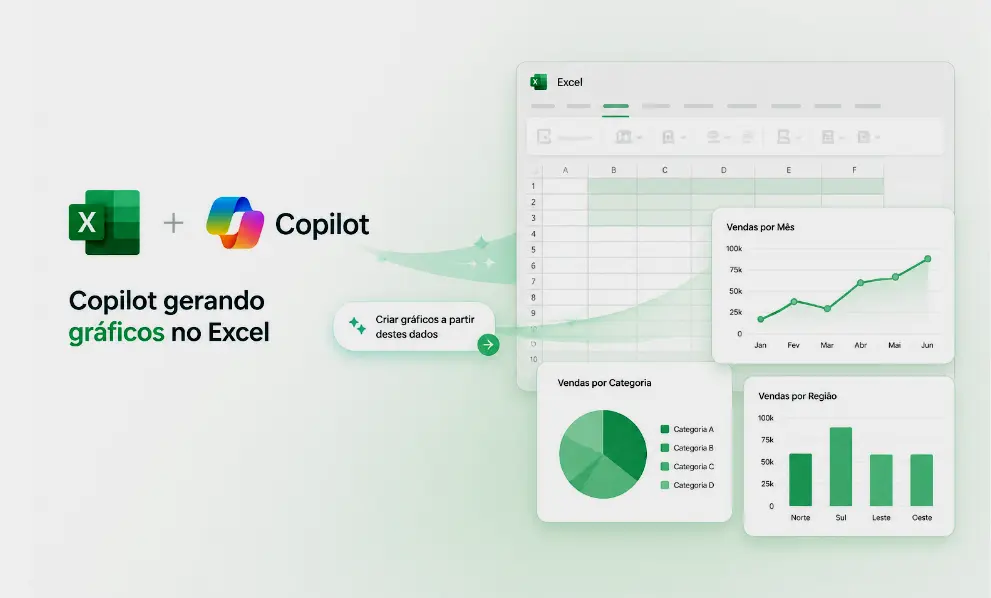
Essa automação reduz drasticamente o tempo gasto em tarefas repetitivas de formatação. Os gráficos inteligentes no Excel com o Copilot funcionam a partir da interpretação do contexto dos dados selecionados, sugerindo o formato mais adequado para cada análise.
O que é o Copilot e como ele gera gráficos inteligentes no Excel
O Copilot é o assistente de inteligência artificial integrado ao Microsoft 365, disponível tanto no Excel para Windows quanto no Excel para Mac. Ele interpreta comandos digitados em português comum e transforma esses comandos em ações reais dentro da planilha.
Como o recurso interpreta comandos em linguagem natural
A ferramenta funciona por meio de um painel lateral de chat. Nesse painel, o usuário descreve a tarefa desejada e indica o intervalo de células que servirá de referência.
Esse processo elimina a necessidade de conhecer fórmulas complexas ou os menus de inserção de gráficos. Quanto mais detalhado for o comando, mais preciso será o resultado entregue pelo Copilot.
Quais tipos de dados o Copilot consegue analisar para montar gráficos
O Copilot trabalha bem com tabelas organizadas, contendo cabeçalhos claros e valores numéricos consistentes. Ele consegue cruzar colunas, identificar tendências e sugerir o tipo de gráfico mais adequado para cada conjunto de informações.
Vale destacar um ponto técnico importante: o Copilot não acessa dados em tempo real da internet nem documentos externos automaticamente. Toda a análise é feita com base no que já está dentro da planilha aberta.
Como ativar o Copilot para criar gráficos inteligentes no Excel
Antes de gerar qualquer gráfico, é necessário que a conta do usuário tenha uma licença válida do Microsoft 365 Copilot vinculada ao Excel. Sem essa licença, o ícone do assistente não aparece na faixa de opções.
Passo a passo para gerar o primeiro gráfico automático
Veja o caminho completo para criar gráficos inteligentes no Excel com o Copilot pela primeira vez.
- Abra a planilha que contém os dados organizados em colunas com cabeçalhos.
- Selecione o intervalo de células que será usado como base para o gráfico.
- Clique no ícone do Copilot, disponível na guia Página Inicial ou no painel lateral direito.
- Digite o comando descrevendo o gráfico desejado, por exemplo: crie um gráfico de barras com as vendas mensais da coluna B.
- Aguarde alguns segundos enquanto a ferramenta processa o pedido.
- Revise o gráfico gerado e ajuste cores, rótulos ou título conforme a necessidade.
Exemplo de tabela de dados para testar o recurso
A tabela abaixo está pronta para ser colada em uma planilha e usada como base de teste para gráficos inteligentes no Excel com o Copilot.
| Mês | Vendas (R$) | Região |
|---|---|---|
| Janeiro | 12.450 | Sudeste |
| Fevereiro | 15.230 | Sudeste |
| Março | 9.870 | Sul |
| Abril | 18.640 | Nordeste |
| Maio | 21.300 | Sudeste |
Com essa tabela selecionada, basta pedir ao Copilot algo como: gere um gráfico de linha mostrando a evolução das vendas ao longo dos meses. O resultado aparece diretamente na planilha, já formatado.
Exemplos práticos de prompts para gráficos inteligentes no Excel com o Copilot

A qualidade do comando influencia diretamente a qualidade do gráfico entregue. Por isso, alguns modelos de prompt ajudam a obter resultados mais consistentes desde a primeira tentativa.
Modelo de prompt para gráfico de barras
Um comando eficiente para comparações simples segue este padrão: crie um gráfico de barras comparando as vendas por região usando os dados da tabela selecionada. Esse tipo de prompt funciona bem para relatórios financeiros e comerciais.
Modelo de prompt para gráfico de linha e tendências
Para identificar tendências ao longo do tempo, o comando pode ser assim: gere um gráfico de linha mostrando a variação das vendas mês a mês e destaque o período de maior crescimento. O Copilot interpreta a coluna de datas automaticamente.
Modelo de prompt para gráfico de pizza com percentuais
Quando o objetivo é mostrar proporções, um prompt eficaz é: crie um gráfico de pizza com a participação percentual de cada região no total de vendas. Esse formato funciona melhor com poucas categorias, normalmente até cinco.
Boas práticas para obter gráficos inteligentes mais precisos no Excel
Algumas práticas simples aumentam a precisão dos resultados gerados pelo Copilot. Elas evitam retrabalho e economizam tempo durante a criação de relatórios.
- Mantenha os cabeçalhos das colunas claros e sem abreviações confusas.
- Indique explicitamente o tipo de gráfico desejado no comando.
- Revise sempre os valores calculados antes de apresentar o gráfico em reuniões.
- Combine instruções de formatação no mesmo prompt, como cor ou rótulos de dados.
- Evite intervalos de células com linhas em branco no meio dos dados.
Limitações atuais do Copilot na geração de gráficos
Apesar da praticidade, o Copilot ainda apresenta restrições importantes que merecem atenção. A ferramenta depende de uma licença paga e de uma conexão estável com os servidores da Microsoft.
Além disso, existe um limite de uso técnico: a função aceita até cem chamadas a cada dez minutos e trezentas chamadas por hora. Esse detalhe importa principalmente para quem automatiza grandes volumes de gráficos em sequência.
Perguntas frequentes sobre gráficos inteligentes no Excel com o Copilot
A seguir estão as dúvidas mais comuns de quem está começando a usar o recurso no dia a dia profissional.
1. O Copilot funciona em qualquer versão do Excel?
Não. O recurso exige uma licença ativa do Microsoft 365 Copilot e está disponível apenas nas versões para Windows e Mac integradas à nuvem. Versões avulsas do Office sem assinatura não têm acesso à funcionalidade.
2. É possível editar um gráfico depois que o Copilot o cria?
Sim. O gráfico gerado funciona como qualquer outro objeto do Excel. Cores, títulos, eixos e legendas podem ser ajustados manualmente após a criação automática, sem perder a formatação inicial.
3. O Copilot consegue analisar dados de outras planilhas ou arquivos?
Por padrão, não. O Copilot trabalha apenas com os dados presentes na planilha aberta no momento. Para incluir informações externas, é necessário importar esses dados antes de pedir o gráfico.
Conclusão
Os gráficos inteligentes no Excel com o Copilot representam uma mudança real na forma de trabalhar com dados. A combinação de linguagem natural e automação reduz etapas manuais sem abrir mão da qualidade visual.
Quem domina prompts claros e organiza bem suas tabelas consegue extrair relatórios completos em poucos minutos. Essa prática se tornou um diferencial competitivo para profissionais que lidam com análise de dados todos os dias.
Faça login para participar. Entrar ou Criar conta.